
centos7编译安装LNMP(nginx-1.16.0,mysql8.0.16,php-7.3.6)常见问题报错及解决方法
LNMP的安装与配置
nginx-1.16.0安装及配置:
第一步:前往官网下载nignx源码包
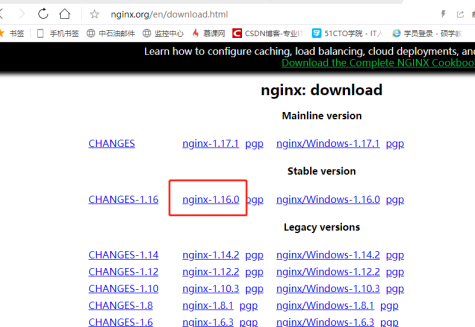
下载完毕后上传至服务器(先安装lrzsz)
yum -y install lrzsz
安装完毕后执行:
rz
找到nginx包后点击确定,即可上传成功
第二步:
解压:
tar zxvf nginx-1.16.0.tar.gz
进入:
cd nginx-1.16.0/
创建用户、用户组:
groupadd nginx
useradd -g nginx nginx -s /sbin/nologin
第三步:编译安装
1、检查环境
./configure --prefix=/usr/local/nginx
报错1:提示无PCRE(此步骤忘记截图,下边的报错都有截图,记住关键字PCRE即可)
yum -y install pcre-devel pcre
安装完毕后再次执行以上命令检查环境,无报错
2、安装
make && make install
3、安装完毕后开启服务
cd /usr/local/nginx/sbin
./nginx 开启成功
4、查看80端口是否启用
netstat -tunlp | grep 80

80端口开启就说明成功
5、创建自启动脚本,以后每次开机就可自动启动nginx
cd /lib/systemd/system/
vim nginx.service
添加以下信息:
[Unit]
Description=nginx service
After=network.target
[Service]
Type=forking
ExecStart=/usr/local/nginx/sbin/nginx
ExecReload=/usr/local/nginx/sbin/nginx -s reload
ExecStop=/usr/local/nginx/sbin/nginx -s quit
PrivateTmp=true
[Install]
WantedBy=multi-user.target

6、开启开机自启
systemctl enable nginx.service
重启nginx服务
systemctl restart nginx.service
执行:
systemctl list-unit-files | grep nginx
nginx服务变为enabled即为成功开启开机自启

7、以上并没有对nginx的配置文件进行修改配置,有何需求自己可上网查阅资料进行修改!
mysql8.0.16安装及配置:
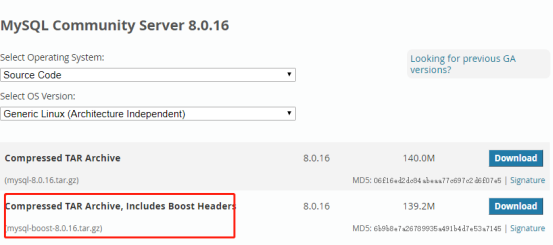
第一步:前往mysql官网下载源码包https://dev.mysql.com/downloads/mysql/
最好下载带boost的,安装时不需要再去单独下载
第二步:创建mysql用户、组 及data目录
groupadd mysql
useradd -g mysql mysql -s /sbin/nologin
第三步:创建好用户后将源码包上传至虚拟机中(使用lrzsz,若没有yum安装即可)
解压:
tar zxvf mysql-boost-8.0.16.tar.gz
进入:
cd mysql-boost-8.0.16
安装一些所需环境:
yum install gcc gcc-c++ cmake ncurses-devel bison
开始cmake检查环境(开始了报错之旅,我只将我的报错列出)
注意:每报一次错,都要删除CMakeCache.txt文件,然后重新cmake
cmake -DMYSQL_USER=mysql -DCMAKE_INSTALL_PREFIX=/usr/local/mysql -DINSTALL_DATADIR=/usr/local/mysql/data -DMYSQL_UNIX_ADDR=/tmp/mysqld.sock -DDEFAULT_CHARSET=utf8 -DDEFAULT_COLLATION=utf8_general_ci -DEXTRA_CHARSETS=all -DWITH_EMBEDDED_SERVER=1 -DENABLED_LOCAL_INFILE=1 -DWITH_MYISAM_STORAGE_ENGINE=1 -DWITH_INNOBASE_STORAGE_ENGINE=1 -DFORCE_INSOURCE_BUILD=1 -DWITH_BOOST=/root/mysql-8.0.16/boost
报错1:cmake版本过低,安装高版本,自己找源码包装一下,最好装跟自己系统匹配的版本,比如我的是3.10.0的内核,就找3.10.0的cmake

网址:https://cmake.org/files/v3.10/ 选择这个就ok

下载完毕后,上传至服务器,将bin目录下的所有文件复制到/usr/bin下

然后cmake -version 查看版本,升级到cmake-3.10.0即可,然后重新cmake检查环境。
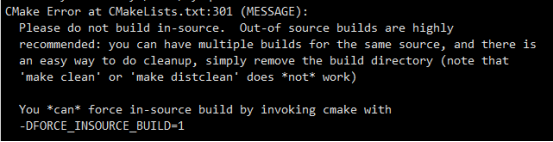
报错2:根据提示,参数中加入 DFORCE_INSOURCE_BUILD=1 即可,但是要rm -rf mysql-8.0.16/CMakeCache.txt,接下来的报错也一样,每报一次错,都要删除CMakeCache.txt文件,然后重新cmake
报错3:gcc版本太低,需要升级到高版本
yum install centos-release-scl
yum install devtoolset-6
scl enable devtoolset-6 bash #临时修改至6版本
gcc -v #查看版本
echo "source /opt/rh/devtoolset-6/enable" >>/etc/profile #永久修改
报错4:缺少Git yum -y install git
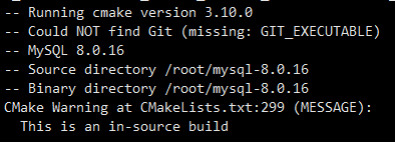
报错5:没有指定boost,下载boost后参数中指定路径即可。(boost是一个可移植、提供源代码的c++库,作为标准库的后备,是C++标准化进程的开发引擎之一。)
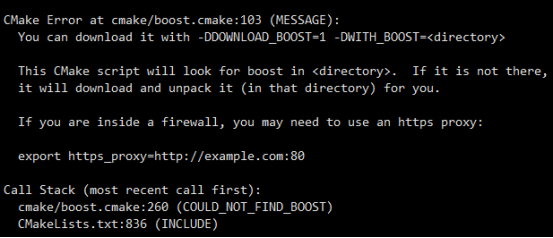
报错6:未安装openssl-devel报错,执行yum -y install openssl-devel

报错7:提示未指定这几个参数,无大碍,只要不是error就ok
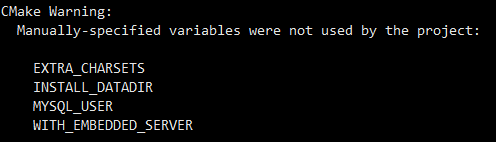
环境终于检查没问题了,可以进行编译安装了。。。
make -j 4 && make install
估计要等好久。。我编译安装半小时。。
第四步:
1、安装成功
2、将mysql下所有目录及文件的所有者所属组改为mysql
chown -R mysql:mysql /usr/local/mysql/
3、复制启动文件:
cp -a /usr/local/mysql/support-files/mysql.server /etc/init.d/mysqld
加入系统服务:
chkconfig --add mysqld
开机自启:
chkconfig mysqld on
将/usr/local/mysql/bin加入到PATH目录中:
vim /etc/profile
添加如下几行
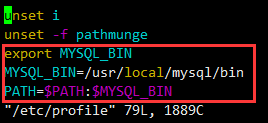
然后保存退出,执行ssource /etc/profile 使其生效
4、进入配置文件修改为下图所示(红框为修改后的内容)
vim /etc/my.cnf

其中log文件要自己先创建好,初始化不会自动生成,其他暂且不用
mkdir -p /var/log/mariadb/
touch /var/log/mariadb/mariadb.log
chown -R mysql:mysql /var/log/mariadb/
5、进入启动文件(红框为修改后的内容)
vim /etc/init.d/mysqld

6、初始化mysql
cd /usr/local/mysql/bin/
./mysqld --initialize --user=mysql --basedir=/usr/local/mysql/ --datadir=/usr/local/mysql/data/
此条执行成功后在倒数第三行左右会出现一个mysql的初始密码,记下它后边登录用(每个人的都不一样)

初始化成功后启动./mysqld_safe --user=mysql(注意此时目录及所有文件的用户及用户属组必须是mysql)
7、配置完毕后,开始启动
service mysqld start
ps:没错同志们,我没有报错,不知道你们有没有~
8、没有报错并不是代表完成了。。。
使用root用户登录mysql
mysql -uroot -p

what!找不到/tmp/mysqld.sock
突然想到在/etc/my.cnf文件下socket的目录,于是vim进去发现
vim /etc/my.cnf

之前的名字写的是mysql.sock,把mysql.sock名字改为mysqld.sock即可
然后service mysqld restart重启
再次尝试mysql -uroot -p,输入初始密码后成功登陆!
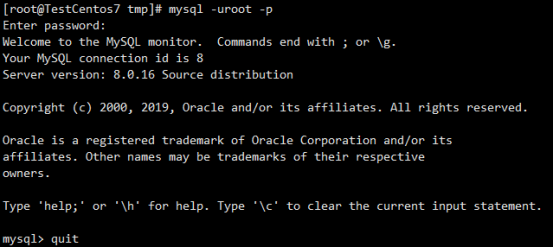
9、登陆成功后第一件事就是更改初始密码
ALTER user 'root'@'localhost' IDENTIFIED BY 'Pwd_2018';
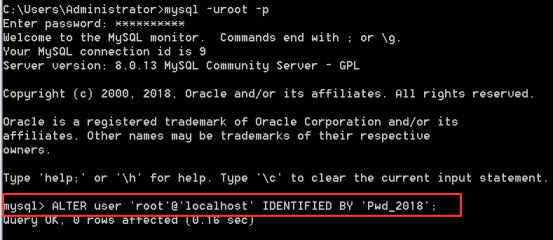
Pwd_2018为新密码,可以自己随意更改
mysql中命令最后要加 ; 号,一定要注意!
终于算是安装完毕了mysql8,下边就是小伙伴们根据自己的需求修改配置文件了。
php-7.3.6编译安装:
官网下载php源码包,我下载的是tar.bz2的,不知为何tar.gz的下载不下来
rz 上传至服务器
然后解压
tar jxvf php-7.3.6.tar.bz2
再进入目录
cd php-7.3.6/
先装以下依赖包:
yum -y install libxml2-devel bzip2-devel curl-devel libjpeg-devel libpng-devel freetype-devel libxslt-devel libzip-devel
1、创建用户用户组
groupadd www
useradd -g www www -s /sbin/nologin
2、开始检查环境:
./configure --prefix=/usr/local/php --with-fpm-user=www --with-fpm-group=www --with-curl --with-freetype-dir --with-gd --with-gettext --with-iconv-dir --with-kerberos --with-libdir=lib64 --with-libxml-dir --with-mysqli --with-openssl --with-pcre-regex --with-pdo-mysql --with-pdo-sqlite --with-pear --with-png-dir --with-jpeg-dir --with-xmlrpc --with-xsl --with-zlib --with-bz2 --with-mhash --enable-fpm --enable-bcmath --enable-libxml --enable-inline-optimization --enable-mbregex --enable-mbstring --enable-opcache --enable-pcntl --enable-shmop --enable-soap --enable-sockets --enable-sysvsem --enable-sysvshm --enable-xml --enable-zip
总结了一些参数含义,可供参考:
--prefix=/usr/local/php \ [php安装的根目录] --exec-prefix=/usr/local/php \ [php执行文件所在目录] --bindir=/usr/local/php/bin \ [php/bin目录] --sbindir=/usr/local/php/sbin \ [php/sbin目录] --includedir=/usr/local/php/include \ [php包含文件所在目录] --libdir=/usr/local/php/lib/php \ [php/lib目录] --mandir=/usr/local/php/php/man \ [php/man目录] --with-config-file-path=/usr/local/php/etc \ [php的配置目录] --with-mysql-sock=/var/run/mysql/mysql.sock \ [php的Unix socket通信文件] --with-mcrypt \ [是php里面重要的加密支持扩展库,linux环境下该库在默认情况下不开启] --with-mhash \ [Mhash是基于离散数学原理的不可逆向的php加密方式扩展库,其在默认情况下不开启] --with-openssl \ [OpenSSL 是一个安全套接字层密码库] --with-mysqli=shared,mysqlnd \ [php依赖mysql库] --with-pdo-mysql=shared,mysqlnd \ [php依赖mysql库] --with-gd \ [gd库] --with-iconv \ [关闭iconv函数,种字符集间的转换] --with-zlib \ [zlib是提供数据压缩用的函式库] --enable-zip \ [打开对zip的支持] --enable-inline-optimization \ [优化线程] --disable-debug \ [关闭调试模式] --disable-rpath \ [关闭额外的运行库文件] --enable-shared \ [启用动态库] --enable-xml \ [开启xml扩展] --enable-bcmath \ [打开图片大小调整,用到zabbix监控的时候用到了这个模块] --enable-shmop \ [共享内存] --enable-sysvsem \ [内存共享方案] --enable-mbregex \ [开启多字节正则表达式的字符编码。] --enable-mbstring \ [开启多字节字符串函数] --enable-ftp \ [开启ftp] --enable-gd-native-ttf \ [开启gd库原有字体] --enable-pcntl \ [PHP的进程控制支持实现了Unix方式的多进程创建] --enable-sockets \ [开启套节字] --with-xmlrpc \ [打开xml-rpc的c语言] --enable-soap \ [开启简单对象访问协议简单对象访问协议] --without-pear \ [开启php扩展与应用库] --with-gettext \ [开户php在当前域中查找消息] --enable-session \ [允许php会话session] --with-curl \ [允许curl扩展] --with-jpeg-dir \ [指定jpeg安装目录yum安装过后不用再次指定会自动找到] --with-freetype-dir \ [指定freetype安装目录yum安装过后不用再次指定会自动找到] --enable-opcache \ [开启使用opcache缓存] --enable-fpm \ [开启fpm] --with-fpm-user=nginx \ [php-fpm的用户] --with-fpm-group=nginx \ [php-fpm的用户组] --without-gdbm \ [数据库函数使用可扩展散列和类似于标准UNIX dbm的工作] --enable-fast-install \ [为快速安装优化] --disable-fileinfo \ --with-php-config=/usr/local/bin/php-config \ [pdo_mysql扩展] --with-pdo-mysql=mysqlnd \ --enable-maintainer-zts [开启线程安全] (根据自身需要是否选择该项)
报错1:checking for libzip... configure: error: system libzip must be upgraded to version >= 0.11

版本太低,让我将libzip升级到0.11版本以上
升级步骤:
先卸载旧版本:yum -y remove libzip
在下载新版本:wget https://libzip.org/download/libzip-1.5.1.tar.gz
tar -zxvf libzip-1.5.1.tar.gz
cd libzip-1.5.1
mkdir build
cd build
cmake ..
make && make install
libzip新版本安装完毕后,重新检查环境,ok没问题,执行
make -j 4 && make install
-j 4 表示最多允许四个编译命令同时执行,cpu要求双核即可
3、安装完成开始配置
将服务服务放置相对目录下
cd /root/php-7.3.6/sapi/fpm
cp php-fpm.service /usr/lib/systemd/system/
复制配置文件
cd /root/php-7.3.6
cp php.ini-production /usr/local/php/etc/php.ini
由于nginx调用的是php-fpm进行工作,故把php-fpm.conf.default更名为php-fpm.conf,不然无法识别
cd /usr/local/php/etc/
mv php-fpm.conf.default php-fpm.conf
同样将此文件也更名为.conf文件
cd /usr/local/php/etc/php-fpm.d/
cp -a www.conf.default www.conf
4、我并没有对配置文件进行修改,如需修改请按照个人口味。
然后开始启动php-fpm,设置开机自启
systemctl start php-fpm.service
systemctl enabled php-fpm.service
5、下边修改一下nginx的配置文件,使nginx与php可以连接使用
vim /usr/local/nginx/conf/nginx.conf

这里添加上以.php结尾的文件名,上边的html表示在html目录下的文件
再将下边php这一段的注释去掉,将红框内的路径修改为自己的根路径(如果步骤是跟我上边的来的,则修改为与我的相同即可)
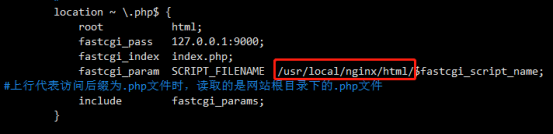
6、编辑index.php文件
cd /usr/local/nginx/html/
vim index.php
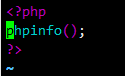
然后wq保存退出
打开浏览器输入 [ip]/index.php
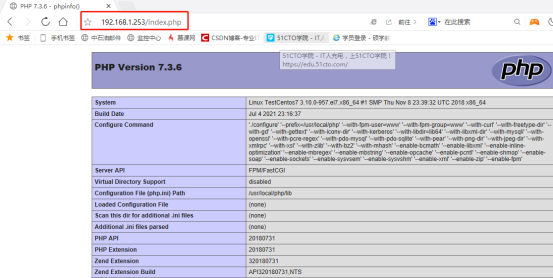
跳转到此界面就说明php安装完毕,nice!
centos7编译安装LNMP(nginx-1.16.0,mysql8.0.16,php-7.3.6)常见问题报错及解决方法的更多相关文章
- centos7编译安装Python 3.6.8 后用pip3出现SSL未配置问题(import ssl失败)解决方法
下载源码编译安装openssl https://www.openssl.org/source/openssl-1.0.2j.tar.gz ./config --prefix=/usr/local/op ...
- 源码编译apache报错的解决方法
源码编译apache报错的解决方法 问题介绍 在源码编译安装httpd时,./configure执行无错误,到make时就报错,在网络上搜索了很多文章,很多方法如换apr-util的低版本并不能很 ...
- Linux安装ElasticSearch启动报错的解决方法
Linux安装ElasticSearch后,ElasticSearch是不能用root用户启动的,以root用户启动会报错Refer to the log for complete error det ...
- dotfuscator 在混淆.Net Framework 4.0以上版本的时候报错的解决方法
dotfuscator 在混淆.Net Framework 4.0以上版本的时候报错的解决方法 在混淆的时候报错了,错误描述大致如下: Could not find a compatible vers ...
- Centos7编译安装lnmp(nginx1.10 php7.0.2)
我使用的是阿里云的服务器 Centos7 64位的版本 1. 连接服务器 这个是Xshell5的版本 安装好之后我们开始连接服务器 2. 安装nginx 首先安装nginx的依赖 yum instal ...
- CentOS7 编译安装LNMP
(文章来自:http://www.cnblogs.com/i-it/p/3841840.html,请各位到这个网址去看原文的) LNMP(Linux-Nginx-Mysql-PHP),本文在CentO ...
- centos7编译安装lnmp
1.前言 本文适合于已经对Linux操作系统具有基本操作经验,并且能够在Linux或Windows上通过一键搭建工具或者yum命令行进行环境搭建的读者,阅读本文需具有一定的专业知识,本文不建议初学者阅 ...
- linux centos7.3安装lnmp,nginx-1.11.12 ,php7.0.2 ,
#更新源 yum -y update #添加用户和组 adduser www groupadd www usermod -G www www #初始化目录 mkdir -p /data/app/php ...
- CentOS7安装Docker时的异常报错与解决方法
重要:有些人在vmware中安装了新的centos用于使用docker,但是往往会忽略了更换源与进行系统update, 这样会导致安装过程中出现诸多如下类问题,为了避免不必要的麻烦在安装docker前 ...
随机推荐
- 关于Java网络编程
一,网络编程中两个主要的问题 一个是如何准确的定位网络上一台或多台主机,另一个就是找到主机后如何可靠高效的进行数据传输. 在TCP/IP协议中IP层主要负责网络主机的定位,数据传输的路由,由IP地址可 ...
- FreeSql (十二)更新数据时指定列
var connstr = "Data Source=127.0.0.1;Port=3306;User ID=root;Password=root;" + "Initia ...
- Servlet+jsp用户登录加上验证码
最近公司有个项目被客户拿去进行漏洞扫描,发现用户登录太简单,容易被暴力破解.当然发现的问题很多,什么反射型XSS,存储型XSS,敏感信息泄露等等.但是我们今天不讲这么多,就说说如何修复暴力破解的问题. ...
- Unity3D_02_基类MonoBehaviour/自带函数以及脚本执行的生命周期
导引: 其中Time,Input,Physics都是Unity中的全局变量.GameObject是游戏中的基本物件.GameObject是由Component组合而成的,GameObject本身必须有 ...
- 解决chrome浏览器崩溃,再次安装不上问题
上网重新下载了个安装包,发现安装包都打不来 很绝望,查了很多资料 很多人说要删除注册表的东西 但是打开注册表,发现一堆google的东西,手动删根本不现实 在绝望中看到了解决方案:google Upd ...
- Ubuntu16.4安装Vivado Design Suite sdx2019.1
1:下载安装包.到Xilinx官网下载下面为网址: https://www.xilinx.com/support/download.html 2:进入安装包路径,打开终端 Ctrl+alt +t sh ...
- Java并发synchronized详解
今天和大家一起学习下并发编程,先举一个简单的生活例子,我们去医院或者银行排队叫号,那每个工作人员之间如何保证不会叫重号呢? public class TicketDemo extends Thread ...
- C#基础知识总结(一)
1.什么是匿名函数?匿名函数,就是没有名字的函数,或者说就是一组代码块,他的参数只有在方法块内有效,可以有效的减小创建方法事所需要的系统开销 2.lambda表达式是什么?lambda表达式 就是一个 ...
- (七十一)c#Winform自定义控件-折现图
前提 入行已经7,8年了,一直想做一套漂亮点的自定义控件,于是就有了本系列文章. GitHub:https://github.com/kwwwvagaa/NetWinformControl 码云:ht ...
- 如何用java实现数据脱敏
数据脱敏是什么意思呢? 数据脱敏是指对某些敏感信息通过脱敏规则进行数据的变形,实现敏感隐私数据的可靠保护.在涉及客户安全数据或者一些商业性敏感数据的情况下,在不违反系统规则条件下,对真实数据进行改造并 ...