
annaconda的安装及使用
一、安装
1、安装包下载:
方式1:官网:https://www.anaconda.com/distribution/
方式2:清华镜像源:https://mirrors.tuna.tsinghua.edu.cn/anaconda/archive/
2、安装方式:
windows版本(linux版本往下翻):
1)下载exe文件,双击安装即可
2)配置环境变量
计算机(我的电脑)鼠标右键-->属性:
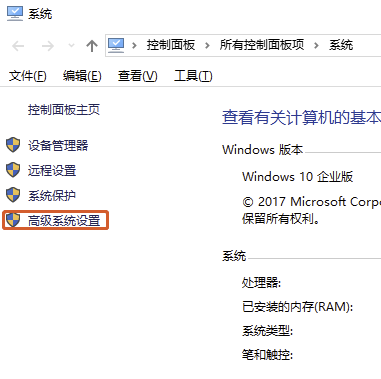
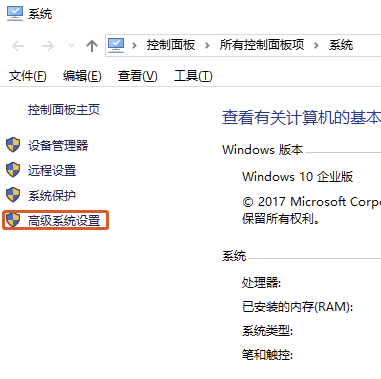
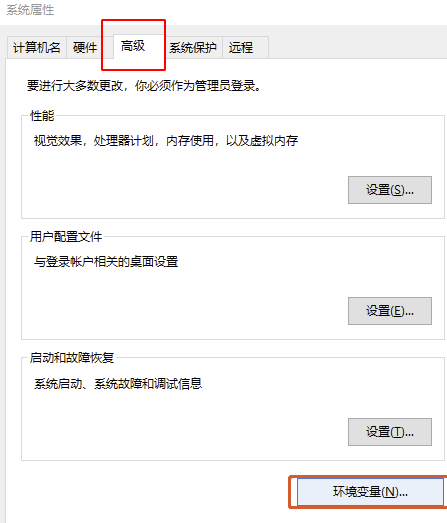
“高级”-->“环境变量”:
“Path’-->”编辑“:
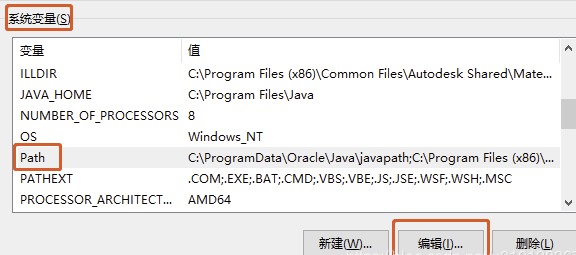
根据所安装路径,新建3个变量
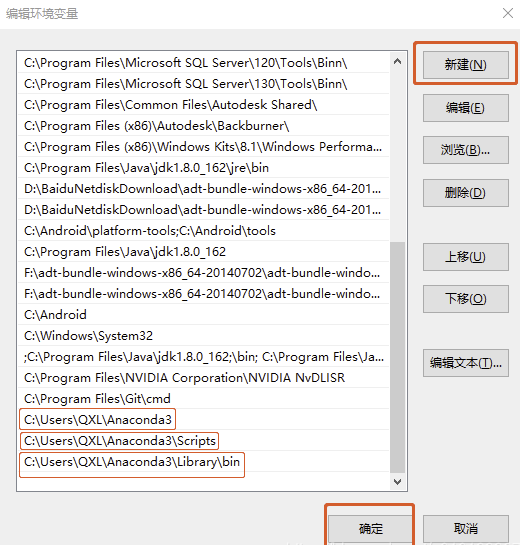
3)windows中设置jupyter notebook工作目录
法一:进入cmd终端,先切换到相应工作目录,再输入jupyter notebook命令,即在当前目录下运行
法二:配置默认工作目录:
首先,通过启动菜单找到Anaconda下Jupyter Notebook的快捷方式,右键–属性,如下图所示。
然后,将“目标”和“起始位置”框中%USERPROFILE% 更改为实际工作目录,如"D:\PythonStudy\PythonProgram"。重新启动Jupyter Notebook即可。
4)配置清华镜像源
先添加镜像源
# 添加Anaconda的TUNA镜像

conda config --add channels https://mirrors.tuna.tsinghua.edu.cn/anaconda/pkgs/free/

conda config --add channels https://mirrors.tuna.tsinghua.edu.cn/anaconda/pkgs/main/

# 为避免上述镜像源中不存在,再添加几个第三方源

conda config --add channels https://mirrors.tuna.tsinghua.edu.cn/anaconda/cloud/conda-forge/

conda config --add channels https://mirrors.tuna.tsinghua.edu.cn/anaconda/cloud/msys2/

conda config --add channels https://mirrors.tuna.tsinghua.edu.cn/anaconda/cloud/bioconda/

conda config --add channels https://mirrors.tuna.tsinghua.edu.cn/anaconda/cloud/menpo/

conda config --add channels https://mirrors.tuna.tsinghua.edu.cn/anaconda/cloud/pytorch/

# 设置搜索时显示通道地址

conda config --set show_channel_urls yes

# 若想恢复官方源,即使用如下命令

conda config --remove-key channels
再去C:\Users\用户名(当前)下,找到 ".condarc"文件,用记事本打开

删掉 ‘-defaults’ 这一行,保存即可

通过conda info命令,即可看到镜像源改为清华镜像源了,可以享受高速下载安装了。
linux版本
1)下载.sh文件
2)在.sh文件目录中打开终端,或者终端切换到.sh安装包目录
3)修改.sh文件权限,命令如下:
# xxx.sh为安装包名字

sudo chmod  777 xxx.sh
4)运行安装命令
# xxx.sh为安装包名字

./xxx.sh
5)一路回车,输入y(es)即可。
注意最后一步询问是否安装vscode,一般输no,因为在服务器里面都是用vim编辑器的,没必要多装一个。
6)配置环境变量
# anaconda3(2),根据版本确定
export PATH="/home/Sweeneys/anaconda3/bin:$PATH"


# 刷新环境变量

source ~/.bashrc
7)配置清华镜像源。
因为anaconda服务器在国外,安装package时候会很慢,甚至会经常出现连接不上服务器的情况,所以需将镜像源映射到国内清华镜像源(国内被授权的),命令如下:
# 添加Anaconda的TUNA镜像

conda config --add channels https://mirrors.tuna.tsinghua.edu.cn/anaconda/pkgs/free/

conda config --add channels https://mirrors.tuna.tsinghua.edu.cn/anaconda/pkgs/main/
# 为避免上述镜像源中不存在,再添加几个第三方源

conda config --add channels https://mirrors.tuna.tsinghua.edu.cn/anaconda/cloud/conda-forge/

conda config --add channels https://mirrors.tuna.tsinghua.edu.cn/anaconda/cloud/msys2/

conda config --add channels https://mirrors.tuna.tsinghua.edu.cn/anaconda/cloud/bioconda/

conda config --add channels https://mirrors.tuna.tsinghua.edu.cn/anaconda/cloud/menpo/

conda config --add channels https://mirrors.tuna.tsinghua.edu.cn/anaconda/cloud/pytorch/
# 设置搜索时显示通道地址

conda config --set show_channel_urls yes

# 若想恢复官方源,即使用如下命令
conda config --remove-key channels
配置好后,就开始放心使用了
8)anaconda卸载
其实anaconda就是在home下多了一个目录,直接删掉即可:
# 1、删除文件夹

rm -rf anaconda3

# 2、清理环境变量:打开~/.bashrc

# 注释掉下面的内容,或者直接删掉

# export PATH=/home/lq/anaconda3/bin:$PATH

# 3、刷新,立即生效:

source ~/.bashrc

# 4、关闭当前已运行的所有的anconda终端,重新打开新的终端即可。因为卸载之前已运行的终端上还是可以运行的
二、常用命令
1、查看已安装的包
# 查看当前环境中的已安装的包
conda list

# 查看具有python的包

conda list | grep python

# 查看指定环境中的包
conda list -n python36

# 查看安装包的版本
conda show python

# 查看conda版本
conda --version
2、查找在线package信息
# 查看pandas在annaconda中所的版本
conda search pandas
3、安装package
# -n指定环境名称,不指定就是当前环境
# 可以通过-c指定通过某channel进行安装
conda install -n python36 pandas

# 更新包,-n指定环境

conda update -n python36 pandas
# 不指定环境,就是更新当前环境下的包
conda update pandas

# 删除package

conda remove -n python36 pandas
# 或者
conda uninstall -n python36 pandas
4、环境基本命令
# 创建python3.6的名为xxxx的环境

conda create -n xxxx python=3.6

# 进入xxxx环境

conda activate xxxx

# 关闭当前环境

conda deactivate

# 显示所有的虚拟环境

conda env list

# 或者

conda info --envs

# 重命名环境

conda create --name newname --clone oldname  # 以新名字克隆一个环境,--name=-n

conda remove --name oldname --all  # 删除旧环境

#update最新版本的conda

conda update -n base conda  # 指定环境

conda update conda  # 当前环境

# 更新anaconda

conda update anaconda
三、其他问题
1、若安装后,在终端出现(base),解决办法:
1.打开文件:

gedit ~/.bashrc

2.在文件最后面添加命令:

conda deactivate

3.再次打开终端即可

注:其实在终端中输入conda deactivate也可,不过是临时的,下次打开终端还是会出现。
2、windows中,激活环境出现错误:
Your shell has not been properly configured to use 'conda activate'. If using 'conda activate' from a batch script, change your invocation to 'CALL conda.bat activate'
解决办法:
管理员模式打开powershell-->输入conda init 命令-->在cmd中,键入conda activate,即可正常激活conda环境。
注:不能再powershell中激活环境,依然会报错,切换到cmd中即可正常运行。
若想在powershell中运行,也是有解决办法的,自行百度。
annaconda的安装及使用的更多相关文章
- Jupyter Notebook 更改字体、字体大小、行高
(废话):今天在做实验的时候遇到了一点问题,就问了问本科的室友,结果室友推荐我使用Jupyter Notebook来写代码,以前看其他同学使用过,但是一直在用Pycharm写,需要的时候顶多是Debu ...
- xgboost安装 win10 64位 annaconda
重点参考三个网站: https://www.ibm.com/developerworks/community/blogs/jfp/entry/Installing_XGBoost_For_Anacon ...
- linux windows安装python的最佳方式,miniconda
1.在linux安装python文章很多,但是步骤很多,没搞好还会把yum命令弄坏,要修复.这件事就发生在我身上,准确说不是我造成的,是总监自己安装python造成yum损坏的,然后需要运维去百度修改 ...
- python 2 如何安装 MySQL 数据库操作库
我试了好几种网上的办法,在 windows 10 VS2017 环境下不是缺了头文件,就是缺 .lib,反正十分繁琐,以后我也懒得搞了,都用 annaconda 来搞定就好了,时间宝贵. 在 控制台中 ...
- windows下python常用库的安装
windows下python常用库的安装,前提安装了annaconda 的python开发环境.只要已经安装了anaconda,要安装别的库就很简单了.只要使用pip即可,正常安装好python,都会 ...
- 【TensorFlow-windows】(零)TensorFlow的"安装"
Tensorflow的安装,具体操作就不演示了.具体操作请移步: http://blog.csdn.net/darlingwood2013/article/details/60322258#comme ...
- 【opencv系列01】OpenCV4.X介绍与安装
一.介绍 OpenCV(开源计算机视觉库:http://opencv.org)是英特尔开源的一个跨平台计算机视觉的BSD许可库,包含数百种计算机视觉算法.OpenCV由Gary Bradsky于199 ...
- Python IDE ——Anaconda+PyCharm的安装与配置
一 前言 最近莫名其妙地想学习一下Python,想着利用业余时间学习一下机器学习(或许仅仅是脑子一热吧).借着研究生期间对于PyCharm安装的印象,在自己的电脑上重新又安装了一遍.利用周末的一点时间 ...
- 【记录一个问题】铁威马NAS存储中的python3,安装后找不到xml这个包
如题 因为找不到xml,所以无法安装setuptools 因为无法安装setuptools,所以无法安装pip3 现在准备重新下载python3的源码自己编译. 铁威马的系统中还缺少libm这个库,导 ...
随机推荐
- js中对Object对象的一些常用操作总结
前言我前面的文章,写过js中“类”与继承的一些文章.ES5我们可以通过 构造函数 或者 Object.create()等方式来模拟出js中的“类”,当然,对象呢是类的实例化,我们可以通过如下方式创建对 ...
- GLSL 的各种着色器效果
Site Defunct 注意!截止到 16/9/2019 ,这个博客已经被搬迁到了 这里 .以后我的东西都会发在那里.拜拜啦! GLSL 很牛逼 Vignette ScanLine Pixelate ...
- xstream的介绍及用法
使用xstream工具包导入xpp3_min-1.1.4c和xstream-1.4.9特点:代码简洁,超级方便,可以自己定义xml格式(适合做文件传输)属性特点:1. xStream.alias(&q ...
- 12月18日风险投资速递:Facebook收购实时体育数据提供商Sport Stream
国内公司 1.手游公司成都掌沃无限获得近千万元天使投资 成都掌沃无限成立于2013年,是一家新成立的手机游戏开发商,创始人及CEO张涛拥有超过10年的游戏行业从业经验和连续创业经历,其首款游戏产品为& ...
- ubuntu16.04安装mysql5.6
apt-get install software-properties-commonsudo add-apt-repository 'deb http://archive.ubuntu.com/ubu ...
- 码海拾遗:strcpy()、strncpy()和strcpy_s()区别
1.strcpy() 原型:char *strcpy(char *dst,const char *src) 功能:将以src为首地址的字符串复制到以dst为首地址的字符串,包括'\0'结束符,返回ds ...
- 安卓之父造手机:该紧张的只有iPhone?
近日,"安卓之父" Andy Rubin正式带来他潜心打造的新款智能手机--Essential.这款设计新颖.配置强大的手机刚一发布,就引起全球科技界的广泛关注.对iPhone.三 ...
- Canvas和svg总结比较
Canvas 基本用法 getContext() 描边和填充 strokeStyle:设置描边样式fillStyle:设置填充样式stroke():描边fill():填充 绘制矩形 fillRect( ...
- jenkins-设置定时任务
前言 跑自动化用例每次用手工点击 jenkins 出发自动化用例太麻烦了,我们希望能每天固定时间 跑,这样就不用管了,坐等收测试报告结果就行. 一.定时构建语法 * * * * * (五颗星,中间用 ...
- Java入门教程十二(集合与泛型)
在 Java 中数组的长度是不可修改的.然而在实际应用的很多情况下,无法确定数据数量.这些数据不适合使用数组来保存,这时候就需要使用集合. Java 的集合就像一个容器,用来存储 Java 类的对象. ...