
luffy课程表的创建-支付宝API-购买服务器
课程组件
<template>
<div class="course">
<Header></Header>
<div class="main">
<!-- 筛选条件 -->
<div class="condition">
<ul class="cate-list">
<li class="title">课程分类:</li>
<li class="this">全部</li>
<li>Python</li>
<li>Linux运维</li>
<li>Python进阶</li>
<li>开发工具</li>
<li>Go语言</li>
<li>机器学习</li>
<li>技术生涯</li>
</ul> <div class="ordering">
<ul>
<li class="title">筛 选:</li>
<li class="default this">默认</li>
<li class="hot this">人气</li>
<li class="price this">价格</li>
</ul>
<p class="condition-result">共21个课程</p>
</div> </div>
<!-- 课程列表 -->
<div class="course-list">
<div class="course-item">
<div class="course-image">
<img src="@/assets/img/course-cover.jpeg" alt="">
</div>
<div class="course-info">
<h3>
<router-link to="/course/detail/1">Python开发21天入门</router-link>
<span><img src="@/assets/img/avatar1.svg" alt="">100人已加入学习</span></h3>
<p class="teather-info">Alex 金角大王 老男孩Python教学总监 <span>共154课时/更新完成</span></p>
<ul class="lesson-list">
<li><span class="lesson-title">01 | 第1节:初识编码</span> <span class="free">免费</span></li>
<li><span class="lesson-title">01 | 第1节:初识编码初识编码</span> <span class="free">免费</span></li>
<li><span class="lesson-title">01 | 第1节:初识编码</span> <span class="free">免费</span></li>
<li><span class="lesson-title">01 | 第1节:初识编码初识编码初识编码初识编码</span> <span class="free">免费</span>
</li>
</ul>
<div class="pay-box">
<span class="discount-type">限时免费</span>
<span class="discount-price">¥0.00元</span>
<span class="original-price">原价:9.00元</span>
<span class="buy-now">立即购买</span>
</div>
</div>
</div>
<div class="course-item">
<div class="course-image">
<img src="@/assets/img/course-cover.jpeg" alt="">
</div>
<div class="course-info">
<h3>Python开发21天入门 <span><img src="@/assets/img/avatar1.svg" alt="">100人已加入学习</span></h3>
<p class="teather-info">Alex 金角大王 老男孩Python教学总监 <span>共154课时/更新完成</span></p>
<ul class="lesson-list">
<li><span class="lesson-title">01 | 第1节:初识编码</span> <span class="free">免费</span></li>
<li><span class="lesson-title">01 | 第1节:初识编码初识编码</span> <span class="free">免费</span></li>
<li><span class="lesson-title">01 | 第1节:初识编码</span> <span class="free">免费</span></li>
<li><span class="lesson-title">01 | 第1节:初识编码初识编码初识编码初识编码</span> <span class="free">免费</span>
</li>
</ul>
<div class="pay-box">
<span class="discount-type">限时免费</span>
<span class="discount-price">¥0.00元</span>
<span class="original-price">原价:9.00元</span>
<span class="buy-now">立即购买</span>
</div>
</div>
</div>
<div class="course-item">
<div class="course-image">
<img src="@/assets/img/course-cover.jpeg" alt="">
</div>
<div class="course-info">
<h3>Python开发21天入门 <span><img src="@/assets/img/avatar1.svg" alt="">100人已加入学习</span></h3>
<p class="teather-info">Alex 金角大王 老男孩Python教学总监 <span>共154课时/更新完成</span></p>
<ul class="lesson-list">
<li><span class="lesson-title">01 | 第1节:初识编码</span> <span class="free">免费</span></li>
<li><span class="lesson-title">01 | 第1节:初识编码初识编码</span> <span class="free">免费</span></li>
<li><span class="lesson-title">01 | 第1节:初识编码</span> <span class="free">免费</span></li>
<li><span class="lesson-title">01 | 第1节:初识编码初识编码初识编码初识编码</span> <span class="free">免费</span>
</li>
</ul>
<div class="pay-box">
<span class="discount-type">限时免费</span>
<span class="discount-price">¥0.00元</span>
<span class="original-price">原价:9.00元</span>
<span class="buy-now">立即购买</span>
</div>
</div>
</div>
<div class="course-item">
<div class="course-image">
<img src="@/assets/img/course-cover.jpeg" alt="">
</div>
<div class="course-info">
<h3>Python开发21天入门 <span><img src="@/assets/img/avatar1.svg" alt="">100人已加入学习</span></h3>
<p class="teather-info">Alex 金角大王 老男孩Python教学总监 <span>共154课时/更新完成</span></p>
<ul class="lesson-list">
<li><span class="lesson-title">01 | 第1节:初识编码</span> <span class="free">免费</span></li>
<li><span class="lesson-title">01 | 第1节:初识编码初识编码</span> <span class="free">免费</span></li>
<li><span class="lesson-title">01 | 第1节:初识编码</span> <span class="free">免费</span></li>
<li><span class="lesson-title">01 | 第1节:初识编码初识编码初识编码初识编码</span> <span class="free">免费</span>
</li>
</ul>
<div class="pay-box">
<span class="discount-type">限时免费</span>
<span class="discount-price">¥0.00元</span>
<span class="original-price">原价:9.00元</span>
<span class="buy-now">立即购买</span>
</div>
</div>
</div>
</div>
</div>
<Footer></Footer>
</div>
</template> <script>
import Header from "@/components/Header"
import Footer from "@/components/Footer" export default {
name: "Course",
data() {
return {
category: 0,
}
},
components: {
Header,
Footer,
}
}
</script> <style scoped>
.course {
background: #f6f6f6;
} .course .main {
width: 1100px;
margin: 35px auto 0;
} .course .condition {
margin-bottom: 35px;
padding: 25px 30px 25px 20px;
background: #fff;
border-radius: 4px;
box-shadow: 0 2px 4px 0 #f0f0f0;
} .course .cate-list {
border-bottom: 1px solid #333;
border-bottom-color: rgba(51, 51, 51, .05);
padding-bottom: 18px;
margin-bottom: 17px;
} .course .cate-list::after {
content: "";
display: block;
clear: both;
} .course .cate-list li {
float: left;
font-size: 16px;
padding: 6px 15px;
line-height: 16px;
margin-left: 14px;
position: relative;
transition: all .3s ease;
cursor: pointer;
color: #4a4a4a;
border: 1px solid transparent; /* transparent 透明 */
} .course .cate-list .title {
color: #888;
margin-left: 0;
letter-spacing: .36px;
padding: 0;
line-height: 28px;
} .course .cate-list .this {
color: #ffc210;
border: 1px solid #ffc210 !important;
border-radius: 30px;
} .course .ordering::after {
content: "";
display: block;
clear: both;
} .course .ordering ul {
float: left;
} .course .ordering ul::after {
content: "";
display: block;
clear: both;
} .course .ordering .condition-result {
float: right;
font-size: 14px;
color: #9b9b9b;
line-height: 28px;
} .course .ordering ul li {
float: left;
padding: 6px 15px;
line-height: 16px;
margin-left: 14px;
position: relative;
transition: all .3s ease;
cursor: pointer;
color: #4a4a4a;
} .course .ordering .title {
font-size: 16px;
color: #888;
letter-spacing: .36px;
margin-left: 0;
padding: 0;
line-height: 28px;
} .course .ordering .this {
color: #ffc210;
} .course .ordering .price {
position: relative;
} .course .ordering .price::before,
.course .ordering .price::after {
cursor: pointer;
content: "";
display: block;
width: 0px;
height: 0px;
border: 5px solid transparent;
position: absolute;
right: 0;
} .course .ordering .price::before {
border-bottom: 5px solid #aaa;
margin-bottom: 2px;
top: 2px;
} .course .ordering .price::after {
border-top: 5px solid #aaa;
bottom: 2px;
} .course .course-item:hover {
box-shadow: 4px 6px 16px rgba(0, 0, 0, .5);
} .course .course-item {
width: 1050px;
background: #fff;
padding: 20px 30px 20px 20px;
margin-bottom: 35px;
border-radius: 2px;
cursor: pointer;
box-shadow: 2px 3px 16px rgba(0, 0, 0, .1);
/* css3.0 过渡动画 hover 事件操作 */
transition: all .2s ease;
} .course .course-item::after {
content: "";
display: block;
clear: both;
} /* 顶级元素 父级元素 当前元素{} */
.course .course-item .course-image {
float: left;
width: 423px;
height: 210px;
margin-right: 30px;
} .course .course-item .course-image img {
width: 100%;
} .course .course-item .course-info {
float: left;
width: 596px;
} .course-item .course-info h3 {
font-size: 26px;
color: #333;
font-weight: normal;
margin-bottom: 8px;
} .course-item .course-info h3 span {
font-size: 14px;
color: #9b9b9b;
float: right;
margin-top: 14px;
} .course-item .course-info h3 span img {
width: 11px;
height: auto;
margin-right: 7px;
} .course-item .course-info .teather-info {
font-size: 14px;
color: #9b9b9b;
margin-bottom: 14px;
padding-bottom: 14px;
border-bottom: 1px solid #333;
border-bottom-color: rgba(51, 51, 51, .05);
} .course-item .course-info .teather-info span {
float: right;
} .course-item .lesson-list::after {
content: "";
display: block;
clear: both;
} .course-item .lesson-list li {
float: left;
width: 44%;
font-size: 14px;
color: #666;
padding-left: 22px;
/* background: url("路径") 是否平铺 x轴位置 y轴位置 */
background: url("/src/assets/img/play-icon-gray.svg") no-repeat left 4px;
margin-bottom: 15px;
} .course-item .lesson-list li .lesson-title {
/* 以下3句,文本内容过多,会自动隐藏,并显示省略符号 */
text-overflow: ellipsis;
overflow: hidden;
white-space: nowrap;
display: inline-block;
max-width: 200px;
} .course-item .lesson-list li:hover {
background-image: url("/src/assets/img/play-icon-yellow.svg");
color: #ffc210;
} .course-item .lesson-list li .free {
width: 34px;
height: 20px;
color: #fd7b4d;
vertical-align: super;
margin-left: 10px;
border: 1px solid #fd7b4d;
border-radius: 2px;
text-align: center;
font-size: 13px;
white-space: nowrap;
} .course-item .lesson-list li:hover .free {
color: #ffc210;
border-color: #ffc210;
} .course-item .pay-box::after {
content: "";
display: block;
clear: both;
} .course-item .pay-box .discount-type {
padding: 6px 10px;
font-size: 16px;
color: #fff;
text-align: center;
margin-right: 8px;
background: #fa6240;
border: 1px solid #fa6240;
border-radius: 10px 0 10px 0;
float: left;
} .course-item .pay-box .discount-price {
font-size: 24px;
color: #fa6240;
float: left;
} .course-item .pay-box .original-price {
text-decoration: line-through;
font-size: 14px;
color: #9b9b9b;
margin-left: 10px;
float: left;
margin-top: 10px;
} .course-item .pay-box .buy-now {
width: 120px;
height: 38px;
background: transparent;
color: #fa6240;
font-size: 16px;
border: 1px solid #fd7b4d;
border-radius: 3px;
transition: all .2s ease-in-out;
float: right;
text-align: center;
line-height: 38px;
} .course-item .pay-box .buy-now:hover {
color: #fff;
background: #ffc210;
border: 1px solid #ffc210;
}
</style>
支付宝支付
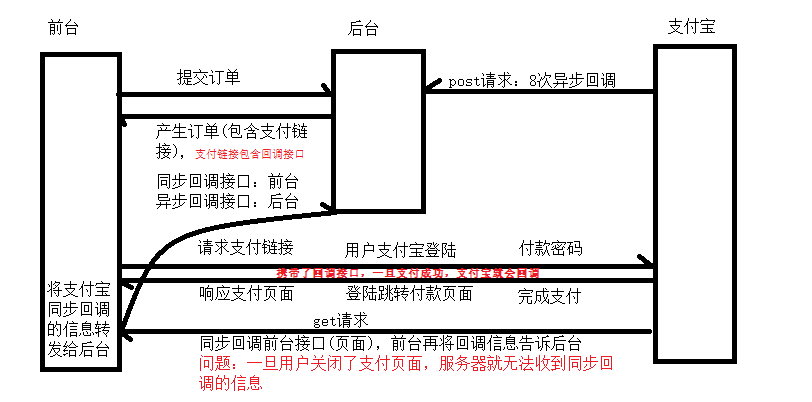
支付流程分析:
开发者使用注意事项
支付宝接口API官网:
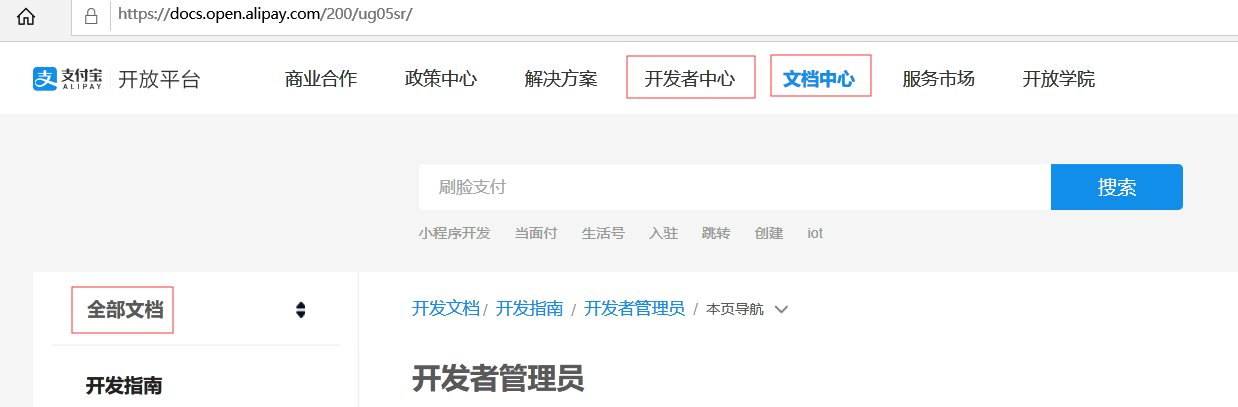
创建应用,使用沙箱环境模拟开发应用

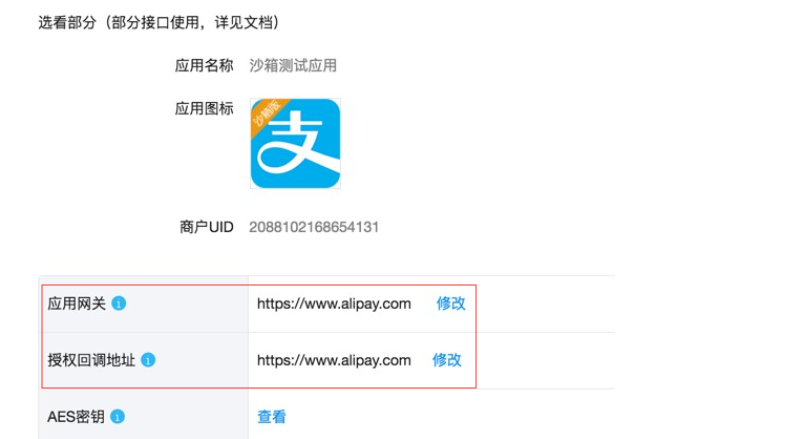
具体流程:
# 1、在沙箱环境下实名认证:https://openhome.alipay.com/platform/appDaily.htm?tab=info

# 2、电脑网站支付API:https://docs.open.alipay.com/270/105898/

# 3、完成RSA密钥生成:https://docs.open.alipay.com/291/105971

# 4、在开发中心的沙箱应用下设置应用公钥:填入生成的公钥文件中的内容

# 5、Python支付宝开源框架:https://github.com/fzlee/alipay

# >: pip install python-alipay-sdk --upgrade

# 7、公钥私钥设置

"""

# alipay_public_key.pem

-----BEGIN PUBLIC KEY-----

支付宝公钥

-----END PUBLIC KEY-----

# app_private_key.pem

-----BEGIN RSA PRIVATE KEY-----

用户私钥

-----END RSA PRIVATE KEY-----

"""

# 8、支付宝链接

"""

开发:https://openapi.alipay.com/gateway.do

沙箱:https://openapi.alipaydev.com/gateway.do

"""
支付宝官方未提供相关的python的开发文档,在GitHub上查找开源的文档。
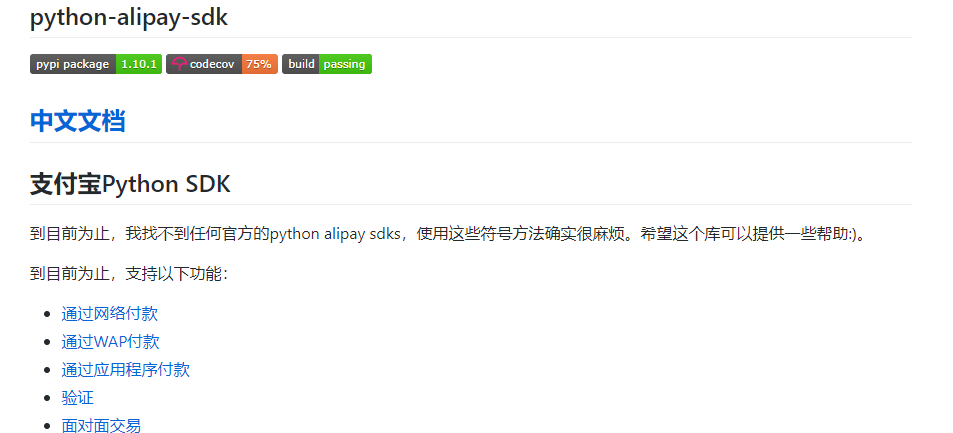
查看文档指南:
安装:
# installation

pip install python-alipay-sdk --upgrade
证书生成
# OpenSSL的

OpenSSL的 > genrsa -out app_private_key.pem 2048  #私钥文件

的OpenSSL > RSA -in app_private_key.pem -pubout退房手续app_public_key.pem#出口公钥

的OpenSSL >  退出
我们从open.alipay.com下载的公钥是一个字符串,此lib无法直接识别该字符串,请确保它被-----BEGIN PUBLIC KEY-----和包围。-----END PUBLIC KEY-----
初始化
从支付宝进口 AliPay,ISVAliPay

#确保您的密钥文件符合标准。

#您可以在tests / certs / ali / ali_private_key.pem中找到示例

app_private_key_string =  open( “ /path/to/your/private/key.pem ”).read()

alipay_public_key_string =  打开(“ /path/to/alipay/public/key.pem ”).read()

app_private_key_string =  “”“

     ----- BEGIN RSA PRIVATE KEY -----

    base64编码的内容

    ----- END RSA PRIVATE KEY -----

”“”

alipay_public_key_string =  “”“

     ----- BEGIN PUBLIC KEY -----

    base64编码的内容

    ----- END PUBLIC KEY -----

”“”

支付宝=支付宝(

     的appid = “ ”,

     app_notify_url = 无,   #默认的通知路径

    app_private_key_string = app_private_key_string,

    #支付宝的公共密钥,不要用你自己的公钥!

    alipay_public_key_string = alipay_public_key_string,

     sign_type = “ RSA ”,# RSA或RSA2

    调试= False   #默认为False

)

#忘掉我下面提到的,如果你不知道什么是ISV

#要么app_auth_code或app_auth_token不应该是无

isv_alipay = ISVAliPay(

    的appid = “ ”,

     app_notify_url = 无,  #默认的通知路径

    app_private_key_string = “ ”,

    #支付宝公钥,不要用你自己的公钥!

    alipay_public_key_string = alipay_public_key_string,

     sign_type = “ RSA ”  # RSA或RSA2

    调试= False   #默认

    为False ,app_auth_code = None,

     app_auth_token = None

)
命名约定
给定支付宝功能,例如alipay.trade.page.pay,我们将定义一个相应的功能alipay.api_alipay_trade_page_pay()

通常我们会进行这样的翻译:

function_name = "api_" + alipay_function_name.replace(".", "_")

根据支付宝文件,输入的某些参数biz_content是可选的,而有些则不是。我们以这种方式定义函数,以便您可以将这些可选参数放入kwargs:

def api_alipay_xxx(self, out_trade, total_amount, **kwargs):

    ...

    biz_content.update(kwargs)
alipay.trade.page.pay
#对于Python 2用户(您应该真正考虑Python 3),

#确保非ascii字符串是utf-8编码的

subject =  u “测试订单” .encode( “ utf8 ”)

#对于Python 3用户,只需使用默认字符串

主题 =  “测试订单”

#通过网络付款,在浏览器中打开以下URL:https://openapi.alipay.com/gateway.do?+ order_string

order_string = alipay.api_alipay_trade_page_pay(

     out_trade_no = “ 20161112 ”,

     TOTAL_AMOUNT = 0.01,

    受试者=受试者

     return_url = “ https://example.com ”,

     notify_url = “ https://example.com/notify ”  #这是可选

)
支付宝付款
#通过WAP付款,在浏览器中打开以下网址:https://openapi.alipay.com/gateway.do?+ order_string

order_string = alipay.api_alipay_trade_wap_pay(

     out_trade_no = “ 20161112 ”,

     TOTAL_AMOUNT = 0.01,

    受试者=受试者

     return_url = “ http://example.com ”,

     notify_url = “ https://example.com/notify ”  #这是可选

)
开发环境初步测试使用
结合沙箱提供的ID和公钥秘钥:
# pip install python-alipay-sdk

from alipay import AliPay

# 应用私钥

app_private_key_string = """-----BEGIN RSA PRIVATE KEY-----

MIIEpQIBAAKCAQEAwwVRL+w7diqoML52m7WA382fhnyBFppI9ZR5eO1WvS9x52uBRxBX0cM0MfuKsRxMqWGMqZubGgmxNF3wsyyDNtGYBZsgAIitIHadyqyNkAeSj52hVLtmGTrFH5rW3GFma2XGaLuDxBOHuP8dCmhIY5v85Ugm1LmBGmZyI5ZiuZChc5JEqAJzBFZp8TgOiwzLdGkCY1fZPi7YKndt4Mte81FxDAiFIGI7kfO2s8PVsX1z44SlD4e1dvRcKFwh/C6cbEYtZGV5VGRNxSq+ELr4bVD9wlwTl2jxGyAPMGP/sXmc0vV1XmSHB9L1NKgQKeOHNImjOI6P668BcxvrSGeQgwIDAQABAoIBADkXq2buL5IudsKeX7bB8hKS7eq/NENbs5RBfTZLtSL5as0nCde2Dx+XmAYx765d7IuBxV458bQzti7weXDazScVQP4TJdFCMfzY/OTCk0bhEKT+rqZRnlgwflj8SX6G/SbfyrAKhU63sPoVpXjQgrC2j9jHwKZyEDucVjnY4toT3HZagV92LIKjOOU64fDL53AnO22lLE2r4SH1rDYE1vo6aGIvRQTeUM+ayVHyxIxj6rLlPYWJ4iWujjiO4H1ENyUhiK2haccXNpLTHpriitQPNNBA0GgI0sEj0hK0dm/M4f2yC5QkIUM89ZJpTZ+j1jc40DmziSjYHYRUyoVd1SECgYEA49Awp1t6WV3ZmYQ+Wd7SI5XllddyK5STm9ZhFnQj87ABESSlbWBujmitSMj+c6GIRsrMNxsoiVIRoY8yHDrluJCyCtJjJuzWu4pn4gBjAhMIe35jDWfz8EsEbp0QktUAmJnUCQCCbYT4LmViRodDSI43XOy8pU6hP3dm46emN+kCgYEA2yZzXUeFTGxXkQpEMqK0SbhDYgU7IMZzn2qL1paCr4MFnl5AcCi6/9X+OyZ3esjwklU3+87AlLuZeg5vXaFpfrndccJc9LPqXQRTWI33cULMikdQQJcJQsE8b1v4wdpfpAnlSE+wqID7zZ9+JfToDxuKMHya/CQmCYypfXHxbYsCgYEA3gdtM98bOngWeOGDZ1GcWuRf8w8cjc7roglpbFnbJEjYcV3XAOfoOFFa+cIzBH1ddSl3qQmGE3fyCRSn0Q2yEJStgZCU5D4V9ogpQQIBfOcR8FI4tbsn630hn7Dik0iXoSLjnbZqZ9UdkRJsmrJ/5/n7iUyNe0tMKq/zjlM50+kCgYEAqnWeBlA7PtaGxipWIYys7yqEPxoSg8vY44bcfm1T+XDQTf7B4HvN+HFa7mddSAREG45tnU+UPBwvpODVft6uUAQCWxnzc+L9yJw0uAy1C0QKFQSjR5ozedkUSQog06gn/FA2J6jUoDyzn50PYja8ygOB2XUSmE0FySfALfMS90ECgYEA0vvySTF0b5tzgLAZLQfqwtJIcsc/MtXWv+xrm6LeIkxKMQAyxneynvyDlekJTh9Tgw3n87tGbYMCUmnxfnE7UKldqVc7jTfP2WL2OlMX0J344I6ABWHIpttwGrRrICcpd1G4J8kdT5ug+/ZtachnHBhmSOtbj6beGsG8X68tezc=

-----END RSA PRIVATE KEY-----"""

# 支付宝公钥

alipay_public_key_string = """-----BEGIN PUBLIC KEY-----

MIIBIjANBgkqhkiG9w0BAQEFAAOCAQ8AMIIBCgKCAQEAgCLK/MIs0gsKSk/DqzKwf7F9m8hyGqJM97af5IRkEdVCvFI5U1Y8xZsR8mWj+YhIU9rv48zZn81uJ7OqkkWXc/ENCMqGTiEe4tKPniLibTdpaIgPNn9c3QSa03psvJI8v/n5+0rs+KKXxN8UwLcmMMN5Zfy8Ejvq/rax9EXepxLqSP7xQ8DXHRBCkFHUY6W2vdIKQZFc8wqMqglRjGjfN8OgYwaN2F6TPPPHdoVbpjduEx1RlACItapHNWv21YTr0PYx+edb3Oj+Tjfinzuyb9S0uXDEHOOGeLrerOSJr3rVwDJpFKye6Lojz9H7aV+gki1Mp4W2qykyefYEmkDtYwIDAQAB

-----END PUBLIC KEY-----"""

alipay = AliPay(

    appid="",

    app_notify_url=None,  # 默认不用设置

    app_private_key_string=app_private_key_string,

    # 支付宝的公钥,验证支付宝回传消息使用,不是你自己的公钥,

    alipay_public_key_string=alipay_public_key_string,

    sign_type="RSA2", # RSA 或者 RSA2

    debug=True  # 默认False

)

import time

if __name__ == '__main__':

    order_string = alipay.api_alipay_trade_page_pay(

        out_trade_no=str(time.time()),

        total_amount=6.66,

        subject='小红帽',

        return_url="http://127.0.0.1:8080",

        notify_url="https://example.com/notify"

    )

    order_url = 'https://openapi.alipaydev.com/gateway.do?' + order_string

    print(order_url)

from libs.iPay import alipay, pay_url

import time

if __name__ == '__main__':

    order_string = alipay.api_alipay_trade_page_pay(

        out_trade_no=str(time.time()),

        total_amount=6.66,

        subject='小红帽',

        return_url="http://127.0.0.1:8080",

        notify_url="https://example.com/notify"

    )

    order_url = pay_url + order_string

    print(order_url)
aliapy二次封装包
依赖
>: pip install python-alipay-sdk --upgrade
结构
libs

    ├── iPay                              # aliapy二次封装包

    │   ├── __init__.py                 # 包文件

    │   ├── keys                        # 密钥文件夹

    │   │   ├── alipay_public_key.pem      # 支付宝公钥

    │   │   └── app_private_key.pem      # 应用私钥

    └── └── settings.py                  # 应用配置
settings.py
import os

# 支付宝应用id

APP_ID = ''

# 默认异步回调的地址,通常设置None就行

APP_NOTIFY_URL = None

# 应用私钥文件路径

APP_PRIVATE_KEY_PATH = os.path.join(os.path.dirname(__file__), 'keys', 'app_private_key.pem')

# 支付宝公钥文件路径

ALIPAY_PUBLIC_KEY_PATH = os.path.join(os.path.dirname(__file__), 'keys', 'alipay_public_key.pem')

# 签名方式

SIGN_TYPE = 'RSA2'

# 是否是测试环境 - 是否是支付宝沙箱

DEBUG = True

# 支付连接

DEV_PAY_URL = 'https://openapi.alipaydev.com/gateway.do?'

PROD_PAY_URL = 'https://openapi.alipay.com/gateway.do?'
__init__.py
from alipay import AliPay

from .settings import *

# 对外提供支付对象

alipay = AliPay(

    appid=APP_ID,

    app_notify_url=APP_NOTIFY_URL,

    app_private_key_path=APP_PRIVATE_KEY_PATH,

    alipay_public_key_path=ALIPAY_PUBLIC_KEY_PATH,

    sign_type=SIGN_TYPE,

    debug=DEBUG

)

# 对外提供的支付链接前缀

pay_url = DEV_PAY_URL if DEBUG else PROD_PAY_URL
alipay_public_key.pem
-----BEGIN PUBLIC KEY-----

支付宝公钥

-----END PUBLIC KEY-----
app_private_key.pem
-----BEGIN RSA PRIVATE KEY-----

应用私钥

-----END RSA PRIVATE KEY-----
补充:dev.py
# 前后台base_url

UP_BASE_URL = 'http://127.0.0.1:8080'

END_BASE_URL = 'http://127.0.0.1:8000'

# alipay回调接口配置

# 上线后必须换成官网地址

# 同步回调的接口(get),前后台分离时一般设置前台页面url

RETURN_URL = UP_BASE_URL + '/pay/success'

# 异步回调的接口(post),一定设置为后台服务器接口

NOTIFY_URL = END_BASE_URL + '/order/success/'
支付模块
order/models.py
from django.db import models

# 订单表:

from django.db import models

from utils.model import BaseModel

from user.models import User

from course.models import Course

class Order(models.Model):

    """订单模型"""

    status_choices = (

        (0, '未支付'),

        (1, '已支付'),

        (2, '已取消'),

        (3, '超时取消'),

    )

    pay_choices = (

        (1, '支付宝'),

        (2, '微信支付'),

    )

    subject = models.CharField(max_length=150, verbose_name="订单标题")

    total_amount = models.DecimalField(max_digits=10, decimal_places=2, verbose_name="订单总价", default=0)

    out_trade_no = models.CharField(max_length=64, verbose_name="订单号", unique=True)

    trade_no = models.CharField(max_length=64, null=True, verbose_name="流水号")

    order_status = models.SmallIntegerField(choices=status_choices, default=0, verbose_name="订单状态")

    pay_type = models.SmallIntegerField(choices=pay_choices, default=1, verbose_name="支付方式")

    pay_time = models.DateTimeField(null=True, verbose_name="支付时间")

    user = models.ForeignKey(User, related_name='user_orders', on_delete=models.DO_NOTHING, db_constraint=False,

                             verbose_name="下单用户")

    class Meta:

        db_table = "luffy_order"

        verbose_name = "订单记录"

        verbose_name_plural = "订单记录"

    def __str__(self):

        return "%s - ¥%s" % (self.subject, self.total_amount)

    @property

    def courses(self):

        data_list = []

        for item in self.order_courses.all():

            data_list.append({

                "id": item.id,

                "course_name": item.course.name,

                "real_price": item.real_price,

            })

        return data_list

class OrderDetail(BaseModel):

    """订单详情"""

    order = models.ForeignKey(Order, related_name='order_courses', on_delete=models.CASCADE, db_constraint=False,

                              verbose_name="订单")

    course = models.ForeignKey(Course, related_name='course_orders', on_delete=models.CASCADE, db_constraint=False,

                               verbose_name="课程")

    price = models.DecimalField(max_digits=6, decimal_places=2, verbose_name="课程原价")

    real_price = models.DecimalField(max_digits=6, decimal_places=2, verbose_name="课程实价")

    class Meta:

        db_table = "luffy_order_detail"

        verbose_name = "订单详情"

        verbose_name_plural = "订单详情"

    def __str__(self):

        return "%s订单(%s)" % (self.course.name, self.order.out_trade_no)
后台接口
from django.urls import path

from . import views

urlpatterns = [

    path('pay/', views.PayAPIView.as_view()),

    path('success/', views.SuccessAPIView.as_view()),

]
订单序列化模块
from rest_framework import serializers

from . import models

class OrderModelSerializer(serializers.ModelSerializer):

    class Meta:

        model = models.Order

        fields = ('subject', 'total_amount', 'out_trade_no', 'pay_type', 'user')

        extra_kwargs = {

            'pay_type': {

                'required': True

            },

            'total_amount': {

                'required': True

            },

        }
支付接口生成支付链接
import time

from rest_framework.views import APIView

from utils.response import APIResponse

from libs.iPay import alipay

from . import authentications, serializers

from rest_framework.permissions import IsAuthenticated

from django.conf import settings

# 获取前台 商品名、价格,产生 订单、支付链接

class PayAPIView(APIView):

    authentication_classes = [authentications.JWTAuthentication]

    permission_classes = [IsAuthenticated]

    def post(self, request, *args, **kwargs):

        # 前台提供:商品名、总价、支付方式

        request_data = request.data

        # 后台产生:订单号、用户

        out_trade_no = '%d' % time.time() * 2

        request_data['out_trade_no'] = out_trade_no

        request_data['user'] = request.user.id

        # 反序列化数据,用于订单生成前的校验

        order_ser = serializers.OrderModelSerializer(data=request_data)

        if order_ser.is_valid():

            # 生成订单,订单默认状态为:未支付

            order = order_ser.save()

            # 支付链接的参数

            order_string = alipay.api_alipay_trade_page_pay(

                subject=order.subject,

                out_trade_no=order.out_trade_no,

                total_amount='%.2f' % order.total_amount,

                return_url=settings.RETURN_URL,

                notify_url=settings.NOTIFY_URL

            )

            # 形成支付链接:alipay._gateway根据字符环境DEBUG配置信息,决定是沙箱还是真实支付环境

            pay_url = '%s?%s' % (alipay._gateway, order_string)

            return APIResponse(0, 'ok', pay_url=pay_url)

        return APIResponse(1, 'no ok', results=order_ser.errors)
前台回调接口的页面
{

      path: '/pay/success',

    name: 'pay-success',

    component: PaySuccess

},
前端接收数据渲染
<template>

    <div class="pay-success">

        <Header/>

        <div class="main">

            <div class="title">

                <div class="success-tips">

                    <p class="tips">您已成功购买 1 门课程!</p>

                </div>

            </div>

            <div class="order-info">

                <p class="info"><b>订单号:</b><span>{{ result.out_trade_no }}</span></p>

                <p class="info"><b>交易号:</b><span>{{ result.trade_no }}</span></p>

                <p class="info"><b>付款时间:</b><span><span>{{ result.timestamp }}</span></span></p>

            </div>

            <div class="study">

                <span>立即学习</span>

            </div>

        </div>

        <Footer/>

    </div>

</template>

<script>

    import Header from "@/components/Header"

    import Footer from "@/components/Footer"

    export default {

        name: "Success",

        data() {

            return {

                result: {},

            };

        },

        created() {

            // 判断登录状态

            let token = this.$cookies.get('token');

            if (!token) {

                this.$message.error('非法请求');

                this.$router.go(-1)

            }

            localStorage.this_nav = '/';

            if (!location.search.length) return;

            let params = location.search.substring(1);

            let items = params.length ? params.split('&') : [];

            //逐个将每一项添加到args对象中

            for (let i = 0; i < items.length; i++) {

                let k_v = items[i].split('=');

                //解码操作,因为查询字符串经过编码的

                let k = decodeURIComponent(k_v[0]);

                let v = decodeURIComponent(k_v[1]);

                this.result[k] = v;

                // this.result[k_v[0]] = k_v[1];

            }

            // console.log(this.result);

            // 把地址栏上面的支付结果,转发给后端

            this.$axios({

                url: this.$settings.base_url + '/order/success/' + location.search,

                method: 'patch',

                headers: {

                    Authorization: token

                }

            }).then(response => {

                console.log(response.data);

            }).catch(() => {

                console.log('支付结果同步失败');

            })

        },

        components: {

            Header,

            Footer,

        }

    }

</script>

<style scoped>

    .main {

        padding: 60px 0;

        margin: 0 auto;

        width: 1200px;

        background: #fff;

    }

    .main .title {

        display: flex;

        -ms-flex-align: center;

        align-items: center;

        padding: 25px 40px;

        border-bottom: 1px solid #f2f2f2;

    }

    .main .title .success-tips {

        box-sizing: border-box;

    }

    .title img {

        vertical-align: middle;

        width: 60px;

        height: 60px;

        margin-right: 40px;

    }

    .title .success-tips {

        box-sizing: border-box;

    }

    .title .tips {

        font-size: 26px;

        color: #000;

    }

    .info span {

        color: #ec6730;

    }

    .order-info {

        padding: 25px 48px;

        padding-bottom: 15px;

        border-bottom: 1px solid #f2f2f2;

    }

    .order-info p {

        display: -ms-flexbox;

        display: flex;

        margin-bottom: 10px;

        font-size: 16px;

    }

    .order-info p b {

        font-weight: 400;

        color: #9d9d9d;

        white-space: nowrap;

    }

    .study {

        padding: 25px 40px;

    }

    .study span {

        display: block;

        width: 140px;

        height: 42px;

        text-align: center;

        line-height: 42px;

        cursor: pointer;

        background: #ffc210;

        border-radius: 6px;

        font-size: 16px;

        color: #fff;

    }

</style>
支付完成订单校验的接口
from . import models

from utils.logging import logger

from rest_framework.response import Response

class SuccessAPIView(APIView):

    # 不能认证,别人支付宝异步回调就进不来了

    # authentication_classes = [authentications.JWTAuthentication]

    # permission_classes = [IsAuthenticated]

    def patch(self, request, *args, **kwargs):

        # 默认是QueryDict类型,不能使用pop方法

        request_data = request.query_params.dict()

        # 必须将 sign、sign_type(内部有安全处理) 从数据中取出,拿sign与剩下的数据进行校验

        sign = request_data.pop('sign')

        result = alipay.verify(request_data, sign)

        if result:  # 同步回调:修改订单状态

            try:

                out_trade_no = request_data.get('out_trade_no')

                order = models.Order.objects.get(out_trade_no=out_trade_no)

                if order.order_status != 1:

                    order.order_status = 1

                    order.save()

            except:

                pass

            return APIResponse(0, '支付成功')

        return APIResponse(1, '支付失败')

    # 支付宝异步回调

    def post(self, request, *args, **kwargs):

        # 默认是QueryDict类型,不能使用pop方法

        request_data = request.data.dict()

        # 必须将 sign、sign_type(内部有安全处理) 从数据中取出,拿sign与剩下的数据进行校验

        sign = request_data.pop('sign')

        result = alipay.verify(request_data, sign)

        # 异步回调:修改订单状态

        if result and request_data["trade_status"] in ("TRADE_SUCCESS", "TRADE_FINISHED" ):

            out_trade_no = request_data.get('out_trade_no')

            logger.critical('%s支付成功' % out_trade_no)

            try:

                order = models.Order.objects.get(out_trade_no=out_trade_no)

                if order.order_status != 1:

                    order.order_status = 1

                    order.save()

            except:

                pass

            # 支付宝八次异步通知,订单成功一定要返回 success

            return Response('success')

        return Response('failed')
luffy课程表的创建-支付宝API-购买服务器的更多相关文章
- 支付宝api教程,支付宝根据交易号自动充值
最近公司要用php做一个网站支付宝自动充值的功能,具体就是客户把钱直接转到公司的支付宝账号里,然后在我们网站上填写上交易号,我们网站程序自动获取交易信息,自动给网站的账户充值. 我的具体想法就是利用支 ...
- 创建以 API 为中心的 Web 应用
http://www.oschina.net/translate/creating-an-api-centric-web-application?from=20130818 正计划着要开始搞一个新的网 ...
- 使用 ASP.NET Core MVC 创建 Web API(五)
使用 ASP.NET Core MVC 创建 Web API 使用 ASP.NET Core MVC 创建 Web API(一) 使用 ASP.NET Core MVC 创建 Web API(二) 使 ...
- 使用 ASP.NET Core MVC 创建 Web API(四)
使用 ASP.NET Core MVC 创建 Web API 使用 ASP.NET Core MVC 创建 Web API(一) 使用 ASP.NET Core MVC 创建 Web API(二) 使 ...
- Macbook pro从购买服务器到搭建服务器环境(1)
查看进程命令:ps -ef |grep *** ps -ef | grep nginx ps -ef | grep mysql ps -ef | grep mongops -ef | grep uws ...
- 【转】asp.net Core 系列【二】—— 使用 ASP.NET Core 和 VS2017 for Windows 创建 Web API
在本教程中,将生成用于管理“待办事项”列表的 Web API. 不会生成 UI. 概述 以下是将创建的 API: API 描述 请求正文 响应正文 GET /api/todo 获取所有待办事项 无 待 ...
- 【C#】使用OWIN创建Web API
OWIN的介绍 OWIN 的全称是 "Open Web Interface for .NET", OWIN 在 .NET Web 服务器和 .NET Web 应用之间定义了一套标准 ...
- 创建以API为中心的Web应用(转)
英文原文:Creating an API-Centric Web Application 引言 API——API是Application Programming Interface(应用编程接口)的简 ...
- 使用 ASP.NET Core MVC 创建 Web API——响应数据的内容协商(七)
使用 ASP.NET Core MVC 创建 Web API 使用 ASP.NET Core MVC 创建 Web API(一) 使用 ASP.NET Core MVC 创建 Web API(二) 使 ...
随机推荐
- Flink on yarn以及实现jobManager 高可用(HA)
on yarn https://ci.apache.org/projects/flink/flink-docs-release-1.8/ops/deployment/yarn_setup.html f ...
- NumPy 数组迭代
章节 Numpy 介绍 Numpy 安装 NumPy ndarray NumPy 数据类型 NumPy 数组创建 NumPy 基于已有数据创建数组 NumPy 基于数值区间创建数组 NumPy 数组切 ...
- softmax、交叉熵
Softmax是用于分类过程,用来实现多分类的 它把一些输出的神经元映射到(0-1)之间的实数,并且归一化保证和为1,从而使得多分类的概率之和也刚好为1. Softmax可以分为soft和max,ma ...
- P1018 锤子剪刀布
转跳点:
- vs使用opencv总提示igdrclneo64.dll异常.exe: 0xC0000005:的解决方法
最近项目中要使用opencv库,搭建好环境,使用接口的时候,总提示 igdrclneo64.dll报错崩溃,一直怀疑是自己程序的问题,后面经过一系列的查资料才解决 解决办法: 本地环境:vs2015+ ...
- FreeImage库的学习和使用
1.FreeImage_SetPixelColor x横轴方向 y纵轴方向 左下角是(0, 0)
- BZOJ 2226 [Spoj 5971] LCMSum
题解:枚举gcd,算每个gcd对答案的贡献,贡献用到欧拉函数的一个结论 最后用nlogn预处理一下,O(1)出答案 把long long 打成int 竟然没看出来QWQ #include<ios ...
- 量化投资_Multicharts数组操作函数_append()追加函数(自定义)
1. Multicharts中关于数组的操作比较麻烦,而且当中所谓的动态数组的定义并不是像其他语言那种的概念.因此要对数组进行元素“”追加“”的话,需要重新更改数组的索引,然后再最后一个位置添加val ...
- python的库有多少个?python有多少个模块?
这里列举了大概500个左右的库: ! Chardet字符编码探测器,可以自动检测文本.网页.xml的编码. colorama主要用来给文本添加各种颜色,并且非常简单易用. Prettytable主 ...
- day27(027-反射&JDK新特性)
###27.01_反射(类的加载概述和加载时机) A:类的加载概述 *加载 就是指将class文件读入内存,并为之创建一个Class对象.任何类被使用时系统都会建立一个Class对象. *连接 ...