
git的基础使用
GIT
"""

什么是git:版本控制器 - 控制的对象是开发的项目代码

代码开发时间轴:需求1 > 版本库1 > 需求2 > 版本库2 > 版本库1 > 版本库2

"""
GIT与SVN的简单介绍
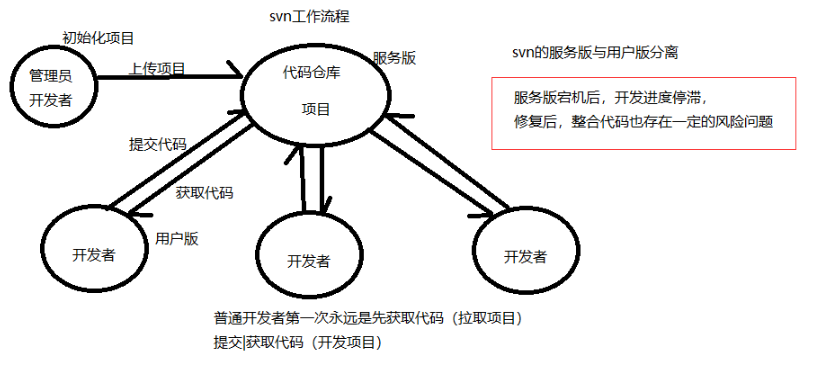
SVN
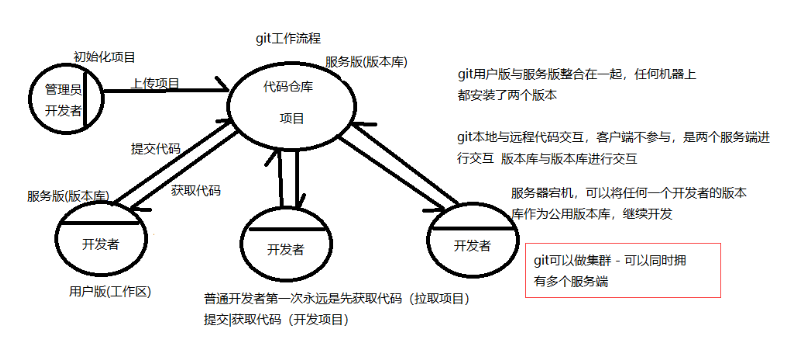
GIT
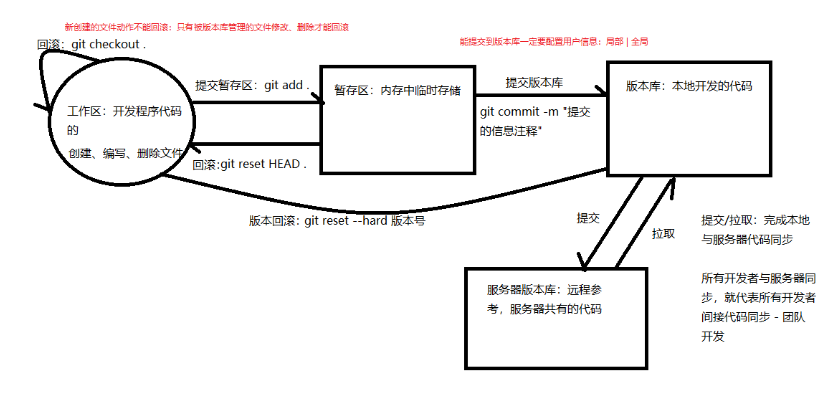
git的工作流程以及常用的流程指令
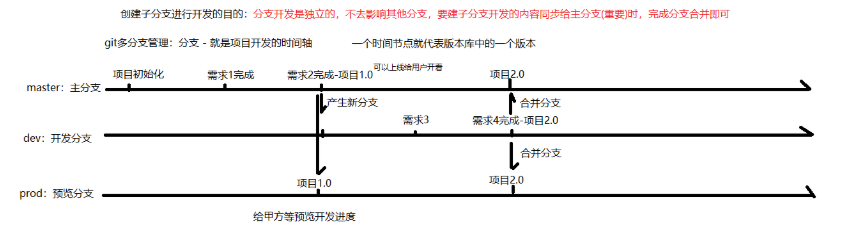
git分支管理
GIT的安装
# 1.下载对应版本:https://git-scm.com/download

# 2.安装git:在选取安装路径的下一步选取 Use a TrueType font in all console windows 选项
基础命令
将已有的文件夹 - 初始化为git仓库
"""

>: cd 目标文件夹内部

>: git init

"""
在指定目录下 - 初始化git仓库
"""

>: cd 目标目录

>: git init 仓库名

"""
在仓库目录终端下 - 设置全局用户
"""

>: git config --global user.name '用户名'

>: git config --global user.email '用户邮箱'

注:在全局文件 C:\Users\用户文件夹\.gitconfig新建用户信息,在所有仓库下都可以使用

"""
在仓库目录终端下 - 设置局部用户
"""

>: git config user.name '用户名'

    -- 用户名

>: git config user.email '用户邮箱'

    -- 用户邮箱

注:在当前仓库下的config新建用户信息,只能在当前仓库下使用

注:一个仓库有局部用户,优先使用局部用户,没有配置再找全局用户

"""
查看仓库状态
"""

# 当仓库中有文件增加、删除、修改,都可以在仓库状态中查看

>: git status

    -- 查看仓库状态

>: git status -s

    -- 查看仓库状态的简约显示

"""
工作区操作
# 通过任何方式完成的文件删与改

# 空文件夹不会被git记录
撤销工作区操作:改、删
"""

>: git checkout .

    -- 撤销所有暂存区的提交

>: git checkout 文件名

    -- 撤销某一文件的暂存区提交

"""
工作区内容提交到暂存区
"""

>: git add .

    -- 添加项目中所有文件

>: git add 文件名

    -- 添加指定文件

"""
撤销暂存区提交:add的逆运算
"""

>: git reset HEAD .

    -- 撤销所有暂存区的提交

>: git reset 文件名

    -- 撤销某一文件的暂存区提交

"""
提交暂存区内容到版本库
# git commit -m "版本描述信息"
撤销版本库提交:commit的逆运算
"""

回滚暂存区已经提交到版本库的操作:

    查看历史版本:

        >: git log

        >: git reflog

    查看时间点之前|之后的日志:

        >: git log --after 2018-6-1

        >: git log --before 2018-6-1

        >: git reflog --after 2018-6-1

        >: git reflog --before 2018-6-1

    查看指定开发者日志

        >: git log --author author_name

        >: git reflog --author author_name

    回滚到指定版本:

        回滚到上一个版本:

            >: git reset --hard HEAD^

            >: git reset --hard HEAD~1

        回滚到上三个版本:

            >: git reset --hard HEAD^^^

            >: git reset --hard HEAD~3

        回滚到指定版本号的版本:

            >: git reset --hard 版本号

            >: eg: git reset --hard 35cb292

"""
过滤文件
# .gitignore 文件

# 1)在仓库根目录下创建该文件

# 2)文件与文件夹均可以被过滤

# 3)文件过滤语法

""" 过滤文件内容

文件或文件夹名:代表所有目录下的同名文件或文件夹都被过滤

/文件或文件夹名:代表仓库根目录下的文件或文件夹被过滤

eg:

a.txt:项目中所有a.txt文件和文件夹都会被过滤

/a.txt:项目中只有根目录下a.txt文件和文件夹会被过滤

/b/a.txt:项目中只有根目录下的b文件夹下的a.txt文件和文件夹会被过滤

"""
创建远程gitee仓库
选择线上仓库
"""

1.注册码云账号并登录:https://gitee.com/

2.创建仓库(截图)

3.本地与服务器仓库建立连接

"""

"""

1)本地配置线上的账号与邮箱

>: git config --global user.name "doctor_owen"

>: git config --global user.email "doctor_owen@163.com"

2)在本地初始化仓库(git init),并完成项目的初步搭建(项目架构)(一般都是项目负责人完成项目启动)

# 这个过程就是git的基础部分的本地操作

3)采用 https协议 或 ssh协议 与远程git仓库通信提交提交代码(一般都是项目负责人完成)

    i) https协议方式,无需配置,但是每次提交都有验证管理员账号密码

    >: git remote add origin https://gitee.com/doctor_owen/luffy.git  # 配置远程源

    >: git push -u origin master  # 提交本地仓库到远程源

    ii) ssh协议,需要配置,配置完成之后就可以正常提交代码

    >: git remote add origin git@gitee.com:doctor_owen/luffy.git  # 配置远程源

    >: git push -u origin master  # 提交本地仓库到远程源

    iii)查看源及源链接信息

    >: git remote

    >: git remote -v

    iv)删除源链接

    >: git remote remove 源名字

注:origin远程源的源名,可以自定义;master是分支名,是默认的主分支

"""


选择HTTPS或者SSH

本地仓库操作基本命令
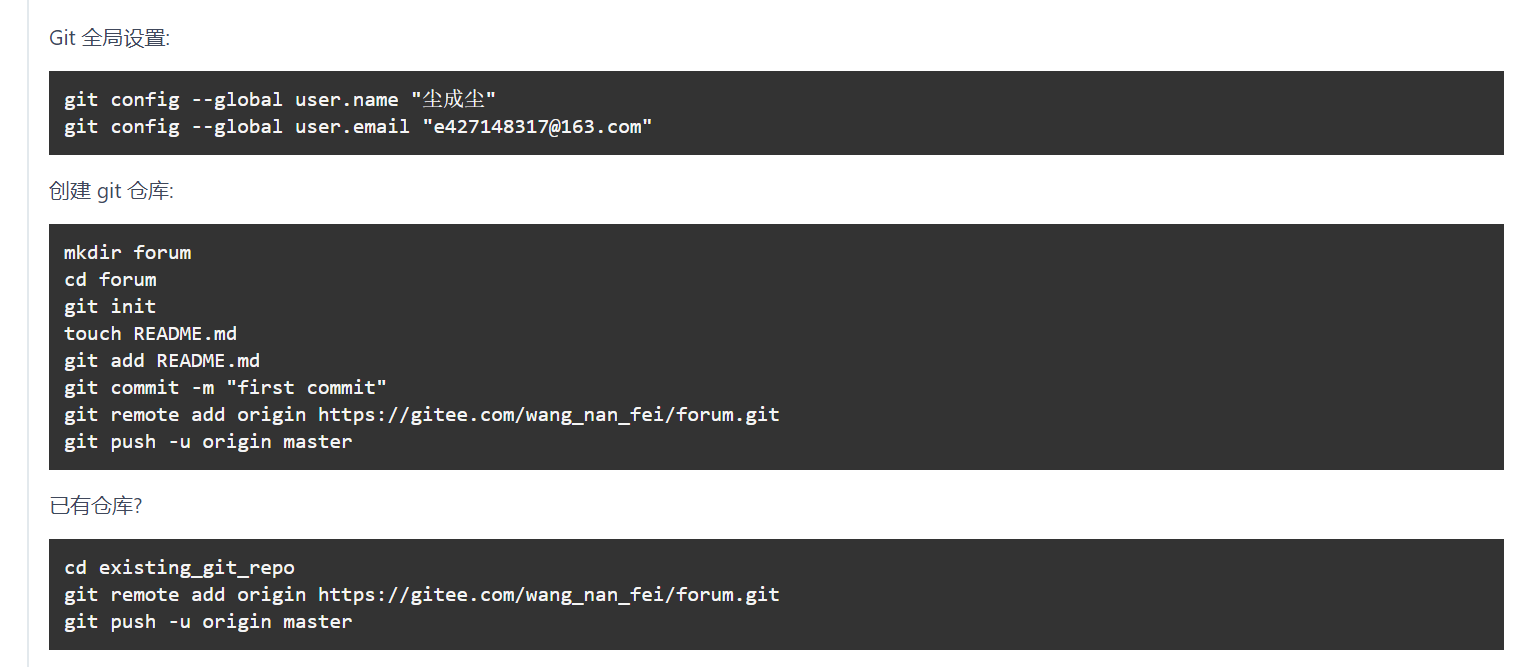
用本地仓库首次初始化远程仓库
本地仓库与远程仓库建立源连接
前提:本地仓库已经创建且初始化完毕(代码已经提交到本地版本库)
本机命令,添加远程源:git remote add origin ssh@*.git
采用ssh协议的remote源
创建电脑的公钥私钥
"""

官网:https://gitee.com/help/articles/4181#article-header0

本机命令,生成公钥:ssh-keygen -t rsa -C "*@*.com"

    邮箱可以任意填写

本机命令,查看公钥:cat ~/.ssh/id_rsa.pub

码云线上添加公钥:项目仓库 => 管理 => 部署公钥管理 => 添加公钥 => 添加个人公钥

"""
提交本地代码到远程仓库
命令:git push origin master
添加个人SSH密钥

remote源操作
"""

1)查看仓库已配置的远程源

>: git remote

>: git remote -v

2)查看remote命令帮助文档

>: git remote -h

3)删除远程源

>: git remote remove 源名

eg: git remote remove origin

4)添加远程源

>: git remote add 源名 源地址

>: git remote add orgin git@*.git

"""
多分支开发
分支操作
"""

1.创建分支

>: git branch 分支名

2.查看分支

>: git branch

3.切换分支

>: git checkout 分支名

4.创建并切换到分支

>: git checkout -b 分支名

5.删除分支

>: git branch -d 分支名

6.查看远程分支

>: git branch -a

"""
合并分支
"""

eg:将dev分支内容合并到prod分支上

1)切换到prod分支:git checkout prod

2)合并dev分支:git merge dev

"""
简单介绍项目开发中的git操作
基本流程
"""

1、开发前,拉一次远程仓库

2、工作区进行开发

3、将开发结果提交到本地版本库 - git status查看时没有待处理的事件

4、拉取远程仓库(每一次要提交远程仓库前必须先拉)

5、如果出现冲突,线下沟通(协商重新开发冲突文件),要重新走3、4步

6、没有冲突,提交到远程仓库

"""
协同开发
"""

1)所有人在一个分支上进行开发 - 通常开发分支名为dev

2)遵循git开发流程:先提交本地版本库,再拉取服务器代码,最后提交代码

提交本地版本库:git commit -m '版本信息'

拉取服务器代码:git pull 源名 分支名

提交代码:git push 源名 分支名

"""
冲突解决
"""

1)打开冲突文件

2)定位到冲突位置: >>>>>冲突开始 自身代码 ==== 冲突代码 <<<<<<版本号

3)删除冲突提示信息:>>>>>冲突开始、====、<<<<<<版本号

4)线下沟通整合自身代码与冲突代码,形成最终代码结果

5)重新提交本地版本库,再拉取服务器代码,最后提交代码

"""
总结:
GIT的作用是对开发中代码变动的管理,也能帮助我们进行协同开发提高协同效率
GIT和SVN的大致情况相同,区别在于GIT在本地有一个版本库,它通过本地的版本库与服务器或者其它开发者的版本库进行交互,可以集群操作。
GIT的工作流程分三步,工作区(进行代码的开发)、缓存区(在内存中代码的临时存储)、版本库(存放本地的代码,与服务器的版本库交互)
其余的就是GIT的操作命令以及与远程仓库进行连接,详情见上面。
GIT的分支管理与分支合并(线上可以在远程仓库管理,本地通过merge来合并分支,如果你想把分支2合并到分支1中,要先到分支1中,然后在分支1中通过merge将分支2的代码合并过来)
开发项目时,每次写代码之前最好拉一次远程仓库,还有就是要提交之前要先拉一次远程仓库,查看是否有冲突。
git的基础使用的更多相关文章
- git学习基础教程
分享一个git学习基础教程 http://pan.baidu.com/s/1o6ugkGE 具体在网盘里面的内容..需要的学习可以直接下.
- Git入门基础详情教程
前言 写了一篇文章<一篇文章了解Github和Git教程>还觉得不错,继续写了<为了Github默默付出,我想了解你>,那么继续写Git 基础知识. Git 官网:https: ...
- Git使用基础篇
Git使用基础篇 前言 Git是一个分布式的版本控制工具,本篇文章从介绍Git开始,重点在于介绍Git的基本命令和使用技巧,让你尝试使用Git的同时,体验到原来一个版 本控制工具可以对开发产生如此之多 ...
- Git使用基础篇(zz)
Git使用基础篇 您的评价: 收藏该经验 Git是一个分布式的版本控制工具,本篇文章从介绍Git开始,重点在于介绍Git的基本命令和使用技巧,让你尝试使用Git的同时,体 ...
- Mac下Git的基础操作
目前最火的版本控制软件是Git了吧,今天简单梳理一下Mac下Git的基础操作~~ 一.什么是Git Git是一个分布式代码管理工具,用于敏捷的处理或大或小的项目,类似的工具还有svn. 基于Git的快 ...
- Mac 下 Git 的基础命令行操作
Mac 下 Git 的基础命令行操作 sudo apt-get install git-core //安装Git 用户配置 git config --global user.name "Yo ...
- Git及基础命令的介绍以及如何向本地仓库添加文件
在介绍Git的使用之前,我们得要先来了解一下Git.那么什么是Git? Git是一个版本管理工具(VCS),具有以下的特点: 分布式版本控制: 多个开发人员协调工作: 有效监听谁做的修改: 本地及远程 ...
- Git Bash基础使用(初始化)
前提是在码云上已经新建一个空的项目,可参考:https://www.cnblogs.com/babysbreath/p/9170455.html 1.新建一个目录,存放下载下来的项目,我在D盘新建了一 ...
- Git 实用基础(配置,建库,提交,推送 GitHub)
Git 实用基础(配置,建库,提交,推送 GitHub) SVN ? Git ? 目前市面上主流的版本控制系统就是 SVN 和 Git . 两者的区别简单通俗地说就是,版本数据是否有在本地. 如果觉得 ...
随机推荐
- jmeter --- 压测时,如何让串联压测多个接口
1.新建测试计划,在测试计划里勾选“独立运行每个线程组” 2.分别在每个线程组,添加聚合报告,以得到每个线程组的压测结果 3.设置不同接口压测的vu等,并为每个线程组,设置合理的启动延迟时间
- ZOJ - 3123 Subsequence (滑动窗口)
题意:给定N个数,求和大于等于S的最短连续子序列的长度. 分析:滑动窗口即可.两种写法. 1. #include<cstdio> #include<cstring> #incl ...
- MVC学生管理系统-阶段I(显示学生列表)
项目源码 :https://download.csdn.net/download/weixin_44718300/11091042 目录 MVC设计模式 前期准备: NO01:新建一个index.js ...
- 第四章:Schema与数据类型优化
1. 选择优化的数据类型 选择数据类型的原则 更小的通常更好:选择可以正确存储数据的最小数据类型 小的数据类型消耗更少的内存.CPU;占用更少的磁盘 选用简单的数据类型:简单的数据类型通常需要更少的C ...
- ansible 文本多行替换实例
将<level='info'> 等全部替换为<level='ERROR'> - name: Before Ansible 2.3, option 'dest', 'destfi ...
- oracle(8)视图和查询数据库对象方法
视图 view 视图是数据库的对象之一. 视图也叫做虚表,既虚拟表,本质是对应一条select 语句, select语句的结果集赋予一个名字就是视图的名字. 作用: 1.可以简化复杂的查询 2.可以限 ...
- fastreport小入门
unit Unit1; interface uses Windows, Messages, SysUtils, Variants, Classes, Graphics, Controls, Forms ...
- Go语言-并发模式-资源池实例(pool)
Go语言并发模式 利用goroutine和channel进行go的并发模式,实现一个资源池实例(<Go语言实战>书中实例稍作修改) 资源池可以存储一定数量的资源,用户程序从资源池获取资源进 ...
- 题解 P6098 【[USACO19FEB]Cow Land G】
震惊,蒟蒻学树剖第二天就打题解 所以说,理解之后树剖这种东西其实难度真心不大.至少这种模板题都可以秒切的 这里推荐一个博客: 树剖详解 蒟蒻就是在这个博客上学到的 如果想看我自己写的总结,请点 我的博 ...
- PAT A1009-1012
A 1009 Product of Polynomials (25 point(s)) 读懂题意就行. #include <cstdio> #include <iostream> ...