
完整说明使用SpringBoot+js实现滑动图片验证
常见的网站验证方式有手机短信验证,图片字符验证,滑块验证,滑块图片验证.本文主要讲解的是滑块图片验证的实现流程.包括后台和前端的实现.
实现效果
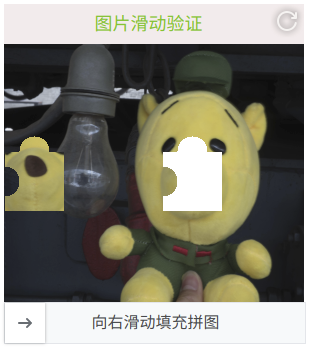
使用的API
java.awt.image.BufferedImage
BufferedImage是Java类库中是一个带缓冲区图像类,主要作用是将一幅图片加载到内存中(BufferedImage生成的图片在内存里有一个图像缓冲区,利用这个缓冲区我们可以很方便地操作这个图片),提供获得绘图对象、图像缩放、选择图像平滑度等功能,通常用来做图片大小变换、图片变灰、设置透明不透明等。
常见的api有
读取一张图片
String imgPath = "/demo.jpg";

BufferedImage image = ImageIO.read(new FileInputStream(imgPath));
保存文件
ImageIO.write(image,"png",new File("xx.png"));
ImageIO提供read()和write()静态方法,读写图片,比以往的InputStream读写更方便。
像素处理
getRGB(int x, int y)

setRGB(intx ,inty,int rgb)
获取Graphics2D对象
Graphics2D g2d = parentImage.createGraphics();
Graphics2D是一个画图工具,可以实现对图片进行画画处理,比如花直线,圆,方形等操作.除此之外,还可以创建透明背景的图片.本方案就是用它来对扣出来的图透明化处理.
Thumbnails
该类用于对图片进行压缩以符合大小要求.
Thumbnails.of(image)


                .forceSize(width,height)

               //.width(width).height(height)

               .asBufferedImage();
使用forceSize强制大小时,对图片会有一定的像素损耗.使用width(width).height(height)时图片的大小不会和设定的一致.
这里用来对网上下载的图片进行大小处理,当然也可以用其他图像处理工具,比如PS
依赖
<dependency>

   <groupId>net.coobird</groupId>

   <artifactId>thumbnailator</artifactId>

   <version>0.4.11</version>

</dependency>
基础知识
一张图片的大小通常用像素数量来表示,比如1320*600(宽*高),对于彩色图片,每一个像素点有RGB来表示.比如(250,180,0)表示黄色,或者使用十六进制表示#FFB400.
RGB查询
https://tool.oschina.net/commons?type=3
因此要想把一张图扣出来一部分,只要确定好抠图区域,使用抠图区域的像素值来创建另一张图,原抠图区域填充其他像素值.就可以得到两张分体图,组合在一起构成一副完整的图.而对于被扣出来的图,还要对其进行透明化处理.
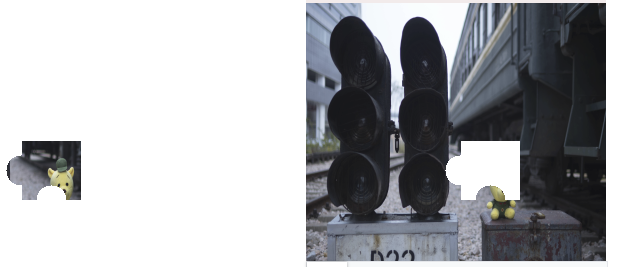
处理流程
图片校验最需要考虑的是安全性,因此需要将数据发送给后端进行校验,而不是在前端进行校验.
1.前端刷新图片请求给后台
2.后台收到请后后开始进行处理
3.后台随机从图片文件夹中取一张图片
4.对图片进行大小检测,图片偏小则抛出异常,偏大则进行截图处理.实际生产环境应该使用处理好的图片,就可以省略这一步
5.确定抠图区的原点坐标,为了保证效果.将图片宽度分成四段,最终的原点横坐标位于2/4-3/4范围内.坐标示意如下,图片左上脚是原点(x0,y0)
  (x0,y0)         (xMax,y0)

        ****************

        *              *

        *              *

        *              *

        ****************

       (x0,yMax)  (xMax,yMax)
6.根据抠图区的原点对抠图区进行标定.标定区如上图所示,由正方形和半圆组成,其中一边的半圆突出,另一边凹陷.
7.对原图的被抠区域进行灰度处理,填充其他颜色
8.对抠出来的图进行背景透明化处理,并截图(截取图片范围内的图)
9.返回扣出来图的大小,偏移量,两张图的base64数据返回给前端
10.前端渲染图片
11.移动滑块,滑块移动时抠出来的图也会跟着移动,两者移动的偏移量是一样的.鼠标释放时将偏移量发送给后端进行校验.
12.后端校验后将结果返回给前端,前端根据该结果做不同的处理
13.一般是登录才进行此类的图片验证,因此在点击登录时,偏移量仍然和帐号密码再次发送,后端再一次进行校验
14.完成
后台实现
属性说明
//图片的路径

private  String basePathClasspath = "img/";

private  String basePathFile = "src/main/resources/img/";

private  String basePath = basePathFile;

private  String basePathOutput = "src/main/resources/img/out/";

//图片的最大大小

private  static int IMAGE_MAX_WIDTH = 300;

private  static int IMAGE_MAX_HEIGHT = 260;

//抠图上面的半径

private   static int RADIUS = IMAGE_MAX_WIDTH/20;

//抠图区域的高度

private   static int CUT_HEIGHT = IMAGE_MAX_WIDTH/5;

//抠图区域的宽度

private   static int CUT_WIDTH = IMAGE_MAX_WIDTH/5;

//被扣地方填充的颜色

private   static int FLAG = 0x778899;

//输出图片后缀

private   static String IMAGE_SUFFIX =  "png";

//

private  int imageOffset = 0;

//抠图部分凸起的方向

private  Location location;

ImageResult imageResult = new ImageResult();

//

private  String ORI_IMAGE_KEY = "ORI_IMAGE_KEY";

private  String CUT_IMAGE_KEY = "CUT_IMAGE_KEY";

//抠图区的原点坐标(x0,y0)

/*

  (x0,y0)         (xMax,y0)

    ****************

    *              *

    *              *

    *              *

    ****************

   (x0,yMax)   (xMax,yMax)

*/

private  int XPOS;

private  int YPOS;
对外提供的接口
也是任务的流程处理
public  ImageResult imageResult(File file) throws IOException {

        log.info("file = {}",file.getName());

        BufferedImage oriBufferedImage = getBufferedImage(file);

        //检测图片大小

        oriBufferedImage = checkImage(oriBufferedImage);

        //初始化方形的原点坐标

        createXYPos(oriBufferedImage);

        //获取被扣图像的标志图

        int[][] blockData = getBlockData(oriBufferedImage);

        //printBlockData(blockData);

        //计算抠图区域的信息

        createImageMessage();

        //获取扣了图的原图和被扣部分的图

        Map<String,BufferedImage> imageMap =  cutByTemplate(oriBufferedImage,blockData);

     //处理完成
     //设置返回的数据

        imageResult.setOriImage(ImageBase64(imageMap.get(ORI_IMAGE_KEY)));

        imageResult.setCutImage(ImageBase64(imageMap.get(CUT_IMAGE_KEY)));

        imageResult.setXpos(imageMessage.getXpos());

        imageResult.setYpos(imageMessage.getYpos());

        imageResult.setCutImageWidth(imageMessage.getCutImageWidth());

        imageResult.setCutImageHeight(imageMessage.getCutImageHeight());

        return imageResult;

    }
确定原点的坐标
这里需要注意两点
一是抠图区域不能超过原图范围,因此随机生成范围需要减去抠图区的长度和半圆的半径
二是为了保证用户体验,限定横坐标在图像的2/4-3/4处,才能保证滑块有一定的滑程,同时保证抠图不会超出原图范围.
/**

     *功能描述 获取抠图区的坐标原点

     * @author lgj

     * @Description

     * @date 3/29/20

     * @param:

     * @return:  void

     *

    */

    public  void createXYPos(BufferedImage oriImage){

        int height = oriImage.getHeight();

        int width = oriImage.getWidth();

        XPOS = new Random().nextInt(width-CUT_WIDTH-RADIUS);

        YPOS = new Random().nextInt(height-CUT_HEIGHT-RADIUS);

        //确保横坐标位于2/4--3/4

        int div = (IMAGE_MAX_WIDTH/4);

        if(XPOS/div ==  0 ){

            XPOS = XPOS + div*2;

        }

        else if(XPOS/div ==  1 ){

            XPOS = XPOS + div;

        }

        else if(XPOS/div ==  3 ){

            XPOS = XPOS - div;

        }

    }
标记抠图区域
这里使用一个二维数组locations[width][height]来保存抠图标记数据,每一个数据表示位置和是否为抠图区,使用常量FLAG进行标记
这里的抠图区为一个巨型加上突出的半圆和凹陷的半圆.
对于半圆的处理参考该公式: (x-a)2+(y-b)2=R2,
其中(a,b)为圆中心的坐标,R为圆半径.(x,y)为任一坐标
(x,y)在圆上: (x-a)2+(y-b)2 == R2
(x,y)在圆内: (x-a)2+(y-b)2 < R2
(x,y) 在圆外: (x-a)2+(y-b)2 > R2
public  int[][] getBlockData(BufferedImage oriImage){

        int height = oriImage.getHeight();

        int width = oriImage.getWidth();

        int[][] blockData =new int[width][height];

        Location locations[] = {Location.UP,Location.LEFT,Location.DOWN,Location.RIGHT};

        //矩形

        for(int x = 0; x< width; x++){

            for(int y = 0; y < height; y++){

                blockData[x][y] = 0;

                if ( (x > XPOS) && (x < (XPOS+CUT_WIDTH))

                    && (y > YPOS) && (y < (YPOS+CUT_HEIGHT))){

                    blockData[x][y] = FLAG;

                }

            }

        }

        //圆形突出区域

        //突出圆形的原点坐标(x,y)

        int xBulgeCenter=0,yBulgeCenter=0;

        //

        int xConcaveCenter=0,yConcaveCenter=0;

        //位于矩形的哪一边,0123--上下左右

        location = locations[new Random().nextInt(3)];

        if(location == Location.UP){

            //上 凸起

            xBulgeCenter = XPOS +  CUT_WIDTH/2;

            yBulgeCenter = YPOS;

            //左 凹陷

            xConcaveCenter = XPOS ;

            yConcaveCenter = YPOS + CUT_HEIGHT/2;

        }

        else if(location == Location.DOWN){

            //下 凸起

            xBulgeCenter = XPOS +  CUT_WIDTH/2;

            yBulgeCenter = YPOS + CUT_HEIGHT;

            //右 凹陷

            xConcaveCenter = XPOS +  CUT_WIDTH;

            yConcaveCenter = YPOS + CUT_HEIGHT/2;

        }

        else if(location == Location.LEFT){

            //左 凸起

            xBulgeCenter = XPOS ;

            yBulgeCenter = YPOS + CUT_HEIGHT/2;

            //下 凹陷

            xConcaveCenter = XPOS +  CUT_WIDTH/2;

            yConcaveCenter = YPOS + CUT_HEIGHT;

        }

        else {

            //Location.RIGHT

            //右 凸起

            xBulgeCenter = XPOS +  CUT_WIDTH;

            yBulgeCenter = YPOS + CUT_HEIGHT/2;

            //上 凹陷

            xConcaveCenter = XPOS +  CUT_WIDTH/2;

            yConcaveCenter = YPOS;

        }

        //for test

        log.info("突出圆形位置:"+location);

        log.info("XPOS={}  YPOS={}",XPOS,YPOS);

        log.info("xBulgeCenter={}  yBulgeCenter={}",xBulgeCenter,yBulgeCenter);

        log.info("xConcaveCenter={}  yConcaveCenter={}",xConcaveCenter,yConcaveCenter);

        //半径的平方

        int RADIUS_POW2 = RADIUS * RADIUS;

        //凸起部分

        for(int x = xBulgeCenter-RADIUS; x< xBulgeCenter+RADIUS; x++){

            for(int y = yBulgeCenter-RADIUS; y < yBulgeCenter+RADIUS; y++){

                //(x-a)2+(y-b)2 = r2

                if(Math.pow((x-xBulgeCenter),2) + Math.pow((y-yBulgeCenter),2) <= RADIUS_POW2){

                    blockData[x][y] = FLAG;

                }

            }

        }

        //凹陷部分

        for(int x = xConcaveCenter-RADIUS; x< xConcaveCenter+RADIUS; x++){

            for(int y = yConcaveCenter-RADIUS; y < yConcaveCenter+RADIUS; y++){

                //(x-a)2+(y-b)2 = r2

                if(Math.pow((x-xConcaveCenter),2) + Math.pow((y-yConcaveCenter),2) < RADIUS_POW2){

                    blockData[x][y] = 0;

                }

            }

        }

        return blockData;

    }
获取抠完图的原图和被抠出来的图
通过遍历抠图数据blockData来进行抠图.原图被标记的位置使用FLAG进行填充,而抠出来的部分重新构成一张同样大小的图
这里的操作是:
1.创建一个与抠图区域大小(w*h)的图,并将背景设为透明
2.遍历抠图区域,原图被抠的地方填充其他颜色
3.抠出来的像素点复制到上面创建的透明图
public  Map<String,BufferedImage> cutByTemplate(BufferedImage oriImage,  int[][] blockData){

        Map<String,BufferedImage> imgMap = new HashMap<>();

     //创建一个与抠图区域大小的图

        BufferedImage cutImage = new BufferedImage(imageMessage.cutImageWidth,imageMessage.cutImageHeight,oriImage.getType());

        // 获取Graphics2D

        Graphics2D g2d = cutImage.createGraphics();

        //透明化整张图

        cutImage = g2d.getDeviceConfiguration()

                .createCompatibleImage(imageMessage.cutImageWidth,imageMessage.cutImageHeight, Transparency.BITMASK);

        g2d.dispose();

        g2d = cutImage.createGraphics();

        // 背景透明代码结束

        log.info("imageMessage = {}",imageMessage);

        int xmax = imageMessage.xpos + imageMessage.cutImageWidth;

        int ymax = imageMessage.ypos + imageMessage.cutImageHeight;

     //只对抠图区域进行遍历

        for(int x = imageMessage.xpos; x< xmax; x++){

            for(int y = imageMessage.ypos; y < ymax; y++){

                int oriRgb = oriImage.getRGB(x,y);

                if(blockData[x][y] == FLAG){
            //原图

                    oriImage.setRGB(x,y,FLAG);

            //抠的图

                    g2d.setColor(color(oriRgb));

                    g2d.setStroke(new BasicStroke(1f));

                    g2d.fillRect(x-imageMessage.xpos, y-imageMessage.ypos, 1, 1);

                }

            }

        }

        // 释放对象

        g2d.dispose();

        imgMap.put(ORI_IMAGE_KEY,oriImage);

        imgMap.put(CUT_IMAGE_KEY,cutImage);

        return imgMap;

    }
图片原始数据转换成base64格式数据
由于图片原始数据很多是不可打印字符,因此需要将其转换成base64格式,再进行发送
 private  String ImageBase64(BufferedImage bufferedImage) throws IOException {

        ByteArrayOutputStream out = new ByteArrayOutputStream();

        ImageIO.write(bufferedImage, "png", out);

        //转成byte数组

        byte[] bytes = out.toByteArray();

        BASE64Encoder encoder = new BASE64Encoder();

        //生成BASE64编码

        return encoder.encode(bytes);

    }
控制器
在进行校验时,需要允许一定的误差.
package slide.picture.verification.demo.controller;

import lombok.extern.slf4j.Slf4j;

import org.springframework.web.bind.annotation.RequestMapping;

import org.springframework.web.bind.annotation.RequestParam;

import org.springframework.web.bind.annotation.RestController;

import slide.picture.verification.demo.image.ImageResult;

import slide.picture.verification.demo.image.ImgUtil;

import slide.picture.verification.demo.ret.RetCode;

import slide.picture.verification.demo.ret.WebReturn;

import slide.picture.verification.demo.time.TimeUtil;

import javax.jws.WebResult;

import java.util.concurrent.TimeUnit;

@Slf4j

@RestController

@RequestMapping("/slider")

public class SliderController {

    private  int xPosCache = 0;

    @RequestMapping("/image")

    public WebReturn image(){

        log.info("/slider/image");

        ImageResult imageResult = null;

        try{

            TimeUtil.start(1);

            imageResult = new ImgUtil().imageResult();

            TimeUtil.end(1);

            xPosCache = imageResult.getXpos();

            return new WebReturn(RetCode.IMAGE_REQ_SUCCESS,imageResult);

        }

        catch(Exception ex){

            log.error(ex.getMessage());

            ex.printStackTrace();

            return new WebReturn(RetCode.IMAGE_REQ_FAIL,null);

        }

    }

    @RequestMapping("/verification")

    public WebReturn verification(@RequestParam("moveX") int moveX){

        log.info("/slider/verification/{}",moveX);

        int MOVE_CHECK_ERROR = 2;

        if(( moveX < ( xPosCache + MOVE_CHECK_ERROR))

                && ( moveX >  (xPosCache - MOVE_CHECK_ERROR))){

            log.info("验证正确");

            return new WebReturn(RetCode.VERIFI_REQ_SUCCESS,true);

        }

        return new WebReturn(RetCode.VERIFI_REQ_FAIL,false);

    }

}
后台的关键代码就这些,整个处理流程大概耗时40ms(图片大小320*260).上面的getBlockdata()还可以继续优化,并不需要全局遍历.只要抠图区域遍历就可以了.
由于对BufferedImage对象的操作是操作其内存中的数据,因此在大并发的情况下需要考虑内存占用状况.
前端实现
这里需要注意的地方是抠图和原图的左边緣需要对齐,以及纵坐标位置.
鼠标按下滑块时才会开始计算偏移的距离,滑块滑动的距离会反映到抠图的偏移量.当松开鼠标时会将偏移量发送到后端进行校验.
还有,后端发送过来的数据是base64数据.由于图片原始数据很多是不可打印字符,因此需要将其转换成
图片显示使用base64时的格式.这里的xxxx是图片的base64数据.需要注意base64后面的逗号.
<img src="data:image/png;base64,xxxxxxxx">
html代码
   <div id="captchaContainer">

        <!-- 标题栏 -->

        <div class="header">

            <span class="headerText">图片滑动验证</span>

            <span class="refreshIcon"/>

        </div>

        <!-- 图片显示区域 -->

        <div id="captchaImg">

            <img id="oriImg" alt="原图"/>

            <img id="cutImg" alt="抠图"/>

        </div>

        <!--滑块显示区域-->

         <div class="sliderContainer">

            <div class="sliderMask">

                <div class="slider">

                    <span class="sliderIcon"></span>

                </div>

            </div>

            <span class="sliderText">向右滑动填充拼图</span>

        </div>
  </div>
JS代码
<script>

    //图片显示使用base64时的前缀,src=base64PrefixPath + imgBase64Value

    var base64PrefixPath="data:image/png;base64,";

    var IMAGE_WIDTH = 300;

    //初始化

    //滑块初始偏移量

    var sliderInitOffset = 0;

    //滑块移动的最值

    var MIN_MOVE = 0;

    var MAX_MOVE = 0;

    //鼠标按下标志

    var mousedownFlag=false;

    //滑块移动的距离

    var moveX;

    //滑块位置检测允许的误差,正负2

    var MOVE_CHECK_ERROR = 2;

    //滑块滑动使能

    var moveEnable = true;

    var ImageMsg = {

            //抠图的坐标

            xpos: 0,

            ypos: 0,

            //抠图的大小

            cutImageWidth: 0,

            cutImageHeight: 0,

            //原图的base64

            oriImageSrc: 0,

            //抠图的base64

            cutImageSrc: 0,

    }

   //加载页面时进行初始化

    function init(){

        console.log("init")

        moveEnable = true;

        mousedownFlag=false;

        $(".slider").css("left",0+"px");

        initClass();

        MAX_MOVE = IMAGE_WIDTH - ImageMsg.cutImageWidth;

        console.log("ImageMsg = " + ImageMsg)

        $("#cutImg").css("left",0+"px");

        $("#oriImg").attr("src",ImageMsg.oriImageSrc)

        $("#cutImg").attr("src",ImageMsg.cutImageSrc)

        $("#cutImg").css("width",ImageMsg.cutImageWidth)

        $("#cutImg").css("height",ImageMsg.cutImageHeight)

        $("#cutImg").css("top",ImageMsg.ypos)

    }

    //加载页面时

    $(function(){

        httpRequest.requestImage.request();

    })

    var httpRequest={

      //请求获取图片

      requestImage:{

        path: "slider/image",

        request:function(){

            $.get(httpRequest.requestImage.path,function(data,status){

                console.log(data)

                console.log(data.message);

                if(data.data != null){

                    ImageMsg.oriImageSrc = base64PrefixPath + data.data.oriImage;

                    ImageMsg.cutImageSrc = base64PrefixPath + data.data.cutImage;

                    ImageMsg.xpos = data.data.xpos;

                    ImageMsg.ypos = data.data.ypos;

                    ImageMsg.cutImageWidth = data.data.cutImageWidth;

                    ImageMsg.cutImageHeight = data.data.cutImageHeight;

                    init();

                }

          });

        },

      },

      //请求验证

      requestVerification:{

        path: "slider/verification",

        request:function(){

            $.get(httpRequest.requestVerification.path,{moveX:(moveX)},function(data,status){

                console.log(data)

                console.log(data.code);

                console.log(data.message);

                if(data.data == true){

                    checkSuccessHandle();

                }

                else{

                    checkFailHandle();

                }

          });

        },

      },

    }

    //刷新图片操作

    $(".refreshIcon").on("click",function(){

        httpRequest.requestImage.request();

    })

    //滑块鼠标按下

    $(".slider").mousedown(function(event){

        console.log("鼠标按下mousedown:"+event.clientX + " " + event.clientY);

        sliderInitOffset = event.clientX;

        mousedownFlag = true;

        //滑块绑定鼠标滑动事件

        $(".slider").on("mousemove",function(event){

            if(mousedownFlag  == false){

              return;

            }

            if(moveEnable == false){

              return

            }

            moveX = event.clientX - sliderInitOffset;

            moveX<MIN_MOVE?moveX=MIN_MOVE:moveX=moveX;

            moveX>MAX_MOVE?moveX=MAX_MOVE:moveX=moveX;

            $(this).css("left",moveX+"px");

            $("#cutImg").css("left",moveX+"px");

        })

    })

    //滑块鼠标弹起操作

    $(".slider").mouseup(function(event){

        console.log("mouseup:"+event.clientX + " " + event.clientY);

        sliderInitOffset = 0;

        $(this).off("mousemove");

        mousedownFlag=false;

        console.log("moveX = " + moveX)

        checkLocation();

    })

    //检测滑块 位置是否正确

    function checkLocation(){

        moveEnable = false;

        //后端请求检测滑块位置

        httpRequest.requestVerification.request();

    }

    function checkSuccessHandle(){

      $(".sliderContainer").addClass("sliderContainer_success");

      $(".slider").addClass("slider_success");

    }

    function checkFailHandle(){

      $(".sliderContainer").addClass("sliderContainer_fail");

      $(".slider").addClass("slider_success");

    }

    function initClass(){

      $(".sliderContainer").removeClass("sliderContainer_success");

      $(".slider").removeClass("slider_success");

      $(".sliderContainer").removeClass("sliderContainer_fail");

      $(".slider").removeClass("slider_fail");

    }

</script>
完整说明使用SpringBoot+js实现滑动图片验证的更多相关文章
- 滑动验证 和滑动图片验证JS
滑动验证 先放效果图 <!DOCTYPE html> <html lang="en"> <head> <meta charset=&quo ...
- c# 简单的滑动图片验证
普通的验证码对用户使用体验不友好,出现了滑动图片验证的验证方式,用户只要按住滑块完成图片的拼接即可通过验证(这是最简单的方式,滑动轨迹,数据分析,滑行速度 什么的暂没考虑) 主要的实现思路: 1.先从 ...
- js鼠标滑动图片显示隐藏效果
<!DOCTYPE html PUBLIC "-//W3C//DTD XHTML 1.0 Transitional//EN" "http://www.w3.org/ ...
- react使用ant design pro时的滑动图片组件
react的滑动图片验证,是基于https://segmentfault.com/a/1190000018309458?utm_source=tag-newest做的修改,改动的主要有以下几点: 1. ...
- [js开源组件开发]js轮播图片支持手机滑动切换
js轮播图片支持手机滑动切换 carousel-image 轮播图片,支持触摸滑动. 例子见DEMO http://www.lovewebgames.com/jsmodule/carousel-ima ...
- 手机触屏滑动图片切换插件swiper.js
今天给大家分享一款手机触屏滑动图片切换插件swiper.js是一款swiper手机触屏滑动图片幻灯片,适合各种尺寸.效果图如下: 在线预览 源码下载 实现的代码. html代码: <div ...
- Python实现图片滑动式验证识别
1 abstract 很多人学习python,不知道从何学起.很多人学习python,掌握了基本语法过后,不知道在哪里寻找案例上手.很多已经做案例的人,却不知道如何去学习更加高深的知识.那么针对这三类 ...
- springboot整合ueditor实现图片上传和文件上传功能
springboot整合ueditor实现图片上传和文件上传功能 写在前面: 在阅读本篇之前,请先按照我的这篇随笔完成对ueditor的前期配置工作: springboot+layui 整合百度富文本 ...
- js多种切换图片
分享通过js实现多种图片切换特效,这里只有手动切换哦,自动效果需自写,效果地址:http://dwz.cn/1drD5u. 下载地址:http://***/download/index/52209 适 ...
随机推荐
- 得亏了它,我才把潜藏那么深的Bug挖出来
2020年写了很多事故解决的文章,并不是我绞尽脑汁想出来的,而是真的遇到了这些问题.通过文章的方式记录下来,分享出去,才有意义. 事故背景 首先看下面的图吧,这是我从cat上截的图. 可以看到是一个R ...
- 关于AJAX方法
ajax的方法每次都记不住这次特意找了资料做了归总: 在这里记录一下. 1.url: 要求为String类型的参数,(默认为当前页地址)发送请求的地址. 2.type: 要求为String类型的参数, ...
- JMeter-WebService接口的测试
前言 JMeter3.2版本之后就没有SOAP/XML-RPC Request插件了,那么该如何进行webservice接口的测试呢? 今天我们来一起学习一下怎么在3.2以后版本的JMeter进行we ...
- spring——AOP原理及源码(三)
在上一篇中,我们创建并在BeanFactory中注册了AnnotationAwareAspectJAutoProxyCreator组件.本篇我们将要探究,这个组件是在哪里以及何时发挥作用的. 调试的起 ...
- 3,Java中的文件IO流
1,File类 ··· 概念:File对象可以表示一个文件或目录.可以对其进行增删改查. ··· 常用方法: File f = new File("."); 判断是 ...
- IOS7下,alertView不能使用addSubview添加textField解决办法
UIAlertView *alertView1 = [[UIAlertView alloc] initWithTitle:@"Enter Form Name" message:@& ...
- 20 本地SQL查询
Spring Data JPA同样也支持sql语句的查询 //nativeQuery : 使用本地sql的方式查询 @Query(value="select * from customer& ...
- Redis06——Redis到底能用在什么地方(上)
之前我们介绍了一些列关于Redis的数据结构.持久化.过期&淘汰策略.集群化等知识点,感兴趣的小伙伴可以在文章的末尾查看往期内容.今天将为大家带来Redis的应用.由于本篇文章较长,所以将拆分 ...
- 阿里AI芯片:12nm工艺、709平方毫米大核心
含光出自<列子·汤问>篇有“上古三剑”一章,寓意含而不露,光而不耀,象征含光 800 无形却强劲的算力. 含光 800 是一款 AI 芯片,偏重推理.据介绍,1 颗含光 800 的算力相当 ...
- C++ 删除字符串中的数字并重新按顺序排列
#include <stdio.h> #include <string.h> char* Find_str(char* p) { ; i < strlen(p); i++ ...