
PowerShell开发小工具 · 四张照片拼成一张
小工具的设计与实现------选四张照片拼成一张照片。
很经典的应用情景,市面上有很多类似的小软件,特别是手机应用。为了方便学习巩固PowerShell,今天笔者使用它来实现。
【设计思路】
- 选择四张符合要求的照片或图片
[.jpg] [.png] - 准备画布,计算其子区域(画布四分之一)宽高比例
$subAspectRatio,然后与每张照片宽高比$imgAspectRatio作对比,在比例不变(不拉伸变形)的情况下尽可能铺满。 - 缩放照片,并拼合在一起
- 保存该画布,导出成图片格式存入硬盘中。
【设计要点】
计算子画布(子图区域),也就是四分之一画布大小的宽高比,与待拼合的照片的宽高比,两者进行比较。即subAspectRatio和imgAspectRatio
- 如果照片较宽,则按宽度缩放
- 如果照片较高,则按高度缩放
如下图所示:
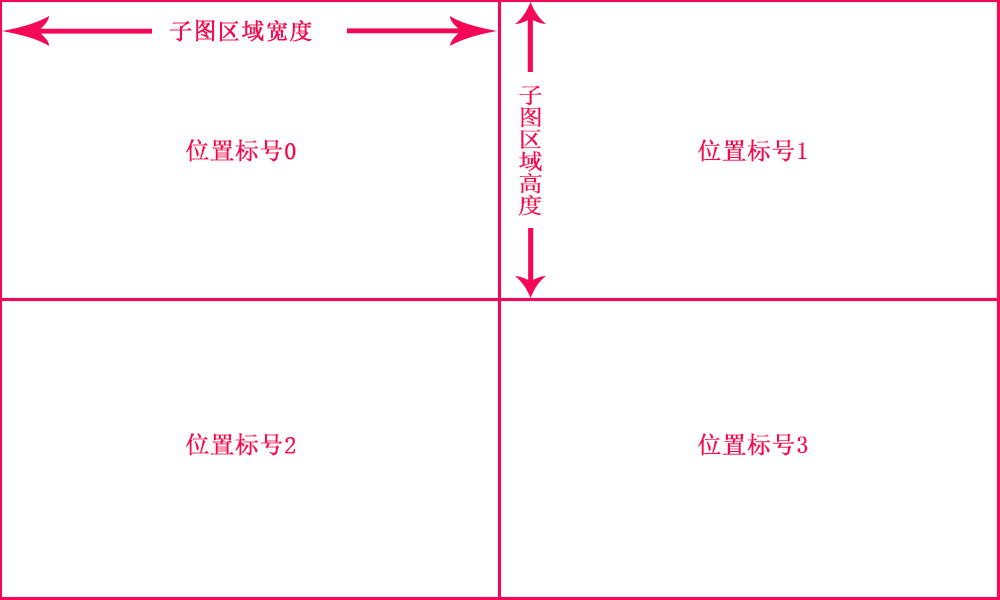
如果理想状态,每张照片能铺满子图区域,如下图:

而有一种特殊情况,子区域是见方的(1:1宽高), 而每张图片也是见方的:

这两种情况直接等比缩放即可,而更多的情况是,子区域宽高比和每张照片的宽高比都不同,比如:

会发现有很多空白区域,没错,正是做了缩放处理。
算法实现:
# 计算子图宽高度
子图宽度 = 最终图片宽度 / 2
子图高度 = 最终图片高度 / 2
# 计算绘制位置
子图x坐标 = (每张照片[标号0 1 2 3] % 2) * 子图宽度
子图y坐标 = [math]::Floor(每张照片[标号0 1 2 3] / 2) * 子图高度
# 计算图片的宽高比
照片的宽高比 = 照片宽度 / 照片高度
子图的宽高比 = 子图宽度 / 子图高度
if (照片的宽高比 > 子图的宽高比) {
# 图片较宽,按宽度缩放
相比比例 = 子图宽度 / 照片宽度
待绘制图片宽度 = 子图宽度
待绘制图片高度 = [int](照片高度 * 相比比例)
待绘制图片y坐标 = 子图y坐标 + (子图宽度 - 待绘制图片高度) / 2
待绘制图片x坐标 = 子图x坐标
}
else {
# 图片较高,按高度缩放
相比比例 = 子图宽度 / 照片高度
待绘制图片高度 = 子图高度
待绘制图片宽度 = [int](照片宽度 * 相比比例)
待绘制图片x坐标 = 子图x坐标 + (子图宽度 - 待绘制图片宽度) / 2
待绘制图片y坐标 = 子图y坐标
}
# 创建缩放后的矩形区域
destRect = (
待绘制图片x坐标,
待绘制图片y坐标,
待绘制图片宽度,
待绘制图片高度
)
#缩放绘制
[将img即每张照片绘制到destRect区域内!]
【实际脚本】
- 导入程序集
System.Drawing,负责绘制任务 - 定义参数,如
文件夹地址、输出文件名、最终图片宽度和高度 - 获取文件夹内的照片(四张jpg或png)
- 创建目标画布
- 读取每张照片[遍历],按照上述算法进行计算,绘制在目标画布上
- 保存目标画布,导出成
.jpg格式的照片保存至文件夹内
# 加载必要的.NET绘图程序集(需确保系统已安装.NET Framework)

try {

    Add-Type -AssemblyName System.Drawing

    Write-Host "成功加载必要的.NET绘图程序集。"

}

catch {

    Write-Error "加载.NET绘图程序集时出现错误: $_"

    return

}

# 定义输入输出参数

$inputFolder = $PSScriptRoot  # 使用 $PSScriptRoot 变量获取脚本所在文件夹

$outputFile = "combined.jpg"  # 输出文件名

$targetWidth = 2000   # 最终图片宽度

$targetHeight = 2000  # 最终图片高度

# 从指定文件夹中获取前四张jpg或png图片

Write-Host "正在从 $inputFolder 文件夹中查找前四张jpg或png图片..."

$inputFiles = Get-ChildItem -Path $inputFolder -File | Where-Object { $_.Extension -match '\.(jpg|png)' } | Select-Object -First 4 | ForEach-Object { $_.FullName }

# 检查是否找到四张图片

if ($inputFiles.Count -ne 4) {

    Write-Error "未在指定文件夹 $inputFolder 中找到四张jpg或png图片,仅找到 $($inputFiles.Count) 张。"

    return

}

else {

    Write-Host "成功找到四张图片:"

    foreach ($file in $inputFiles) {

        Write-Host "- $file"

    }

}

# 创建目标画布

Write-Host "正在创建目标画布..."

try {

    $combinedBitmap = New-Object System.Drawing.Bitmap($targetWidth, $targetHeight)

    $graphics = [System.Drawing.Graphics]::FromImage($combinedBitmap)

    $graphics.Clear([System.Drawing.Color]::White)

    Write-Host "成功创建目标画布。"

}

catch {

    Write-Error "创建目标画布时出现错误: $_"

    return

}

# 计算每个子图区域尺寸

$subWidth = $targetWidth / 2

$subHeight = $targetHeight / 2

Write-Host "已计算每个子图区域尺寸:宽度 $subWidth,高度 $subHeight。"

# 遍历处理每张图片

for ($i = 0; $i -lt 4; $i++) {

    Write-Host "正在处理图片 $($inputFiles[$i])..."

    try {

        $img = [System.Drawing.Image]::FromFile($inputFiles[$i])

        # 计算绘制位置

        $x = ($i % 2) * $subWidth

        $y = [math]::Floor($i / 2) * $subHeight

        # 计算图片的宽高比

        $imgAspectRatio = $img.Width / $img.Height

        $subAspectRatio = $subWidth / $subHeight

        if ($imgAspectRatio -gt $subAspectRatio) {

            # 图片较宽,按宽度缩放

            $scale = $subWidth / $img.Width

            $newWidth = $subWidth

            $newHeight = [int]($img.Height * $scale)

            $offsetY = $y + ($subHeight - $newHeight) / 2

            $offsetX = $x

        }

        else {

            # 图片较高,按高度缩放

            $scale = $subHeight / $img.Height

            $newHeight = $subHeight

            $newWidth = [int]($img.Width * $scale)

            $offsetX = $x + ($subWidth - $newWidth) / 2

            $offsetY = $y

        }

        # 创建缩放后的矩形区域

        $destRect = New-Object System.Drawing.Rectangle(

            $offsetX, $offsetY,

            $newWidth,

            $newHeight

        )

        # 高质量缩放绘制

        $graphics.InterpolationMode = [System.Drawing.Drawing2D.InterpolationMode]::HighQualityBicubic

        $graphics.DrawImage($img, $destRect)

        $img.Dispose()

        Write-Host "成功处理图片 $($inputFiles[$i])。"

    }

    catch {

        Write-Error "处理图片 $($inputFiles[$i]) 时出现错误: $_"

    }

}

# 保存输出文件

Write-Host "正在保存拼接后的图片到 $outputFile..."

try {

    $combinedBitmap.Save($outputFile, [System.Drawing.Imaging.ImageFormat]::Jpeg)

    Write-Host "成功保存拼接后的图片到 $outputFile。"

}

catch {

    Write-Error "保存拼接后的图片时出现错误: $_"

}

# 释放资源

Write-Host "正在释放资源..."

try {

    $graphics.Dispose()

    $combinedBitmap.Dispose()

    Write-Host "成功释放资源。"

}

catch {

    Write-Error "释放资源时出现错误: $_"

}

Write-Host "图片拼接完成,输出文件:$outputFile"
示例1:
给出四张示例照片或图片:


目标照片大小:2000 * 2000
将四张照片放入一个文件夹,然后将上述脚本保存成 .vbs 也放入其中,右键 - 使用PowerShell运行,之后得到同文件夹下的新照片:

示例2:
给出四张示例照片或图片:


目标照片大小:1600* 800
将四张照片放入一个文件夹,然后将上述脚本保存成 .vbs 也放入其中,右键 - 使用PowerShell运行,之后得到同文件夹下的新照片:

示例3:
给出四张示例照片或图片:


目标照片大小:2000 * 1450
将四张照片放入一个文件夹,然后将上述脚本保存成 .vbs 也放入其中,右键 - 使用PowerShell运行,之后得到同文件夹下的新照片:

示例4:
给出四张示例照片或图片:


目标照片大小:2000 * 2000
将四张照片放入一个文件夹,然后将上述脚本保存成 .vbs 也放入其中,右键 - 使用PowerShell运行,之后得到同文件夹下的新照片:

示例5:
给出四张示例照片或图片(四张规格大小一致,都是见方1:1):

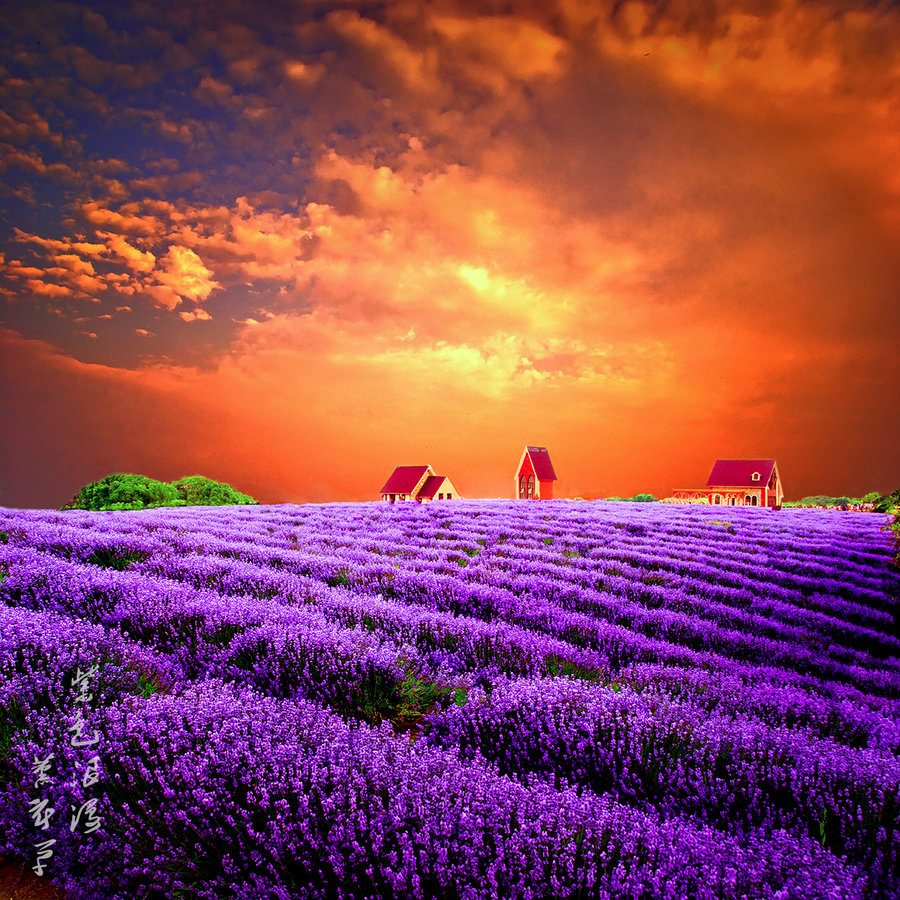


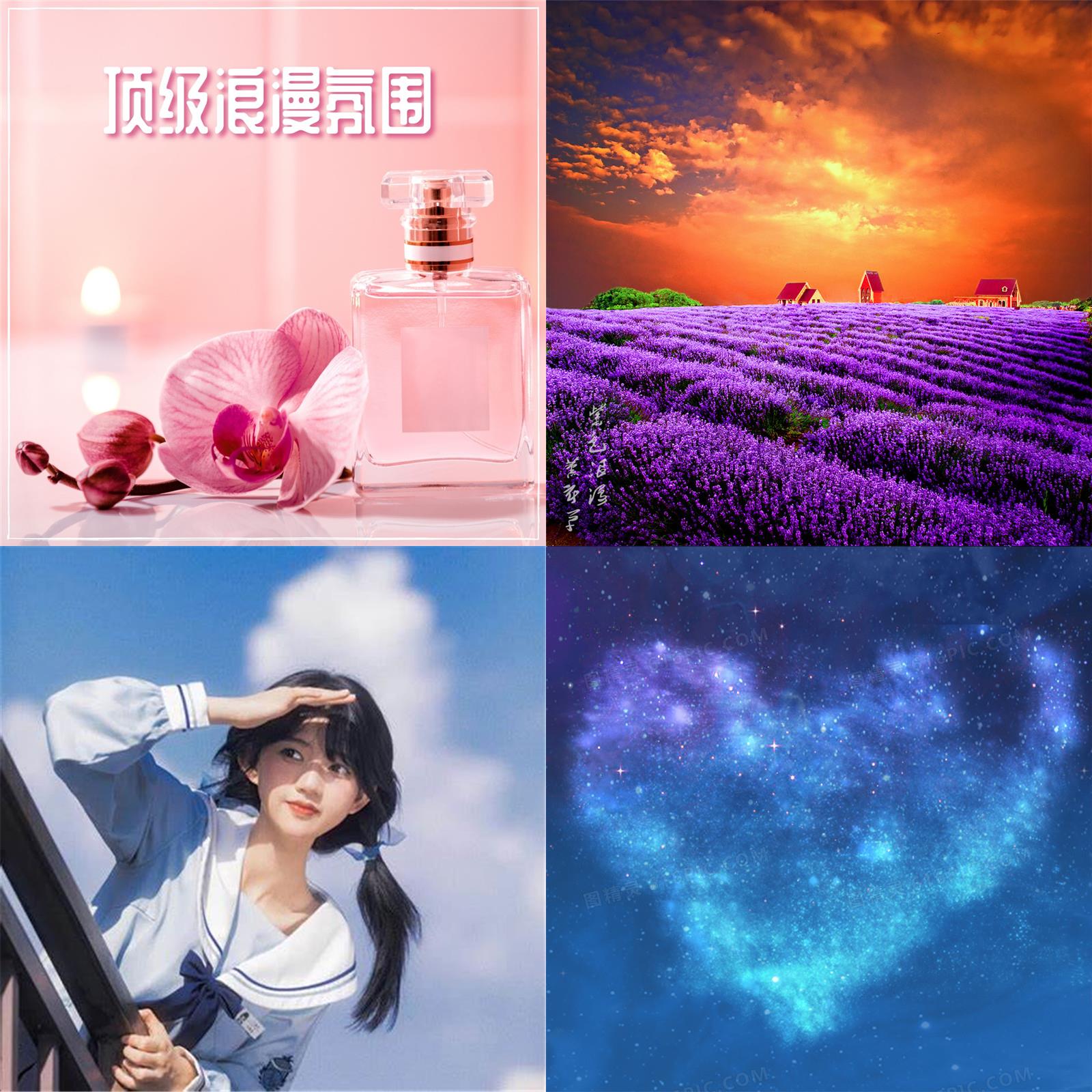
目标照片大小:1600 * 1600
将四张照片放入一个文件夹,然后将上述脚本保存成 .vbs 也放入其中,右键 - 使用PowerShell运行,之后得到同文件夹下的新照片:
【结尾】
还是挺方便的,如果没有其他工具在手的话。当然,还有很多点值得优化,如:
- 图片的格式问题,支持更多格式
- 拼合的顺序,可以让用户自定义
- 可以让用户看到运行状态,方便调试修改
- 设配置文件,如目标照片大小、文件夹地址、生成文件类型等参数,可以更好的管理
总之,这是一次很好的开发经历,虽然脚本不算复杂,但是很实用,能充分体现脚本灵活易修改维护的特点。PowerShell,一直伴随你左右。。。
PowerShell开发小工具 · 四张照片拼成一张的更多相关文章
- Android 开发小工具之:Tools 属性 (转)
Android 开发小工具之:Tools 属性 http://blog.chengyunfeng.com/?p=755#ixzz4apLZhfmi 今天来介绍一些 Android 开发过程中比较有用但 ...
- 用adb命令组装PowerShell实用小工具——Android测试小助手
[本文出自天外归云的博客园] 简介 APP性能测试一般对以下几个方面进行测试: 1.启动时间(可以通过本工具测试): 2.CPU的占用(可以通过本工具测试): 3.内存的占用(可以通过本工具测试): ...
- Android 开发—— 小工具,大效率
欢迎大家关注腾讯云技术社区-博客园官方主页,我们将持续在博客园为大家推荐技术精品文章哦~ 作者:姚志锋 一.Hugo插件 -- 打印方法运行时间 首先申明下,此Hugo非 彼Hugo(Hugo是由Go ...
- xamarin开发的mac开发小工具集合
兄弟们我拖控件拖到了mac系统去了, 工具上传到百度网盘,下载地址 链接:https://pan.baidu.com/s/1Q64zoRjE3u66jJnzF8rhww提取码:ljx2 这款工具我是用 ...
- javaWeb开发小工具---MailUtils及其单元测试
本次介绍的是,在javaWeb开发中,我们不免会遇到发送邮件的需求,比如:用户注册账号,需要激活登录,以及服务器定期向会员发送礼品信息等.所以参考有关资料,写了这个MailUtils工具类. 1.Ma ...
- javaWeb开发小工具--MyCommonUtils
MyCommonUtils 参考一些资料,写了这个工具类.在这个工具类中,主要实现了2个方法: 1.生成随机的序列号 uuid(): 2.将Map中的数据封装到javaBean对象中toBean(Ma ...
- 分享原创powershell脚本小工具ctracert.ps1
----------[脚本介绍]----------- 脚本名称:ctracert.ps1软件名称:灰主牛 跟踪路由 归属地版 V1.0脚本作用:1跟踪路由.2显示归属地.(注意不带显示时间功能)脚本 ...
- Qt开发小工具之gif转换器(使用QMovie截取每一帧为QImage,然后用QFile另存为图片文件)
最近,QQ上好多各种gif表情.每一个都很经典呀..于是我就想把它转换成一张张静态图片...没学过ps.于是写了几行代码.完工.核心代码如下 主要是借助QMovie类.文件读取模式选择QMovie:: ...
- CSS便捷开发小工具汇总
1.Prefix free 可以帮助开发者省去编写各种CSS3属性前缀的工作,只需要在页面中引入prefixfree.js即可. 2. Normalize 是一个CSS Reset工具, 相比传统的R ...
- android 开发小工具收集
http://blog.csdn.net/tikitoo/article/details/51089422
随机推荐
- FineReport其他js记录
1.js修改日期组件 背景色 边框 setTimeout(function () { var color = "#092347"; var fontColor = "wh ...
- 评 PowerShell
近来不得不接触 pwsh,发现竟然设计的这么漂亮. pwsh 的设计出发点:pwsh 的命令都是面向对象的,命令返回的是对象,命令传入的也是对象.对象在命令的管道间传递,从而组合出复杂任务. 这和 l ...
- docker-安装Oracle11g
获取镜像 在线 docker pull oracleinanutshell/oracle-xe-11g 离线 tar包下载:链接: https://pan.baidu.com/s/1bRp6mSq ...
- mongodb和spring集成中MongoTemplate的总结是使用方法
基础实体类@Document(collection="person") class Person{ String id; String name; int age; public ...
- Qt编写地图综合应用42-离线轮廓图
一.前言 离线轮廓图使用起来,就没有在线轮廓图方便了,在线的可以直接传入名称拿到,离线的只能自己绘制了,一般需要用区域轮廓图下载器将你需要的区域下载好对应的js文件,其实就是一堆坐标点集合数组,这些数 ...
- IM开发干货分享:我是如何解决大量离线消息导致客户端卡顿的
1.引言 好久没写技术文章了,今天这篇不是原理性文章,而是为大家分享一下由笔者主导开发实施的IM即时通讯聊天系统,针对大量离线消息(包括消息漫游)导致的用户体验问题的升级改造全过程. 文章中,我将从如 ...
- IM全文检索技术专题(四):微信iOS端的最新全文检索技术优化实践
本文由微信开发团队工程师" qiuwenchen"分享,原题"iOS微信全文搜索技术优化",有修订. 1.引言 全文搜索是使用倒排索引进行搜索的一种搜索方式.倒 ...
- 展锐Android平台增加gadget 虚拟usb串口
方案一:需要修改展锐现有Windows端驱动,增加一组MI接口.由于无法推动展锐修改Windows驱动,该方案不推荐. SL8541E/device/sprd/sharkle/common/rootd ...
- Note -「M. Analysis 24 Aut. Prev.」“重聚是你我共同的回答”
\[\textit{Litar!} \newcommand{\opn}[1]{\operatorname{#1}} \newcommand{\card}[0]{\opn{card}} \newcomm ...
- SpringBoot+SpringSecurity+JWT整合实现单点登录SSO史上最全详解
一.什么是单点登陆 单点登录(Single Sign On),简称为 SSO,是目前比较流行的企业业务整合的解决方案之一.SSO的定义是在多个应用系统中,用户只需要登录一次就可以访问所有相互信任的应用 ...