
Django实战项目-学习任务系统-用户登录
第一步:先创建一个Django应用程序框架代码
1,先创建一个Django项目
django-admin startproject mysite

将创建一个目录,其布局如下:

mysite/

    manage.py

    mysite/

        __init__.py

        settings.py

        urls.py

        asgi.py

        wsgi.py
2,再创建一个Django应用
python manage.py startapp study_system

将创建一个目录,其布局如下:study_system

study_system/

    __init__.py

    admin.py

    apps.py

    migrations/

        __init__.py

    models.py

    tests.py

    views.py

详情操作参考《编写你的第一个 Django 应用程序》相关文章。

https://mp.weixin.qq.com/s?__biz=Mzg2NDk2MTY3OA==&mid=2247483730&idx=1&sn=0cab44a659067ad145f55a2553c25f4e&chksm=ce6014b3f9179da5b4cf08d43fc13819d2941c7287b234b99beb3722a29e7b863df62e2bbf97&token=737388&lang=zh_CN#rd
第二步:编写第一个功能-用户登录
1,数据库设置
修改 settings.py 配置信息,采用mysql数据库
文件目录结构:
./mysite/mysite/settings.py
DATABASES = {

    'default': {

        'ENGINE': 'django.db.backends.mysql',

        'NAME': 'world',

        "USER": "root",

        "PASSWORD": "123456",

        "HOST": "127.0.0.1",

        "PORT": "3306",

        "OPTIONS": {"init_command": "SET default_storage_engine=INNODB", },

    }

}
2,创建模型
编辑模型文件:
./mysite/study_system/models.py
from django.db import models

class StudyUser(models.Model):

    user_id = models.AutoField(primary_key=True, verbose_name='用户ID')

    username = models.CharField(max_length=50, verbose_name='用户名')

    password = models.CharField(max_length=50, verbose_name='密码')

    email = models.EmailField(max_length=100, verbose_name='邮箱')

    phone_num = models.CharField(max_length=20, verbose_name='手机号码')

    role = models.IntegerField(verbose_name='角色', choices=((1, '系统管理员'), (2, '辅导员'), (3, '学生')))

    parent_id = models.IntegerField(verbose_name='辅导员用户ID', null=False)

    created_time = models.DateTimeField(verbose_name='创建时间')

    update_time = models.DateTimeField(verbose_name='更新时间')

    class Meta:

        verbose_name = '学习用户表'

        verbose_name_plural = '学习用户表'

        # 用于模型的数据库表的名称

        db_table = "study_users"
3,激活模型
3.1. 修改 settings.py 配置信息:
./mysite/mysite/settings.py
INSTALLED_APPS = [

    "study_system.apps.StudySystemConfig", #添加的应用

    'django.contrib.admin',

    'django.contrib.auth',

    'django.contrib.contenttypes',

    'django.contrib.sessions',

    'django.contrib.messages',

    'django.contrib.staticfiles',

]
3.2. 运行 makemigrations 命令(记得进入 manage.py 所在目录):
$ python manage.py makemigrations study_system
生成如下文件:
./mysite/study_system/migrations/0001_initial.py
3.3. 再运行 sqlmigrate 命令(记得进入 manage.py 所在目录):
sqlmigrate 命令采用迁移名称并返回其模型建表SQL语句:
$ python manage.py sqlmigrate study_system 0001
3.4. 最后再运行 migrate 命令(记得进入 manage.py 所在目录):
$ python manage.py migrate
实现在数据库中创建这些模型表结构。
4,编写用户登录视图
4.1. 编辑视图代码:
./mysite/study_system/views.py
# 登录首页视图

def index(request):

    context = {}

    return render(request, "study_system/index.html", context)

# 通用视图模型,FormView , 表单视图

class LoginView(FormView):

    template_name = 'study_system/index.html'

    form_class = LoginForm

    # 设置成功登录后的重定向URL

    # success_url = 'home/'

    success_url = reverse_lazy('study_system:home')  # 修改为完整的 URL

    # 登录表单校验

    def form_valid(self, form):

        username = form.cleaned_data['username']

        password = form.cleaned_data['password']

        # 内置用户权限认证方法,不管用

        # user = authenticate(username=username, password=password)

        user = self.validate_user(username, password)

        if user:

            # 设置 session

            self.request.session['username'] = username

            self.request.session['role'] = user.role

            '''

            在登录视图类中,当用户通过验证并且认证成功时,

            调用 super().form_valid(form) 方法会触发 Django 的默认行为,

            其中包括登录用户并将登录状态信息与请求相关联。

            这样,request.user 对象将被设置为已认证的用户,

            并且 request.user.is_authenticated 将返回 True。

            '''

            return super().form_valid(form)

        else:

            return self.render_to_response(self.get_context_data(form=form, error_message='用户或密码不匹配,登录失败.'))

    # 校验用户密码是否存在

    def validate_user(self, username, password):

        try:

            # 根据用户名和密码查询用户

            user = StudyUser.objects.get(username=username, password=password)

            # print('根据用户名和密码查询用户:'+str(user))

            return user

        except StudyUser.DoesNotExist:

            return None

# 登录成功主页视图

def home(request):

    # 响应容器

    rsp_dict = {}

    # 获取当前用户名

    username = request.session.get('username')

    # 根据用户名获取用户对象

    cur_user = StudyUser.objects.get(username=username)

    print('根据用户名查询用户对象:' + str(cur_user))

    # print('session : '+str(username))

    rsp_dict['username'] = username

    template_name = "study_system/home.html"

    return render(request, template_name, rsp_dict)
4.2. 编辑表单验证代码:
./mysite/study_system/forms.py
from django import forms

# 登录用户表单验证

class LoginForm(forms.Form):

    username = forms.CharField(max_length=100)

    password = forms.CharField(widget=forms.PasswordInput)
4.3. 编辑页面模板代码:
4.3.1. 网站首页登录页面
./mysite/study_system/templates/study_system/index.html
<!DOCTYPE html>

<html>

<head>

    {#    让网页自动适应PC端和移动端#}

    <meta charset="UTF-8">

    <meta http-equiv="X-UA-Compatible" content="IE=edge">

    {#    viewport是view portion的意思,用汉语说,就是“可见区域“。所以这个标签是在定义可见区域的规则。#}

    {#    width=device-width的意思是”宽度自动适配设备屏幕宽度"#}

    {#    inital-scale=1.0的意思是“宽度默认为设备屏幕的宽度”。#}

    <meta name="viewport" content="width=device-width, initial-scale=1.0">

    <title>study system</title>

    <link rel="stylesheet" href="/static/study_system/bootstrap3/css/bootstrap.min.css">

    {#    让网页自动适应PC端和移动端#}

    <style>

        .container {

            max-width: 400px;

            margin: 0 auto;

            padding-top: 100px;

        }

    </style>

</head>

<body>

<div class="container">

    <h1 class="text-center">study system</h1>

    <form method="post" action="{% url 'study_system:login' %}">

        {% csrf_token %}

        {#        在Django中提交数据到后端服务的时候,为了安全,要使用CSRF(跨站请求伪造)。#}

        {#        跨站请求伪造的问题在于,服务器信任来自客户端的数据。#}

        {#        常规的做法是在template模板HTML文件中的form表单 中添加 {% csrf_token %} 可以实现安全提交。#}

        {#        当我们使用from表单标签来发送请求时,如果需要csrftoken认证,那么必须将它写到我们的form表单标签里面,里面的任意位置。#}

        {#        生成的隐藏标签为:#}

        {#        <input type="hidden" name="csrfmiddlewaretoken" value="WVHKQeAuMS4RGqyLybryIBAfacDa1Dp7PEaB3Badv3y0fvLqydX36xAVen6z3oS4">#}

        <div class="form-group">

            <input type="text" class="form-control" id="username" name="username" placeholder="username">

        </div>

        <div class="form-group">

            <input type="password" class="form-control" id="password" name="password" placeholder="password">

        </div>

        <div class="form-group">

            <button type="submit" class="form-control btn-primary">登录账号</button>

        </div>

        <div class="form-group">

            <a href="{% url 'study_system:register' %}" class="form-control btn-link text-right">注册账户</a>

        </div>

        <!-- 在 body 标签中添加一个隐藏的弹框 -->

        <div class="form-group" id="errorModal" style="display: none;">

            <p id="alert" class="alert alert-warning">{{ error_message }}</p>

        </div>

    </form>

</div>

<script src="/static/study_system/jquery1.3.3/jquery.min.js"></script>

<!-- 在登录页面的合适位置调用弹框 -->

{% if error_message %}

    <script>

        $(document).ready(function () {

            // 设置错误消息内容

            $("#alert").text("{{ error_message }}");

            // 显示弹框

            $("#errorModal").show();

        });

    </script>

{% endif %}

</body>

</html>
4.3.2. 网站登录成功用户主页面
./mysite/study_system/templates/study_system/home.html
<!DOCTYPE html>

<html>

<head>

    <meta charset="UTF-8">

    <meta http-equiv="X-UA-Compatible" content="IE=edge">

    <meta name="viewport" content="width=device-width, initial-scale=1.0">

    <title>study system</title>

    <script src="/static/study_system/jquery1.3.3/jquery.min.js"></script>

    <link rel="stylesheet" href="/static/study_system/bootstrap3/css/bootstrap.min.css">

    <style type="text/css">

        .content_html {

            width: 100%;

            height: auto;

            margin: 0.2em auto 0.2em auto;

            border: 0.1em solid #68FE61;

        }

    </style>

</head>

<body>

<div>

    {% include "study_system/common/head.html" %}

    <div class="content_html">

        主内容区域

    </div>

</div>

</body>

</html>
4.3.3. 网站登录成功用户菜单页面
./mysite/study_system/templates/study_system/common/head.html
<div>
    <!-- 头部logo区 -->
    <div align="center">
        <a href="/study_system/home/">study system</a>
    </div>

    <!-- 头部菜单区 -->
    {#两端对齐的导航元素#}
    <ul class="nav nav-pills nav-justified">
        <li class="menu-head"><a href="#">任务管理</a></li>
        <li class="menu-head"><a href="#">定时任务管理</a></li>
        <li class="menu-head"><a href="#">兑换物品管理</a></li>
        <li class="menu-head"><a href="#">用户管理</a></li>
        <li class="menu-head">
            <a href="#"><strong>欢迎: {{ request.session.username }}</strong> 退出</a>
        </li>
    </ul>
</div>
4.4. 编辑应用 urls 配置代码:
./mysite/study_system/urls.py
from django.urls import path

from . import views

from .views import LoginView

app_name = 'study_system'

urlpatterns = [

    # 登录注册首页url

    path('', views.index, name='index'),

    path('login/', LoginView.as_view(), name='login'),

    path('home/', views.home, name='home'),

]
4.5. 编辑项目 urls 配置代码:
./mysite/mysite/urls.py
from django.contrib import admin

from django.urls import path, include

urlpatterns = [

    path("study_system/", include("study_system.urls")),    # 应用urls

    path('admin/', admin.site.urls),    # admin后台管理 urls

]
第三步:运行测试-用户登录功能
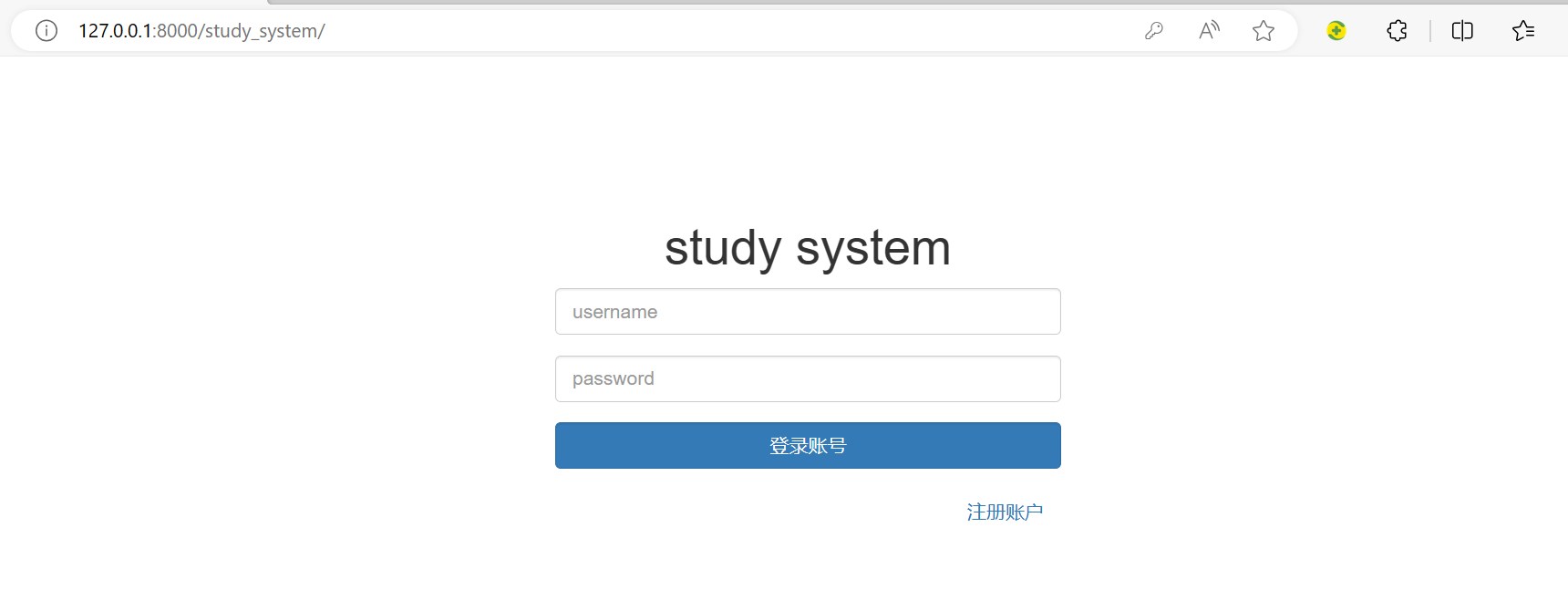

-------------------------------------------------------------end -------------------------------------------------------------
Django实战项目-学习任务系统-用户登录的更多相关文章
- 「Django」rest_framework学习系列-用户登录
用户POST登录-->后台验证用户名密码-->验证正确返回TOKEN-->验证错误返回错误信息 class UserAPI(APIView): #用户登录类 def post(sel ...
- 转:C4项目中验证用户登录一个特性就搞定
转:C4项目中验证用户登录一个特性就搞定 在开发过程中,需要用户登陆才能访问指定的页面这种功能,微软已经提供了这个特性. // 摘要: // 表示一个特性,该特性用于限制调用 ...
- django项目学习之QQ登录
最近在用django框架写一个商城项目(前后端分离),里面用到的一些技术其他项目也可以借鉴,于是就想写一些博客记录,以防自己忘记,今天先写一个关于登录接口中引入QQ登录接口的流程. 关于QQ登录接口的 ...
- [Django实战] 第4篇 - 用户认证(用户登录)
今天来实现用户登录模块 首先,我们创建一个表单(forms.py): from django import forms from django.contrib.auth.models import U ...
- 小D课堂-SpringBoot 2.x微信支付在线教育网站项目实战_5-10.Springboot2.x用户登录拦截器开发实战
笔记 10.Springboot2.x用户登录拦截器开发实战 简介:实战开发用户登录拦截器拦截器 LoginInterceptor 1.实现接口 LoginI ...
- [Django实战] 第3篇 - 用户认证(初始配置)
当大家打开一个网站时,第一步做什么?大部分一定是先登录吧,所以我们就从用户认证开始. 打开用户认证 Django本身已经提供了用户认证模块,使用它可以大大简化用户认证模块的开发,默认情况下,用户认证模 ...
- Django ---- blog项目学习所得
一.登录功能 1.采用ajax 提交form表单的方式 2.后台生成随机验证码,登录时提交验证码 3.用PLI库生成随机验证码,置于session中,登录时与前台提交的code进行upeer()的验证 ...
- Flask学习之五 用户登录
英文博客地址:http://blog.miguelgrinberg.com/post/the-flask-mega-tutorial-part-v-user-logins 中文翻译地址:http:// ...
- MVC4项目中验证用户登录一个特性就搞定
在开发过程中,需要用户登陆才能访问指定的页面这种功能,微软已经提供了这个特性. // 摘要: // 表示一个特性,该特性用于限制调用方对操作方法的访问. [AttributeUsage(Attribu ...
- [Django实战] 第5篇 - 用户认证(修改密码)
上一篇我们实现了用户认证系统的登录模块,这一篇实现修改密码模块. 同样地,我们首先得给修改密码创建表单(forms.py): class ChangepwdForm(forms.Form): oldp ...
随机推荐
- 使用pytorch从零开始实现一个简单的gpt
使用pytorch从零开始实现一个简单的gpt 本文由prompt引导ChatGPT生成简易版gpt模型,根据比较关心的问题,使用了以下的prompt进行内容和代码的生成: prompt:->如 ...
- [源码阅读]-Redis核心事件流程
Redis核心流程 本文分析基于Redis-1.0源码,核心流程代码主要分布在redis.c,ae.c两个文件中. Notion版本 1.Redis核心流程中的重要数据结构 struct redisS ...
- (七).NET6.0部署RabbitMQ
1.下载erlang语言包OTP.官网地址: https://www.erlang.org/downloads 2.Rabbitmq官网下载地址: https://www.rabbitmq.com/d ...
- 注册表判断是否安装微软Edge浏览器
自己摸索的,注册表判断是否安装微软Edge浏览器: bool checkInstalledMsEdge() { try { using(var ieKey = Registry.LocalMachin ...
- Java之线程本地变量ThreadLocal-copy
基本概念和用法 线程本地变量是说,每个线程都有同一个变量的独有拷贝,这个概念听上去比较难以理解,我们先直接来看类TheadLocal的用法. ThreadLocal是一个泛型类,接受一个类型参数T,它 ...
- python脚本抓取省市县区乡镇村庄(五级行政区划)
用python脚本抓取省市县区乡镇村庄(五级行政区划)的过程如下: 1,抓取国家统计局官网上的行政区划名称和对应的代码(5级是不同的网页,所以涉及多层跳转): 2,数据量大约几十万条,频繁访问考虑防屏 ...
- SpringBoot启动报错:HikariPool-1 - Exception during pool initialization.
不说废话,直接上错误信息: 2020-06-23 10:48:19.899 INFO 10608 --- [ main] cn.wps.ep.account.sync.Application : St ...
- try-catch-finally的使用
/* * 一.异常的处理:抓抛模型 * * 过程一:"抛":程序在正常执行的过程中,一旦出现异常,就会在异常代码处生成一个对应异常类的对象. * 并将此对象抛出. * 一旦抛出对象 ...
- 一个9年archlinux重度使用者自述
系统没有高低贵贱,主要还是使用的人,哪个跟你更契合.对我而言, archlinux就是最契合的那个.本文主要是对archlinux使用做一个粗浅的介绍,如果能勾起你一丝兴趣,那就更好了. 第一部分:初 ...
- oracle数据库 关闭归档模式
-- 1. 连接到数据库 CONNECT / AS SYSDBA; -- 2. 确保数据库处于mount状态 SHUTDOWN IMMEDIATE; STARTUP MOUNT; -- 3. ...