
2.5 使用U盘安装Linux系统
前面章节介绍了如何通过虚拟机 VMware 安装 Linux 系统,而实际开发中,我们更多的是要将 Linux 系统直接安装到电脑上。
直接在电脑上安装 Linux 系统的常用方法有 2 种,分别是用光盘安装和用 U 盘(包括移动硬盘)安装。但由于光盘介质不方便携带、多数电脑不自带光驱等因素,这种安装方式正逐渐退出历史舞台,所以本节讲解如何使用 U 盘安装 Linux 系统。

前期准备
使用 U 盘安装 Linux 系统,需要准备以下工具:
- 大容量的U盘(安装 CentOS 6.x 系统,U 盘容量至少 8 G);
- UltraISO 工具,用来制作 U 盘启动盘。除此之外,由于 UltraISO 工具是 Windows 软件,所以需要一台安装了 Windows 系统的计算机协助;
- CentOS 6.x 系统的 ISO 映像文件。
这里所使用的 UltralISO 只是制作 U 盘启动盘的工具之一,除此之外,还可以选择大白菜、老毛桃等软件,都可实现一键快速制作 U 盘启动盘。
U 盘安装 Linux 系统
U 盘安装 Linux 系统需经过以下几步:
在装有 Windows 系统的电脑上下载和安装 UltraISO 软件。
用安装好的 UltroISO 制作 U 盘启动盘,具体操作为:
- 将 U 盘通过 USB 口插到计算机上;
- 启动 UltraISO 软件,依次选择 "文件->打开" 命令,找到已下载的 CentOS 6.x 安装映像文件(iso 文件);
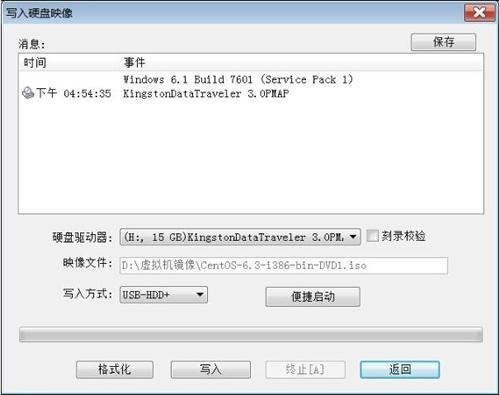
- 选择“启动->写入硬盘映像”命令,打开 "写入硬盘映像" 对话框,在 "硬盘驱动器" 下拉列表框中选择你的 U 盘(注意不要选错,因为这一步对 U 盘进行格式化操作)。"写入方式" 选择 "USB-HDD +",然后单击 "写入" 按钮,等待写入完成,如图 1 所示。
安装 CentOS 6.x:
- 插入 U 盘,设定 U 盘为第一个启动设备,重启之后出现安装界面。
- 选择第一项“Install or upgrade an existing system (安装或升级现有系统)”,进入安装语言选择界面,如图 2 所示。
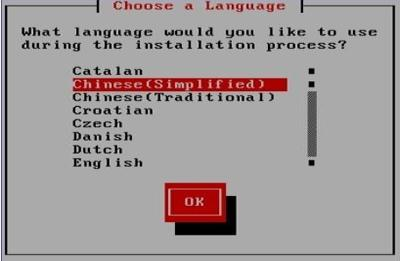
- 选择 "简体中文",选择 "OK",出现键盘选择界面。这里默认选择 "US" 美式标准键盘,选择 "OK",出现安装方法界面,如图 3 所示。
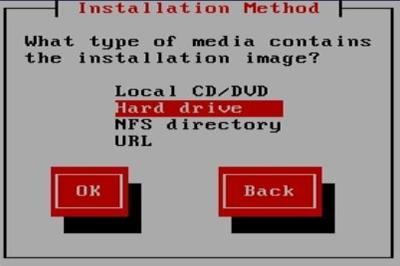
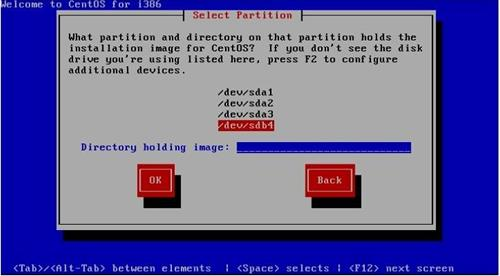
- 选择 "Harddrive (硬盘驱动)",选择 "OK",进入选择分区界面。这里分区使用 "/dev/sdb4" 代表 U 盘分区。"Directory holding image" 项用于搜索 U 盘 image 目录下的 install.img 文件,不用填写,系统会自动搜索,如图 4 所示。
- 选择"OK",进入图形安装界面。
之后的安装过程就比较简单了,在此不再赘述。
2.5 使用U盘安装Linux系统的更多相关文章
- u盘安装Linux系统详细教程
2012-05-06 02:30:44 分类: LINUX 想不想体验一下Linux下呢?刻盘太浪费钱,而U盘却可以多次利用.本文就是要介绍如何通过U盘安装Linux系统的.只要用Universal- ...
- (5)U盘安装Linux系统
1.前期准备 使用 U 盘安装 Linux 系统,需要准备以下工具: 大容量的U盘(安装 CentOS 6.x 系统,U 盘容量至少 8 G): UltraISO 工具,用来制作 U 盘启动盘.除此之 ...
- Linux:U盘安装Linux系统
前天一个同学找我帮忙安装Linux系统,没有光盘,也不想在虚拟机里安装,在此情况下,我就采用U盘方式来安装Linux系统了.又想到还有其他人可能也不会 使用U盘安装系统,这里就作一个简单的介绍. 1. ...
- win10使用U盘安装Linux系统教程
win10安装Linux系统详细教程 目前想要再Windows系统上安装Linux系统有三种方式:其一是安装在虚拟机上(VMWare或者VirtualBox),其二是使用win10最新支持的Linux ...
- win 系统下制作U盘安装 linux系统
win 系统制作U盘安装硬盘镜像用ultraiso_v9.5.3.2901将Centos.iso写进U盘.安装过程全程区分大小写.过低的ultraiso不能正确读取文件.本文所有资料均能在网上免费下载 ...
- 使用U盘安装linux系统
1. 下载并安装:UltraISO.流氓软件太多,最后是在百度软件中心下的,推荐. 2. 插入U盘.打开UltraISO,然后:文件 -- 打开 -- 选择你的ISO文件,打开. 3. UltraIS ...
- 使用U盘进行Linux系统的安装
由于目前很多服务器已经本身不配光驱了,最近测试了下使用U盘进行Linux系统的安装,过程比较简单,需要注意的地方如下: 1.找一台linux主机,插入U盘,执行fdisk -l,识别到U盘. 2.将需 ...
- 使用VMware10虚拟机安装Linux系统(能力工场)
作为IT从业人员,我们经常使用到Linux系统,但是实际开发过程我们通常在Windows平台操作,为了满足工作需要,这个时候我们通常在windows平台安装虚拟机,并在其上建立linux系统,这样就极 ...
- 2016031901 - U盘安装ubuntu系统
使用U盘安装ubuntu系统 01.进入u盘安装 个人使用的是闪迪U盘安装 02. 个人重装ubuntu 03.进入ubuntu安装界面 04.进入语言界面 05.准备安装ubuntu 06.ubun ...
- 无U盘安装Linux openSUSE(通过硬盘安装Linux)
一.说明 为什么会想着用硬盘安装Linux?只是因为我陆陆续续买了两个U盘,然后它们都丢了,就没再买了.然而现在又想装个openSUSE,没有U盘,只能想办法通过硬盘安装. 记录自己走过的弯路,同时也 ...
随机推荐
- stm32g070 不同channel区别
1. TIM 2.UART
- 一文教你如何用C代码解析一段网络数据包?【含代码】
本文的目的是通过随机截取的一段网络数据包,然后根据协议类型来解析出这段内存. 学习本文需要掌握的基础知识: 网络协议 C语言 Linux操作 抓包工具的使用 其中抓包工具的安装和使用见下文: < ...
- ubuntu中sshd_config配置文件不存在
sshd_config配置文件不存在 导致外部无法连接ssh 解决方案: 1.完全卸载 sudo apt-get remove openssh-server openssh-client --purg ...
- 【Python】Selenium自动化测试之动态识别验证码图片方法(附静态图片文字获取)
目录 一.前提 二.获取验证码 三.获取4位验证码 四.判断验证码是否正确 五.输入验证码登录 六.登录页面类 七.完整的获取验证码类代码 八.附录:静态图片文字提取 一.前提 返回目录 经常会遇到登 ...
- 使用广播星历计算卫星坐标(Python)
前言 本代码为GNSS课程设计代码,仅供参考,使用的计算方法与公式均来源于王坚主编的<卫星定位原理与应用(第二版)>. 本代码计算结果可以通过下载精密星历进行比照,误差在1-10m左右. ...
- 全面升级,票据识别新纪元:合合信息TextIn多票识别2.0
票据识别 - 自动化业务的守门员 发票.票据识别,是OCR技术和RPA.CMS系统结合的一个典型场景,从覆盖率.覆盖面的角度来说,应该也是结合得最成功的场景之一. 旧瓶装新酒,已经成熟的产品何苦费 ...
- CSS & JS Effect – Dialog Modal
效果 参考: Youtube – Create a Simple Popup Modal Youtube – Create a Modal (Popup) with HTML/CSS and Java ...
- 二叉树的 Morris 中序遍历——O(1)空间复杂度
回顾 问题陈述: 给定一棵二叉树,实现中序遍历并返回包含其中序序列的数组 例如给定下列二叉树: 我们按照左.根.右的顺序递归遍历二叉树,得到以下遍历: 最终中序遍历结果可以输出为: [3, 1, 9, ...
- Spring —— 注解开发(总结)
XML配置与注解配置对比
- iOS关于搜索不规则瀑布流布局的实现小结
最近在项目开发中遇到了不规则搜索布局的问题.之前常用的解决方案是用一个tableview用一个循环动态的加载,唯一的缺点是需要动态的移除,其实也已经足够.https://download.csdn.n ...