
20212109《Python程序设计》实验四 Python综合实践实验报告
课程:《Python程序设计》
班级: 2121
姓名: 施铖哲
学号: 20212109
实验教师:王志强
实验日期:2022年5月28日
必修/选修:公选课
一、实验题目:
Python综合应用:爬虫、数据处理、可视化、机器学习、神经网络、游戏、网络安全等。
这里我选择根据飞机大战相似的模式自制游戏。
二、实验过程:
2.1制作目标
2.1.1灵感来源
基于B站教学视频制作魔改游戏,发现飞机大战很好玩,就想根据这个做自己的垃圾大战
2.1.2游戏介绍
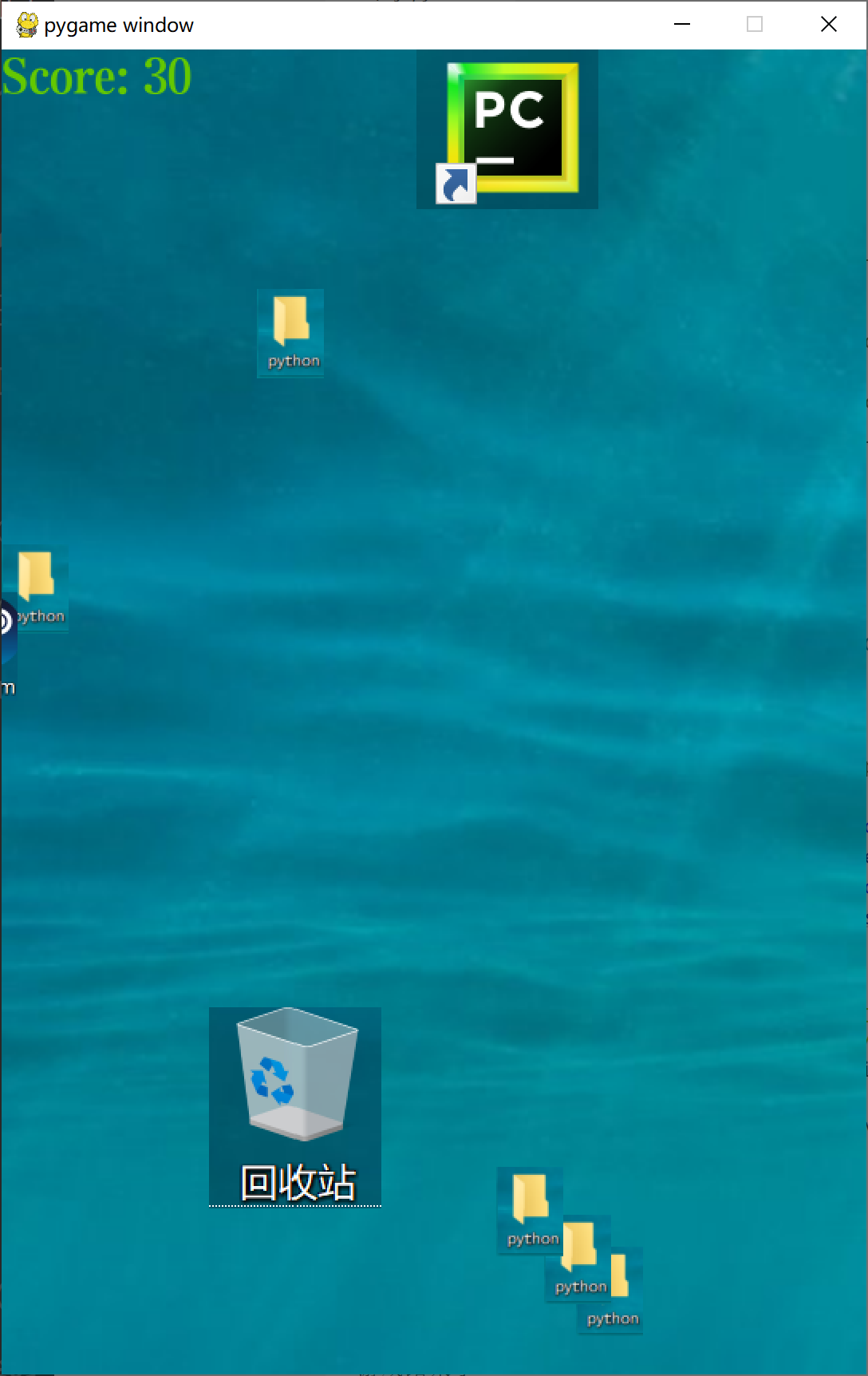
把自己操控的飞机改为回收站,把敌方飞机改为pycharm图标,pycharm会不断射出名为python的文件夹和steam的图标,回收站碰到steam图标会挂,而碰到python文件夹可以加分,一次加十分。
操控由键盘的上下左右完成,敌方pycharm会自动左右移动。
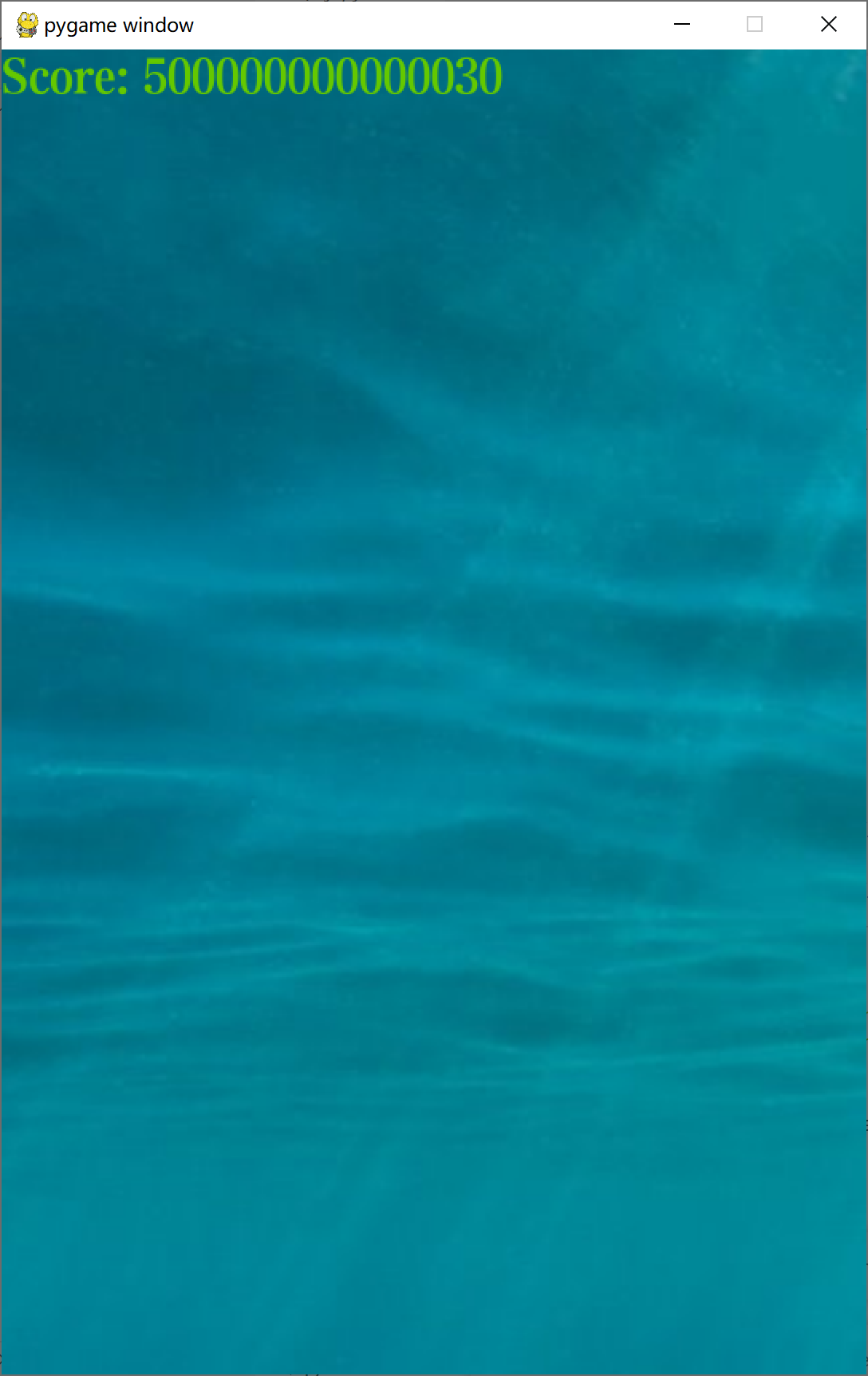
如果直接用回收站撞pycharm的话,解锁同归于尽结局,获得500000000000000分。
2.2制作过程
2.2.1我在B站学python
由于上课处于比较懵的状态,类的知识学的还是不扎实的,所以决定跟着B站飞机大战教程重新学习。
但是由于游戏内容相似但不一样,所以我参考了一部分代码,而自己完成了一部分。
2.2.2制作流程
制作游戏必需pycharm,终端下载

先在主函数里面编写,建立窗口,后面添加类
 就是这个背景
窗口这里需要注意(542,830)与添加的图片规格一致
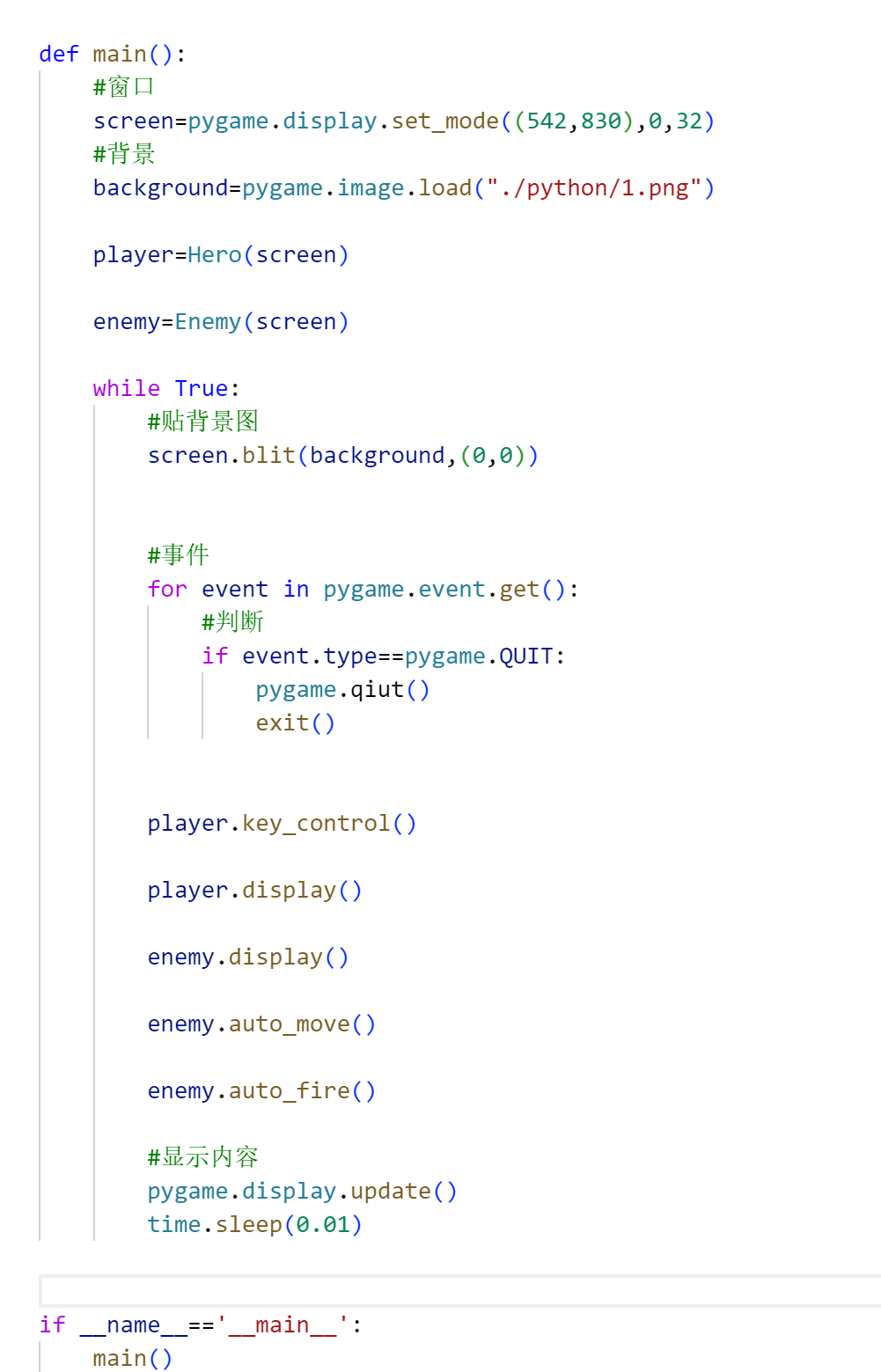
先载入图片,然后blit添加,然后display展示

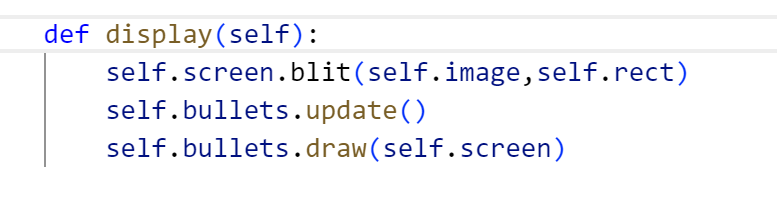
Hero玩家类

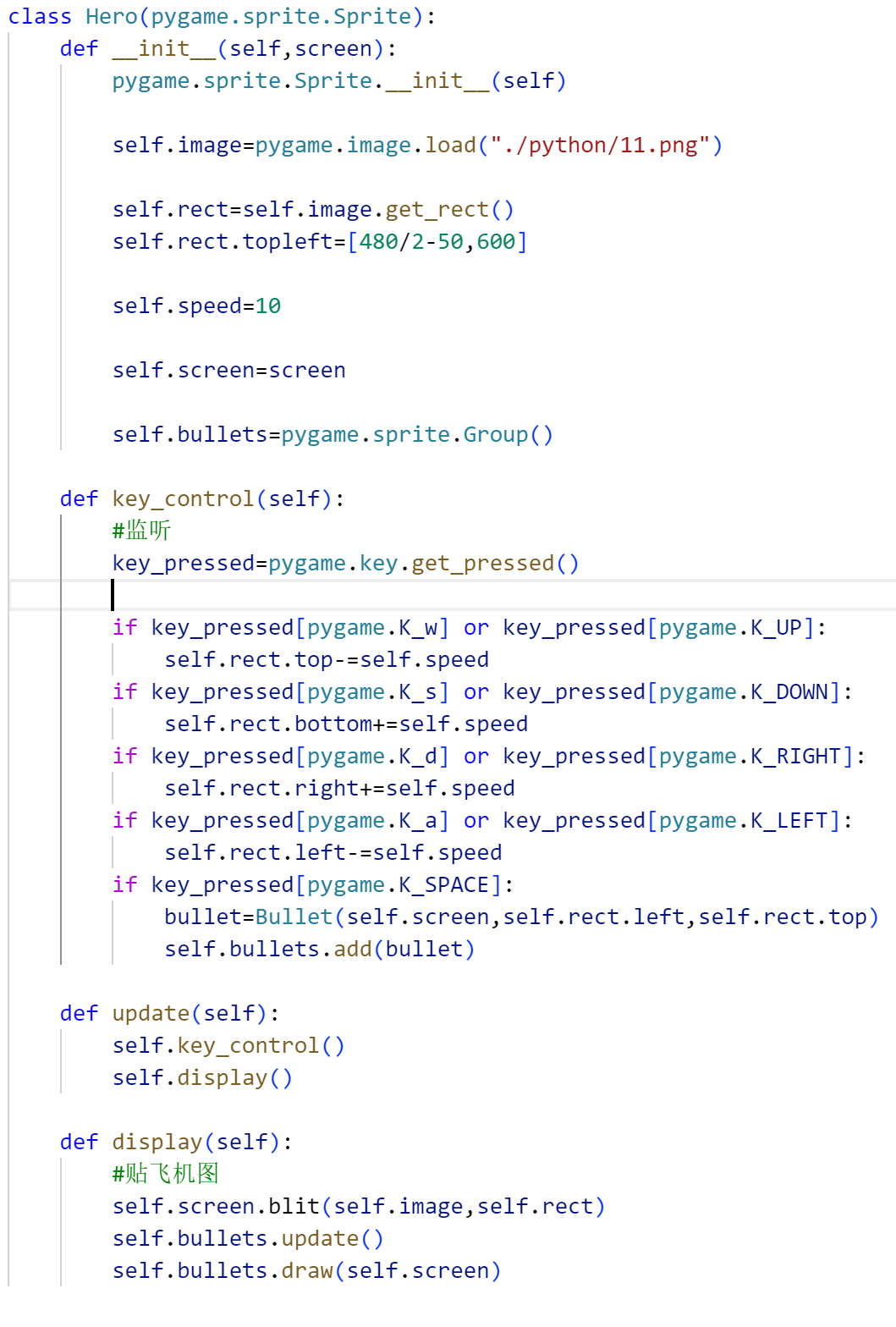
使用键盘监听来实现操控,而监听同时需要在while True循环里面出现,否则只会响应一下无法连续响应
而添加入循环之后又有速度太快的问题,这时候需要time.sleep控制

Enemy敌人类

基本与Hero类一样,但是把键盘监听改成自动move,添加自动fire的方法
这里auto_move的范围即界面宽度减去自身图片宽度
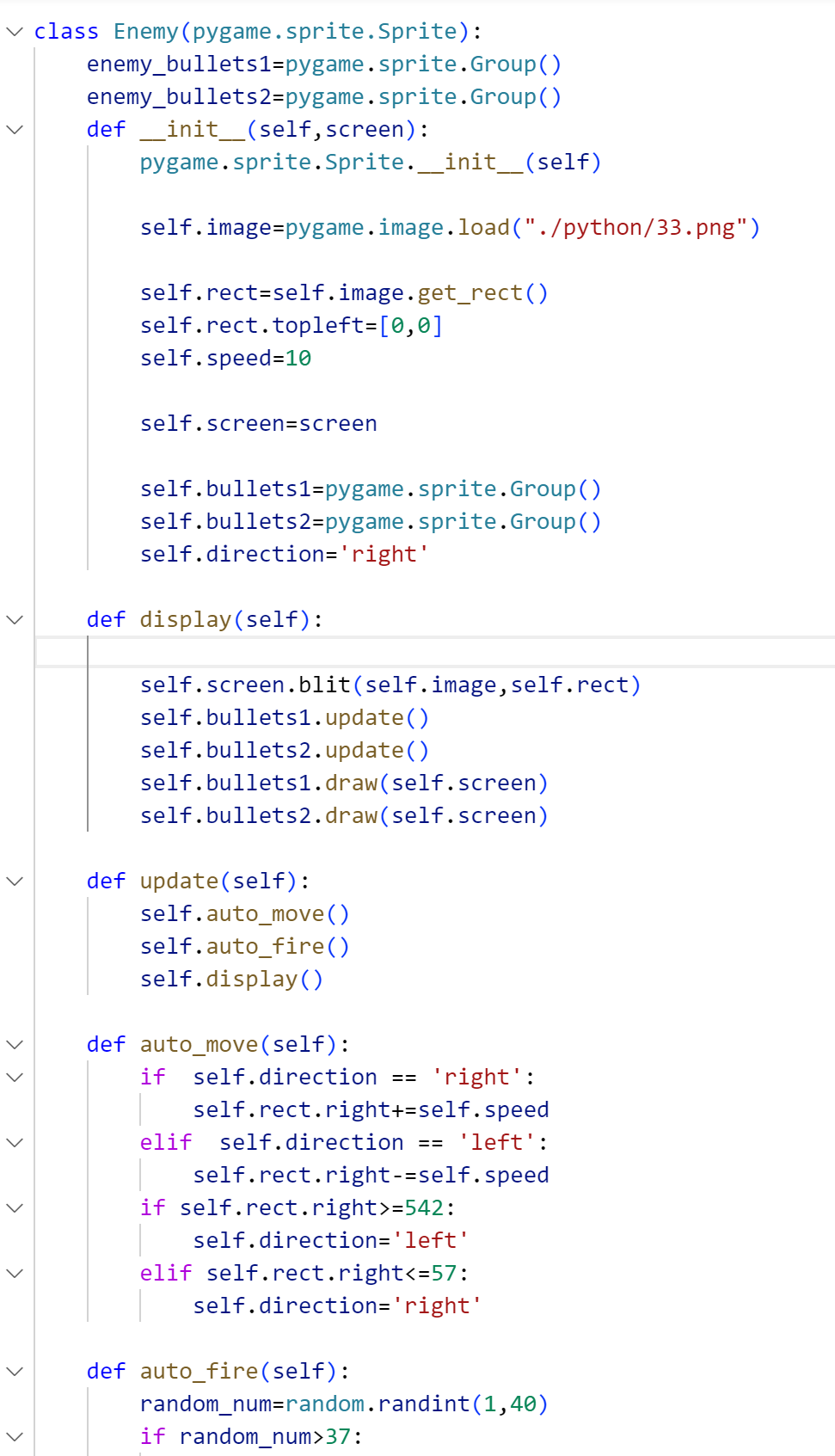
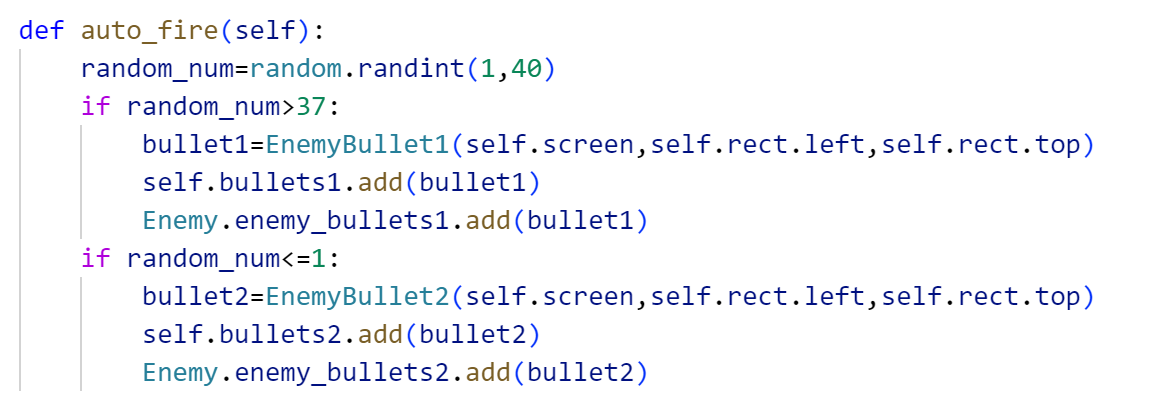
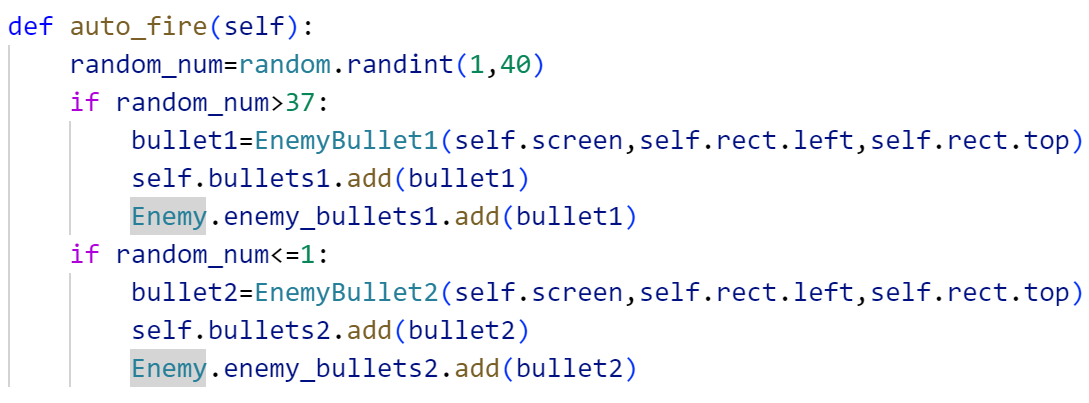
auto_fire使用random.randint(1,40)来实现随机开火,这一方法会用在两种子弹中,而根据游戏难度两种子弹生成的概率设置是不一样的
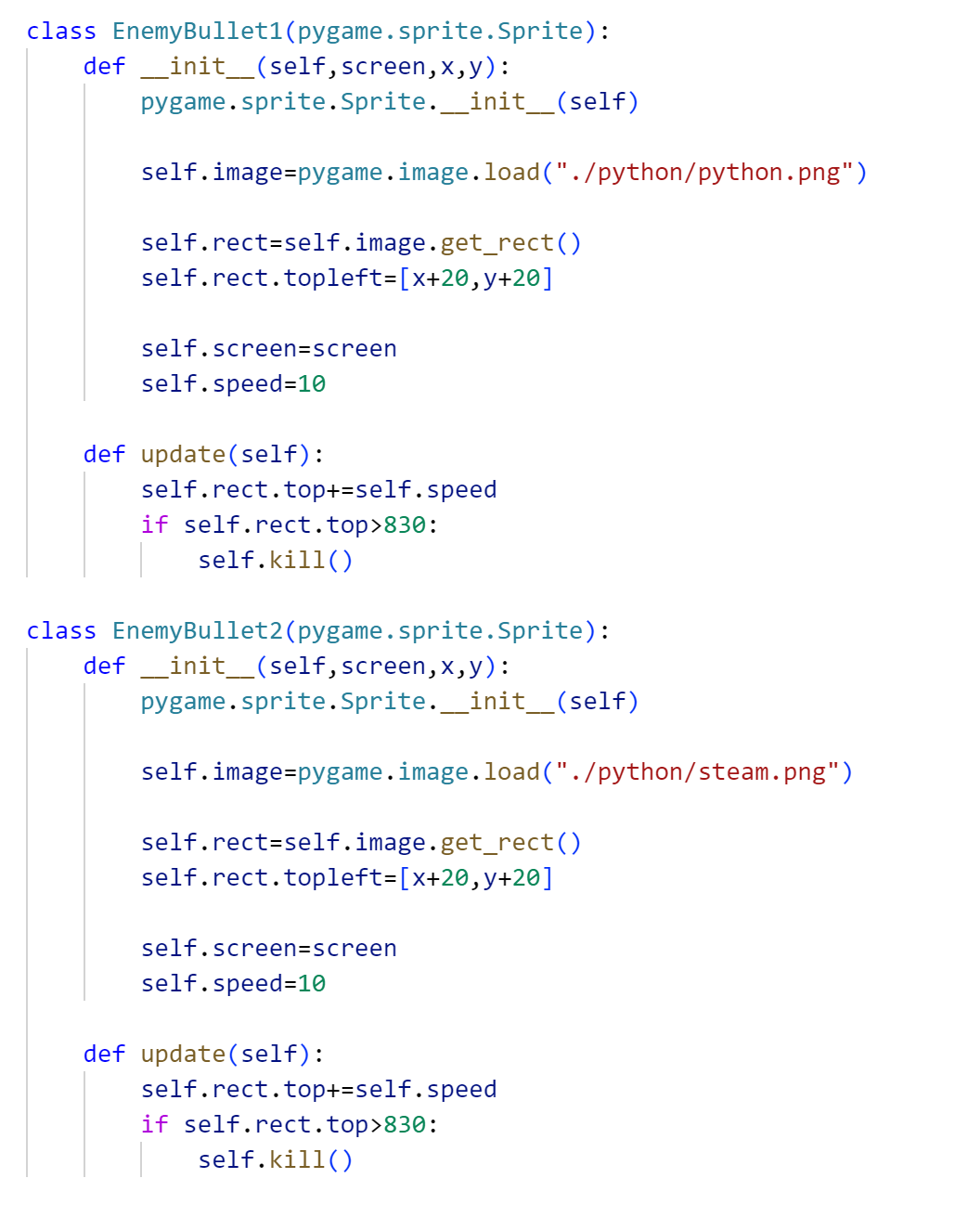
敌人子弹类(一个是加分的python,一个是会死的steam)
 bullet1
 bullet2
使用矩形rect的方法(pygame自带),kill()即消灭自身
rect方法下的坐标

爆炸类
检测回收站和python、steam两种子弹以及pycharm图标之间的矩形碰撞,并加载动画

(动画就是这两个图片来回切换几次)
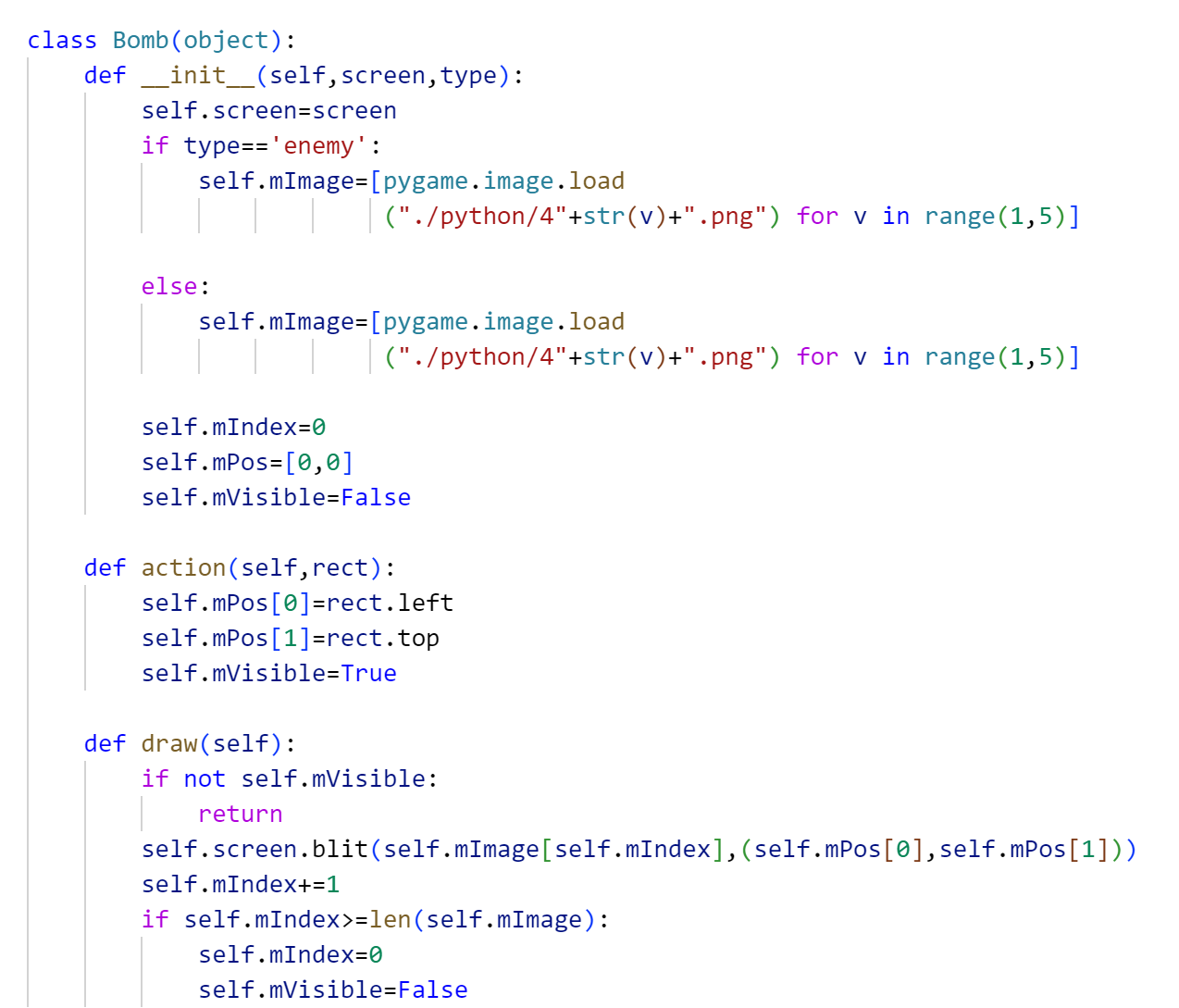
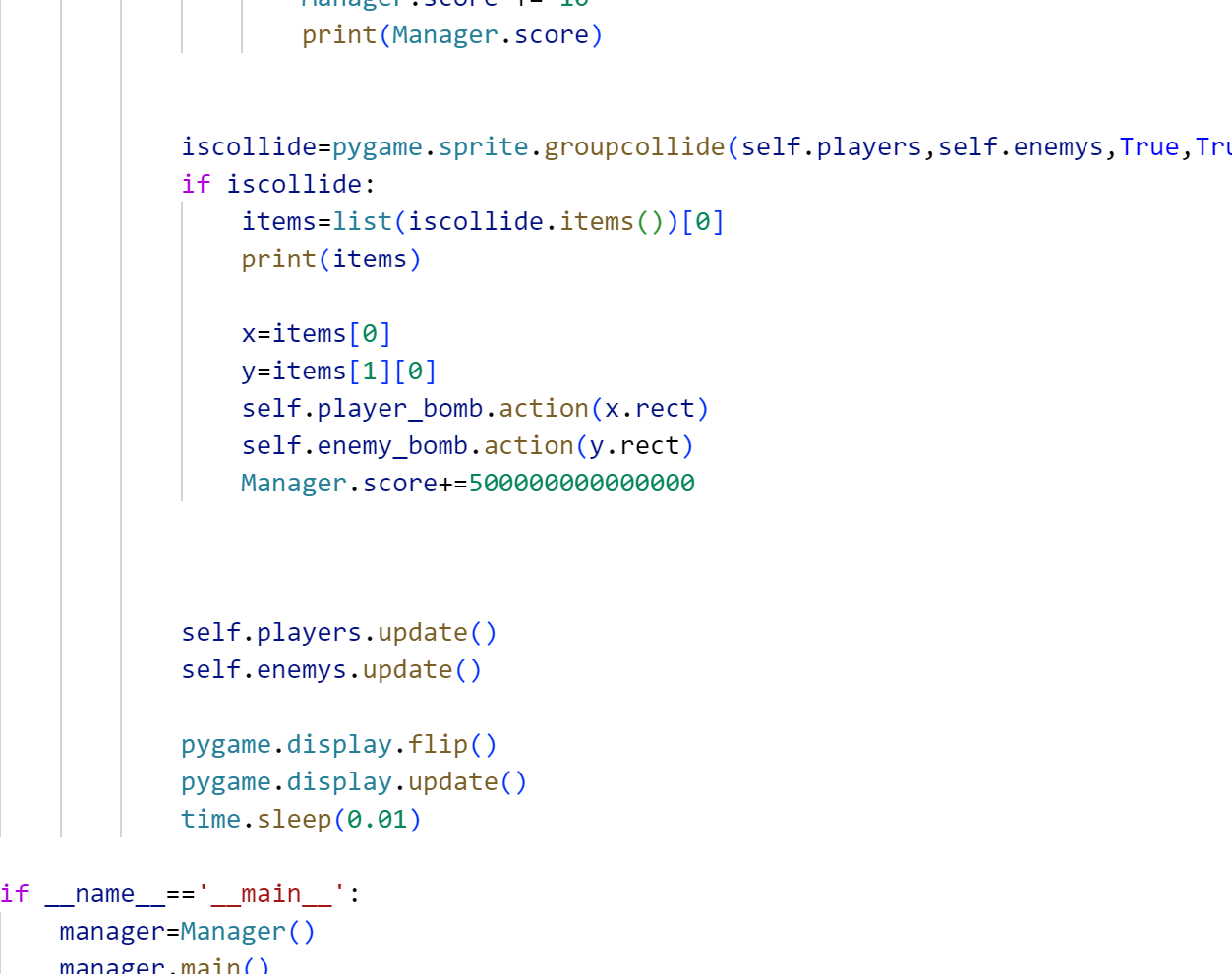
注意这一类并不能完全实现功能,还需要管理类中主函数方法的while循环进行控制,从而实现碰撞后图片的清除和分数的记录


管理类
用于管理前面数个类的方法
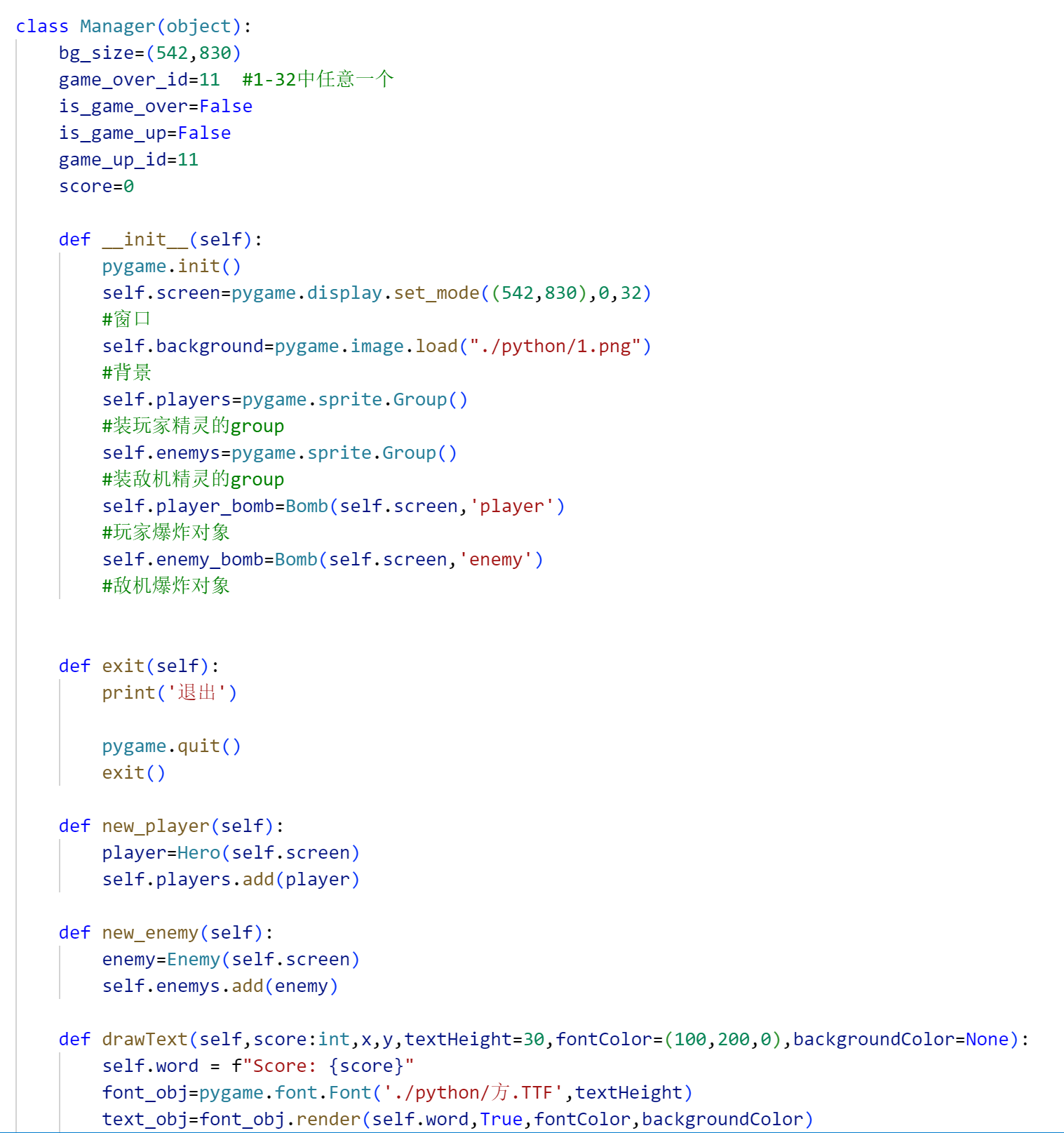
由于很长,中间略,下面会放源代码
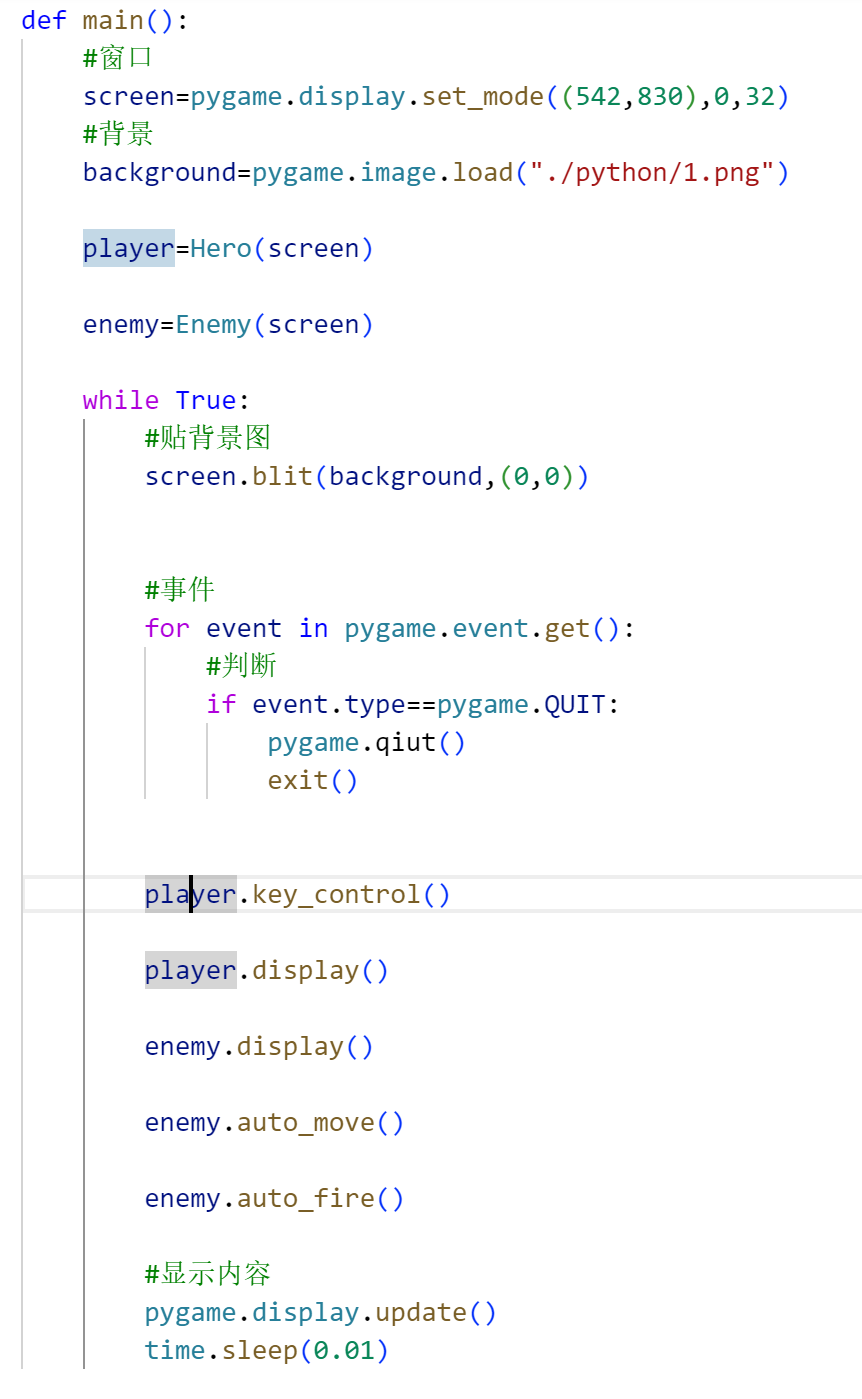
主函数
最后运行主函数
运行效果

死亡动画(没法放视频,截了一下中间的图片)
撞到pycharm之后的结局(加500000000000000分)
2.3相关知识
2.3.1类
初始化
实例化对象时可以传入参数,这些参数会传入__init__()方法中,可以通过重写这个方法来定义对象的初始化操作
加pygame.sprite.Sprite.__init__(self)是为了主要矩形rect的方法调用

self
通常需要将函数的第一个参数定义成self,而self指向对象本身

之后在这个类里面写都要在前面加self,表示自己的参数和函数方法
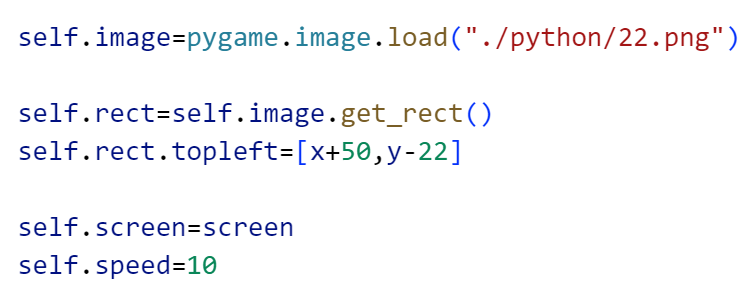
然后调用别的类中的就是写别的类的名称(例如此处的Enemy.enemy_bullets)
父类和子类继承
此处pygame.sprite.Sprite就是父类,位于pygame模块中,所以不用自己写。
而Enemy就是自己创建的子类

调用父类,继承函数方法

2.3.2pygame的函数
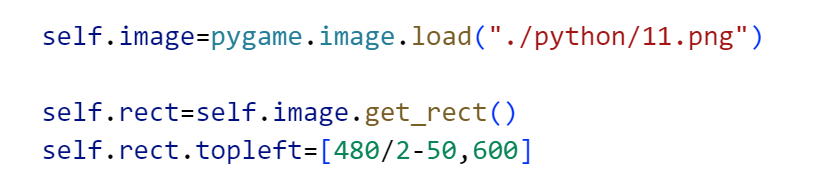
图像和矩形(上面讲过了)
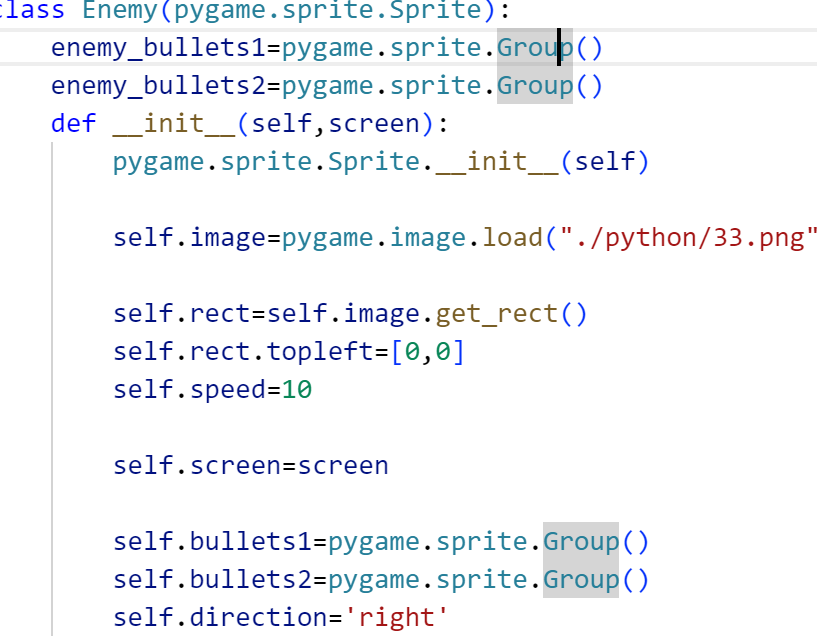
Group()
用于装子弹,使用起来相当于列表list
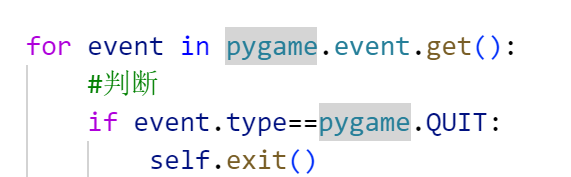
退出模块

字体

事件判断
碰撞用到的方法


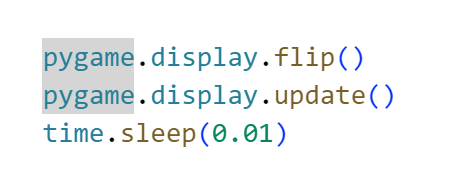
刷新界面(安了两个)
time
pygame.time.set_timer()功能:在事件队列上重复创建事件
2.3.3文字
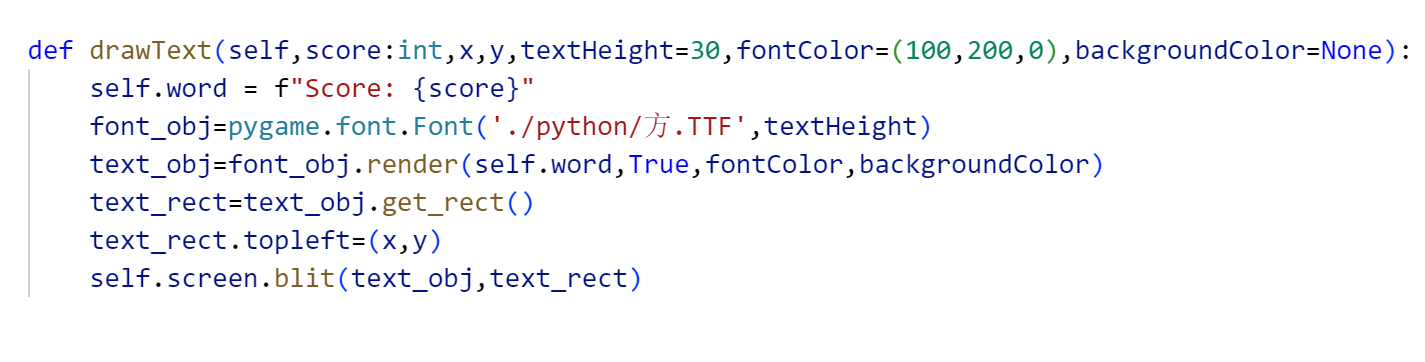
分数面板的制作需要用到文字,不难但是比较特殊
在定义函数之后,设置内容、两个颜色和字体,然后导成矩形贴到界面上
2.4源代码
import random

import time

import pygame

class Hero(pygame.sprite.Sprite):

    def __init__(self,screen):

        pygame.sprite.Sprite.__init__(self)

        self.image=pygame.image.load("./python/11.png")

        self.rect=self.image.get_rect()

        self.rect.topleft=[480/2-50,600]

        self.speed=10

        self.screen=screen

        self.bullets=pygame.sprite.Group()

    def key_control(self):

        #监听

        key_pressed=pygame.key.get_pressed()

        if key_pressed[pygame.K_w] or key_pressed[pygame.K_UP]:

            self.rect.top-=self.speed

        if key_pressed[pygame.K_s] or key_pressed[pygame.K_DOWN]:

            self.rect.bottom+=self.speed

        if key_pressed[pygame.K_d] or key_pressed[pygame.K_RIGHT]:

            self.rect.right+=self.speed

        if key_pressed[pygame.K_a] or key_pressed[pygame.K_LEFT]:

            self.rect.left-=self.speed

        if key_pressed[pygame.K_SPACE]:

            bullet=Bullet(self.screen,self.rect.left,self.rect.top)

            self.bullets.add(bullet)

    def update(self):

        self.key_control()

        self.display()

    def display(self):

        self.screen.blit(self.image,self.rect)

        self.bullets.update()

        self.bullets.draw(self.screen)

class Bullet(pygame.sprite.Sprite):

    def __init__(self,screen,x,y):

        pygame.sprite.Sprite.__init__(self)

        self.image=pygame.image.load("./python/22.png")

        self.rect=self.image.get_rect()

        self.rect.topleft=[x+50,y-22]

        self.screen=screen

        self.speed=10

    def update(self):

        self.rect.top-=self.speed

        if self.rect.top<-22:

            self.kill()

class Enemy(pygame.sprite.Sprite):

    enemy_bullets1=pygame.sprite.Group()

    enemy_bullets2=pygame.sprite.Group()

    def __init__(self,screen):

        pygame.sprite.Sprite.__init__(self)

        self.image=pygame.image.load("./python/33.png")

        self.rect=self.image.get_rect()

        self.rect.topleft=[0,0]

        self.speed=10

        self.screen=screen

        self.bullets1=pygame.sprite.Group()

        self.bullets2=pygame.sprite.Group()

        self.direction='right'

    def display(self):

        #贴飞机图

        self.screen.blit(self.image,self.rect)

        self.bullets1.update()

        self.bullets2.update()

        self.bullets1.draw(self.screen)

        self.bullets2.draw(self.screen)

    def update(self):

        self.auto_move()

        self.auto_fire()

        self.display()

    def auto_move(self):

        if  self.direction == 'right':

            self.rect.right+=self.speed

        elif  self.direction == 'left':

            self.rect.right-=self.speed

        if self.rect.right>=542:

            self.direction='left'

        elif self.rect.right<=57:

            self.direction='right'

    def auto_fire(self):

        random_num=random.randint(1,40)

        if random_num>37:

            bullet1=EnemyBullet1(self.screen,self.rect.left,self.rect.top)

            self.bullets1.add(bullet1)

            Enemy.enemy_bullets1.add(bullet1)

        if random_num<=1:

            bullet2=EnemyBullet2(self.screen,self.rect.left,self.rect.top)

            self.bullets2.add(bullet2)

            Enemy.enemy_bullets2.add(bullet2)

class EnemyBullet1(pygame.sprite.Sprite):

    def __init__(self,screen,x,y):

        pygame.sprite.Sprite.__init__(self)

        self.image=pygame.image.load("./python/python.png")

        self.rect=self.image.get_rect()

        self.rect.topleft=[x+20,y+20]

        self.screen=screen

        self.speed=10

    def update(self):

        self.rect.top+=self.speed

        if self.rect.top>830:

            self.kill()

class EnemyBullet2(pygame.sprite.Sprite):

    def __init__(self,screen,x,y):

        pygame.sprite.Sprite.__init__(self)

        self.image=pygame.image.load("./python/steam.png")

        self.rect=self.image.get_rect()

        self.rect.topleft=[x+20,y+20]

        self.screen=screen

        self.speed=10

    def update(self):

        self.rect.top+=self.speed

        if self.rect.top>830:

            self.kill()

class Bomb(object):

    def __init__(self,screen,type):

        self.screen=screen

        if type=='enemy':

            self.mImage=[pygame.image.load

                         ("./python/4"+str(v)+".png") for v in range(1,5)]

        else:

            self.mImage=[pygame.image.load

                         ("./python/4"+str(v)+".png") for v in range(1,5)]

        self.mIndex=0

        self.mPos=[0,0]

        self.mVisible=False

    def action(self,rect):

        self.mPos[0]=rect.left

        self.mPos[1]=rect.top

        self.mVisible=True

    def draw(self):

        if not self.mVisible:

            return

        self.screen.blit(self.mImage[self.mIndex],(self.mPos[0],self.mPos[1]))

        self.mIndex+=1

        if self.mIndex>=len(self.mImage):

            self.mIndex=0

            self.mVisible=False

class Manager(object):

    bg_size=(542,830)

    game_over_id=11  #1-32中任意一个

    is_game_over=False

    is_game_up=False

    game_up_id=11

    score=0

    def __init__(self):

        pygame.init()

        self.screen=pygame.display.set_mode((542,830),0,32)

        #窗口

        self.background=pygame.image.load("./python/1.png")

        #背景

        self.players=pygame.sprite.Group()

        #装玩家精灵的group

        self.enemys=pygame.sprite.Group()

        #装敌机精灵的group

        self.player_bomb=Bomb(self.screen,'player')

        #玩家爆炸对象

        self.enemy_bomb=Bomb(self.screen,'enemy')

        #敌机爆炸对象

    def exit(self):

        print('退出')

        pygame.quit()

        exit()

    def new_player(self):

        player=Hero(self.screen)

        self.players.add(player)

    def new_enemy(self):

        enemy=Enemy(self.screen)

        self.enemys.add(enemy)

    def drawText(self,score:int,x,y,textHeight=30,fontColor=(100,200,0),backgroundColor=None):

        self.word = f"Score: {score}"

        font_obj=pygame.font.Font('./python/方.TTF',textHeight)

        text_obj=font_obj.render(self.word,True,fontColor,backgroundColor)

        text_rect=text_obj.get_rect()

        text_rect.topleft=(x,y)

        self.screen.blit(text_obj,text_rect)

    def main(self):

        self.new_player()

        self.new_enemy()

        while True:

            self.screen.blit(self.background,(0,0))

            self.drawText(Manager.score,0,0)

            for event in pygame.event.get():

                #判断

                if event.type==pygame.QUIT:

                    self.exit()

            self.player_bomb.draw()

            self.enemy_bomb.draw()

            if self.players.sprites():

                isover=pygame.sprite.spritecollide(self.players.sprites()[0],Enemy.enemy_bullets2,True)

                if isover:

                    Manager.is_game_over=True

                    pygame.time.set_timer(Manager.game_over_id,1000)

                    print('中弹')

                    print('游戏结束了')

                    self.player_bomb.action(self.players.sprites()[0].rect)

                    self.players.remove(self.players.sprites()[0])

            if self.players.sprites():

                isup=pygame.sprite.spritecollide(self.players.sprites()[0],Enemy.enemy_bullets1,True)

                if isup:

                    Manager.is_game_up=True

                    pygame.time.set_timer(Manager.game_up_id,10)

                    print('获取')

                    Enemy.enemy_bullets1.remove(Enemy.enemy_bullets1.sprites()[0])

                    Manager.score += 10

                    print(Manager.score)

            iscollide=pygame.sprite.groupcollide(self.players,self.enemys,True,True)

            if iscollide:

                items=list(iscollide.items())[0]

                print(items)

                x=items[0]

                y=items[1][0]

                self.player_bomb.action(x.rect)

                self.enemy_bomb.action(y.rect)

                Manager.score+=500000000000000

            self.players.update()

            self.enemys.update()

            pygame.display.flip()

            pygame.display.update()

            time.sleep(0.01)

if __name__=='__main__':

    manager=Manager()

    manager.main()

def main():

    #窗口

    screen=pygame.display.set_mode((542,830),0,32)

    #背景

    background=pygame.image.load("./python/1.png")

    player=Hero(screen)

    enemy=Enemy(screen)

    while True:

        screen.blit(background,(0,0))

        for event in pygame.event.get():

            if event.type==pygame.QUIT:

                pygame.qiut()

                exit()

        player.key_control()

        player.display()

        enemy.display()

        enemy.auto_move()

        enemy.auto_fire()

        pygame.display.update()

        time.sleep(0.01)

if __name__=='__main__':

    main()
三、服务器上运行:
3.1配置服务器
由于C语言课程也需要用到华为云服务器,所以直接使用上次已经购买好的服务器,就不再进行购买和配置。

3.2在 Linux 系统安装 X11 转发的必要软件包
由于服务器没有自带图形界面,所以首先安装游戏运行所需界面(xming)
# yum install -y xauth

# yum install -y xclock
其中”xauth”用于 X11 转发认证,而”xclock”是一个十分简单的 GUI 程序,用于验证 X11 转发是否成功。

在服务器端vi /etc/ssh/sshd_config,(用vim编辑器打开sshd_config文件)
添加一行:X11Forwarding yes(按i进入编辑模式,按Esc退出编辑,按: 输入wq退出vim)

重启sshd
systemctl restart sshd.service --重启

3.3下载 Xming
由于华为服务器没有自带的弹出界面,安装xming来提供linux图形界面
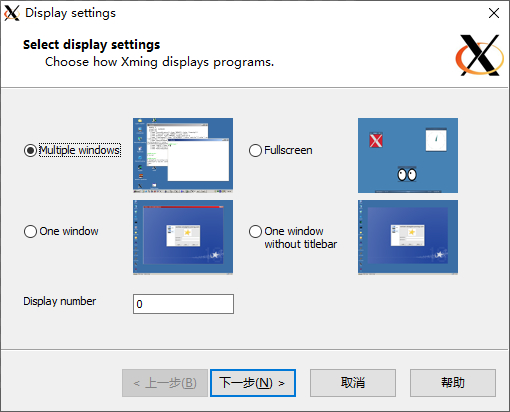
安装好xming之后,启动”xlaunch”工具,默认安装位置为”C:\Program Files (x86)\Xming\XLaunch.exe”,会见到如下配置选择界面:
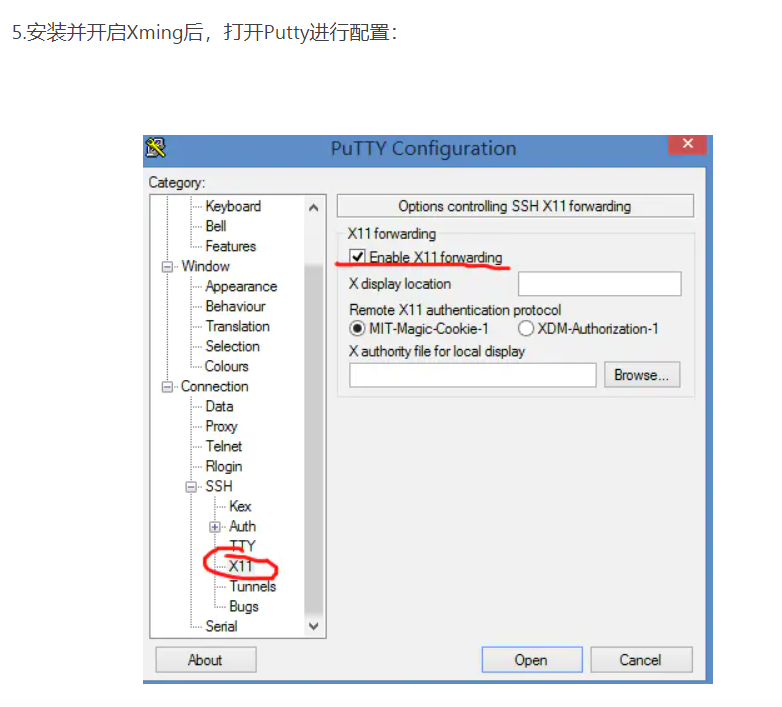
在ssh的x11中勾选enable x11 forwarding
3.4 ECS环境运行
尝试运行惨遭失败
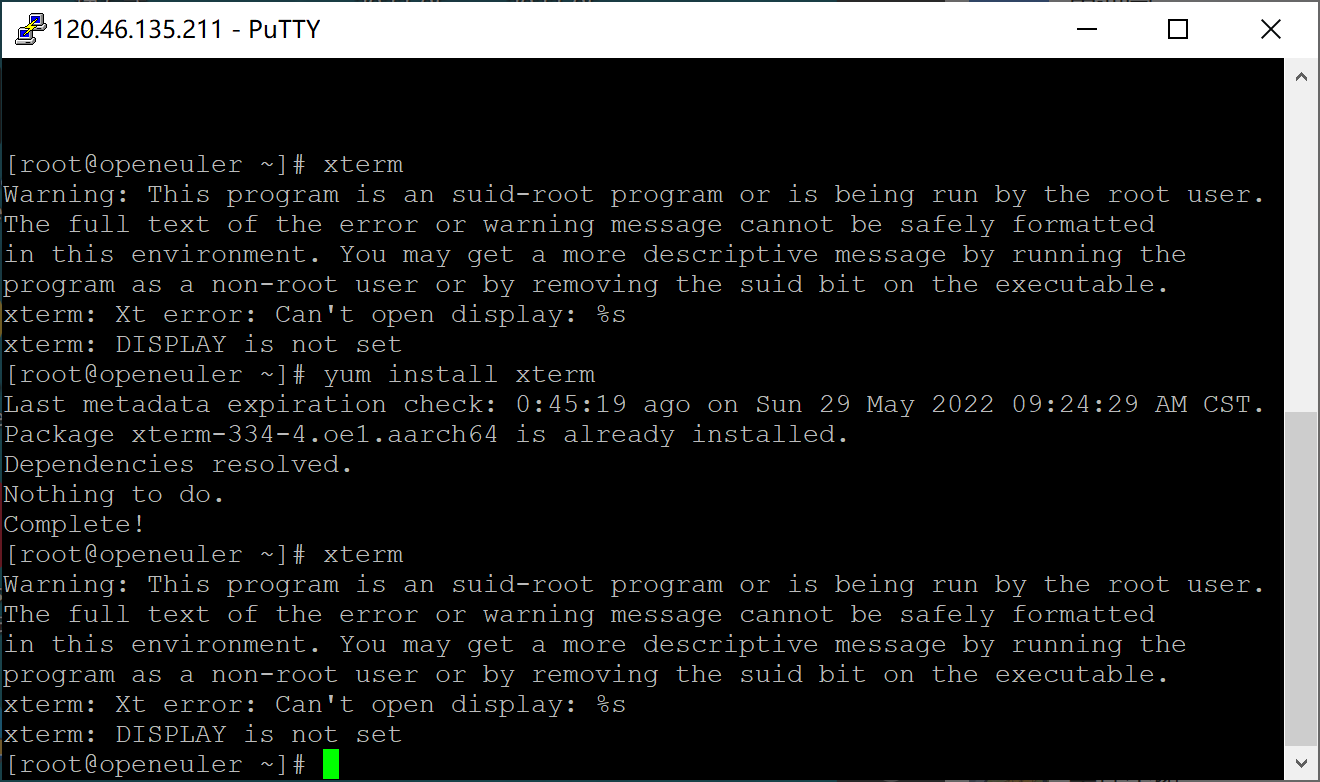
询问课代表解决问题,更换为另一个服务器成功运行~
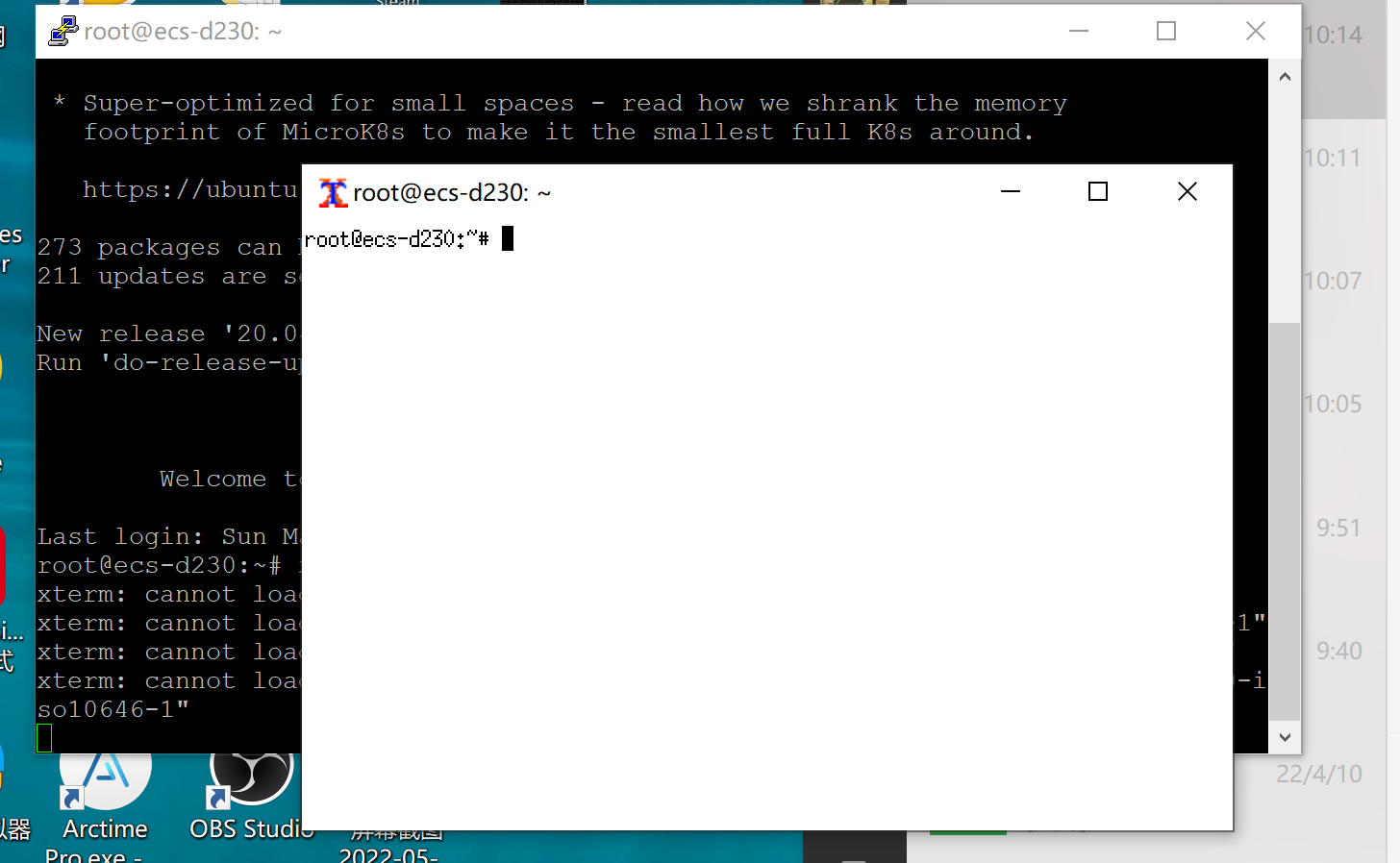
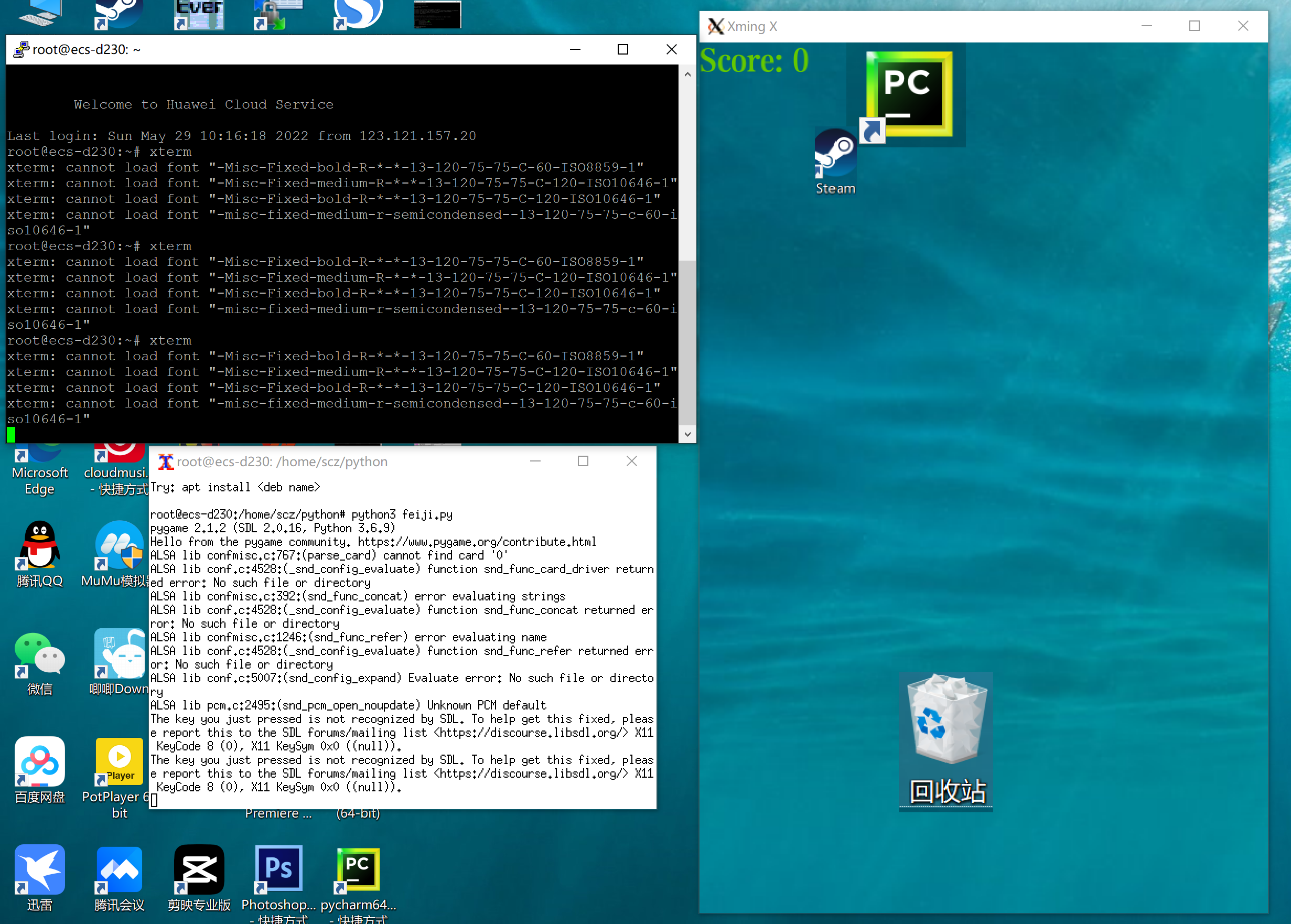
在xming界面中运行游戏

成功啦~(虽然超级卡根本没法玩)
四、遇到的问题和解决办法
1.窗口刚打开就闪退
解决方案:是因为执行一次之后就结束了,要把screen加到while True循环里面,使其一直运行
2..写到子弹类发现无法运行,窗口刚弹出就消失
解决方法:发现调用Group函数的时候忘记在后面写(),相当于没有执行这个函数,加上括号之后就可以成功射出子弹了
3.计分板一直为0,无法刷新
解决方案:开始以为问题出在没有把score调用好,把score在Manager的开头定义,然后在def main()中调用Manager.score,但是还是不行。后来我把判断if isup==True:改成了if isup:,即可成功使计分板刷新。
4.在华为服务器运行python文件时没有画面,且会报错
解决方案:通过课代表在群里的提醒后,下载了一个xming,并根据群里发的参考链接,结合课代表的热心帮助,最终解决了这个问题
5.运行找不到图片
解决方案:图片路径是原来本地文件夹的,而没有改为当前服务器文件夹。改写为./xxx.png之后成功运行(./指当前文件夹)
五、课程小结
课程总结与感想:
在学习编程之前,我一直对C语言和python这些是有“学习障碍”的。说是“学习障碍”,其实只是我不善于理解那些语法知识,而出现一下子无法解决的错误就觉得很心累,想要放弃。在现在学习的一个学期的编程的我看来,这都是很正常的现象,尽管当时真的对于那些很难理解的东西都感到绝望了,但是随着不断的坚持和时间的积累,自己的水平和技能一定会提高。我认为学习编程就是这样,暂时无法理解的东西,会随着学习的深入而自然瓦解。
python这门课的学习也是如此。在刚开课的时候,我对于python这种语言的理解就是“简洁”,定义一个量不需要像C语言那样写上变量类型,而是只要写等号就行了。然后之后课上演示运行了input和print函数也很容易,后面讲了for和while的循环,continue、break、pass也很好理解记忆,那时候的我还是游刃有余的。但是随着课程的推进,序列list、元组Tuple、字典Dictionary等知识让我觉得这门课忽然变得有些难度,相关的排序、访问什么什么的操作也不太能记得住,后面的正则表达式、类(面向对象编程)、socket(套接字)等知识更是使我在课上反应不过来,根据自己的理解就是检索替换之类的功能、程序分类封装使用、服务器建立连接吧,只能心累地跟着老师做。反思一下,其实我在课后练习的时间也不够,所以才会产生这样的恶行循环。
但是结课之后,我通过做游戏潜心学习了python的类和函数调用等知识,尽管自己写程序还很吃力,但我逐渐理解了序列的使用和面向对象编程的优势和强大,原本无法理解、让我绝望的知识也不过是逻辑框架下设置的工具而已,而且python本就是很方便使用的工具,我现在觉得很有自信继续学好python这门语言了。所以我说“暂时无法理解的东西,会随着学习的深入而自然瓦解”,就是这样的道理。
然而经过一个学期的学习,我的收获相对于老师的付出来说还是少了,但是我决定在假期、在之后的学期里自行学习python,把学习这门语言作为我的阶段目标。
课程体会和建议
王志强老师上课很幽默,而且是一位很负责、敬业的老师,我很喜欢上王老师的课。
我觉得课程后面进度太快了,尽管课后可以看云班课上的文件,正则表达式开始就不太能够跟上,建议除了实验作业之外应该多多布置一些小作业来让我们自行练习。
还有就是下学期还能开这门课就更好了。
20212109《Python程序设计》实验四 Python综合实践实验报告的更多相关文章
- 20145308刘昊阳 《Java程序设计》实验四 Android环境搭建 实验报告
20145308刘昊阳 <Java程序设计>实验四 Android环境搭建 实验报告 实验名称 Android环境搭建 实验内容 搭建Android环境 运行Android 修改代码,能输 ...
- # 2016-2017-2 20155319 《Java程序设计》实验四Android程序开发实验报告
2016-2017-2 20155319 <Java程序设计>实验四Android程序开发实验报告 实验一 实验内容 Android Stuidio的安装测试: 参考<Java和An ...
- 20155338 2016-2017-2《Java程序设计》实验四Android程序开发实验报告
2016-2017-2 20155338 <Java程序设计>实验四Android程序开发实验报告 实验过程及成果展示 1.修改res目录下的layout文件夹中的activity_mai ...
- 20155215宣言 实验四 Andoid开发基础实验报告
20155215宣言 实验四 Andoid开发基础实验报告 实验要求 1.没有Linux基础的同学建议先学习<Linux基础入门(新版)><Vim编辑器> 课程: 2.完成实验 ...
- 20193314白晨阳《Python程序设计》实验四 Python综合实践
课程:<Python程序设计> 班级: 1933 姓名: 白晨阳 学号:20193314 实验教师:王志强老师 实验日期:2021年6月13日 必修/选修: 公选课 实验内容: Pytho ...
- 实验四 Python综合实践
课程:<Python程序设计> 班级:1843 姓名:章森洋 学号:20184307 实验教师:王志强 实验日期:2020年5月16日 必修/选修: 公选课 1.实验内容 此处填写实验的具 ...
- 20211306 实验四 Python综合实践
学号 20211306 <Python程序设计>实验四报告 课程:<Python程序设计> 班级: 2113 姓名: 丁文博 学号:20211306 实验教师:王志强 实验日期 ...
- 20203412马畅若《Python程序设计》实验四Python综合实践报告
作为初次接触程序设计的我在看到云班课中用python进行游戏编程后感到很有意思,所以我决定这次做一个最经典的小鸟管道游戏.虽然网上许多大佬都说这是最基础的一项游戏编码,但我还是用了许多时间去做成这个游 ...
- python面试题四:Python web框架
1 django.flask.tornado框架的比较? 2 什么是wsgi? WSGI的全称是Web Server Gateway Interface,翻译过来就是Web服务器网关接口.具体的来说, ...
- Python学习笔记(四)Python函数的参数
Python的函数除了正常使用的必选参数外,还可以使用默认参数.可变参数和关键字参数. 默认参数 基本使用 默认参数就是可以给特定的参数设置一个默认值,调用函数时,有默认值得参数可以不进行赋值,如: ...
随机推荐
- Vue之“表单修饰符”
1.lazy:失去焦点时处理 案例1 2.number:限制只能输入数字 案例1 3.trim:去掉前后空格 案例1
- Python基础 - 文件处理(上)
读写文件, 文件备份, 上传资料这些操作应该是大家日常工作中每天都要做的事情. 而文件呢, 又有不同的类型(后缀名), 比如 .txt, .xls, .xlsx, .csv, .json, .sql ...
- Java Solon v3.3.0 发布(国产优秀应用开发基座)
Solon 框架! Solon 是新一代,Java 企业级应用开发框架.从零开始构建(No Java-EE),有灵活的接口规范与开放生态.采用商用友好的 Apache 2.0 开源协议,是" ...
- JavaScript入门笔记day2
文章目录 常用互动方法 1. document.write() 直接向页面输出内容 2. `alert();`弹出消息对话框 3. confirm消息对话框 4. prompt弹出消息对话框,用于需要 ...
- 利用Word制作Kindle用的6寸PDF电纸书
在word中以自己喜好的字体.字形和行间距等排版,完成后设置布局: 页面(纸张)大小自定义为宽X高=9cm X 12cm 页边距设为4个0.5cm 不要插入页码,占空间 另存为PDF 导入kind ...
- pyqt Qscintilla英文学习笔记
由于博客园不能上传pdf,所以图片没了,源文件 链接:https://www.123pan.com/s/qdY9-P4fk3 提取码:aRny 通过百度网盘分享的文件:qscintil- 链接:htt ...
- 聊聊@Autowired注解的Field injection is not recommended提示问题
1. 前言 在我接触过的大部分Java项目中,经常看到使用@Autowired注解进行字段注入: import org.springframework.beans.factory.annotation ...
- Docker下如何实现镜像多阶级构建?
Docker下如何实现镜像多阶级构建? 在Docker早期版本中,对于编译型语言(例如C.Java.Go)的镜像构建,我们只能将应用的编译和运行环境的准备,全部放在一个Dockerfile里面,这就导 ...
- python基础—初识函数(一)
1.python中函数定义 函数是逻辑结构化和过程结构化的一种编程方法. (1).python中函数定义方法: def test(x): '''The function definitions''' ...
- 一则复杂 SQL 改写后有感
抱歉很久没写技术博客. 自从LLM爆发之后,写概念堆叠的所谓"博客"已经没有意义了,那么我会思考我的博客还有什么作用. 得出的结论是:具体业务的讨论仍然是有价值的 所以之后会随缘更 ...