
CentOS7安装配置PostgreSQL9.6
本文涉及CentOS7下PostgreSQL9.6的yum安装,访问配置及简单使用。
一.验证环境
1. 操作系统
CentOS-7-x86_64-Everything-1511
2. PostgresSQL版本
PostgreSQL 9.6.3:https://www.postgresql.org/download/linux/RedHat/
二.安装
1. 安装rpm
[root@psql_master ~]# yum install -y https://download.postgresql.org/pub/repos/yum/9.6/redhat/rhel-7-x86_64/pgdg-centos96-9.6-3.noarch.rpm
2. 安装客户端
[root@psql_master ~]# yum install -y postgresql96
3. 安装服务器端
#yum安装postgresql,默认会建一个名为”postgres”的系统账号,用于执行PostgreSQL;

#同时数据库中也会生成一个名为”postgres”的数据库用户,且密码已自动生成,需要进入数据库后修改;

#PostgreSQL在数据库用户同名的系统账号下登录免密。

[root@psql_master ~]# yum install -y postgresql96-server
4. 初始化
[root@psql_master bin]# /usr/pgsql-9.6/bin/postgresql96-setup initdb
5. 设置开机启动
[root@psql_master ~]# systemctl enable postgresql-9.6
6. 启动
[root@psql_master ~]# systemctl start postgresql-9.6
三.配置使用
1. 修改用户密码
#yum安装postgresql,默认会建一个名为”postgres”的系统账号,用于执行PostgreSQL;

[root@psql_master ~]# su - postgres

#切换用户后,提示符变更为“-bash-4.2$”;

#同时数据库中也会生成一个名为”postgres”的数据库用户,且密码已自动生成;

#PostgreSQL在数据库用户同名的系统账号下登录免密;

-bash-4.2$ psql -U postgres

#进入数据库后修改密码;

postgres=# alter user postgres with password 'postgres'

2. 允许远程访问
修改postgreSQL的配置文件/var/lib/pgsql/9.6/data/postgresql.conf
#配置文件中,默认只能本机访问postgresql;

#修改listen_addresses = 'localhost'为listen_addresses = '*',允许所有远程访问;

#修改配置文件需要重启服务。

[root@psql_master ~]# sed -i "s|#listen_addresses = 'localhost'|listen_addresses = '*'|g" /var/lib/pgsql/9.6/data/postgresql.conf
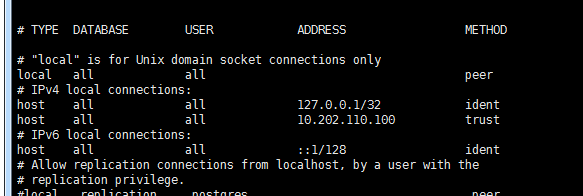
3. 主机认证
#在第82行之后,”IPv4 local connections”下新增允许的客户端;

#“host” 代表主机类型,第一个“all”代表db ,第二个“all”代表user ,“172.29.3.67/32” 代表client ip,“trust”代表认证方式;

#认证方式除“trust”外,还有“peer”, “ident”, “md5”, “password”等,具体可参考pg-hba文件: https://www.postgresql.org/docs/current/static/auth-pg-hba-conf.html

#修改pg.hba文件需要重启服务。

[root@psql_master ~]# vim /var/lib/pgsql/9.6/data/pg_hba.conf

host    all             all             172.29.3.67/32          trust
4. 设置环境变量
[root@psql_master ~]# vim /etc/profile

export PATH=$PATH:/usr/pgsql-9.6/bin

[root@psql_master ~]# source /etc/profile
5. 重启服务
[root@psql_master ~]# systemctl restart postgresql-9.6
6. iptables
#postgresql默认开启tcp5432端口

[root@psql_master ~]# vim /etc/sysconfig/iptables

-A INPUT -m state --state NEW -m tcp -p tcp --dport 5432 -j ACCEPT

[root@psql_master ~]# service iptables restart
四.使用验证
1. 查看端口
[root@psql_master ~]# netstat -tunlp

2. 简单使用
1)创建用户
postgres=# create user postuser1 with password 'user1@123';
2)创建数据库
#同时指定数据库的所有者

postgres=# create database postdb1 owner postuser1;
3)数据库赋权
#未赋权则账户只能登录控制台

postgres=# grant all privileges on database postdb1 to postuser1;

4)登录新建数据库
#在操作系统层使用新建的账号登录新建的数据库,登录后提示符为“postdb1=>”;

#如果在postgres账户下直接使用“postgres=# \c postdb1;”登录,则登录用户依然是postgres,

-bash-4.2$ psql -U postuser1 -d postdb1 -h 127.0.0.1 -p 5432

5)创建表
postdb1=> create table tb1(

          id int primary key,

          name VARCHAR(20),

          salary real

          );
6)插入数据
postdb1=> insert into tb1(

          id, name, salary)

          values(

          101, 'Mike', 5000.00

          );
7)查询
postdb1=>select * from tb1;

3. pgadmin连接postgresql
pgadmin下载地址:https://www.pgadmin.org/download/
截至2017-05-19的版本是:pgAdmin 4 v1.5
1)添加服务器
打开pgadmin—>添加新的服务器—>(通常标签)名称自定义—>(connection标签)主机名称与postgresql用户密码按需填写,其余可采用默认配置—>保存。

2)图形化查看

PostgreSQL 设置允许访问IP
PostgreSQL安装后默认只能localhost:5432访问
检验方法:
curl localhost:

# 访问成功提示

curl: () Empty reply from server
或
curl 127.0.0.1:

# 访问不成功提示

curl: () Failed to connect to 172.17.201.227 port : Connection refused
修改pg_hba.conf
pg_hba.conf和postgresql.conf的存放目录都在(9.5版本)/etc/postgresql/9.5/main
host all all 192.168.1.0/ trust
表示允许网段192.168.1.0上的所有主机使用所有合法的数据库用户名访问数据库,
其中,数字24是子网掩码,表示允许192.168.1.0–192.168.1.255的计算机访问
修改postgresql.conf
修改listen_addresses=’localhost’, 并放开注释(默认监听localhost)
# 192.168.1.111 为postgresql本机内网地址

listen_addresses='192.168.1.111'
重启postgresql
sudo /etc/init.d/postgresql restart
在本机
curl 192.168.1.111:

# 访问成功提示

curl: () Empty reply from server
在内网其他机器
curl 192.168.1.111:

# 访问成功提示

curl: () Empty reply from server
CentOS7安装配置PostgreSQL9.6的更多相关文章
- Centos7安装配置gitlab
Centos7安装配置gitlab 这篇文字我会介绍在Centos7上安装gitlab,配置gitlab的smtp,并且创建项目demo. sudo yum install openssh-serve ...
- Centos7安装配置Apache+PHP+Mysql+phpmyadmin
转载自: Centos7安装配置Apache+PHP+Mysql+phpmyadmin 一.安装Apache yum install httpd 安装成功后,Apache操作命令: systemctl ...
- Centos7安装配置JDK8
Centos7安装配置JDK8 一.准备工作 第一步,去甲骨文官网下载Jdk相应的版本,我这里下载的是jdk1.8. 第二步将你从官网上下载下来的jdk使用FTP工具上传到云服务器上的相应目录,我的是 ...
- centos7命令行和图形界面的相互切换(附centos7安装配置教程)
一.最近安装了centos7,发现在命令行和图形界面的相互切换命令上,与centos以往版本有很大不同,先整理如下,加深记忆. 1,centos7默认安装后,跟其他版本一样,启动默认进入图形界面: 2 ...
- (转)Centos7安装配置NFS服务和挂载
Centos7安装配置NFS服务和挂载 原文:https://www.u22e.com/601.html NFS简介 NFS(Network File System)即网络文件系统,是FreeBSD支 ...
- CentOS7 安装配置笔记
CentOS7 安装配置笔记 1.通过镜像安装 CentOS7 ==============================* 使用 UltraISO 9.7 或者 rufus-3.5p 制作ISO的 ...
- Centos7安装配置jenkins(Tomcat)
Centos7安装配置jenkins(Tomcat) 一.准备工作 1.1 安装JDK1.8 具体安装过程不在赘述. 1.2 下载jenkins的war包 jenkins官网下载地址:https:// ...
- CentOS7 安装配置rsync
centos7自带rsync,今天简单记录下. rsync安装配置步骤 服务器端: 1.修改默认配置文件/etc/rsyncd.conf,该成如下: # /etc/rsyncd: configurat ...
- centos7安装配置zabbix4.0
zabbix01 198.8.8.211 zabbix-server4.0 zabbix02 198.8.8.212 zabbix-agent4.0 一:zabbix服务端环境 ...
随机推荐
- WINDOWS系统的正确安装-硬盘格式如何选择
有一种这样的说法,WIN7改装WIN10必须要重新分区,将硬盘格式化为GPT格式(GUID分区表 ), WIN10改装WIN7必须要重新分区,将硬盘格式化为MBR格式. 这种说法一直困扰着我,于是经过 ...
- LeetCode - Minimum Area Rectangle
Given a set of points in the xy-plane, determine the minimum area of a rectangle formed from these p ...
- day3 python学习
---恢复内容开始--- 运算 在Python中有很多种运算方法,我们在这里只是先说比较运算,逻辑运算,赋值运算,算数运算 在这里要记住 == 判断两个值是否相等 是比较运算符 >= 是否大 ...
- Modularizing your graphQL schemas
转自: https://tomasalabes.me/blog/nodejs/graphql/2018/07/11/modularizing-graphql.html Modularizing you ...
- VS中实时获取SVN的版本号并写入到AssemblyInfo.cs中
在开发项目时,需要知道当前发布的到底是哪个版本,比较好的方式就是获取SVN的版本来作为项目的版本.项目版本一般由主版本.次版本.内部版本.修改版本四个部分组成,我们获取的SVN版本就作为修改版本即可. ...
- MongoDB索引的种类与使用
一:索引的种类 1:_id索引:是绝大多数集合默认建立的索引,对于每个插入的数据,MongoDB都会自动生成一条唯一的_id字段2:单键索引: 1.单键索引是最普通的索引 2.与_id索引不同,单键索 ...
- Oracle11g 密码延迟认证导致library cache lock的情况分析
在 Oracle 11g 中,为了提升安全性,Oracle 引入了『密码延迟验证』的新特性.这个特性的作用是,如果用户输入了错误的密码尝试登录,那么随着登录错误次数的增加,每次登录前验证的时间也会增加 ...
- 逻辑回归(logic regression)的分类梯度下降
首先明白一个概念,什么是逻辑回归:所谓回归就是拟合,说明x是连续的:逻辑呢?就是True和False,也就是二分类:逻辑回归即使就是指对于二分类数据的拟合(划分). 那么什么是模型呢?模型其实就是函数 ...
- windows可以使用curl啦(以及其他的Linux下面的指令)!
windows可以使用cUrl了!同期放出了tar指令,去年下半年才放出来的. 介绍文章 https://blogs.technet.microsoft.com/virtualization/2017 ...
- NoHttpResponseException
采用JMeter2.13做Http性能测试时,在高并发请求的情况下,服务器端并无异常,但是Jmeter端报错NoHttpResponseException (the target server fai ...