
我的第一个react native
虽然react native出来了很久,但是自己一直因为各种原因没有接触学习,中间尝试过一次,但是因为复杂的环境配置而放弃了。现在,终于因为公司的项目不得不去学习了,当然了,再配置开发环境上面,我还是懵懵的,网上找各种帖子,东拼西凑,还多次询问别人才好不容易把环境搭出来的,但是今天并不是为了说明我是如何搭建环境的,毕竟现在网上帖子太多了,而且自己虽然弄出来了,但是并不懂其中的究竟。所以今天仅仅只是为了纪念自己的第一个demo。
在各种环境配置好了,包括虚拟机配置正常了以后,其实我并不是很清楚应该怎么开始自己的第一个项目,所以也走了很多弯路,下面是自己在各种环境配置好了以后到第一个页面出来的过程。
相比较而言,flutter的环境配置会相对简单很多,这里推荐看另外关于flutter环境配置的随笔,安装完成以后,可以进行查看和开启模拟器。
查看已安装的模拟器
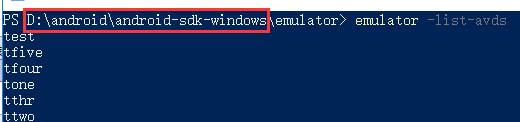
先找到android SDK的安装目录,切换到改目录下面的emulator目录下,执行命令emulator -list-avds
开启模拟器
先找到android SDK的安装目录,切换到改目录下面的emulator目录下,执行命令emulator.exe -netdelay none -netspeed full -avd 模拟器名称

不是很明白为啥会报这个错,只知道需要将emulator文件夹下面的部分内容复制到tools文件夹以后就可以了


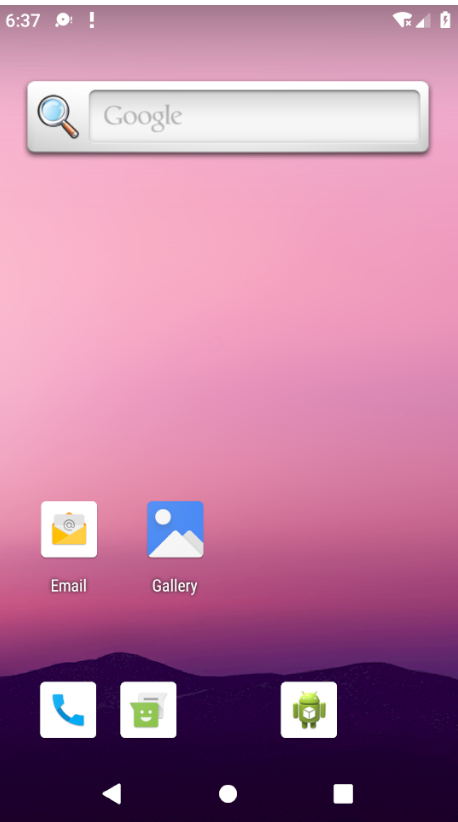
需要注意的是,在整个项目运行的过程中,我们刚刚打开的命令行窗口都是不能关闭的,每次项目结束,下一次再开启的时候,有需要执行上面的命令启动虚拟机。
编辑器
网上的帖子最多是用到Android Studio,xcode,Atom。首先,如果需要安装虚拟机,就要安装Android Studio,但也可以用其他的虚拟机,而且后续都是采用命令启动虚拟机,所以根本不会再打开这个软件了,白痴的我之前每次都打开,都在纠结为什么虚拟机的那个图标是灰色的......;其次因为我是用的Windows系统,所以根本用不到xcode;最后就是Atom,至于这种编辑代码的软件,因为我自己不熟悉Atom,所以就选择了vs code,这个的话就是根据自己的喜好选择了。
创建项目
首先要在自己希望的位置生成一个文件夹,用来存放项目,然后再重新开启一个命令行窗口(不能是前面启动虚拟机的那个命令行窗口),定位到相应的文件夹下面,主要是进行盘符切换和目录定位
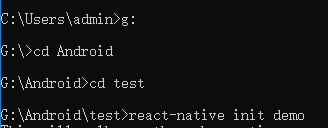
上面主要是展示了我的项目放在的目录,最后一句是创建一个名称为demo的项目,大概一分钟以后,项目生成完成了,我们可以在相关的目录下查看生成的项目。

之前我一直都不明白为什么我生成的项目里面只有一个index,但是网上看到的项目都是有两个index的,分别是index.android.js和index.ios.js,后来才发现是版本的原因,因为网上的资源都是趋向于有两个index的版本,为了便于自己后期查阅资料,所以,我又重新新建了一个指定版本的项目。

等一分钟以后,新项目创建完成,我们使用自己的编辑器打开项目就可以了。
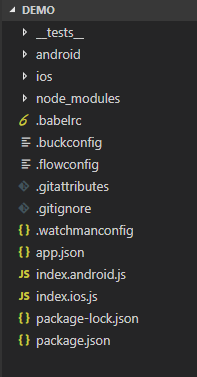
如果是从svn上面直接剪项目,就不用上面这么麻烦,自己创建项目了,只需要定位到项目的根目录,执行命令下载项目就可以了:npm install
连接虚拟机
项目创建完成以后,需要连接虚拟机,要打开命令行窗口,切换到项目的根目录,先查找模拟器:adb devices
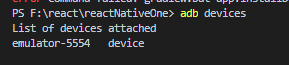
然后再进行连接:react-native run-android

等一会儿以后,项目就跑起来了。
以上命令用于第一次将app装进模拟器,后期重启项目后,该app已经存在了,只需要 查找到模拟器后,执行启动命令就可以了:react-native start
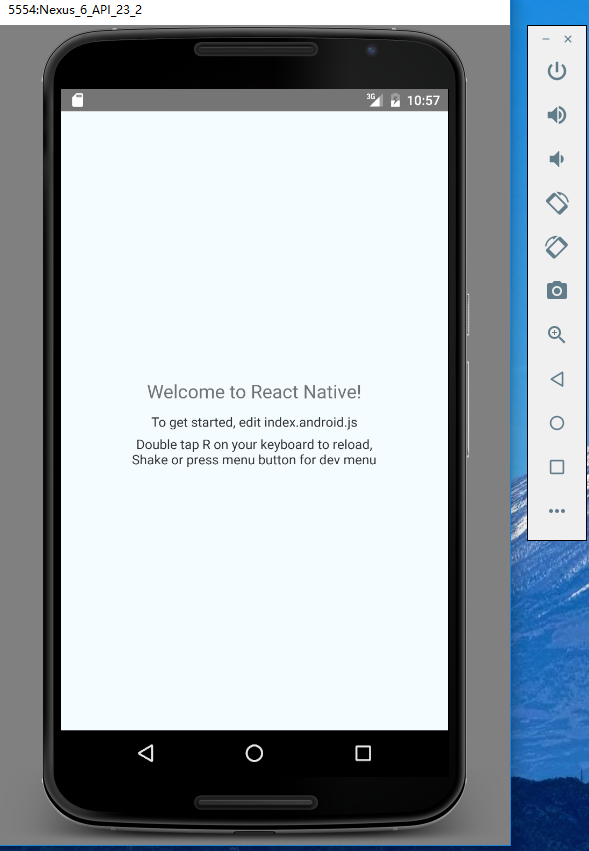
因为我用的是Windows系统,所以默认执行的是index.android.js里面的代码
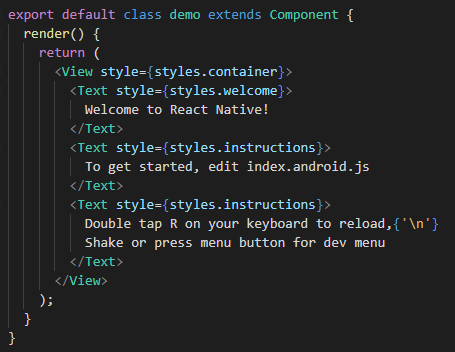
接下来,我们所有的操作都是围绕着这个文件进行,这些就后续再记录了,下面在简单说一下调试方面的事情,例如我们要更改上面的代码:
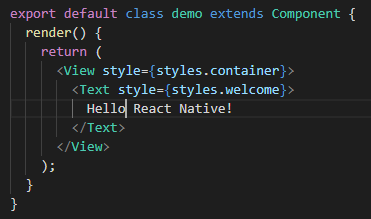
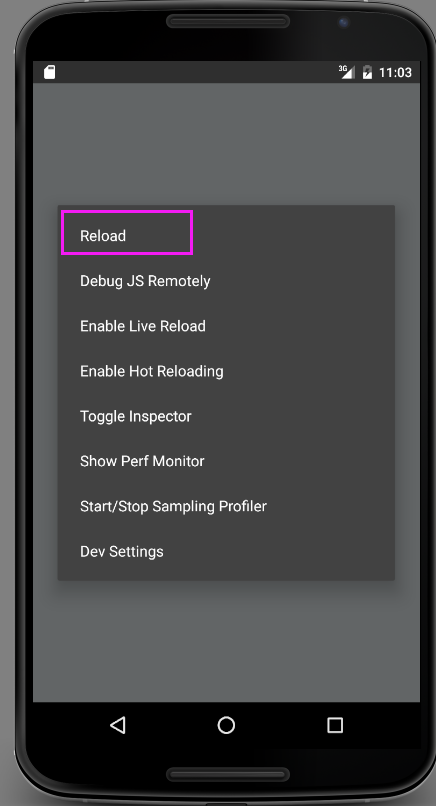
这个时候,我们需要再次执行命令行来刷新界面。

此时,模拟机上面会出现弹框,我们点击第一个就可以了。
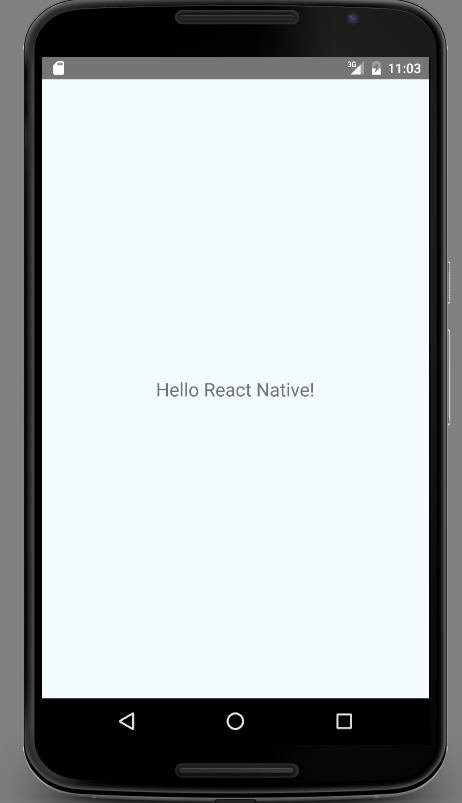
现在,我们的第一个小小的demo就跑起来了。
我的第一个react native的更多相关文章
- DECO 一个REACT NAtive 开发IDE工具
DECO 一个REACT NAtive 开发IDE工具. 目前只支持 OS,NO WINDOWS https://www.decosoftware.com/ 一个方便的快速 ERXPRESS 教程:h ...
- 第一个React Native项目
1>下图操作创建第一个React Native项目: 用Xcode运行界面如下: 记住: 在使用项目文件期间,终端记住不要关闭的哟!!! 改变了程序代码,需要刷新运行,使用快捷键: Comman ...
- 我的第一个React Native App
我用了三天时间实现了一个相对比较完整的React Native 新闻发布类型的示例.应用做得很简单,但大多React Native的组件都有用到,今天做一个分享(由于我电脑是Windows系统,所以只 ...
- React Native入门 开发第一个React Native应用
1. 首先创建一个目录(比如ReactNativeDir),用于存放各个ReactNative工程的代码 2.使用React Native命令工具来创建(初始化)一个ReactNative项目(tes ...
- 第一个React Native程序踩到的那些坑
毫不夸张的说用React Native写一个Hello World !程序是我碰到最复杂的Hello World.网络上的有关的环境搭建相关的文档也很多,但是总是有这样那样的问题. 官方中文版的安装文 ...
- 一个资深iOS开发者对于React Native的看法
一个资深iOS开发者对于React Native的看法 当我第一次尝试ReactNative的时候,我觉得这只是网页开发者涉足原生移动应用领域的歪门邪道. 我认为一个js开发者可以使用javasc ...
- [转] 一个资深iOS开发者对于React Native的看法
当我第一次尝试ReactNative的时候,我觉得这只是网页开发者涉足原生移动应用领域的歪门邪道. 我认为一个js开发者可以使用javascript来构建iPhone应用确实是一件很酷的事情,但是我很 ...
- react native 入门 (1)- 环境搭建, 创建第一个Hello World
Create React Native App 是开始构建新的React Native应用程序的最简单方法.它允许您启动项目而无需安装或配置任何工具来构建本机代码 - 无需安装Xcode或Androi ...
- 【React Native开发】React Native For Android环境配置以及第一个实例(1)
年9月15日也公布了ReactNative for Android,尽管Android版本号的项目公布比較迟,可是也没有阻挡了广大开发人员的热情.能够这样讲在2015年移动平台市场上有两个方向技术研究 ...
随机推荐
- FZU软工第四次作业-团队介绍
目录 团队展示----旅法师 团队成员 队名----旅法师 拟作的团队项目描述 队员风采 团队首次合照 团队的特色描述 团队展示----旅法师 本次作业链接 团队成员 031602305 陈玮 031 ...
- 管道符和作业 shell变量 环境变量
管道符 | 前一个命令的输出,变成后一个命令的输入 ctrl +z 暂停 bg cmd 后台运行 fg # 调回前台 直接让程序进入后台,可以在后面加上 cmd &am ...
- Python 模块管理1
Python 模块管理 导入新的模块 创建一个 calculate.py 文件 print('ok') def add(x,y): return x + y def sub(x,y): retur ...
- 《DSP using MATLAB》Problem5.33
代码: %% ++++++++++++++++++++++++++++++++++++++++++++++++++++++++++++++++++++++++++++++++ %% Output In ...
- 打开网页直接弹出qq对话框?
代码一: http://wpa.qq.com/msgrd?v=3&uin=此处输入QQ号&site=qq&menu=yes 代码二: <iframe src=" ...
- Scala方法定义,方法和函数的区别,将方法转换成函数
1. 定义方法和函数 1.1. 定义方法 方法的返回值类型可以不写,编译器可以自动推断出来,但是对于递归函数,必须指定返回类型 1.2. 定义函数 1.3.方法和函数的区别 在函数式编程语言中,函数是 ...
- KiCad 如何画板框
KiCad 如何画板框 一块 PCB 最开始就是画板框. 设置工作到 Edge.Cuts 点菜单放置 -> 线(L) 板框画好.
- Java面向对象 第1节 类和对象
一.Java 对象和类 面向对象语言三大特性:封装.继承.多态: 对象:描述客观事物的一个实体: 类:类是封装对象的属性和方法的载体,反过来说具有相同属性和行为的一类实体被称为类:类行为:方法:属性: ...
- day01 计算机的基础知识
1.编程语言: 人与计算机沟通的表达方式. 2.编程: 程序员用计算机能理解的表达方式(编程语言)把程序员想让计算机实现的功能写到文件里,这些文件称之为程序. 3.计算机硬件组成: 控制器:是计算机的 ...
- 外观模式face
5.1 模式优点 外观模式的主要优点如下: (1) 它对客户端屏蔽了子系统组件,减少了客户端所需处理的对象数目,并使得子系统使用起来更加容易.通过引入外观模式,客户端代码将变得很简单,与之 ...