
第六篇、WebSphere8.5 (商业级服务器)大规模集群
一、前言
上一篇中讲述了WebSphere的安装与应用,该版本的WAS一般都用于开发测试(有些小应用生产环境下也会用到),在生产中绝大部份使用的WebSphere Application Server Network Deployment
简称为WASND,可做大规模的集群。本篇中将阐述商业级App Server的大规模集群操作,同时整合IBM Http Server。
二、WASND的安装
下载安装包后解压

看到repository.config就明白应该如何安装了吧? 这个和WebSphere的安装一样,都是通过IM来安装的,步骤基本类似,这里过程的描述就会相对简略些,请注意.
启动IM,然后首选项中添加存储库,注意:上次安装WebSphere的存储库文件不要再勾上了


默认走

安装完成后启动概要工具来创建概要文件

三、集群前的准备
3.1 管理单元的创建(DMGR)
启动WASND下的概要文件管理工具

点击创建

选择【管理】 后Next


选择高级


概要文件名等都默认走即可 也可手动修改

这里又要注意主机名的配置
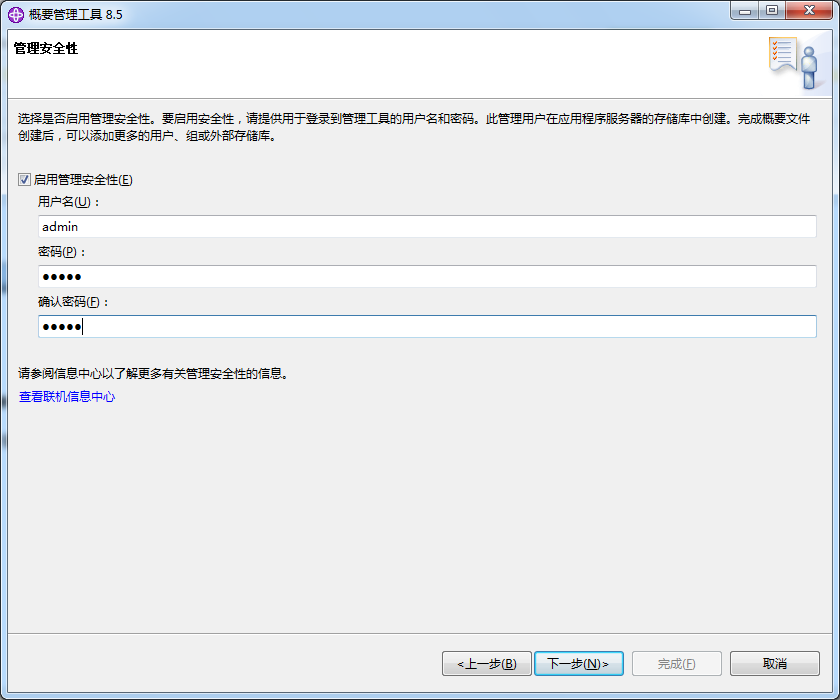
配置用户和密码


端口信息

不要作为系统服务。 继续默认往下走 开始安装


安装成功以后,来看对应的目录文件

命令行进入该目录J:\IBM\WebSphereNetWorkDeployment\AppServer\profiles\Dmgr01\bin
启动DMGR

注意这里服务名为dmgr .
从路径
J:\IBM\WebSphereNetWorkDeployment\AppServer\profiles\Dmgr01\config\cells\Liaokailin-PCCell01\nodes\Liaokailin-PCCellManager01
中的serverindex.xml 中

可以查到服务名 。成功启动以后输入: http://localhost:9061/ibm/console (注意端口哦)

备注: 端口信息可通过概要文件下 logs/ AboutThisProfile.txt 文件可查看
要创建的应用程序服务器环境: 管理

位置: J:\IBM\WebSphereNetWorkDeployment\AppServer\profiles\Dmgr01

需要的磁盘空间:  MB

概要文件名: Dmgr01

将此概要文件设为缺省概要文件: True

节点名: Liaokailin-PCCellManager01

单元名: Liaokailin-PCCell01

主机名: Liaokailin-PC

启用管理安全性(建议): True

管理控制台端口:

管理控制台安全端口:

管理引导程序端口:

管理 SOAP 连接器端口:

将管理作为服务运行: False
登录进入后如下,WASND比WAS控制台更加的复杂

3.2 集群节点的创建
创建节点1 AppSrv01

选择【应用程序服务器】 (后面的操作和WAS的安装类似)


看到上面没有 创建的节点为Node,前面创建的Dmgr为Cell


注意端口信息


同理创建节点AppSrv02


创建完成后得到:

至此 我们的两个集群节点已经全部创建完毕 。
四、 集群
4.1 节点联合到单元
上面我们创建了一个单元DMGR 和两个节点,此时他们之间没有任何的关联,下面通过命令操作将他们联合在一块
将AppSrv01联合到DMGR中
进入AppSrv01对应的概要文件目录下的bin目录 : J:\IBM\WebSphereNetWorkDeployment\AppServer\profiles\AppSrv01\bin
执行命令: addNode.bat localhost 8879 –username admin –password admin
这里的8879为DMGR对应的soap连接端口

soap为简单对象访问协议,可等待以后Web Service 篇中将来详细阐述该协议 。


同理 将AppSrv02联合到DMGR中


两个集群节点都已成功联合到DMGR后
停止AppSrv01 stopNode -username admin -password admin

停止AppSrv02 stopNode -username admin -password admin
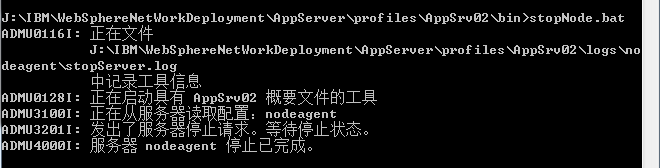
停止DMGR stopManager

随后开始重启操作
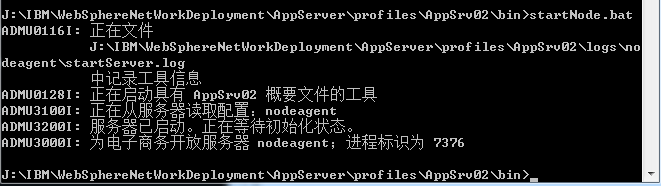
启动DMGR,随后启动两个节点 AppSrv01 、AppSrv02 (注意操作使用命令)
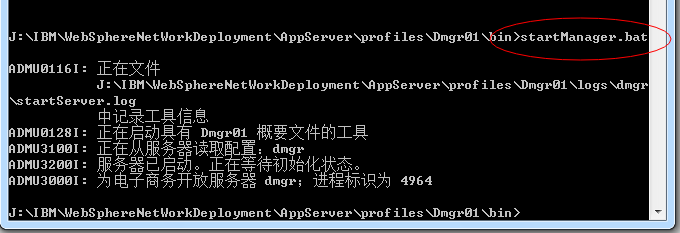
节点在DMGR启动后完成
AppSrv01

AppSrv02
4.2 web控制台实现集群
4.2.1 搭建环境
输入 http://localhost:9061/ibm/console 进入控制台

看到上图我们就知道要先干什么了。 对的 就是创建集群

点击【新建】输入集群名称


上图添加了集群成员,注意圈红圈的数据哦

输入第二个节点的名次后 选择节点03 ,然后单击【添加成员】 不是直接下一步
以上为集群节点列表

单击完成后保存

启动集群
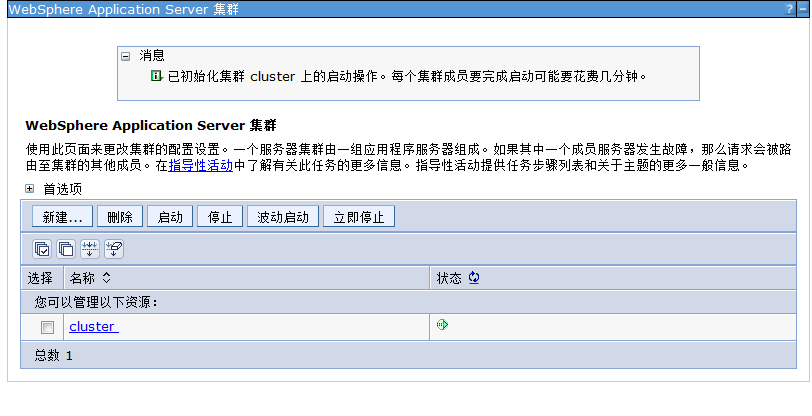
为了让集群节点之间能同步 执行如下操作

选中【与节点同步更改 】
查看应用服务器

将选中的两者删除。
4.2.2 配置数据源
配置数据源和上一篇中雷同,这里只给出关键步骤
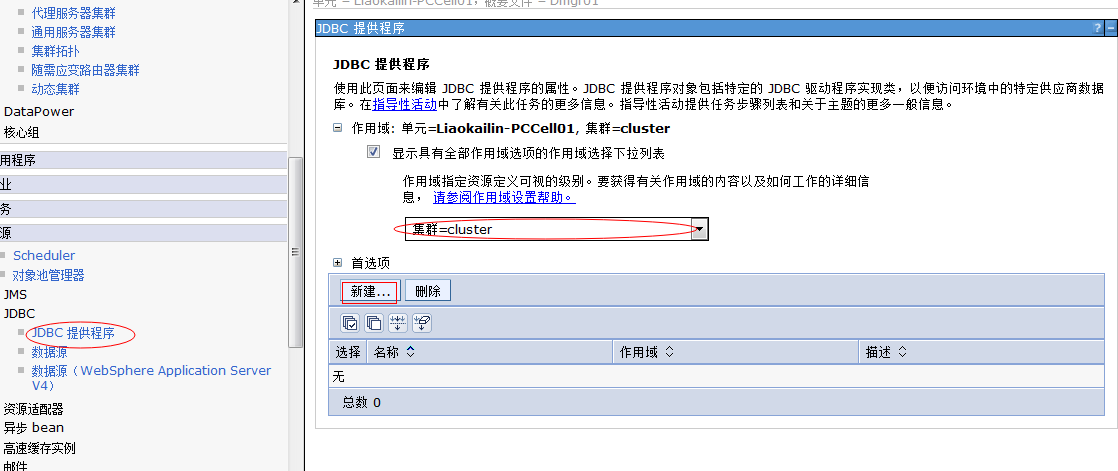
选择集群
提供程序完成会进行同步操作


数据源创建成功以后可以发布应用了.
4.2.3 部署应用
安装应用
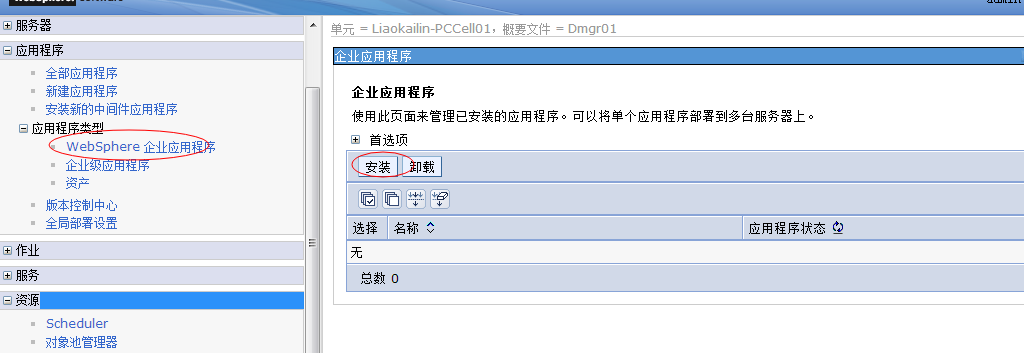
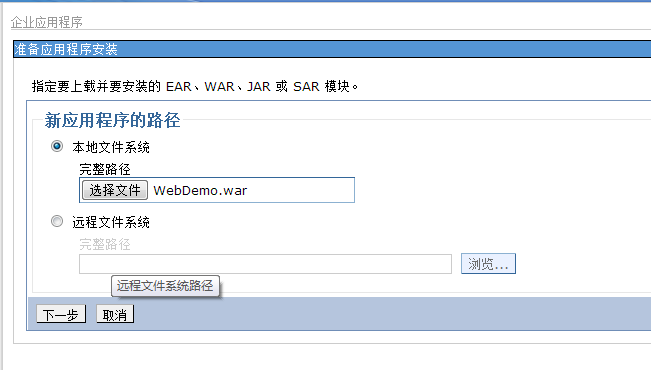
这里还是选择上一次用到的war包,然后一直Next


点击保存以后WASND会将应用同步到各个几点上 (Tomcat的集群则需要手动来复制)

查看对应的目录来看一下:

输入: http://localhost:9083/WebDemo/ 和http://localhost:9084/WebDemo/ 进行访问


这里有必要说明一下端口的问题,在创建这两个节点的时候发现 端口应该是9081 和9082 ,这里为什么改变了呢?
先看这张图片:
我们创建节点的时候配置的服务都为server1 ,但是在增加到集群成员的时候采用的是Node01和Node02 。这就是导致端口变化的原因。 如何不变呢?
答案是: 在增加到集群时,成员名次统一都为server1即可,即下图成员名为server1,但是每次所选的节点是不一样。
至此,集群环境搭建起来了,现在需要整合IBM Http Server来转发我们的请求。如何整合呢? 其操作过程和WAS6 、7 的差别还是蛮大的,下面慢慢道来。
五、与IBM Http Server整合
5.1 IBM Http Server 的安装
IBM Http Server 是由Apache Http Server 修改而来,因此很多调优修改方面很类似
下载安装包后解压
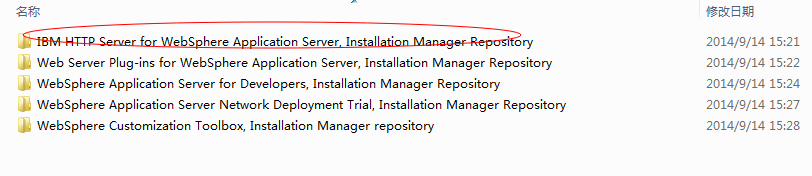
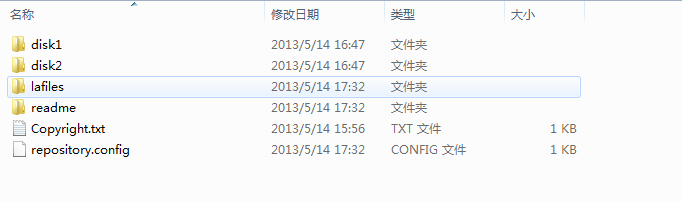

测试连接成功后开始安装

Next

注意修改安装目录
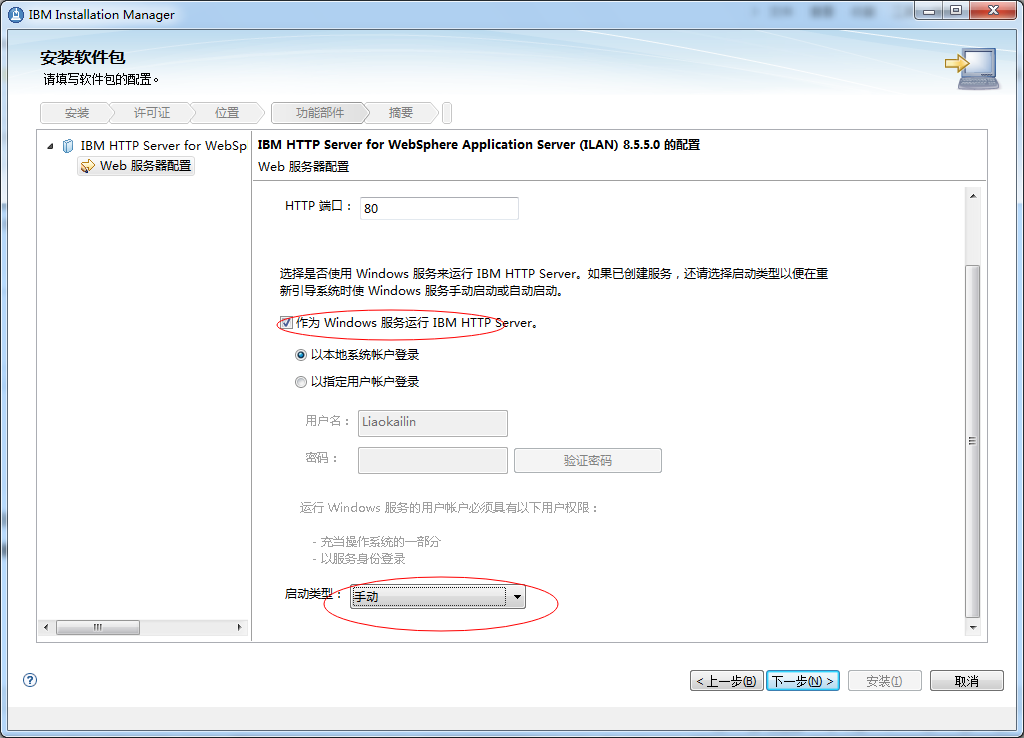
默认监听的端口为80 ,不要冲突哦
设置为系统服务,启动类型选择为手动,否则开启时间变长。
接着默认走,只到出现下面的界面

安装成功后开始菜单出现:
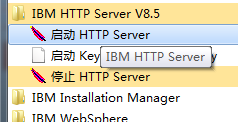
启动IBM Http Server 命令行窗口一闪而过 表示启动成功. 输入http://localhost/ 得到

表示安装成功.
5.2 整合配置说明
在WAS8.5 整合配置中,官方推荐的是利用 Web Server Plug-ins 和 WebSphere Customization Toolbox 来整合,前者生成整合的插件,后者来定义web服务。 个人使用手动配置
来的更简单一点,不用安装上面的两个软件,等有空再讨论上面两者的安装以及使用。这里采用手动来配置。
和tomcat与apache整合一样,同样需要一个插件(Web Server Plug-ins 可自动生成),插件 mod_was_ap22_http.dll 将其拷贝到IBM Http Server 安装目录下的bin目录

在控制新建一个Web服务器

注意选择服务器类型 ,节点可任意选择一个,会自动同步到集群节点

这里路径配置要注意,配置到HttpServer的安装位置。然后Next ,安装完成后启动该服务

服务创建完成后,查看IBM HttpServer 安装目录下的Plugins目录,多了一个plugin-cfg.xml文件,其中UriGroup节点下配置了Url映射规则

然后修改httpd.conf文件,在文件末尾追加如下内容:
LoadModule was_ap22_module "J:\IBM\HTTPServer\bin\mod_was_ap22_http.dll"

WebSpherePluginConfig "J:\IBM\HTTPServer\Plugins\config\web\plugin-cfg.xml"

<VirtualHost *:>

ServerName Liaokailin-PC

DocumentRoot D:/deployment

DirectoryIndex index.htm index.html index.jsp

<Directory "D:/deployment/WebDemo">

    Options None

    AllowOverride None

    Order allow,deny

          Allow from all

</Directory>

</VirtualHost>
其操作和apache+tomcat很类似吧
重启刚才名为web的Web服务器,输入 http://localhost/WebDemo访问:

点击得到

查看两个节点下的日志文件


发现节点2中打印了访问数据库的日志信息,此时停止节点2

再次来访问WebDemo,可查到到节点1打印了日志
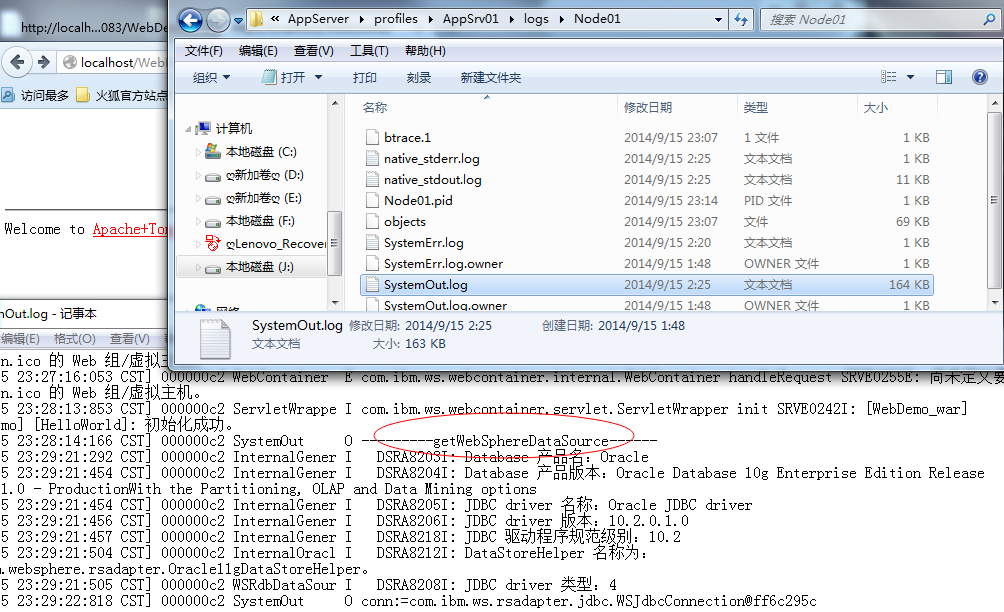
以上表明集群成功。
备注: 这里简要说明一下如何使用 Web Server Plug-ins 和 WebSphere Customization Toolbox 来整合WASND
1、创建两个定制概要文件(即两个节点)
2、将两个节点联合到DMGR
3、安装Web Server Plug-ins 和 WebSphere Customization Toolbox (wct) 两者的安装同时通过IM
4、打开wct 配置Web服务器插件配置 其中需要指定Web Server Plug-ins的安装位置,IBM HttpServer的httpd.conf文件位置,已经选择创建的概要文件(任选一个即可)
5、在集成控制台创建Web服务器,然后生成插件并传播插件,该操作会自动在httpd.conf文件下生成如下内容:
LoadModule was_ap22_module "J:\IBM\HTTPServer\bin\mod_was_ap22_http.dll"
WebSpherePluginConfig "J:\IBM\HTTPServer\Plugins\config\web\plugin-cfg.xml"
6、 发布应用.
至此 该篇结束!
第六篇、WebSphere8.5 (商业级服务器)大规模集群的更多相关文章
- 大规模集群管理工具Borg
Google的大规模集群管理工具Borg 概述 Google的Borg系统是一个集群管理工具,在它上面运行着成千上万的job,这些job来自许许多多不同的应用,并且跨越多个集群,而每个集群又由大量的机 ...
- Docker Swarm和Kubernetes在大规模集群中的性能比较
Contents 这篇文章主要针对Docker Swarm和Kubernetes在大规模部署的条件下的3个问题展开讨论.在大规模部署下,它们的性能如何?它们是否可以被批量操作?需要采取何种措施来支持他 ...
- MapReduce: 一种简化的大规模集群数据处理法
(只有文字没有图,图请参考http://research.google.com/archive/mapreduce.html) MapReduce: 一种简化的大规模集群数据处理法 翻译:风里来雨里去 ...
- 大数据项目之_15_帮助文档_NTP 配置时间服务器+Linux 集群服务群起脚本+CentOS6.8 升级到 python 到 2.7
一.NTP 配置时间服务器1.1.检查当前系统时区1.2.同步时间1.3.检查软件包1.4.修改 ntp 配置文件1.5.重启 ntp 服务1.6.设置定时同步任务二.Linux 集群服务群起脚本2. ...
- 架构之路:nginx与IIS服务器搭建集群实现负载均衡(二)
[前言] 在<架构之路:nginx与IIS服务器搭建集群实现负载均衡(一)>中小编简单的讲解了Nginx的原理!俗话说:光说不练假把式.接下来,小编就和大家一起来做个小Demo来体会一下N ...
- 架构之路:nginx与IIS服务器搭建集群实现负载均衡(三)
参考网址:https://blog.csdn.net/zhanghan18333611647/article/details/50811980 [前言] 在<架构之路:nginx与IIS服务器搭 ...
- Windows7系统中nginx与IIS服务器搭建集群实现负载均衡
10分钟搭建服务器集群——Windows7系统中nginx与IIS服务器搭建集群实现负载均衡 分布式,集群,云计算机.大数据.负载均衡.高并发······当耳边响起这些词时,做为一个菜鸟程序猿无疑 ...
- (转) weblogic 域,管理服务器,受管服务器,集群和机器的基本知识
weblogic 域,管理服务器,受管服务器,集群和机器的基本知识 1.域(Domain) •它是什么? –是一个逻辑上管理的WebLogic Server组,这些组从管理上当作一个整体来操作 •域里 ...
- 译:Google的大规模集群管理工具Borg(一)------ 用户视角的Borg特性
概述 Google的Borg系统是一个集群管理工具,在它上面运行着成千上万的job,这些job来自许许多多不同的应用,并且跨越多个集群,而每个集群又由大量的机器构成. Borg通过组合准入控制,高效的 ...
随机推荐
- 工作总结之动画与VR
一.Unity5的动画新特性: 1.animator controller默认就包含Any State.Entry.Exit三个状态 2.animator可以给每个动画片段添加脚本,该脚本继承 Sta ...
- 网络编程——TCP协议的三次握手和四次挥手
三次握手原理解析 TCP握手协议在TCP/IP协议中,TCP协议提供可靠的连接服务,采用三次握手建立一个连接. 第一次握手:建立连接时,客户端发送syn包(syn=j)到服务器,并进入SYN_SEND ...
- C# 中的协变和逆变
作为一个从接触 Unity 3D 才开始学习 C# 的人,我一直只了解一些最基本.最简单的语言特性.最近看了<C# in Depth>这本书,发现这里面东西还真不少,即使除去和 Windo ...
- hdoj 1276 士兵队列训练问题【模拟】
士兵队列训练问题 Time Limit: 2000/1000 MS (Java/Others) Memory Limit: 65536/32768 K (Java/Others)Total Su ...
- ios策略模式应用
策略模式应用大量应用于解决巨型switch-case if-else..... 具体使用方法 : 策略基类(BaseStrategy)包含一个虚算法,所有子类实现虚算法 容器类含有一个指向策略基类的 ...
- 【Android - 框架】之XBanner的使用
一.XBanner简介 XBanner是一个非常优秀的无限自动轮播框架,也是一个控件.这里是XBanner的GitHub地址 XBanner的主要功能如下: 根据传入的数据条数自动调整广告页数 当图片 ...
- 使用Topshelf创建Windows 服务
本文转载: http://www.cnblogs.com/aierong/archive/2012/05/28/2521409.html http://www.cnblogs.com/jys509/p ...
- 了解ANSI编码
ANSI:American National Standards Institute:美国国家标准学会 ANSI编码:为使计算机支持更多语言,不同国家和地区分别制定了符合自身的外文字符延伸编码方式(如 ...
- [转] React同构思想
React比较吸引我的地方在于其客户端-服务端同构特性,服务端-客户端可复用组件,本文来简单介绍下这一架构思想. 出于篇幅原因,本文不会介绍React基础,所以,如果你还不清楚React的state/ ...
- bluetooth-蓝牙事件监听
今天在做项目的时候,需要监听一个蓝牙耳机的连接状态.就写了一个小的测试方法.记录如下 看代码 这要处理的是蓝牙监听事件 package com.example.alert; import androi ...