
Altium Designer规划电路板
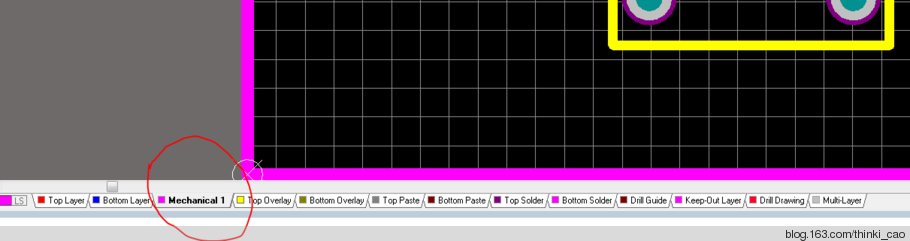
可以使用【Place】|【Line】选项将板的外形使用线条画出来。然后选择【Design】|【Board Shape】|【Redefine Board Shape】(重定义板形)命令。这个命令对于规则的电路板来说是比较合适的,如果有不规则的板形,那么可以使用
【Design】|【Board Shape】|【Define from selected objects】(从选中的物体定义)命令。这个命令的用法建立在已经使用线条画好闭合边框的前提下,将这些线条都选中(按住shift键不放可以选择多个物体)之后使用这个命令即可。比如像下图这样选择物体之后再使用该命令即可

2. 定义板的物理边界
Altium Designer规划电路板的更多相关文章
- Altium Designer(DXP)小技巧之模块化布局
原创博客转载需注明地址 在我们用Altium Designer进行电路板的绘制的时候经常会遇到模块化布局的问题 就比如电源模块(电源芯片及其外围芯片)放在一起 传感器模块(传感器芯片及其外围芯片)放在 ...
- Altium Designer PCB文件的绘制(下:PCB布线和检查)
在完成电路板的布局工作后,就可以开始布线操作了.在PCB的设计中,布线是完成产品设计的最重要的步骤,其要求最高.技术最细.工作量最大.PCB布线可分为单面布线.双面布线.多层布线.布线的方式有自动布线 ...
- Altium Designer PCB制作入门实例
概要:本章旨在说明如何生成电路原理图.把设计信息更新到PCB文件中以及在PCB中布线和生成器件输出文件.并且介绍了工程和集成库的概念以及提供了3D PCB开发环境的简要说明.欢迎使用Altium De ...
- Altium Designer 使用小结
今天刚把做好的PCB文件交给工厂去制板,阶段工作告一段落,来一个小总结. 前一段时间复习完C语言之后,在中国知网上搜索用单片机实现的小制作,找比较有意思,又不需要太多外专业知识的东西,然后就相中了超声 ...
- Altium designer总结
itwolf原创文章,转载请注明出处 大概有半年没有画过PCB板了,最近突然又要画一个简单的小板子,却发现好多东西已经不是很熟练了,现在把Altium designer软件的使用中要注意的问题和一些小 ...
- 如何关闭Altium Designer联网功能(图文教程)
画PCB电路板的人们都知道Altium Designer这款软件,本文介绍如何避免收到Attorney,关掉Altium Designer 的自动联网功能,需要两步,介绍如下 打开AD软件, DXP- ...
- Altium Designer中使用差分对布线
Contents Language 在原理图中定义差分对 在PCB中查看和管理差分对 在PCB中定义差分对 适用的设计规则 设置设计规则的辖域 使用差分对向导定义规则 差分对布线 包括管脚交换的FPG ...
- Altium Designer summer 9 布线 - 差分对布线
差分信号系统是采用双绞线进行信号传输的,双绞线中的一条信号线传送原信号,另一条传送的是与原信号反相的信号.差分信号是为了解决信号源和负载之间没有良好的参考地连接而采用的方法,它对电子产品的干扰起到固有 ...
- 用Altium designer画PCB的一般心得
一.电路版设计的先期工作 1.利用原理图设计工具绘制原理图,并且生成对应的网络表.当然,有些特殊情况下,如电路版比较简单,已经有了网络表等情况下也可以不进行原理图的设计,直接进入PCB设计系统,在PC ...
随机推荐
- python_Opencv_滑动条用法
前言: 创建一个简单的程序来说明滑动条用法:通过调节滑动条来设定画板颜色. 我们要创建一个窗口来显示显色,还有三个滑动条来设置B,G,R 的颜色. 当我们滑动滚动条是窗口的颜色也会发生相应改变. 默认 ...
- [Angular 2] Passing Observables into Components with Async Pipe
The components inside of your container components can easily accept Observables. You simply define ...
- [RxJS] Combining streams in RxJS
Source: Link We will looking some opreators for combining stream in RxJS: merge combineLatest withLa ...
- 【翻译】A (very) short introduction to R R的简短介绍
[前言] 本文翻译自Paul Torfs & Claudia Brauer的文章A (very) short introduction to R.其中比较简单的地方没有翻译,不好用中文描述的地 ...
- Sqlserver数据库日志太大如何快速删除
sqlserver使用在windows系统中,如果文件超上百GB了,我们还直接删除不了,这个问题我以前的apache日志就碰到过,至今还没删除呢,那么Sqlserver数据库日志太大如何快速删除呢,有 ...
- 自定义圆形imageview
import android.content.Context; import android.graphics.Bitmap; import android.graphics.BitmapShader ...
- MultipeerConnectivity
Multipeer connectivity是一个使附近设备通过Wi-Fi网络.P2P Wi-Fi以及蓝牙个人局域网进行通信的框架.互相链接的节点可以安全地传递信息.流或是其他文件资源,而不用通过网络 ...
- (四)Angularjs - 小实例(2)
自定义指令编写时钟 模板 <!-- 模板文件 --><html> <!-- 内置的ng-app指令通知编译器启动AngularJS框架--> <body ng ...
- JavaScript 显示弹出窗口
window . showModalDialog ( sURL,vArguments , sFeatures )参数说明: sURL--必选参数,用来指定对话框要显示的文档的URL. //要显示页面的 ...
- java学习——正则表达式
本文内容来源于 历经5年锤练--史上最适合初学者入门的Java基础视频 例:要求QQ号长度为5~15位,不能以0开头 String qq="123456"; String reg ...