
Android开发手记(7) 按钮类控件的使用
1、点击Button改变页面背景色
通过Button改变页面背景色,首先新建相应的对象,让后绑定到Layout上的元素。
  final RelativeLayout layout = (RelativeLayout)this.findViewById(R.id.layout);

  final Button btnRed = (Button)this.findViewById(R.id.btnRed);
然后向新建的按钮增加单机事件。
 btnRed.setOnClickListener(new View.OnClickListener() {

            @Override

            public void onClick(View view) {

                layout.setBackgroundColor(Color.RED);

                ((Button)view).setText("Is Red");

            }

        });
完整代码:
 public class MainActivity extends AppCompatActivity {

     @Override

     protected void onCreate(Bundle savedInstanceState) {

         super.onCreate(savedInstanceState);

         this.setTitle("Button");

         setContentView(R.layout.activity_main);

         final RelativeLayout layout = (RelativeLayout)this.findViewById(R.id.layout);

         final Button btnRed = (Button)this.findViewById(R.id.btnRed);

         final Button btnGreen = (Button)this.findViewById(R.id.btnGreen);

         final Button btnBlue = (Button)this.findViewById(R.id.btnBlue);

         btnRed.setOnClickListener(new View.OnClickListener() {

             @Override

             public void onClick(View view) {

                 btnGreen.setText("Green");

                 btnBlue.setText("Blue");

                 layout.setBackgroundColor(Color.RED);

                 ((Button)view).setText("Is Red");

             }

         });

         btnGreen.setOnClickListener(new View.OnClickListener() {

             @Override

             public void onClick(View view) {

                 btnRed.setText("Red");

                 btnBlue.setText("Blue");

                 layout.setBackgroundColor(Color.GREEN);

                 ((Button)view).setText("Is Green");

             }

         });

         btnBlue.setOnClickListener(new View.OnClickListener() {

             @Override

             public void onClick(View view) {

                 btnRed.setText("Red");

                 btnGreen.setText("Green");

                 layout.setBackgroundColor(Color.BLUE);

                 ((Button)view).setText("Is Blue");

             }

         });

     }

 }
MainActivity.java
2、CheckBox状态获取
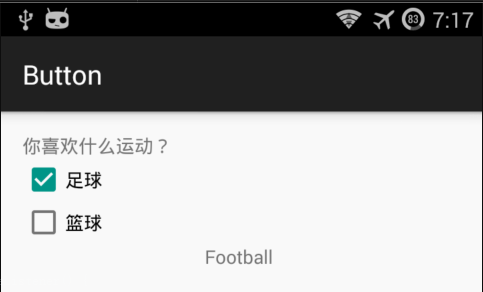
要获取CheckBox状态,只需要设置OnCheckedChangeListener()即可。
 CheckBox chkBox = (CheckBox) findViewById(R.id.chkFootball);

 chkFootball.setOnCheckedChangeListener(new CompoundButton.OnCheckedChangeListener() {

             @Override

             public void onCheckedChanged(CompoundButton compoundButton, boolean b) {

                 if (b) strFootball = "Football";

                 else strFootball = "";

                 tvResult.setText(strFootball + " " + strBasketball);

             }

         });
完整代码为:
 public class MainActivity extends AppCompatActivity {

     private String strFootball = "";

     private String strBasketball = "";

     private TextView tvResult ;

     private CheckBox chkFootball;

     private CheckBox chkBasketball;

     @Override

     protected void onCreate(Bundle savedInstanceState) {

         super.onCreate(savedInstanceState);

 //        this.setTitle("Button");

         setContentView(R.layout.activity_main);

         tvResult = (TextView) findViewById(R.id.tvResult);

         chkFootball = (CheckBox) findViewById(R.id.chkFootball);

         chkBasketball = (CheckBox) findViewById((R.id.chkBasketball));

         chkFootball.setOnCheckedChangeListener(new CompoundButton.OnCheckedChangeListener() {

             @Override

             public void onCheckedChanged(CompoundButton compoundButton, boolean b) {

                 if (b) strFootball = "Football";

                 else strFootball = "";

                 tvResult.setText(strFootball + " " + strBasketball);

             }

         });

         chkBasketball.setOnCheckedChangeListener(new CompoundButton.OnCheckedChangeListener() {

             @Override

             public void onCheckedChanged(CompoundButton compoundButton, boolean b) {

                 if (b) strBasketball = "Basketball";

                 else strBasketball = "";

                 tvResult.setText(strFootball + " " + strBasketball);

             }

         });

     }

 }
MainActivity.java
3、RadioButton与RadioGroup
要获取RadioGroup内RadioButton的选择状态,为RadioGroup添加选择事件即可。
 rGroup.setOnCheckedChangeListener(new RadioGroup.OnCheckedChangeListener() {

             @Override

             public void onCheckedChanged(RadioGroup radioGroup, int i) {

                 // TODO

             }

         });
首先在RadioGroup内创建两个RadioButton
 <RadioGroup

         android:layout_width="match_parent"

         android:layout_height="match_parent"

         android:layout_below="@+id/textView"

         android:layout_alignParentLeft="true"

         android:layout_alignParentStart="true"

         android:id="@+id/rGroup">

         <RadioButton

             android:layout_width="wrap_content"

             android:layout_height="wrap_content"

             android:text="男"

             android:id="@+id/rbMale"

             android:checked="false" />

         <RadioButton

             android:layout_width="wrap_content"

             android:layout_height="wrap_content"

             android:text="女"

             android:id="@+id/rbFemale"

             android:checked="false" />

     </RadioGroup>
然后,为RadioGroup设置OnCheckedChangeListener()
  rGroup.setOnCheckedChangeListener(new RadioGroup.OnCheckedChangeListener() {

             @Override

             public void onCheckedChanged(RadioGroup radioGroup, int i) {

                 if(i==rbMale.getId()) {

                     result.setText("你的性别是:男");

                 }

                 else if(i==rbFemale.getId()){

                     result.setText("你的性别是:女");

                 }

             }

         });
完整代码:
 import android.support.v7.app.AppCompatActivity;

 import android.os.Bundle;

 import android.view.Menu;

 import android.view.MenuItem;

 import android.widget.CheckBox;

 import android.widget.CompoundButton;

 import android.widget.RadioButton;

 import android.widget.RadioGroup;

 import android.widget.TextView;

 public class MainActivity extends AppCompatActivity {

         private TextView result;

         private RadioButton rbMale;

         private RadioButton rbFemale;

         private RadioGroup rGroup;

         @Override

         protected void onCreate(Bundle savedInstanceState) {

             super.onCreate(savedInstanceState);

 //        this.setTitle("Button");

             setContentView(R.layout.activity_main);

             result = (TextView)findViewById(R.id.textView);

             rbMale = (RadioButton)findViewById(R.id.rbMale);

             rbFemale = (RadioButton)findViewById(R.id.rbFemale);

             rGroup = (RadioGroup)findViewById(R.id.rGroup);

             rGroup.setOnCheckedChangeListener(new RadioGroup.OnCheckedChangeListener() {

             @Override

             public void onCheckedChanged(RadioGroup radioGroup, int i) {

                 if(i==rbMale.getId()) {

                     result.setText("你的性别是:男");

                 }

                 else if(i==rbFemale.getId()){

                     result.setText("你的性别是:女");

                 }

             }

         });

     }

 }
MainActivity.java
Android开发手记(7) 按钮类控件的使用的更多相关文章
- Android开发技巧——自定义控件之组合控件
Android开发技巧--自定义控件之组合控件 我准备在接下来一段时间,写一系列有关Android自定义控件的博客,包括如何进行各种自定义,并分享一下我所知道的其中的技巧,注意点等. 还是那句老话,尽 ...
- 八、pyqt5按钮类控件——QPushButton、QRadioButton、QCheckBox
pyqt5中常用的按钮类控件有QPushButton.QRadioButton.QCheckBox.QToolButton等.这些按钮类的基类都是QAbstracButton类.所以这些类有部分方法是 ...
- [APP] Android 开发笔记 004-Android常用基本控件使用说明
TextView 文本框 EditText控件 Button 与 ImageButton ImageView RadioButton CheckBox复选框 TextView 文本框 ,用于显示文本的 ...
- Android开发学习笔记-自定义组合控件
为了能让代码能够更多的复用,故使用组合控件.下面是我正在写的项目中用到的方法. 1.先写要组合的一些需要的控件,将其封装到一个布局xml布局文件中. <?xml version="1. ...
- Android开发学习笔记-自定义组合控件的过程
自定义组合控件的过程 1.自定义一个View 一般来说,继承相对布局,或者线性布局 ViewGroup:2.实现父类的构造方法.一般来说,需要在构造方法里初始化自定义的布局文件:3.根据一些需要或者需 ...
- android 开发-spinner下拉框控件的实现
Android提供实现下拉框功能的非常实用的控件Spinner. spinner控件需要向xml资源文件中添加spinner标签,如下: <Spinner android:id="@+ ...
- android开发 自定义图文混排控件
功能:图文混排,可自动缩放字体,如图: 单点触控使用的代码来自:http://blog.csdn.net/xiaanming/article/details/42833893 谢谢博主! 在该dem ...
- visual studio开发工具的C#主流控件属性一览表
visual studio开发工具的C#主流控件属性一览表 详细的介绍了各控制属性的详细中文介绍 C#控件及常用设计整理 1.窗体 1.常用属性 (1)Name属性:用来获取或设置窗体的名称,在应用程 ...
- Flutter 标签类控件大全Chip
老孟导读:Flutter内置了多个标签类控件,但本质上它们都是同一个控件,只不过是属性参数不同而已,在学习的过程中可以将其放在放在一起学习,方便记忆. RawChip Material风格标签控件,此 ...
随机推荐
- js移动设备手机跳转地址代码
if(/AppleWebKit.*mobile/i.test(navigator.userAgent) || (/MIDP|SymbianOS|NOKIA|SAMSUNG|LG|NEC|TCL|Alc ...
- Ppthon基础学习之Dict
一.什么是字典? 字典是Python语言中唯一的映射类型. 映射类型对象里哈希值(键,key)和指向的对象(值,value)是一对多的的关系,通常被认为是可变的哈希表. 字典对象是可变的,它是一个容器 ...
- socket本地模拟TCP 服务器+客户端(二)
建立两个py文件,分别打开两个cmd界面,即可进行通信.服务器端运用多进程,连续不断的处理从客户端接收到的数据:客户端通过一个list不断给客户端发送数据. (每个连接都必须创建新线程(或进程)来处理 ...
- 在c++中使用Outlook Object Model发送邮件
一.Outlook Object Model简介 Outlook Object Model(OOM)是outlook为开发者提供的一个COM组件,我们可以在程序中使用它来发送邮件.管理邮箱等.相关介绍 ...
- [转]为什么移动Web 应用程序很慢
原文出处: Herb Sutter 译文出处: tangzhnju 我写过不少文章来讨论为什么移动Web应用程序很慢,这也引起了不少的讨论.但是不幸的是,这些讨论没有像我喜欢的那样的基于事实. 所 ...
- JDBC操作TimesTen
无论是操作本地的还是远程的TimesTen服务,客户端都需要安装Tiems Client,并配置客户端DSN. 基本信息如下: 1:创建客户端DSN 点击“添加”: 双击“TimesTen Clien ...
- mongodb3.0 db.addUser报错
> db.addUser("ydkt","ydkt") --19T09:: E QUERY TypeError: Property 'addUser' o ...
- poj 2892 &&hdu 1540 Tunnel Warfare
http://poj.org/problem?id=2892 #include <cstdio> #include <cstring> #include <algorit ...
- ISO15693标准详细介绍
1.符合ISO/IEC 15693标准的信号接口部分的性能如下:1.1 工作频率 工作频率为13.56MKz±7KHz1.2 工作场强 工作场的最小值为0.15A/m,最大场为5A/m.1.3 调制 ...
- 使用MFC开发有十多年了,结合自身的体会,随便说几句(不能样样都依赖别人,C体系的人,绝对不怕人踢馆)
挺长时间了吧,这个帖子还没沉下去,使用MFC开发有十多年了,结合自身的体会,随便说几句:1.MFC是一个C++的基础类库,封装了绝大多数的API函数,主要是用来创建带UI的应用程序,服务端程序或着不带 ...