
Android OpenGL教程-第五课【转】
第五课 3D空间:
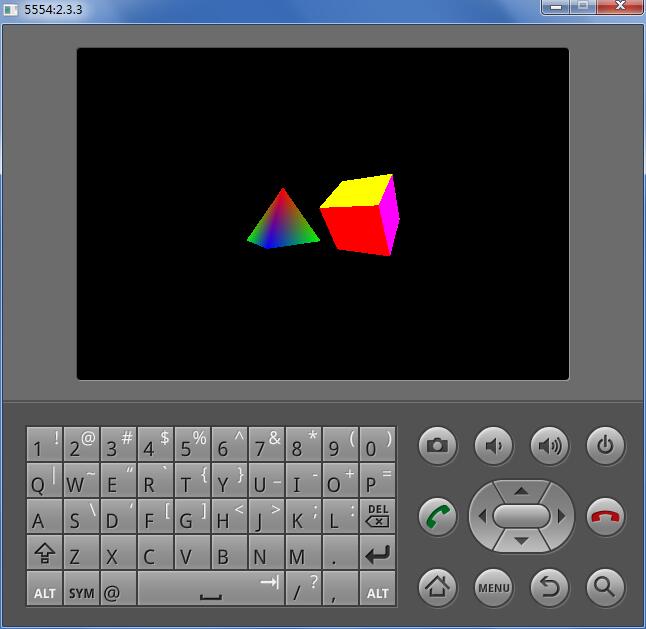
我们使用多边形和四边形创建3D物体,在这一课里,我们把三角形变为立体的金子塔形状,把四边形变为立方体。
先看看三角形的顶点变成啥了
private float[] mTriangleArray = {

           0.0f,1.0f,0.0f,

           -1.0f,-1.0f,1.0f,

           1.0f,-1.0f,1.0f,

           0.0f,1.0f,0.0f,

           1.0f,-1.0f,1.0f,

           1.0f,-1.0f,-1.0f,

           0.0f,1.0f,0.0f,

           1.0f,-1.0f,-1.0f,

           -1.0f,-1.0f,-1.0f,

           0.0f,1.0f,0.0f,

           -1.0f,-1.0f,-1.0f,

           -1.0f,-1.0f,1.0f

};

private FloatBuffer mTriangleBuffer;
一个四个面,每个面三个点,地面没画。

你们仔细看看每个面,都是按逆时针方向画的。当然,如果你没有增加Cull剔除代码(上节课最后提到),至于顺时针,逆时针都无所谓,都画。但是我们还是推荐使用按照方向来写的array。
三角形的颜色数组来了
private float[] mColorArray={

           1.0f,0.0f,0.0f,1.0f,

           0.0f,1.0f,0.0f,1.0f,

           0.0f,0.0f,1.0f,1.0f,

           1.0f,0.0f,0.0f,1.0f,

           0.0f,0.0f,1.0f,1.0f,

           0.0f,1.0f,0.0f,1.0f,

           1.0f,0.0f,0.0f,1.0f,

           0.0f,1.0f,0.0f,1.0f,

           0.0f,0.0f,1.0f,1.0f,

           1.0f,0.0f,0.0f,1.0f,

           0.0f,0.0f,1.0f,1.0f,

           0.0f,1.0f,0.0f,1.0f,

};

private FloatBuffer mColorBuffer;
注意,同一个点是同一个颜色。
立方体的顶点数组:(原文中没有)
// 四边形的顶点数组

private float[] mQuadsArray = {

            // 前

            1f, 1f, 1f, // 右上

            -1f, 1f, 1f, // 左上

            -1f, -1f, 1f, // 左下

            1f, -1f, 1f,// 右下

            // 右

            1f, 1f, -1f, // 右上

            1f, 1f, 1f, // 左上

            1f, -1f, 1f, // 左下

            1f, -1f, -1f,// 右下

            // 后

            -1f, 1f, -1f, // 右上

            1f, 1f, -1f, // 左上

            1f, -1f, -1f, // 左下

            -1f, -1f, -1f,// 右下

            // 左

            -1f, 1f, 1f, // 右上

            -1f, 1f, -1f, // 左上

            -1f, -1f, -1f, // 左下

            -1f, -1f, 1f, // 右下

            // 顶

            1f, 1f, -1f, // 右上

            -1f, 1f, -1f, // 左上

            -1f, 1f, 1f, // 左下

            1f, 1f, 1f, // 右下

            // 底

            1f, -1f, 1f, // 右上

            -1f, -1f, 1f, // 左上

            -1f, -1f, -1f, // 左下

            1f, -1f, -1f // 右下

}; // 从这里可以看出,我们按照逆时针的方向画图

private FloatBuffer mQuadsBuffer;
立方体的颜色数组来了
private float[] mQuadColorArray={

       0.0f,1.0f,0.0f,1.0f,

       0.0f,1.0f,0.0f,1.0f,

       0.0f,1.0f,0.0f,1.0f,

       0.0f,1.0f,0.0f,1.0f,

       1.0f,0.5f,0.0f,1.0f,

       1.0f,0.5f,0.0f,1.0f,

       1.0f,0.5f,0.0f,1.0f,

       1.0f,0.5f,0.0f,1.0f,

       1.0f,0.0f,0.0f,1.0f,

       1.0f,0.0f,0.0f,1.0f,

       1.0f,0.0f,0.0f,1.0f,

       1.0f,0.0f,0.0f,1.0f,

       1.0f,1.0f,0.0f,1.0f,

       1.0f,1.0f,0.0f,1.0f,

       1.0f,1.0f,0.0f,1.0f,

       1.0f,1.0f,0.0f,1.0f,

       0.0f,0.0f,1.0f,1.0f,

       0.0f,0.0f,1.0f,1.0f,

       0.0f,0.0f,1.0f,1.0f,

       0.0f,0.0f,1.0f,1.0f,

       1.0f,0.0f,1.0f,1.0f,

       1.0f,0.0f,1.0f,1.0f,

       1.0f,0.0f,1.0f,1.0f,

       1.0f,0.0f,1.0f,1.0f,

};

private FloatBuffer mQuadColorBuffer;
不要晕,后面有了纹理就好了,不过这是基础,一定要掌握。
画图的代码来了
       gl.glTranslatef(-1.5f, 0.0f, -6.0f);

       gl.glRotatef(rtri, 0.0f, 1.0f, 0.0f);   //绕Y轴旋转

//     gl.glColor4f(1f, 1f, 1f, 1f);

       gl.glEnableClientState(GL10.GL_VERTEX_ARRAY);

       gl.glEnableClientState(GL10.GL_COLOR_ARRAY);

       gl.glColorPointer(4, GL10.GL_FLOAT, 0, mColorBuffer);

       gl.glVertexPointer(3, GL10.GL_FLOAT, 0, mTriangleBuffer);

       gl.glDrawArrays(GL10.GL_TRIANGLES, 0, 12);     //四棱锥有4个面,每个面3个点

       gl.glLoadIdentity();

       gl.glTranslatef(1.5f, 0.0f, -6.0f);

       gl.glRotatef(rquad, 1.0f, 0.0f, 0.0f);  // gl.glRotatef(rquad, 1.0f, -0.8f, 0.0f); // 斜着旋转

       gl.glColorPointer(4, GL10.GL_FLOAT, 0, mQuadColorBuffer);

       gl.glVertexPointer(3, GL10.GL_FLOAT, 0, mQuadsBuffer);

       //依次画6个面

       for (int i=0; i<6; i++){

           gl.glDrawArrays(GL10.GL_TRIANGLE_FAN, i*4, 4);

       }

       rtri+=0.2f;

       rquad-=0.15f;
运行结果:
(注:本教程转自其他网页,并加以修改,查看原网页请点击这里)
Android OpenGL教程-第五课【转】的更多相关文章
- NeHe OpenGL教程 第五课:3D空间
转自[翻译]NeHe OpenGL 教程 前言 声明,此 NeHe OpenGL教程系列文章由51博客yarin翻译(2010-08-19),本博客为转载并稍加整理与修改.对NeHe的OpenGL管线 ...
- Android OpenGL教程-第六课【转】
第六课 纹理映射: 在这一课里,我将教会你如何把纹理映射到立方体的六个面. 激动的时刻来了,加载图片了. 复习一下android加载图片的知识.放一个png到drawable里面. (图片文件名:ne ...
- Android OpenGL教程-第四课【转】
第四课 旋转: 在这一课里,我将教会你如何旋转三角形和四边形.左图中的三角形沿Y轴旋转,四边形沿着X轴旋转. 我们增加两个变量来控制这两个对象的旋转.这两个变量加在程序的开始处其他变量的后面.它们是浮 ...
- Android OpenGL教程-第三课【转】
第三课 给多边形上色: 作为第二课的扩展,我将叫你如何使用颜色.你将理解两种着色模式,在左图中,三角形用的是光滑着色,四边形用的是平面着色. 这次增加的代码不算多. 增加一个color的buffer ...
- Adafruit的树莓派教程第五课:使用控制电缆
Adafruit的树莓派教程第五课:使用控制电缆 时间 2014-05-09 01:11:20 极客范 原文 http://www.geekfan.net/9095/ 主题 Raspberry PiM ...
- Android OpenGL教程-第一课【转】
第一课 快速的开始一个Android OpenGL项目 首先,读懂我们的教程,需要有android的初步基础,我们这里只是通过android提供的SDK,来进行OpenGL的学习,所以你必须先学习如何 ...
- NeHe OpenGL教程 第六课:纹理映射
转自[翻译]NeHe OpenGL 教程 前言 声明,此 NeHe OpenGL教程系列文章由51博客yarin翻译(2010-08-19),本博客为转载并稍加整理与修改.对NeHe的OpenGL管线 ...
- NeHe OpenGL教程 第二十七课:影子
转自[翻译]NeHe OpenGL 教程 前言 声明,此 NeHe OpenGL教程系列文章由51博客yarin翻译(2010-08-19),本博客为转载并稍加整理与修改.对NeHe的OpenGL管线 ...
- NeHe OpenGL教程 第二十三课:球面映射
转自[翻译]NeHe OpenGL 教程 前言 声明,此 NeHe OpenGL教程系列文章由51博客yarin翻译(2010-08-19),本博客为转载并稍加整理与修改.对NeHe的OpenGL管线 ...
随机推荐
- Backup--完整备份会打破现有的日志备份链么?
--问题描述: --对数据库有一个周期性数据库备份和事务日志备份的维护计划,在维护计划外有工作人员对数据库进行完整备份,该备份会打乱现有的日志备份链么? --===================== ...
- winfrom 右下角弹窗(渐渐消失)
using System; using System.Collections.Generic; using System.ComponentModel; using System.Data; usin ...
- C#操作Json数据
JSON是现今各语言实现数据交互应用最广泛的一种格式,在于Xml的比较中,由于 JSON 所使用的字符要比 XML 少得多,可以大大得节约传输数据所占用得带宽. 本文采用的是Newtonsoft.Js ...
- 【selenium专题】元素定位之多层框架和窗口
本节知识点 多层框架或窗口切换样式:WebDrvier.switchto().TargetLocator Interface WebDriver.TargetLocator下所有可切换对象 参考API ...
- QTP如何准确识别Dialog中的对象
QTP脚本中有一个点击网页弹出框确定按钮的操作,实际运行时发现存在问题:调试过程,可正常识别并点击:但批量运行时不能识别并点击的概率接近100%. 修改WinButton的其中一个对象属性后,该问题解 ...
- Mysql 图形工具 Navicat
Navicat 在生产环境中操作MySQL数据库还是推荐使用命令行工具mysql,但在我们自己开发测试时,可以使用可视化工具Navicat,以图形界面的形式操作MySQL数据库 官网下载:https: ...
- mysql实际碰到问题汇总
问题1:SQLSTATE[42000]: Syntax error or access violation: 1055 Expression #2 of SELECT list is not in G ...
- Vagrant更改默认的SSH端口
Vagrant默认转发宿主的2222端口到虚拟机的22端口(默认设置,无须配置).在有多个虚拟机并存的情况下,2222端口将不好使.具体表现在: 启动第二个虚拟机的时候,会报端口占用错误: $ vag ...
- SQLServer XML
OPENXML 参见:OPENXML (SQL Server) | Microsoft Docs SQL For XML 参见:FOR XML (SQL Server) | Microsoft Doc ...
- Python导模块问题
我们在import一个模块的时候,有没有想过如果我重复的import会怎么样?导入时都做了些什么?让我们来看看 1.首先我们新建一个demo,py,里面只有一句输出语句 2.多次导入demo,运行之后 ...