
【随笔】Win7下GVIM的安装与配置
针对各种语言的编辑器千千万万,最好的就是最适合自己的,这句话一点没错。
偶然间,需要在Windows上编写代码,MyEclipse等太大,完全没有必要,所以就想起来了vim这个神器。个子小,功能强,就他了!
Vim是从 vi 发展出来的一个文本编辑器。代码补完、编译及错误跳转等方便编程的功能特别丰富,在程序员中被广泛使用。和Emacs并列成为类Unix系统用户最喜欢的编辑器。
我们在Windows里也可以使用他,那就是gvim。
其实gvim和vim的区别是VIM要求全部键盘操作,而GVIM可以使用鼠标进行可视化操作。其他基本都是一样的。在linux系统中,最主要还是用vim,在这里,我选择了gvim。
1、gvim的下载:
http://www.vim.org/download.php#pc,选择平台下载
2、安装gvim:
双击gvim70.exe,然后就是一路next下去。
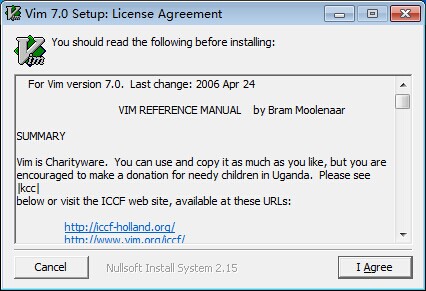
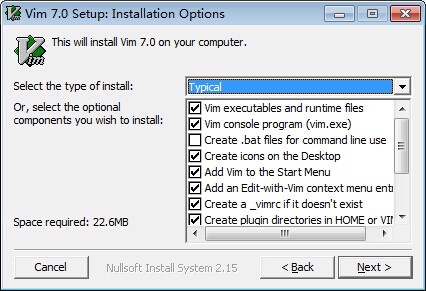
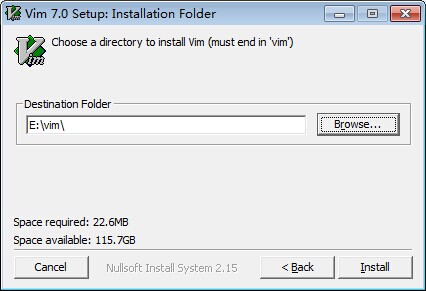
这里选择安装路径,这个看自己方便了。
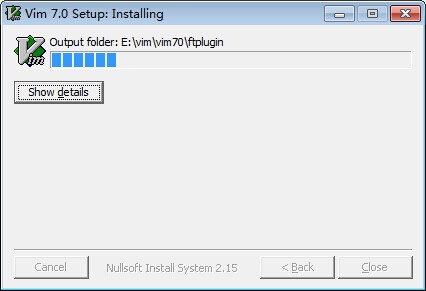
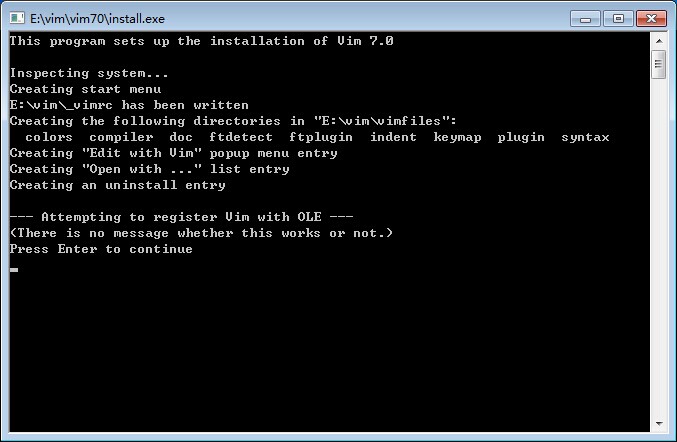
到这里,安装完毕!
看桌面上出现:
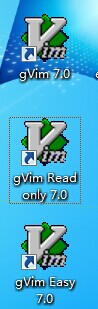
gvim的配置:
1、学习一个新东西最直接的就是求助于help,像我这样半吊子英文的人,如果看帮助理解错了会耽误很多事,这样安装一个中文帮助就势在必行了。
vimcdoc-1.8.0-setup.exe,同样注意平台的选择。
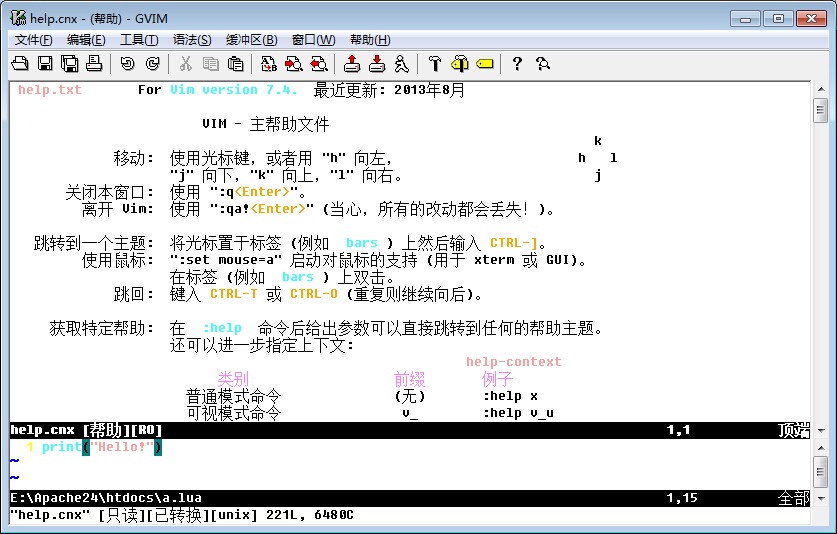
2、直接双击安装,一般会自动匹配你gvim的路径,如果没有,自己改一下,一路next下去,完成后,打开gvim帮助":help",效果:
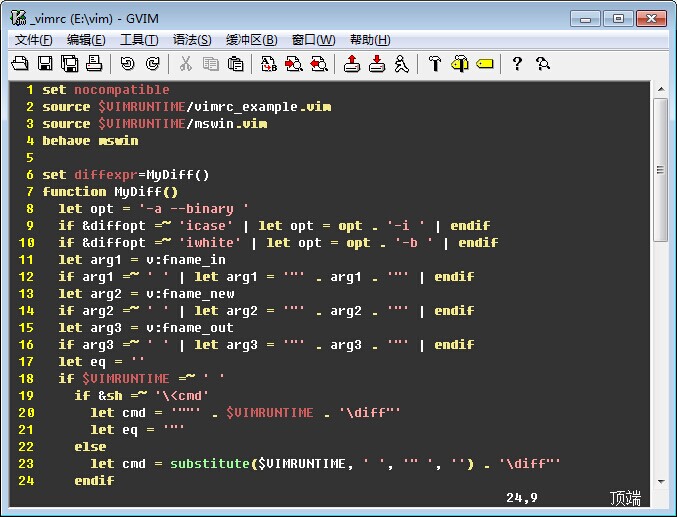
3、最后一步,打开gvim安装目录下的"_vimrc"文件,在其中添加下面的内容:
 set nu!

 colorscheme desert

 syntax enable

 syntax on

 let g:miniBufExplMapCTabSwitchBufs=1    //多文件编辑

 let g:miniBufExplMapWindowsNavVim=

 let g:miniBufExplMapWindowNavArrows=
其中的多文件编辑功能需要安装插件:
解压后将将minibufexpl.vim复制到E:\vim\vim70\plugin目录内。
效果:
打开多个文件:
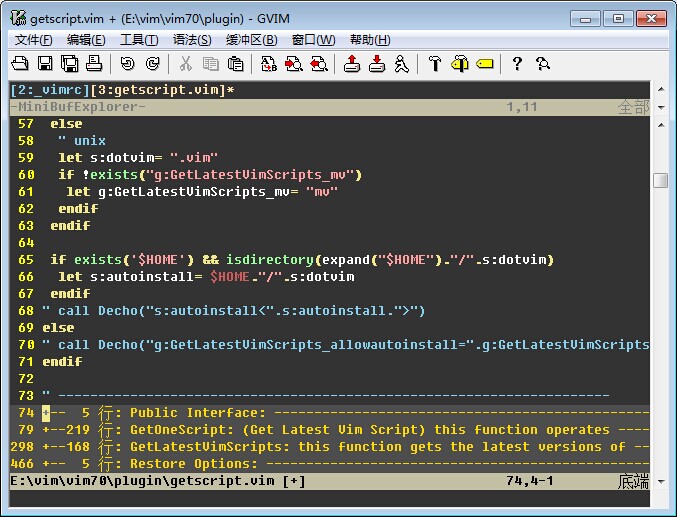
可以通过ctrl+tab来切换多个文件,文件内容折叠的部分通过space键来打开。
到这里,一般的文本编辑都可以得到满足了,其他特殊的配置需要,可以去百度搜一下,有很多的方案供你选择。
【随笔】Win7下GVIM的安装与配置的更多相关文章
- win7下IIS的安装和配置 图文教程
转自 http://www.jb51.net/article/29787.htm 最近工作需要IIS,自己的电脑又是Windows7系统,找了下安装的方法,已经安装成功.在博客里记录一下,给需要的 ...
- win7下IIS的安装和配置
win7下IIS的安装和配置 图文教程,需要的朋友可以参考下 http://www.jb51.net/article/29787.htm 最近工作需要IIS,自己的电脑又是Windows7系统,找了下 ...
- Win7下IIS的安装与配置
win7下IIS的安装和配置 图文教程,需要的朋友可以参考下 一.首先是安装IIS.打开控制面板,找到“程序与功能”,点进去 二.点击左侧“打开或关闭Windows功能” 三.找到“Internet ...
- Win7下Maven的安装与配置
简介 官网:https://maven.apache.org/ Apache Maven,是一个(特别是Java软件)项目管理及自动构建工具,由Apache软件基金会所提供.基于项目对象模型(Pro ...
- win7下IIS的安装和配置图文教程
1. 首先是安装IIS.打开控制面板,找到”程序与功能”,点进去 2. 点击左侧”打开或关闭Windows功能” 3. 找到”Internet 信息服务”,按照下图打勾即可 等待安装完成 4. 安装完 ...
- 【转载】win7下IIS的安装和配置图文教程
1. 首先是安装IIS.打开控制面板,找到"程序与功能",点进去 2. 点击左侧"打开或关闭Windows功能" 3. 找到"Internet 信息服 ...
- Win7下Nginx的安装与配置,win7nginx配置
环境介绍:Win7 64位SP1 Nginx版本:nginx/1.8.0 参考链接http://nginx.org/en/docs/windows.html 1. 下载nginx1.8.0版本: h ...
- win7下Apache2.4安装、配置及服务自启动
为了测试微信平台接口,在电脑上安装的Apache服务器,把安装步骤记下来以后备用 第一篇文章,不好请见谅 Apache2.4.17下载地址:http://www.apachelounge.com/do ...
- Win7下Nginx的安装与配置
1. 下载nginx1.9.9版本:(版本随时间而变,下载最新即可) http://nginx.org/download/nginx-1.9.9.zip 2. 解压软件到对应位置,并重命名文件夹为n ...
随机推荐
- Linq善解人意之通过MSDN对14个“查询关键字“逐个解剖
linq中存在的 14个关键字 网址: https://msdn.microsoft.com/zh-cn/library/bb310804.aspx from: 迭代变量 where:对数据源进行逻辑 ...
- [Erlang06]在Erlang shell怎么在目录A下编译目录B下的文件,并把生成文件统一放置目录C?
问题描述: 我们想快速测试一个小功能,第一个反应就是打开Erl shell 直接输入,但是当想测试一个复杂的函数时,一般会写成一个*.erl文件,然后在shell下: cd(FileDir). c(F ...
- C# 获取唯一数字
/// <summary> /// 如果你想生成一个数字序列而不是字符串,你将会获得一个19位长的序列.下面的方法会把GUID转换为Int64的数字序列. /// </summary ...
- droup
Oracle Drop表并未直接删除 drop table xx purge drop表 执行drop table xx 语句 drop后的表被放在回收站(user_recyclebin) ...
- OO 普通类与静态类的区别
普通类与静态类的区别 普通类与静态类的区别 一.普通类: 1.可以实例化,即可以new; 2.可以继承: 二.静态类:(静态类本质就是 abstract+sealed类) 1.不能被实例化:(抽象的) ...
- SFML从入门到放弃(1) 窗口和交互
SFML从入门到放弃(1) 窗口和交互 创建一个新窗口: sf::RenderWindow window(sf::VideoMode(,),"new window"); 但是光创建 ...
- [Flex] 组件Tree系列 —— 支持元素的拖放排序
mxml: <?xml version="1.0" encoding="utf-8"?> <!--功能描述:支持元素拖放排序--> &l ...
- python模块与包详解
<1>.模块:任何 *.py 的文件都可以当作模块使用 import 导入 >>>improt test >>>b=test.a() >> ...
- P5283 [十二省联考2019]异或粽子 可持久化01Trie+线段树
$ \color{#0066ff}{ 题目描述 }$ 小粽是一个喜欢吃粽子的好孩子.今天她在家里自己做起了粽子. 小粽面前有 \(n\) 种互不相同的粽子馅儿,小粽将它们摆放为了一排,并从左至右编号为 ...
- P5030 长脖子鹿放置 最小割
$ \color{#0066ff}{ 题目描述 }$ 如图所示,西洋棋的"长脖子鹿",类似于中国象棋的马,但按照"目"字攻击,且没有中国象棋"别马腿& ...