
Windows环境下的TensorFlow安装过程
安装环境
- Windows8.1
- python3.5.x(TensorFlow only supports version 3.5.x of Python on Windows)
- pip 9.0.1
- tensorflow-gpu-0.12.0
- cuda
cudnn
安装过程
安装Python3.5
安装python
下载地址: https://www.python.org/
- 点击Downloads下的Windows,本次选用了Python 3.5.2版本
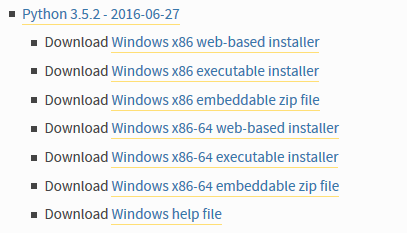
选择其中的第五个,Windows x86-64 executable installer下载安装(安装的时候最好把添加环境变量那个打钩,这样就不需要自己配置环境变量)
2. 升级pip
打开cmd输入
python.exe -m pip install --upgrade pip
安装TensorFlow
(本次采用的在线安装,也可以下载到本地,进行本地安装)
安装gpu版本
pip install --upgrade https://storage.googleapis.com/tensorflow/windows/gpu/tensorflow_gpu-0.12.0-cp35-cp35m-win_amd64.whl
安装CPU版本
pip install --upgrade https://storage.googleapis.com/tensorflow/windows/cpu/tensorflow-0.12.0-cp35-cp35m-win_amd64.whl
gpu版本要安装gpu支持包(cuda8.0地址和cudnn5.1地址)
安装cuda8.0
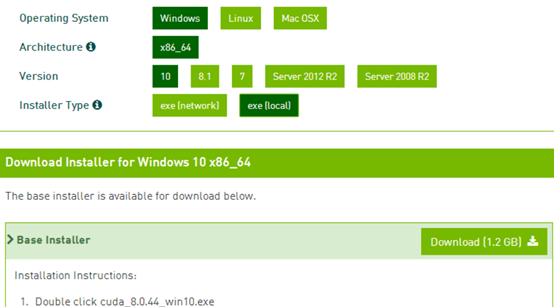
安装对应的cudnn(这个貌似需要登录Nvidia账号才能够下载,我是先注册的)
找到你需要的版本,下载cudnn压缩文件后进行解压,添加解压后的bin目录到PATH环境变量。
测试TensorFlow
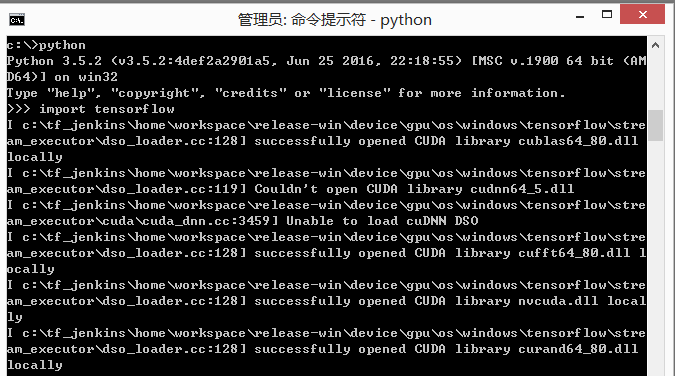
打开cmd,输入python,然后输入 import tensorflow,如果结果和下图一样,则说明安装成功。
$ python

...

>>> import tensorflow as tf

>>> hello = tf.constant('Hello, TensorFlow!')

>>> sess = tf.Session()

>>> print(sess.run(hello))

Hello, TensorFlow!

>>> a = tf.constant()

>>> b = tf.constant(2)

>>> print(sess.run(a + b))
如遇到‘ is not a supported wheel on this platform’ 问题,请看博客:
tensorflow安装遇到‘ is not a supported wheel on this platform’ 问题
以上内容参考自网络教程,本人以博客的方式记录,如有侵犯请告知。
Windows环境下的TensorFlow安装过程的更多相关文章
- Windows环境下python的安装与使用
Windows环境下python的安装与使用 一.python如何运行程序 首先说一下python解释器,它是一种让其他程序运行起来的程序.当你编写了一段python程序,python解释器将读取程序 ...
- Windows环境下MongoDB的安装与配置
MongoDB是一种高性能的文档型数据库,现介绍一下在Windows环境下MongDB的安装与配置 获取MongoDB 打开官方网站 www.mongodb.org,找到页面右上解的DownLoad链 ...
- Linux环境下Python的安装过程
Linux环境下Python的安装过程 前言 一般情况下,Linux都会预装 Python了,但是这个预装的Python版本一般都非常低,很多 Python的新特性都没有,必须重新安装新一点的版本,从 ...
- Windows环境下Android Studio安装和使用教程
Windows环境下Android Studio安装和使用教程 来源: http://www.cnblogs.com/liuhongfeng/archive/2015/12/30/5084896.ht ...
- Redis学习——Windows环境下Redis的安装(二)
一.说明 之前介绍了Linux环境下Redis的安装,这次介绍一下Windows环境下Redis的安装,首先要讲的是,Redis官方只支持Linux,还好 Microsoft Open Tech gr ...
- python MySQLdb在windows环境下的快速安装
python MySQLdb在windows环境下的快速安装.问题解决方式 使用python访问mysql,需要一系列安装 linux下MySQLdb安装见 Python MySQLdb在Linux下 ...
- Windows环境下使用.bat安装和卸载服务
一.Windows环境下使用.bat安装和卸载服务 win7环境 例子中“”Valwell.Dms.HttpService.exe“”为服务程序名称 安装服务 %SystemRoot%\Microso ...
- Redis在windows环境下ThinkPHP的安装和使用
1.Redis概述: 2.Redis在windows环境下的安装: 下载地址:https://github.com/dmajkic/redis/downloads,选取其中一个zip压缩包:
- Android 开发之Windows环境下Android Studio安装和使用教程(图文详细步骤)
鉴于谷歌最新推出的Android Studio备受开发者的推崇,所以也跟着体验一下. 一.介绍Android Studio Android Studio 是一个Android开发环境,基于Intel ...
随机推荐
- Eclipse中html/js/jsp代码的自动联想
1.打开eclipse→Windows→Preferences→Java→Editor→Content Assist 修改Auto Activation triggers for java的值为:.a ...
- company.scss
.company{ @extend .layout; width:100%; h3{ display: block; margin: 20px 0; text-align: left; } .comp ...
- window server IIS组建方法
文章来自:二度云IIS(Internet Information Server,互联网信息服务)是一种Web(网页)服务组件,其中包括Web服务器.FTP服务器.NNTP服务器和SMTP服务器,分别用 ...
- linux 操作系统之磁盘管理
磁盘管理 存储设备:硬盘 , U盘 , 移动硬盘 , 光盘 , 软件. 组装一台电脑 无法被修改 df -h #查看磁盘分区的情况 , 可用的. 查看磁盘或者目录的内容 df “df” 常用的 “-i ...
- 常见IE8兼容性问题及解决
1.css3媒体查询 IE8不支持媒体查询 解决:respond.js,在页面中所有css文件的引用位置之后引用Respond.js 2.HTML5新标签 IE8不支持H5新标签 解决:html5sh ...
- English_phonetic symbol
Introduction 本人学习了奶爸课程---45天的搞定发音课,结合自己的英语水平,为自己撰写的一个系统的英语发音课,不只是音标,还有音标辨析.连读.音调等. 重点:英语发音时一个持续一生的东西 ...
- 理解golang中的channel
channel是goroutine之间的通信机制.可以类比线程间的通信,线程间的通信有多种方式,比如线程上下文.共享内存.IPC通信.socket实现不同机器间的通信. channel用起来很简单,绑 ...
- python2和python3的一些区别
性能:py3.x起始比py2.x效率低,但是py3.x有极大的优化空间,效率正在追赶. 编码:py3原码文件默认utf-8编码,使得变量名更为广阔. 语法:1,去除了 <> ,改用了 ...
- 从官网下载centos
今天想从官网下载6.5版本的CentOS,结果找了好一会儿才找到,赶紧记录下来,以备以后查询. 第一步在百度搜索centos,点击"Download CentOS",如下图所示. ...
- 北京Uber优步司机奖励政策(2月1日)
滴快车单单2.5倍,注册地址:http://www.udache.com/ 如何注册Uber司机(全国版最新最详细注册流程)/月入2万/不用抢单:http://www.cnblogs.com/mfry ...