
创建并运行第一个Django项目
pip install django
安装Django
python -m django --version
查看Django版本
django-admin startproject mysite
创建第一个Django工程
cd mysite
进入工程根目录
python manage.py startapp polls
创建应用
整个工程的目录结构:
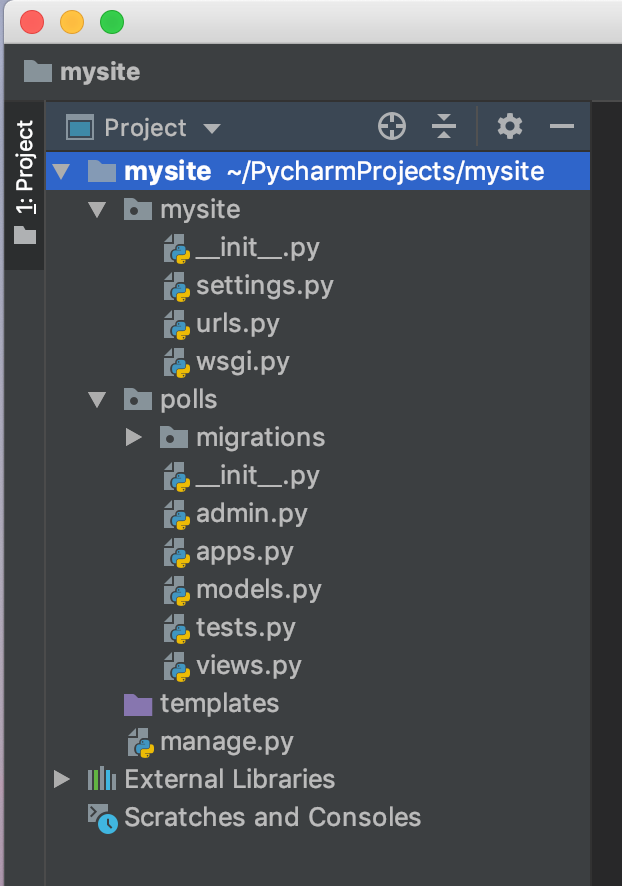
mysite目录是项目的容器,在项目视图中,它用粗体表示。
嵌套的目录mysite是项目的实际Python包。
mysite/__init__.py:这个空文件告诉Python这个目录应该被认为是一个Python包。
mysite/settings.py:这个文件包含Django项目的配置。
mysite/urls.py:这个文件包含Django项目的URL声明。
mysite/wsgi.py:该文件为与WSGI兼容的Web服务器定义了一个入口点,以便为项目提供服务。
嵌套目录polls包含开发Django应用程序所需的所有文件(此时这些文件为空):
嵌套目录migrations现在只包含包文件 _init_.py,但将来会用于对模型所做的更改(添加字段,删除模型等)传播到数据库模式中。
再次polls/_init_.py告诉Python,这个目录应该被认为是一个Python包。
polls/models.py:在这个文件中,我们将为我们的应用程序创建模型。
polls/views.py:在这个文件中,我们将创建视图。
templates目录现在是空的,它应该包含模板文件。
manage.py:这是一个命令行工具,可让你与Django项目交互。
修改mysite包里面的setting.py
LANGUAGE_CODE = 'zh-hans'
# 设置界面为中文简体

TIME_ZONE = 'Asia/Shanghai'
# 设置时区为亚洲/上海

USE_I18N = True

USE_L10N = True

USE_TZ = False
# 不使用国际标准时间
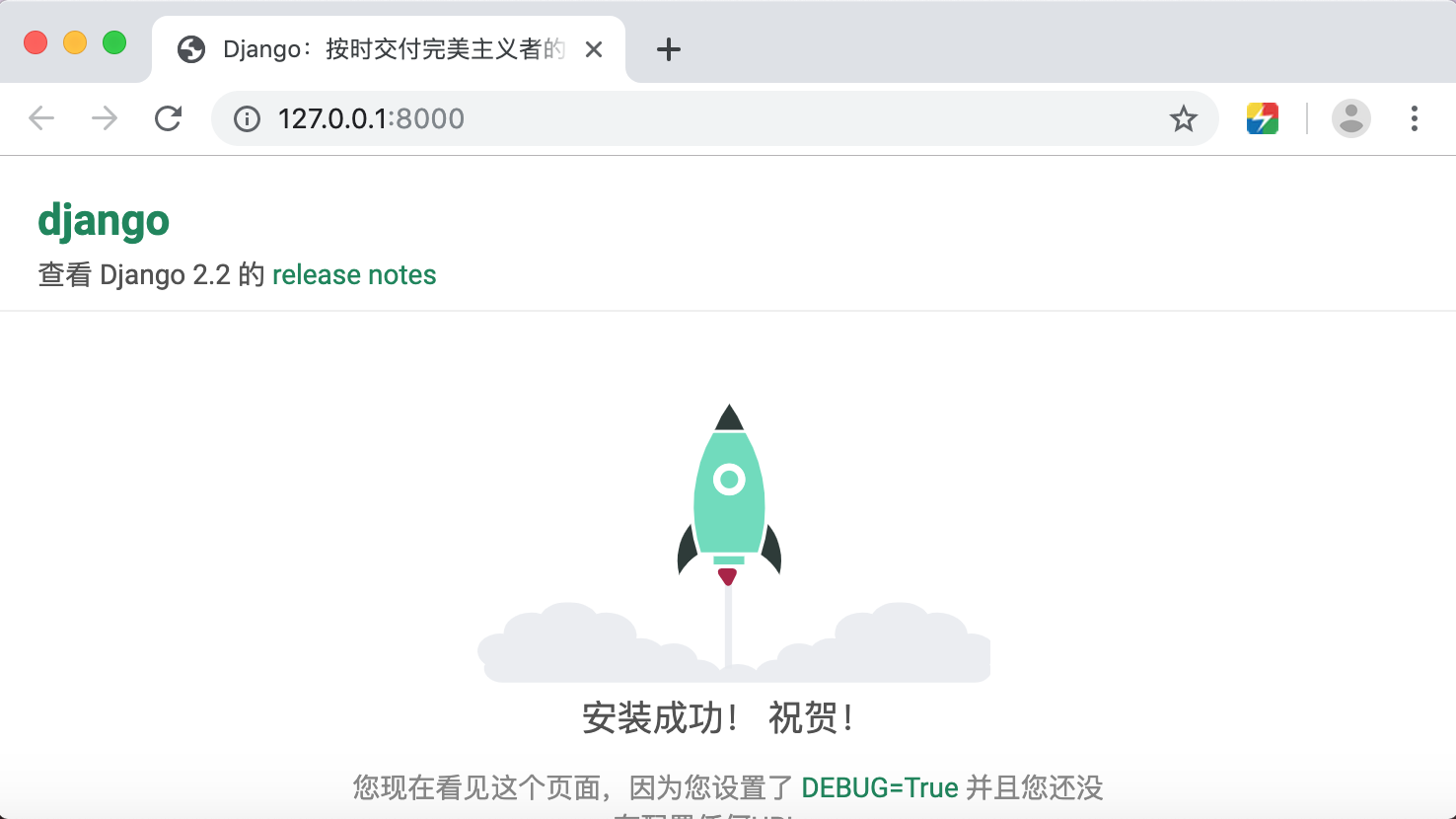
python manage.py runserver
运行Django工程
http://127.0.0.1:8000/
修改polls包里面的view.py
from django.http import HttpResponse

# Create your views here.

def index(request):
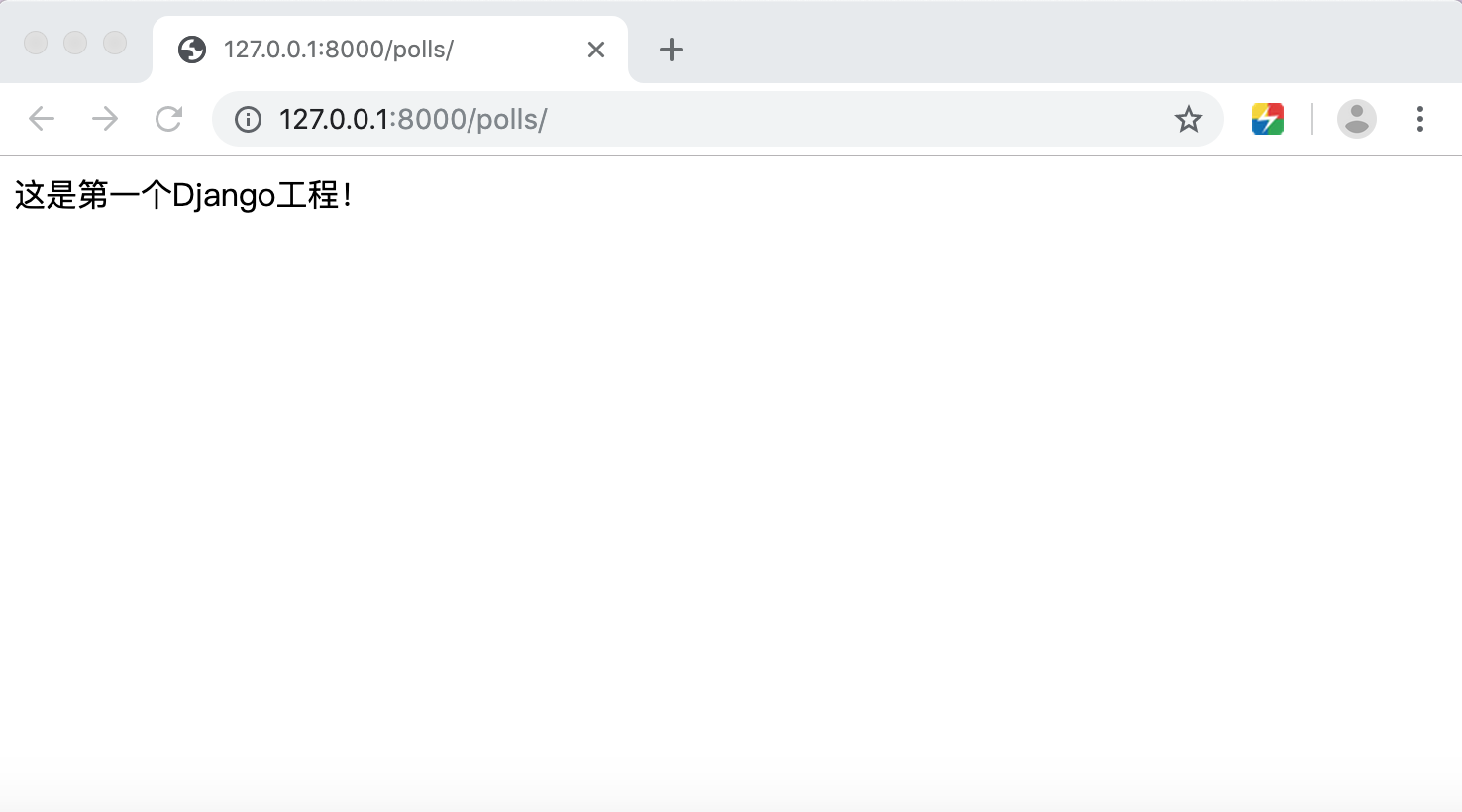
    return HttpResponse("这是第一个Django工程!")
    # 这是Django中最简单的视图,
    # 要调用视图,
    # 我们需要将它映射到一个URL,
    # 为此我们需要一个URLconf
在polls包下面新建polls_urls.py
from django.urls import path
from . import views

urlpatterns = [
    path('', views.index, name='index'),
]
修改mysite包里面的urls.py
from django.contrib import admin
from django.urls import path, include

urlpatterns = [
    path('admin/', admin.site.urls),
    path('polls/', include('polls.polls_urls'))
]
# 将URLconf指向polls.polls_urls模块,
# 该include()函数允许引用其他URLconf,
# 每当Django遇到include()时,
# 它会截断与该点匹配的URL的任何部分,
# 并将剩余的字符串发送到包含的URLconf以供进一步处理
现在已将index视图连接到URLconf
python manage.py runserver
运行
http://localhost:8000/polls/
创建并运行第一个Django项目的更多相关文章
- 使用pycharm创建自己的第一个django项目
PyCharm是一种Python IDE,带有一整套可以帮助用户在使用Python语言开发时提高其效率的工具,比如调试.语法高亮.Project管理.代码跳转.智能提示.自动完成.单元测试.版本控制. ...
- PyCharm入门第一步-——创建并运行第一个Python项目
创建项目 点击Create New Project 创建项目 输入自己的项目名,点击Create创建 创建文件 右键项目名创建python文件 创建一个HelloPython文件 输入print(&q ...
- PyCharm下创建并运行我们的第一个Django项目
PyCharm下创建并运行我们的第一个Django项目 准备工作: 假设读者已经安装好python 2x或3x,以及安装好Django,以及Pycharm 1. 创建一个新的工程 第一次运行Pycha ...
- 如何创建一个Django项目
Django 软件框架 软件框架是由其中的各个模块组成,每个模块负责特定的功能,模块与模块之间相互协作来完成软件开发. MVC简介 MVC框架的核心思想是:解耦,让不同的代码块之间降低耦合,增强代码的 ...
- 创建第一个Django项目
第一个Django项目 命令行下使用如下命令创建一个名为"mysite"的Django项目: django-admin startproject mysite 这将会在当前位置创建 ...
- Python-Django学习笔记(二)-创建一个Django项目与应用
1.创建一个Django项目 打开cmd命令行,设置好工作目录(cd 目录路径),然后输入 django-admin startproject projectname #必须安装好Django才可以执 ...
- Django之真正创建一个django项目
真正创建一个django项目 1 创建Django项目 :new-project 2 创建APP : python manager.py startapp app01 3 setting 配 ...
- 初学者用pycharm创建一个django项目和一个app时需要注意的事项
如何新建一个djiango项目: 1.在pycharm中点击File,选择new project,点击djiango,在右面的Location中将untitile改为你的项目名,其余部分注意见下图: ...
- 创建一个Django项目
创建一个django项目: 1. django-admin startproject student_manage(项目名) 2. cd student_manage python manage.p ...
随机推荐
- Leetcode225 用栈实现队列
大众思路: 用两个栈实现,记为s1,s2 1.元素入栈时,加入s1 2.元素出栈时,对s2进行判断,如果s2为空,则将全部s1元素弹出并压入到s2,然后从s2栈顶弹出一个元素:如果s2不为空,则直接从 ...
- caffe 学习(3)——Layer Catalogue
layer是建模和计算的基本单元. caffe的目录包含各种state-of-the-art model的layers. 为了创建一个caffe model,我们需要定义模型架构在一个protocol ...
- 二. Python WebDriver环境搭建
1. 安装Selenium 在命令行中输入: 显示安装成功: 2. 测试例子 打开百度页面并在输入框输入搜索内容(默认为firework) # 1. Selenium默认为Firefox.验证 fro ...
- python中的sum函数.sum(axis=1)
看起来挺简单的样子,但是在给sum函数中加入参数.sum(a,axis=0)或者是.sum(axis=1) 就有点不解了 在我实验以后发现 我们平时用的sum应该是默认的axis=0 就是普通的相加 ...
- 【题解】洛谷P1315 [NOIP2011TG] 观光公交(前缀和+贪心)
次元传送门:洛谷P1315 思路 思路大概想到了 可是代码实现却没想到 所以参考题解了 D2T3的贪心果然有难度 我们考虑在每次用加速器有两种情况 到下一个点还需要等待:以后的时间就不再影响了 到下一 ...
- 调用WebService报错404问题 (转载)
我想在MVC4的项目添加一个webservice文件,访问没问题,但是最后调用方法就报404错误. 但是如果我全新ASP.NET 空Web应用程序 然后再添加一个webservice文件,就一切OK. ...
- Office365完整离线安装包下载及自定义安装教程
Office 365是微软打造的一款适用于教育机构使用的office办公软件,这里为大家提供了一个Office 365离线安装包下载工具,让office 365离线包下载到本地再安装,而不是联网下载安 ...
- 聊聊c#与Python以及IronPython
简单说说这个意义.做了很久的c#,突然发现Python火了.就看看,估计这篇博文有点长,有点长,尽量包括主要的东西,还有点杂,浏览吧,选择自己喜欢的看看. 先看比较.网上一堆各种比较.但是主要比较语法 ...
- FreeImage 生成带透明通道的GIF
主要方法: 加载图像及读取参数 FreeImage_Load FreeImage_GetWidth FreeImage_GetHeight FreeImage_Allocate FreeImage_G ...
- Canvas状态的保存与恢复
Canvas的API提供了save()和restore()的方法,用于保存及恢复当前canvas绘图环境的所有属性. save()与restore()方法可以嵌套调用 save()方法将当前绘图环境压 ...