
前端基础-CSS的属性相关设置
一、 字体属性
1、font-weight:文字粗细(表格中*为重点)
| 取值 | 描述 |
|---|---|
| normal | 默认值,标准粗细 |
| bord | 粗体 * |
| border | 更粗 |
| lighter | 更细 |
| 100~900 | 设置具体粗细,400等同于normal,而700等同于bold * |
| inherit | 继承父元素字体的粗细值 |
2、font-style:文字风格
 normal 正常,默认就是正常的

 italic 倾斜
3、font-size:文字大小
fs:一般是12px或13px或14px

注意:

1、通过font-size设置文字大小一定要带单位,即一定要写px

2、如果设置成inherit表示继承父元素的字体大小值。
4、font-family:文字字体
font-family: "Microsoft Yahei", "微软雅黑", "Arial", sans-serif

常见字体:

serif 衬线字体

sans-serif 非衬线字体

中文:宋体,微软雅黑,黑体

注意:

    、设置的字体必须是用户电脑里已经安装的字体,浏览器会使用它可识别的第一个值。

  、浏览器如果不支持第一个值,就会识别下一个,也叫“回退”系统

    、如果取值为中文,需要用单或双引号扩起来
5、文字属性简写
/*font-weight: bolder;*/

/*font-style: italic;*/

/*font-size: 50px;*/

/*font-family: 'serif','微软雅黑';*/

简写为

font: bolder italic 50px 'serif','微软雅黑';
6、color:文字颜色
| 取值 | 格式 | 描述 |
|---|---|---|
英文单词 |
color:red; |
大多数颜色都有对应的英文单词描述,但英文单词终究有其局限性:无法表示所有颜色 |
| rgb | color:rgb(255,0,0) |
什么是三原色? 数字的范围0-255,0代表不发光,255代表发光,值越大越亮 红色:rgb(255,0,0) |
| rgba | color:rgba(255,0,0,0.1); |
rgba到css3中才推出,比起rgb多了一个a,a代表透明度 |
| 十六进制 | color: #FF0000; |
#FFEE00 其中FF代表R,EE代表G,00代表B |
二、 文本属性
1、text-align:规定元素中的文本的水平对齐方式。
| 值 | 描述 |
|---|---|
| left | 左边对齐 默认值 |
| right | 右对齐 |
| center | 居中对齐 |
| justify | 两端对齐 |
2、text-decoration:文本装饰(* 为重点)
| 值 | 描述 |
|---|---|
| none | 默认。定义标准的文本,通常用来去掉a标签的下划线 * |
| underline | 定义文本下的一条线。 |
| overline | 定义文本上的一条线。 |
| line-through | 定义穿过文本下的一条线。 |
| inherit | 继承父元素的text-decoration属性的值。 |
3、text-indent:首行缩进
#将段落的第一行缩进 32像素,16px;=1em;

p {

  text-indent: 32px;

}
4、line-height:行高

<!DOCTYPE html>

<html lang="en">

<head>

    <meta charset="UTF-8">

    <title>行高</title>

    <style type="text/css">

        p {

            width: 500px;

            height: 200px;

            background-color: yellow;

            text-align: center;

            text-decoration: line-through;

            line-height: 200px;

        }

        a {

            text-decoration: none;

        }

    </style>

</head>

<body>

<div>

    <p>hello英雄不问出处,流氓不论岁数</p>

    <a href="#">点我啊</a>

</div>

</body>

</html>
演示
三、 背景属性
注意:没有宽高的标签,即便设置背景也无法显示
| 属性 | 描述 | 值 |
|---|---|---|
| background-color |
设置标签的背景颜色的 |
background-color: rgb(0,255,0); background-color: #00ffff; |
| background-image |
设置标签的背景图片 |
background-image: url("images/2.jpg"); background-image: url("图片网址"); 注意:如果图片的大小没有标签的大小大,那么会自动在水平和锤子方向平铺和填充 |
| background-size |
设置标签的背景图片的宽、高 |
background-size: 300px 300px; background-size: 100% 100%; |
| background-repeat |
设置标签的背景图片的平铺方式 |
background-repeat: repeat; #默认值,在垂直和水平方向都重复 |
| background-attachment |
设置标签的背景图片在标签中固定或随着页面滚动而滚动 |
background-attachment: scroll; #默认值,背景图片会随着滚动条的滚动而滚动 |
| background-position |
前端的坐标系": -------------------->x轴 |
background-position:水平方向的值,垂直方向的值 1、具体的方位名词
水平方向:left,center,right
第一个值是水平位置,第二个值是垂直位置。 3、具体的像素(一定要加px单位) 例如:30px,50px等等 |
| inherit |
设置从父元素继承background属性值 |
以上背景属性的值均可以设置为inherit,代表从父元素继承background属性 |
| 背景缩写 |
|
1、背景属性缩写
<!DOCTYPE html>

<html lang="en">

<head>

    <meta charset="UTF-8">

    <title>背景属性简写</title>

    <style type="text/css">

        div {

            width: 400px;

            height: 400px;

            /*background-image: url("https://img03.sogoucdn.com/app/a/100520093/ac75323d6b6de243-1aa6516885d490be-00d4ee679007ef3bff0e9c8f4b37d633.jpg");*/

            /*background-repeat: no-repeat;*/

            /*background-position: right bottom;*/

            /*background-size: 100px 100px;*/

            background: url("https://img03.sogoucdn.com/app/a/100520093/ac75323d6b6de243-1aa6516885d490be-00d4ee679007ef3bff0e9c8f4b37d633.jpg") no-repeat right bottom /100px 100px ;

        }

    </style>

</head>

<body>

<div></div>

</body>

</html>
背景属性简写实例
2、背景图片和插入图片的区别
#1、

背景图片仅仅只是一个装饰,不会占用位置,

插入图片会占用位置

#2、

背景图片有定位属性,可以很方便地控制图片的位置,

而插入图片则不可以

#3、

插入图片语义比背景图片的语义要强,所以在企业开发中如果你的图片

想被搜索引擎收录,那么推荐使用插入图片
<!DOCTYPE html>

<html lang="en">

<head>

    <meta charset="UTF-8">

    <meta name="viewport" content="width=device-width, initial-scale=1.0">

    <meta http-equiv="X-UA-Compatible" content="ie=edge">

    <title>滚动背景图示例</title>

    <style>

        * {

            margin: 0;

        }

        .box {

            width: 100%;

            height: 500px;

            background: url("https://timgsa.baidu.com/timg?image&quality=80&size=b9999_10000&sec=1527506340692&di=a08e7a08951a7d571bc8c87d7ea0fe10&imgtype=0&src=http%3A%2F%2Fp2.gexing.com%2Fshaitu%2F20130205%2F1705%2F5110cb6fc97b2.jpg") no-repeat center center;

            background-attachment: fixed;

        }

        .d1 {

            height: 500px;

            background-color: tomato;

        }

        .d2 {

            height: 500px;

            background-color: steelblue;

        }

        .d3 {

            height: 500px;

            background-color: mediumorchid;

        }

    </style>

</head>

<body>

    <div class="d1"></div>

    <div class="box"></div>

    <div class="d2"></div>

    <div class="d3"></div>

</body>

</html>
滚动图片,背景图片不动 实例
3、精灵图
#1、什么是CSS精灵图(可以通过浏览器抓包分析:微博,京东都有精灵图)

    CSS精灵图是一种图像合成技术

#2、CSS精灵图的作用

    一个电商网站可能有很多图片,比如有10张图片,这就要求客户端发10次请求给服务端

    但其实一次请求的带宽就足够容纳10张图片的大小

    精灵图的作用就是用来较少请求次数,以及降低服务器处理压力

#3、如何使用CSS精灵图

    CSS的精灵图需要配合背景图片和背景定位来使用

#4、强调:切图需要用到frameworks软件,可以知道每个图片具体宽多少个像素高多少个像素,该软件与ps属于一个家族

    在右面,图层-》位图-》出一把锁固定住图片

    然后左侧,有一个切片工具,框住图片
四、 盒子模型
#什么是CSS盒子模型?
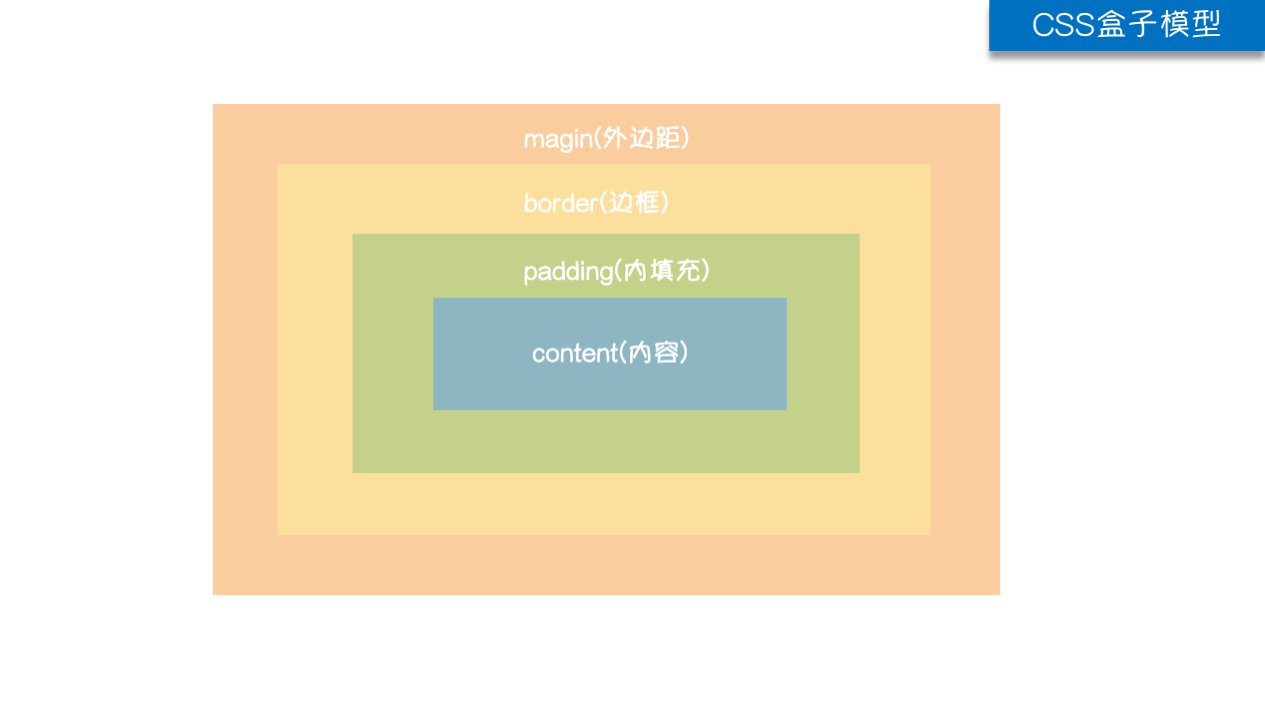
CSS盒子模型仅仅是一个形象的比喻,HTML文档中的每个元素都被描绘成矩形盒子,这些矩形盒子通过一个模型来描述其占用空间,这个模型称为盒子模型。
盒子模型通过四个边界来描述:margin(外边距),border(边框),padding(内填充),content(内容区域),如图所示:
1、盒子模型基本概念解析
    如果把一个盒子比喻成一个壁挂相片,

    在HTML中所有的标签都可以设置

        #外边距margin ===== 一个相框与另外一个相框之间的距离

        #边框border ====== 边框指的就是相框

        #内边距padding ===== 内容/相片与边框的距离

        #宽度width/高度height ===== 指定可以存放内容/相片的区域

    提示:可以通过谷歌开发者工具查看盒子的各部分属性
2、盒子模型的宽度和高度
#1、内容的宽度和高度

    通过标签的width和height属性设置

#2、元素的宽度和高度

    宽度= 左边框 + 左内边距 + width(内容的宽) + 右内边距 + 右边框高度

    高度= 。。。。

#3、元素空间的宽度和高度

    宽度= 左外边距 + 左边框 + 左内边距 + width(内容的宽) + 右内边距 + 右边框高度 + 右外边距

    高度= 。。。。
<!DOCTYPE html>

<html lang="en">

<head>

    <meta charset="UTF-8">

    <title>盒子模型宽度和高度</title>

    <style>

        span,a,b,strong {

            display: inline-block;

            width: 100px;

            height: 100px;

            border: 6px solid #000;

            padding: 20px;

            margin: 20px;

        }

    </style>

</head>

<body>

<span>我是span</span>

<a href="#"> 我是草链接</a>

<b>我是加粗</b>

<strong>我是强调</strong>

</body>

</html>
实例display不懂下面有
3、!!!css显示模式:块级、行内、行内块级
在HTML中HTML将所有标签分为两类,分别是容器级和文本级

在CSS中CSS也将所有标签分为两类,分别是容器级是块级元素和行内元素

#1、HTML中容器级与文本级

    容器级标签:可以嵌套其他的所有标签

    div、h、ul>li、ol>li、dl>dt+dd

    文本级标签:只能嵌套文字、图片、超链接

    span、p、buis、strong、em、ins、del

#2、CSS中块级与行内

    块级:块级元素会独占一行,所有的容器类标签都是块级,文本标签中的p标签也是块级

    div、h、ul、ol、dl、li、dt、dd   还有标签p

    行内:行内元素不会独占一行,所有除了p标签以外的文本标签都是行内

    span、buis、strong、em、ins、del

#3、块级元素与行内元素的区别

    1、块级元素block

        独占一行

        可以设置宽高

            若没有设置宽度,那么默认和父元素一样宽(比如下例中的div的父元素是body,默认div的宽就是body的宽)

            若没有设置宽高,那么就按照设置的来显示

    2、行内元素inline

        不会独占一行

        不可以设置宽高

            盒子宽高默认和内容一样

    3、行内块级元素inline-block

        不会独占一行

        可以设置宽高
<!DOCTYPE html>

<html lang="en">

<head>

    <meta charset="UTF-8">

    <title></title>

    <style>

        /*块级元素*/

        div,p,h1 {

            background-color: red;

            width: 200px;

            height: 100px;

        }

        /*行内元素*/

        span,b,strong {

            background-color: blue;

            width: 200px;

            height: 100px;

        }

        /*行内块级元素*/

        img {

            width: 100px;

            height: 100px;

        }

    </style>

</head>

<body>

<!--块级-->

<div>我是div</div>

<p>我是段落 </p>

<h1>我是标题</h1>

<hr>

<!--行内-->

<span>我是span</span>

<b>我是加粗</b>

<strong>我是强调</strong>

<hr>

<!--行内块级 ,没有图片可以自己找个链接-->

<img src="1.png" alt="">

<img src="1.png" alt="">

</body>

</html>
实例
4、!!!CSS显示模式转换
| 属性 | 描述 | 值 |
|---|---|---|
display |
可以通过标签的display属性设置显示模式 |
none HTML文档中元素存在,但是在浏览器中不显示。一般用于配合JavaScript代码使用 |
display:"none"与visibility:hidden的区别: |
visibility:hidden: 可以隐藏某个元素,但隐藏的元素仍需占用与未隐藏之前一样的空间。也就是说,该元素虽然被隐藏了,但仍然会影响布局。 display:none: 可以隐藏某个元素,且隐藏的元素不会占用任何空间。也就是说,该元素不但被隐藏了,而且该元素原本占用的空间也会从页面布局中消失。 |
|
5、div与span
布局都是用块级元素,而行内元素是控制内容显示的。

1、div标签

   一般用于配合css完成网页的基本布局

2、span标签

  一般用于配合css修改网页中的一些局部信息,比如一行文字我们只为一部分加颜色<p>我是<span>duoduo</span></p>

3、div和span有什么区别?

    div一般用于排版,而span一般用于局部文字的样式

    1、站在HTML的角度:div是一个块级元素、独占一行,而span是一个行内元素、不会单独占一行

    2、站在CSS的角度:div是一个容器级标签,而span是一个文本级标签
<!DOCTYPE html>

<html lang="en">

<head>

    <meta charset="UTF-8">

    <title>div与span标签</title>

    <style>

        .header {

            margin: 0 auto;

            width: 980px;

            height: 100px;

            background: pink;

            margin-bottom: 10px;

        }

        .content {

            margin: 0 auto;

            width: 980px;

            height: 500px;

            background: #e9ca37;

            margin-bottom: 10px;

        }

        .footer {

            margin: 0 auto;

            width: 980px;

            height: 100px;

            background: #7e1487;

        }

        .logo {

            width: 200px;

            height: 50px;

            background: #bfccdb;

            float: left;

            margin: 20px;

        }

        .nav {

            width: 600px;

            height: 50px;

            background: palegreen;

            float: right;

            margin: 20px;

        }

        .aside {

            width: 250px;

            height: 460px;

            background: #cccccc;

            float: left;

            margin: 20px;

        }

        .article {

            width: 650px;

            height: 460px;

            background: green;

            float: right;

            margin: 20px;

        }

        span {

            color: red;

        }

    </style>

</head>

<body>

<div class="header">

    <div class="logo"></div>

    <div class="nav"></div>

</div>

<div class="content">

    <div class="aside">

        <p>

            我是<span>duoduo</span>,一个最接近<span>神的男人</span>

        </p>

    </div>

    <div class="article"></div>

</div>

<div class="footer"></div>

</body>

</html>
实例
五、 盒子模型各部分详解
1、border边框
| 同时设置四条边的边框 |
border:边框的宽度 边框的样式 边框的颜色 (一种简写方式) |
| 分别设置四条边的边框 |
border-left:边框的宽度 边框的样式 边框的颜色 border-top:边框的宽度 边框的样式 边框的颜色 border-right:边框的宽度 边框的样式 边框的颜色 border-bottom:边框的宽度 边框的样式 边框的颜色 |
| 分别指定宽度、格式、颜色 |
1、连写:(分别设置四条边的边框) |
了解非连写 |
border-left-width: ; http://www.w3school.com.cn/cssref/pr_border-style.asp |
| 边框的样式 |
none 无边框。 |
| border-radius(*) |
/* 单独设置一个角:数值越大,弧度越大*/ border-top-left-radius: 20px; /* 百分比设置 */ |
<!DOCTYPE html>

<html lang="en">

<head>

    <meta charset="UTF-8">

    <title>边框属性</title>

    <style>

        div {

            width: 100px;;

            height: 100px;

        }

        .box1 {

            /*border: 5px solid black;*/

            /*border-left: 5px solid black;*/

            /*border-top: 5px solid black;*/

            /*border-right: 5px solid black;*/

            /*border-bottom: 5px solid black;*/

            border-width: 5px;

            border-style: solid;

            border-color: black;

        }

        .box2 {

            /*border-left: 5px solid purple;*/

            /*border-top: 5px solid red;*/

            /*border-right: 5px solid green;*/

            /*border-bottom: 5px solid blue;*/

            border-width: 5px;

            border-style: solid;

            border-color: red green blue purple;

        }

        .box3 {

            /*border: 5px solid red;*/

            /*border-right: 5px dashed red;*/

            border-width: 5px;

            border-style: solid dashed solid solid;

            border-color: red;

        }

        .box4 {

            border-width: 5px;

            border-style: solid dashed solid dashed;

            border-color: red;

        }

        .box5 {

            border:5px solid black;

            border-bottom: none;

        }

        /*!!!在企业开发中要尽量降低网页的体积,图片越多,体积肯定越大,访问速度肯定越慢,所以针对简单的图形,可以只用用边框画出来

        使用下面的方法制作就可以

        */

       .box6 {

            width: 0px;

            height: 0px;

            border-width:25px;

            border-style: solid;

            border-color: black white ;

            border-bottom: none;

        }

    </style>

</head>

<body>

<div class="box1"></div>

<hr>

<div class="box2"></div>

<hr>

<div class="box3"></div>

<hr>

<div class="box4"></div>

<hr>

<div class="box5"></div>

<hr>

<div class="box6"></div>

</body>

</html>
边框实例
<!DOCTYPE html>

<html lang="en">

<head>

    <meta charset="UTF-8">

    <title></title>

    <style type="text/css">

        .box1 {

            margin: 0 auto;

            height: 100px;

            width: 920px;

            border-radius: 5px 5px 0px 0px;

            background-color: blue;

        }

    </style>

</head>

<body>

<div class="box1"></div>

</body>

</html>
border-radius的实例
2、padding内边距:边框与内容的距离就是内边距
非连写 |
padding-top:20px; |
连写 |
padding:上 右 下 左;
|
| 注意 |
1 给标签设置内边距后,标签内容占有的宽度和高度会发生变化,设置padding之后标签内容的宽高是在原宽高的基础上加上padding值。 |
<!DOCTYPE html>

<html lang="en">

<head>

    <meta charset="UTF-8">

    <title>内边距属性</title>

    <style>

        div {

            width: 100px;

            height: 110px;

            border: 1px solid red;

        }

        .box1 {

            padding-top: 30px;

        }

        .box2 {

            padding-right: 40px;

        }

        .box3 {

            padding-bottom: 50px;

        }

        .box4 {

            padding-left: 60px;

        }

        .box5 {

            /*只留一个。全都相等*/

            padding: 70px;

            background-color: red;

        }

    </style>

</head>

<body>

<div class="box1">

    我是文字我是文字我是文字我是文字我是文字我是文字我是文字

</div>

<hr>

<div class="box2">

    我是文字我是文字我是文字我是文字我是文字我是文字我是文字

</div>

<hr>

<div class="box3">

    我是文字我是文字我是文字我是文字我是文字我是文字我是文字

</div>

<hr>

<div class="box4">

    我是文字我是文字我是文字我是文字我是文字我是文字我是文字

</div>

<hr>

<div class="box5">

    我是文字我是文字我是文字我是文字我是文字我是文字我是文字

</div>

</body>

</html>
内边距实例
<!DOCTYPE html>

<html lang="en">

<head>

    <meta charset="UTF-8">

    <title></title>

    <style type="text/css">

        .box1 {

            width: 100px;

            height: 100px;

            background-color: red;

            border: 10px solid #000;

            padding: 10px;

            /*本质原理就是做减法*/

            box-sizing: border-box;

        }

    </style>

</head>

<body>

<div class="box1">我是文字</div>

</body>

</html>

还有一种直接先减去,原理都是一样的

<!DOCTYPE html>

<html lang="en">

<head>

    <meta charset="UTF-8">

    <title></title>

    <style type="text/css">

        .box1 {

            /*width: 100px;*/

            /*height: 100px;*/

            background-color: red;

            border: 10px solid #000;

            padding: 10px;

            width: 60px;

            height: 60px;

        }

    </style>

</head>

<body>

<div class="box1">我是文字</div>

</body>

</html>
添加边框与padding后保持盒子大小不变
3、外边距:标签与标签之间的距离就是外边距
非连写 |
margin-top:20px; |
连写 |
margin:上 右 下 左; |
| 注意 |
1、外边距的那一部分是没有背景颜色的 |
<!DOCTYPE html>

<html lang="en">

<head>

    <meta charset="UTF-8">

    <title>外边距合并现象

    </title>

    <style>

        span {

            display: inline-block;

            width: 100px;

            height: 100px;

            border: 1px solid #000;

        }

        div {

            height: 100px;

            border: 1px solid #000;

        }

        /*水平方向上。外边距会叠加*/

        .hezi1 {

            margin-right: 50px;

        }

        .hezi2 {

            margin-left: 100px;

        }

        /*垂直方向上。外边距不会叠加,会合并成一个,谁比较大就听谁的*/

        .box1 {

            margin-bottom: 50px;

        }

        .box2 {

            margin-top: 100px;

        }

    </style>

</head>

<body>

<!--

快捷创建

span.hezi${我是span}*2

-->

<span class="hezi1">我是span</span><span class="hezi2">我是span</span>

<div class="box1">我是div</div>

<div class="box2">我是div</div>

</body>

</html>
外边距合并现象
4、内边距vs外边距
#1、在企业开发中,一般情况下如果需要控制嵌套关系盒子之间的距离

       应该首先考虑padding

       其次再考虑margin

       margin本质上是用于控制兄弟直接的关系的,padding本质才是控制父子关系的关系
#2、如果两个盒子是嵌套关系,那么设置了里面一个盒子顶部的外边距,那么外面一个盒子也会被顶下来

       如果外面的盒子不想被遗弃顶下来,,那么可以给外面的盒子设置一个边框属性
5、盒子居中与内容居中
内容居中
1、让一行内容在盒子中水平且垂直居中

/*水平居中*/

text-align: center;

/*垂直居中*/

line-height: 500px;

2、让多行内容在盒子中垂直居中(水平居中与单行内容一样)

让行高与盒子高度一样,只能让一行内容垂直居中,如果想让多行内容垂直居中,

比如下面这种,想让div中的多行内容垂直居中,一看div中的文字是两行,每一行

的行高为20,加起来就是40,80-40=40,需要让文字距离顶部pading为20,底部padding为20

*/

height: 80px;

line-height: 20px;

padding-top: 20px;

padding-bottom: 20px;

box-sizing: border-box;
<!DOCTYPE html>

<html lang="en">

<head>

    <meta charset="UTF-8">

    <title>盒子居中和内容居中</title>

    <style>

        div {

            width: 300px;

            height: 300px;

            background-color: red;

            /*多行内容水平居中与单行一样*/

            text-align: center;

            /*多行内容垂直居中*/

            line-height: 30px;

            padding-top: 120px;

            box-sizing: border-box;

        }

    </style>

</head>

<body>

<div>

    我是文字我是文字我是文字我是文字我是文字我是文字我是文字

</div>

</body>

</html>
实例
盒子居中
text-align center;只能让盒子中存储的文字、图片水平居中
如果想让盒子自己相对于父元素水平居中,需要用到
margin: 0 auto;
<!DOCTYPE html>

<html lang="en">

<head>

    <meta charset="UTF-8">

    <title>盒子居中和内容居中</title>

    <style>

         .son {

            width: 300px;

            height: 300px;

            background-color: red;

            /*多行内容水平居中与单行一样*/

            text-align: center;

            /*多行内容垂直居中*/

            line-height: 30px;

            padding-top: 120px;

            box-sizing: border-box;

            /*盒子本身水平居中*/

            margin: 0 auto;

        }

        .father {

            width: 500px;

            height: 500px;

            background-color: yellow;

        }

    </style>

</head>

<body>

<div class="father">

    <div class="son">

    我是文字我是文字我是文字我是文字我是文字我是文字我是文字

    </div>

</div>

</body>

</html>
实例
6、overflow溢出属性
| 值 | 描述 |
|---|---|
| visible | 默认值。内容不会被修剪,会呈现在元素框之外。 |
| hidden | 内容会被修剪,并且其余内容是不可见的。 |
| scroll | 内容会被修剪,但是浏览器会显示滚动条以便查看其余的内容。 |
| auto | 如果内容被修剪,则浏览器会显示滚动条以便查看其余的内容。 |
| inherit | 规定应该从父元素继承 overflow 属性的值。 |
- overflow(水平和垂直均设置)
- overflow-x(设置水平方向)
- overflow-y(设置垂直方向)
<!DOCTYPE HTML>

<html>

<head>

  <meta charset="UTF-8">

  <meta http-equiv="x-ua-compatible" content="IE=edge">

  <meta name="viewport" content="width=device-width, initial-scale=1">

  <title>圆形的头像示例</title>

  <style>

    * {

      margin: 0;

      padding: 0;

      background-color: #eeeeee;

    }

    .header-img {

      width: 150px;

      height: 150px;

      border: 3px solid white;

      border-radius: 100%;

      overflow: hidden;

    }

    .header-img>img {

      max-width: 100%;

    }

  </style>

</head>

<body>

<div class="header-img">

  <img src="https://q1mi.github.io/Blog/asset/img/head_img.jpg" alt="">

</div>

</body>

</html>
圆形头像实例
7、清除默认边距
#1、为什么要清空默认边距(外边距和内边距)

浏览器会自动附加边距,在企业开发中为了更好的控制盒子的宽高和计算盒子的宽高等等

编写代码之前的第一件事情就是清空默认的边距

#2、如何清空默认的边距

        * {

            margin: 0px;

            padding: 0px;

        }

#3、注意点:

    通配符选择器会找到(遍历)当前界面中所有的标签,所以性能不好,参考:https://yuilibrary.com/yui/docs/cssreset/

    拷贝代码:

    body,div,dl,dt,dd,ul,ol,li,h1,h2,h3,h4,h5,h6,pre,code,form,fieldset,legend,input,textarea,p,blockquote,th,td{margin:0;padding:0}

    可以查看京东,bat主页也是这么做的,在企业开发中也应该像上面这么写
前端基础-CSS的属性相关设置的更多相关文章
- 前端基础-CSS属性操作
前端基础-CSS属性操作 css text 文本颜色:color 颜色属性被用来设置文字的颜色. 颜色是通过CSS最经常的指定: 十六进制值 - 如: #FF0000 一个RGB值 - 如: RGB( ...
- 前端基础——css
前端基础——css css的内容主要包括:盒子模型.定位.单位与取值.属性.选择器.
- 好程序员web前端分享css常用属性缩写
好程序员web前端分享css常用属性缩写,使用缩写可以帮助减少你CSS文件的大小,更加容易阅读.css缩写的主要规则如下: 颜色 16进制的色彩值,如果每两位的值相同,可以缩写一半,例如: #0000 ...
- 前端基础----CSS语法、CSS四种引入方式、CSS选择器、CSS属性操作
一.CSS语法 CSS 规则由两个主要的部分构成:选择器,以及一条或多条声明. 例如: h1 {color:red; font-size:14px;} 二.CSS四种引入方式 1,行内式 行内式是在标 ...
- 前端基础-- CSS
CSS知识 CSS(Cascading Style Sheet,层叠样式表)定义如何显示HTML元素. 当浏览器读到一个样式表,它就会按照这个样式表来对文档进行格式化(渲染).Css之车更丰富的文档外 ...
- 前端基础-CSS如何布局以及文档流
一. 网页布局方式 二. 标准流 三. 浮动流 四. 定位流 一. 网页布局方式 1.什么是网页布局方式 布局可以理解为排版,我们所熟知的文本编辑类工具都有自己的排版方式, 比如word,nodpad ...
- 前端基础问题整理-HTML相关
DOCTYPE的作用以及常见的DOCTYPE类型 <!DOCTYPE>声明位于文档中的最前面的位置,处于 <html> 标签之前,用来告知浏览器页面目前的文件是用哪种版本的HT ...
- Web前端基础——CSS
一.CSS概述 css ( cascading style sheets ) 层叠样式表,可以轻松设置网页元素的显示.位置和格式外,甚至还能产生滤镜,图像 淡化,网页淡入淡出的渐变效果,简而言之,cs ...
- 前端基础css
CSS主要学习的是选择器和样式属性. 导入css的方式:行内样式,内部样式,外部样式(推荐使用) 行内样式:在标记的style属性中设定CSS样式 <p style="color: g ...
随机推荐
- 20个实用的javascript技巧及实践(一)
在本篇文章中,我们将会向大家分享JavaScript开发中的小技巧.最佳实践和实用内容,不管你是前端开发者还是服务端开发者,都应该来看看这些编程的技巧总结,绝对会让你受益匪浅的. 文中所提供的代码片段 ...
- NOIP2017:逛公园
Sol 发现\(NOIP2017\)还没\(AK\)??? 赶紧改 考场上明明打出了\(DP\),没时间了,没判环,重点是没初始化数组,爆\(0\) \(TAT\) 先最短路,然后\(f[i][j]\ ...
- ASPF(Application Specific Packet Filter)
ASPF ASPF(Application Specific Packet Filter)是针对应用层的包过滤,其原理是检测通过设备的报文的应用层协议信息,记录临时协商的数据连接,使得某些在安全策略中 ...
- 基础架构之Docker私有库
由于项目要容器化,所有搭建自己的镜像库也是很有必要的,不然发到直接使用官方的镜像库,速度绝对能让你头疼,这篇文章就介绍搭建自己的镜像私有库. (一) 环境要求 Centos 7.5.1804 Doc ...
- How to use DBVisualizer to connect to Hbase using Apache Phoenix
How to use DBVisualizer to connect to Hbase using Apache Phoenix Article DB Visualizer is a popular ...
- sharePoint查看与更改用户登录账号
PS D:\deployScript> $user=(Get-SPUser -IDENTITY "i:0e.t|xmssts|zhangshan" -Web http://t ...
- 【转】iOS lame编译 arm64 armv7s armv7 x86_64 i386指令集
原文出至 http://blog.csdn.net/vieri_ch/article/details/40650467 最近升级了系统到Mac OS X 10.10 并且更新了XCode6.1和iOS ...
- pt-query-digest(percona toolkit)小解
pt-query-digest可以通过logs, processlist, 和tcpdump来分析MySQL的查询相关信息,基本语法如下: pt-query-digest [OPTIONS] [FIL ...
- 【NLP_Stanford课堂】拼写校正
在多种应用比如word中都有拼写检查和校正功能,具体步骤分为: 拼写错误检测 拼写错误校正: 自动校正:hte -> the 建议一个校正 建议多个校正 拼写错误类型: Non-word Err ...
- Centos7开放端口
Centos7开放端口 Centos升级到7之后,发现无法使用iptables控制Linuxs的端口,google之后发现Centos 7使用firewalld代替了原来的iptables.下面记录如 ...