
C#制作高仿360安全卫士窗体(三)
距上篇C#制作高仿360安全卫士窗体(二)也将近一个多月了,这个月事情还是像往常一样的多。不多我也乐在其中,毕竟我做的是我喜欢做的东西。今天特地抽空把怎么制作文本框写一下。同时也希望有爱好这些玩意的同仁和我进行交流... 文本框的开发比起按钮开发还是有一点不同,因为我这里主要是给文本框做美化,所以不需要完完全全的进行自己开发。只是重写它的某些事件,然后展现不同的效果。下面是运行后的效果。
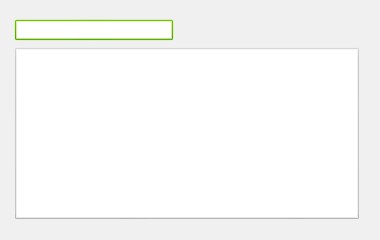
这个文本框实现了多行以及鼠标进入移出等事件的效果,那么开发这个素材只有一个也是从之前360皮肤包里面提取出来进行修改的:

一、嵌入资源
将以上素材另存为,在解决方案中Images目录里面建立一个TextBoxImages文件夹,将图片素材拷贝进去,并设置图片属性中生成操作选择为“嵌入的资源”。
二、添加控件
资源嵌入之后再在ControlEx目录中建立一个TextBoxEx文件夹,在该文件夹下创建一个名为TextBoxEx的用户控件。该用户控件是用来实现皮肤变化,而真正的TextBox需要再从工具栏中拖一个到用户控件中。调整用户控件的宽高为为160*22,TextBox的宽高为154*16,TextBox的Margin属性为3,3,3,3,TextBox的BorderStyle属性值为None,将属性都调整完毕之后就可以开始进行代码的处理了。

三、编码
该控件的主要处理方法都比较简单,主要思路是重写TextBox的状态,然后再在用户控件上根据状态绘制不同的样式。
1、变量声明
 #region 声明

 private Bitmap _TextBoxBackImg = ImageObject.GetResBitmap("FANGSI.UI.Images.TextBoxImages.Textbox.png");

 private State state = State.Normal;

 private bool _Isico = false;

 private Bitmap _Ico;

 private Padding _IcoPadding = new Padding(, , , );

 //枚鼠标状态

 private enum State

 {

     Normal = ,

     MouseOver = ,

     MouseDown = ,

     Disable = ,

     Default =

 }

 #endregion
2、构造参数处理,初始化控件的属性
 #region 构造

 public TextBoxEx()

 {

     InitializeComponent();

     this.SetStyle(ControlStyles.UserPaint, true);

     this.SetStyle(ControlStyles.DoubleBuffer, true);

     this.SetStyle(ControlStyles.AllPaintingInWmPaint, true);

     this.SetStyle(ControlStyles.SupportsTransparentBackColor, true);

     this.SetStyle(ControlStyles.StandardDoubleClick, false);

     this.SetStyle(ControlStyles.Selectable, true);

     this.BackColor = Color.Transparent;

 }

 #endregion
3、属性定义,其中可以加入自己想要功能的特殊字段再根据自己的需要进行处理
 #region 属性

 [Category("放肆雷特扩展属性"), Description("输入最大字符数")]

 public int MaxLength

 {

     get { return BaseText.MaxLength; }

     set { BaseText.MaxLength = value; }

 }

 [Category("放肆雷特扩展属性"), Description("与控件关联的文本")]

 public new string Text

 {

     get

     {

         return BaseText.Text;

     }

     set

     {

         BaseText.Text = value;

     }

 }

 [Category("放肆雷特扩展属性"), Description("将控件设为密码显示")]

 public bool IsPass

 {

     get

     {

         return BaseText.UseSystemPasswordChar;

     }

     set

     {

         BaseText.UseSystemPasswordChar = value;

     }

 }

 [Category("放肆雷特扩展属性"), Description("密码显示字符")]

 public char PassChar

 {

     get

     {

         return BaseText.PasswordChar;

     }

     set

     {

         BaseText.PasswordChar = value;

     }

 }

 [Category("放肆雷特扩展属性"), Description("将控件设为多行文本显示")]

 public bool Multiline

 {

     get

     {

         return BaseText.Multiline;

     }

     set

     {

         BaseText.Multiline = value;

         if (value)

         {

             BaseText.Height = this.Height - ;

         }

         else

         {

             base.Height = ;

             BaseText.Height = ;

             this.Invalidate();

         }

     }

 }

 [Category("放肆雷特扩展属性"), Description("设置控件中文本字体")]

 public Font font

 {

     get

     {

         return BaseText.Font;

     }

     set

     {

         BaseText.Font = value;

     }

 }

 [Category("放肆雷特扩展属性"), Description("将控件设为只读")]

 public bool ReadOnly

 {

     get

     {

         return BaseText.ReadOnly;

     }

     set

     {

         BaseText.ReadOnly = value;

     }

 }

 [Category("放肆雷特扩展属性"), Description("多行文本的编辑行")]

 public String[] lines

 {

     get

     {

         return BaseText.Lines;

     }

     set

     {

         BaseText.Lines = value;

     }

 }

 [Category("放肆雷特扩展属性"), Description("是否显示图标")]

 public bool Isico

 {

     get

     {

         return _Isico;

     }

     set

     {

         _Isico = value;

         if (value)

         {

             if (_Ico != null)

             {

                 BaseText.Location = new Point(_IcoPadding.Left + _Ico.Width, );

                 BaseText.Width = BaseText.Width - _IcoPadding.Left - _Ico.Width;

             }

             else

             {

                 BaseText.Location = new Point(, );

                 BaseText.Width = BaseText.Width - ;

             }

         }

         this.Invalidate();

     }

 }

 [Category("放肆雷特扩展属性"), Description("图标文件")]

 public Bitmap Ico

 {

     get

     {

         return _Ico;

     }

     set

     {

         _Ico = value;

     }

 }

 [Category("放肆雷特扩展属性"), Description("控件内部间距,图标文件")]

 public Padding IcoPadding

 {

     get { return _IcoPadding; }

     set

     {

         _IcoPadding = value;

         this.Invalidate();

     }

 }

 #endregion
4、委托,委托图标点击事件
 #region 委托

 public event EventHandler IcoOnclick;

 #endregion
5、方法处理
 #region 方法

 protected override void OnPaint(PaintEventArgs e)

 {

     Rectangle rc = this.ClientRectangle;

     Graphics g = e.Graphics;

     ImageDrawRect.DrawRect(g, _TextBoxBackImg, rc, Rectangle.FromLTRB(, , , ), (int)state, );

     if (_Isico)

     {

         if (_Ico != null)

         {

             g.DrawImage(_Ico, new Point(_IcoPadding.Left, _IcoPadding.Top));

         }

     }

     base.OnPaint(e);

 }

 private void TextBoxEx_Resize(object sender, EventArgs e)

 {

     if (this.Height > )

     {

         Multiline = true;

     }

     else

     {

         this.Height = ;

         Multiline = false;

     }

 }

 private void NotifyIcoOnclick()

 {

     if (IcoOnclick != null)

     {

         IcoOnclick(this, EventArgs.Empty);

     }

 }

 public void AppendText(string ss)

 {

     BaseText.AppendText(ss);

 }

 private void BaseText_MouseEnter(object sender, EventArgs e)

 {

     state = State.MouseOver;

     this.Invalidate();

 }

 private void BaseText_MouseLeave(object sender, EventArgs e)

 {

     state = State.Normal;

     this.Invalidate();

 }

 private void TextBoxEx_MouseUp(object sender, MouseEventArgs e)

 {

     if (_Ico != null)

     {

         if (new Rectangle(_IcoPadding.Left, _IcoPadding.Top, _Ico.Width, _Ico.Height).Contains(e.X, e.Y))

         {

             NotifyIcoOnclick();

         }

     }

 }

 private void TextBoxEx_MouseEnter(object sender, EventArgs e)

 {

     state = State.MouseOver;

     this.Invalidate();

 }

 private void TextBoxEx_MouseLeave(object sender, EventArgs e)

 {

     state = State.Normal;

     this.Invalidate();

 }

 #endregion
OK,写完收工…这个控件功力强大,使用简单很符合中国程序猿的使用习惯直接从工具栏拖放即可..如果还有不懂的欢迎进行留言。下一篇就开始讲360安全卫士最上面一排的水晶按钮的制作敬请期待喔。。
本文来自 放肆雷特 | 胖子的技术博客
C#制作高仿360安全卫士窗体(三)的更多相关文章
- C#制作高仿360安全卫士窗体<二>
继上次C#制作高仿360安全卫士窗体<一>发布之后响应还不错,我的博客放肆雷特也来了不少的新朋友,在这里先谢谢大家的支持!我自己也反复看了一下觉得对不起大家,写的非常乱而且很少文字介绍.在 ...
- C#制作高仿360安全卫士窗体(四)- 水晶按钮
项目越来越紧,我也乐此不疲.自从上次C#制作高仿360安全卫士窗体(三)出来之后,就开始有一些人在说为什么还在坚持写这么落后的东西.我想说的是,我是从事企业信息化工作的,所有程序都只对内部使用.所以只 ...
- C#制作高仿360安全卫士窗体3
C#制作高仿360安全卫士窗体(三) 距上篇C#制作高仿360安全卫士窗体(二)也将近一个多月了,这个月事情还是像往常一样的多.不多我也乐在其中,毕竟我做的是我喜欢做的东西.今天特地抽空把怎么制作 ...
- C#制作高仿360安全卫士窗体2
C#制作高仿360安全卫士窗体 继上次C#制作高仿360安全卫士窗体<一>发布之后响应还不错,我的博客放肆雷特也来了不少的新朋友,在这里先谢谢大家的支持!我自己也反复看了一下觉得对不起大家 ...
- C#制作高仿360安全卫士窗体<一>
开始写这一系列博客之前先要向大家说声抱歉,放肆雷特建立很久却很少有更新.当然博客人气也不旺,大部分都是看的人多评论收藏的人少.一直想要改变这种状态,正好赶上了最近工作上做了一个高仿360安全卫士窗体. ...
- 高仿360界面的实现(用纯XML和脚本实现)
源码下载:360UI 本项目XML的桌面渲染依赖GQT开源项目(请感兴趣的朋友加入QQ讨论群:101189702,在群共享文件里下载GQT源码),以下是360界面实现的全部XML代码,所有的代码都在3 ...
- 制作高仿QQ的聊天系统(上)—— 布局文件 & 减少过度绘制
由于没有自己的服务器,我就找了个能实现双方通信的SDK,这个SDK是友盟的用户反馈SDK.本系列的博文关注的不是网络通信,而是如何在网络通信机制已经做好的情况下,做出一个可用的聊天系统.其实,刚开始做 ...
- C# WPF仿360安全卫士11
首先上效果图: 这是我的第一篇随笔,最近因为写一个播放器,开始学习WPF相关技术,随着不断入坑,播放器倒是做出来了,掉坑里了... 本着闲着也是闲着的精神,拿360开刀了: 主界面主要使用DMSkin ...
- (原创)高仿360云盘android端的UI实现
前些日子几大互联网巨头展开了一轮网盘空间大战.一下子从G级别提高到了T级别.以后谁的空间没有1T估计都不好意思开口了~~~ 试用了一下360云盘的客户端,比较小清新(不是给360打广告~~~).刚好U ...
随机推荐
- 自动发送EMAIL
*&---------------------------------------------------------------------* *& Report ZPP_SEND ...
- 软件工程 speedsnail 冲刺7
2015-5-11 完成任务:蜗牛移动的一部分: 遇到问题: 问题1 速度,坐标,角度: 速度分级别设置: 坐标记录功能,方便障碍物检测: 暂定初始45度角: 解决1 未解决上述问题 明日任务: 蜗牛 ...
- datagridview下拉框
下面介绍Winform中DataGridView的DataGridViewComboBoxColumn的使用方法: //首先获取数据源 //自己建立的静态数据源,你也可以从数据库读取 DataTabl ...
- Cassandra 技术选型的问题
Cassandra在国内资料少,用的也不多,大家更多抱观望态度吧. 为了扩大Cassandra队伍帮助自己采坑,决定写一篇文章,就自己对Cassandra的理解范围进行介绍. 选用Cassandra的 ...
- Thinkphp 下面执行crond
thinkphp开启cli支持 1.tp正好支持cli命令模式,手册的路径为13.7.4 如果是用的其他框架不支持cli,那么只能直接写程序了,其实就是写面向过程的最基础的php代码. 2.在入口文 ...
- MySQL下查看用户和建立用户
启动数据库: [root@server ~]# mysqld_safe & [1] 3289 [root@server ~]# 130913 08:19:58 mysqld_safe Logg ...
- FileInputStream利用缓冲数组读取数据
package cd.itcast.fileinputstream; import java.io.File; import java.io.FileInputStream; import java. ...
- (转)C#与Java的证书密钥转换
前言 最近由于项目需求,服务端由c#编写,客户端由java编写.通信数据使用RSA非对称加密.但是java和c#生成的密钥格式是不一样的,所以需要转换格式才可以正常使用.网上搜到使用java进行格式转 ...
- 对于java反射的理解
java中的反射是一种强大的工具,它能够创建灵活的代码,这些代码可以在运行时装配,无序在组件之间进行链接. 反射允许在编写与执行时,使程序代码能够接入装载到JVM的类的内部信息,而不是源代码中选定的类 ...
- jquery mobile最棘手的一个问题
大多数jquery mobile开发的妹子们都碰到过这个问题: 如何调用loading效果 这里给出一段代码,赶紧练手吧. //显示loading function showLoading(){ ...