
大爽Python入门教程 0-3 安装Atom与配置Python环境
大爽Python入门公开课教案
点击查看教程总目录
安装轻量级IDE——Atom
一 下载
下面步骤1,2中网络卡顿的朋友,
请直接查看步骤3来操作
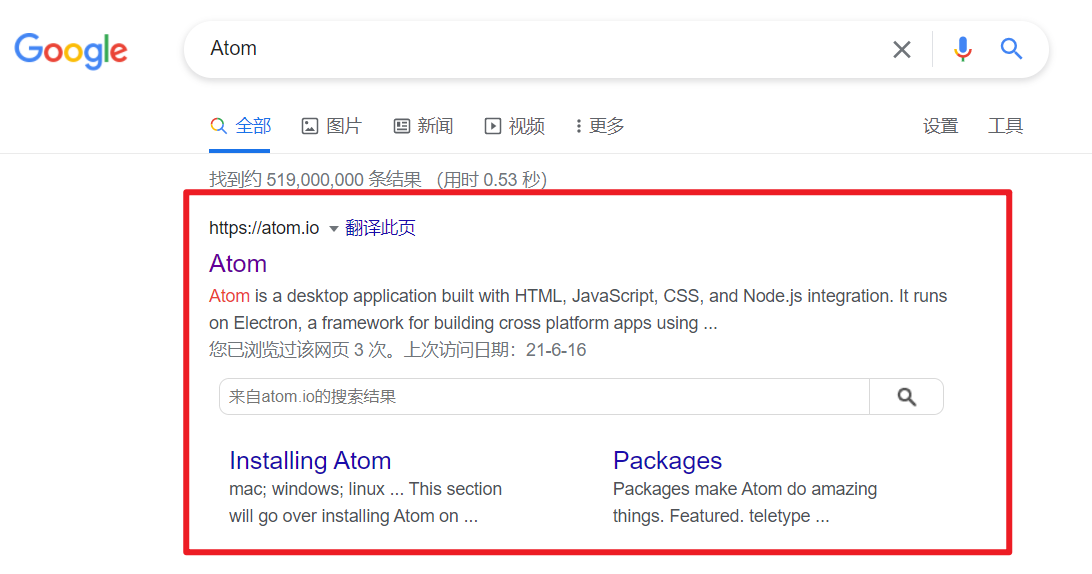
1. 搜索官网
使用搜索引擎搜索Atom,
打开搜索到的Atom官网
2. 官网下载
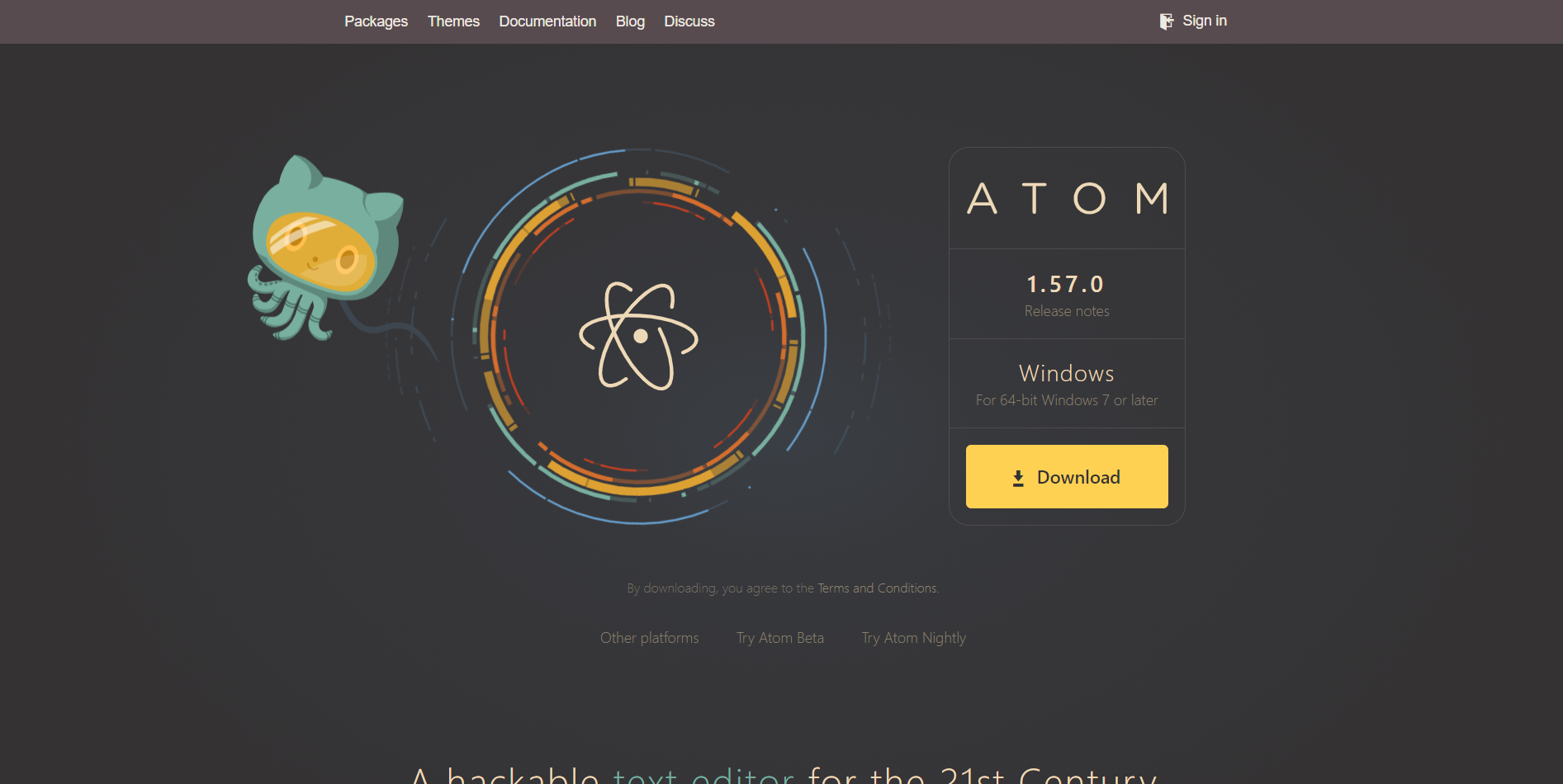
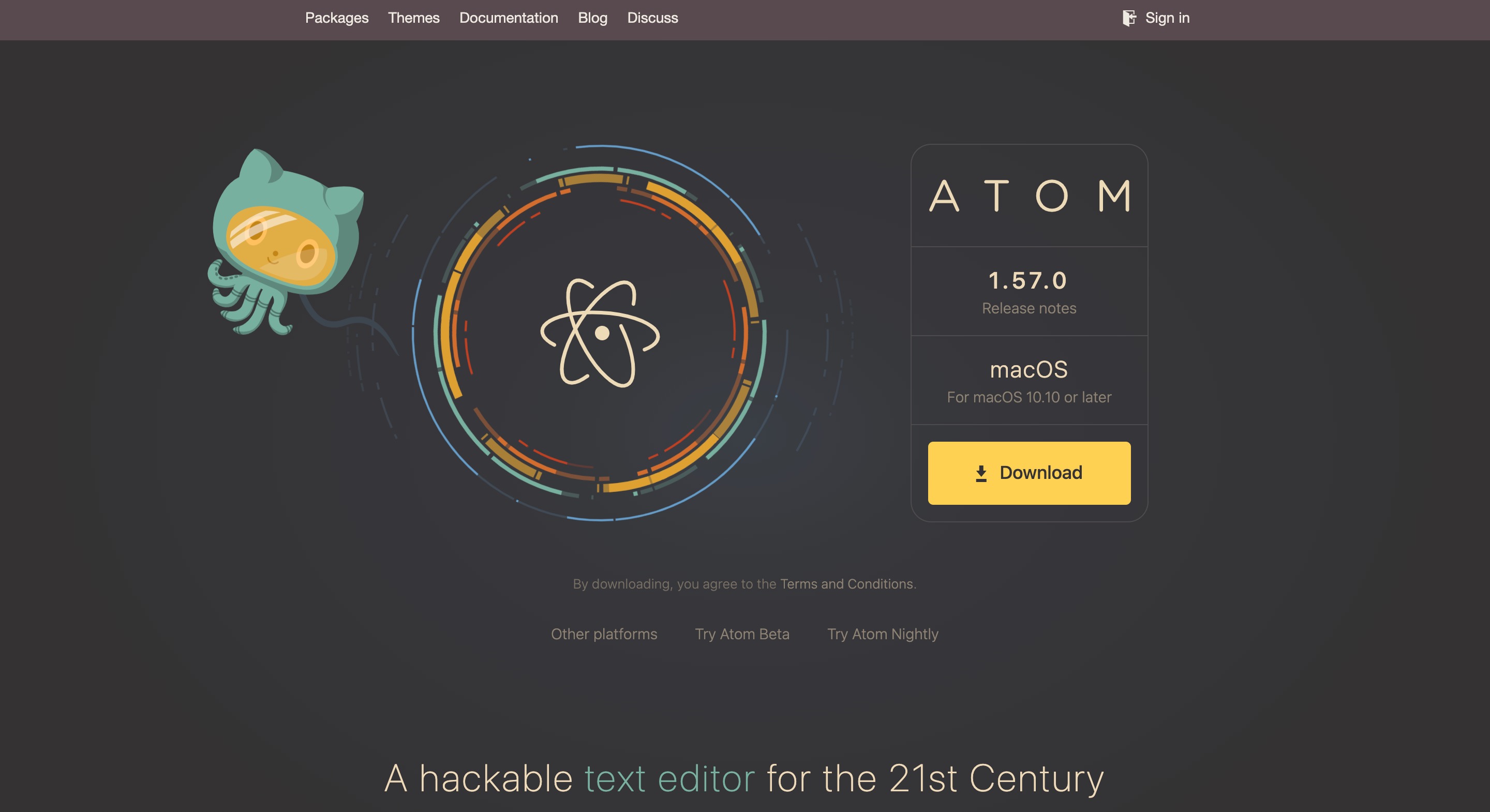
在Atom官网,直接点击右侧的黄色Download按钮下载就好。
Atom官网会自动检查你的系统,自动为你推荐合适的下载版本。
windows访问Atom官网效果:
mac访问Atom官网效果:
3. 直接下载地址
从官网粘贴的下载地址。
点击即可使用浏览器开始下载,如果觉得浏览器下载太慢,推荐复制链接到迅雷下载。
- 64-bit Windows: https://atom.io/download/windows_x64
- 32-bit Windows : https://atom.io/download/windows
- macOS: https://atom.io/download/mac
二 安装
windows 安装
打开下载到的AtomSetup-x64.exe(32位系统下载的是AtomSetup.exe)
等待安装(等待界面如下图)
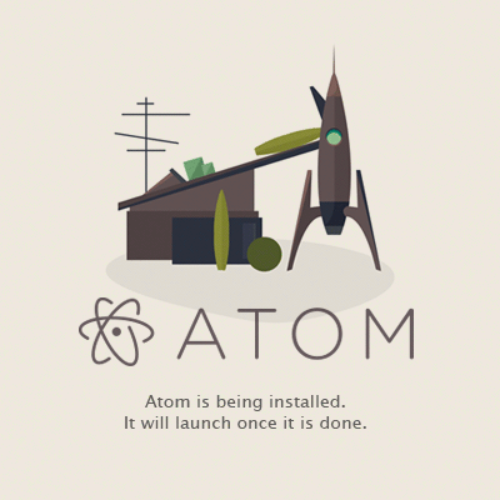
- 安装完成后,会自动打开Atom,如下图。

mac 安装
打开下载到的atom-mac.zip, 即可解压得到Atom应用程序
推荐将Atom应用程序从下载文件夹移到应用程序文件夹,
打开Atom应用程序,
mac会弹窗拦截,在拦截弹窗中点击打开,
即可直接打开Atom。
三 基础设置
0 Atom软件打开后的设置
关闭各种窗口
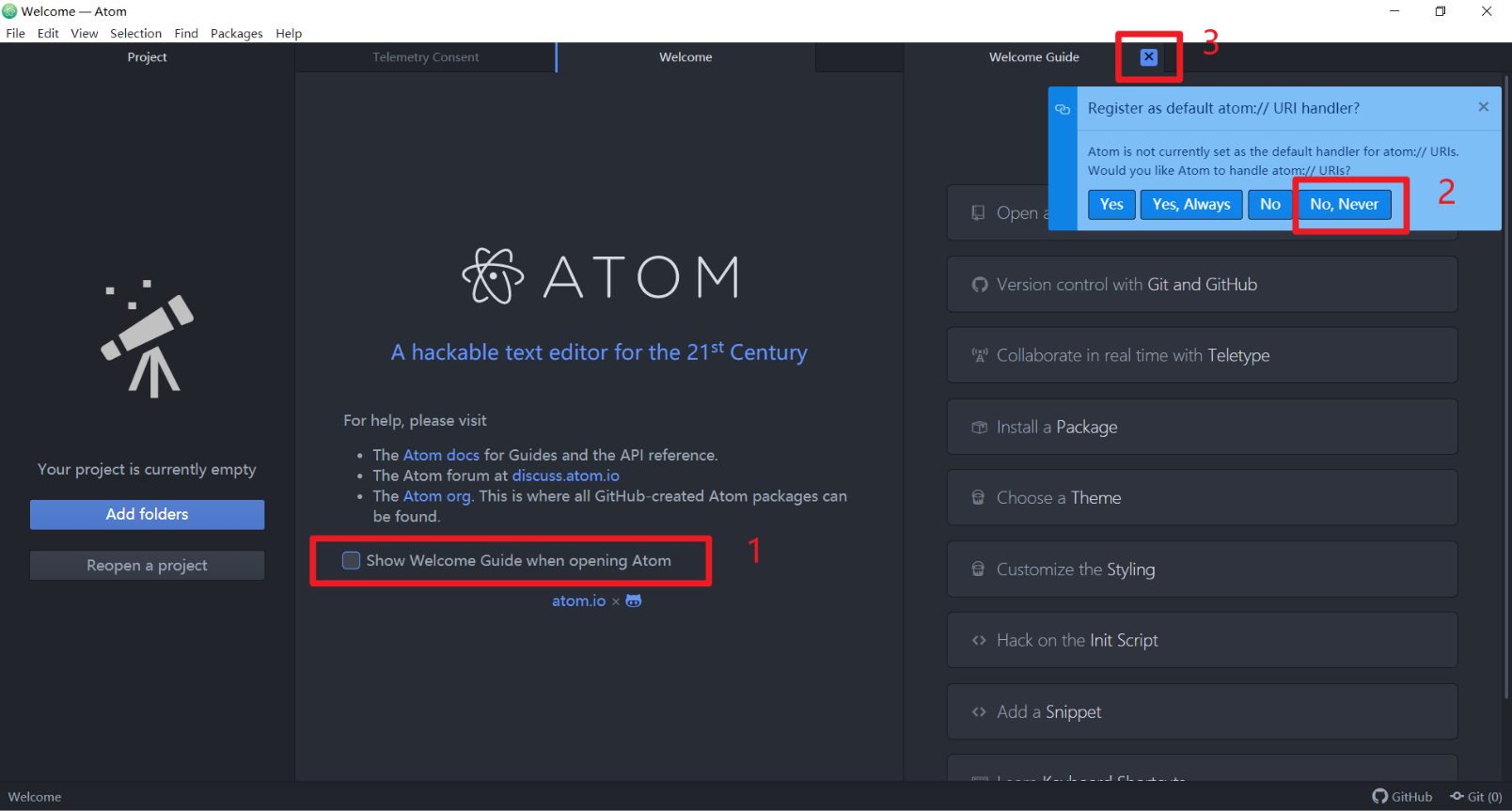
按照图中步骤
- 不勾选
Show Welcome Guide when opening Atom - 右上角弹窗选择
No, Never - 关闭
Welcome Guide页面和Welcome页面
Telemetry Consent
这个页面是询问你是否把自己的使用数据匿名发给Atom团队。
比较介意或者信不过Atom团队推荐选择No。
我觉得问题不大,所以我选Yes。
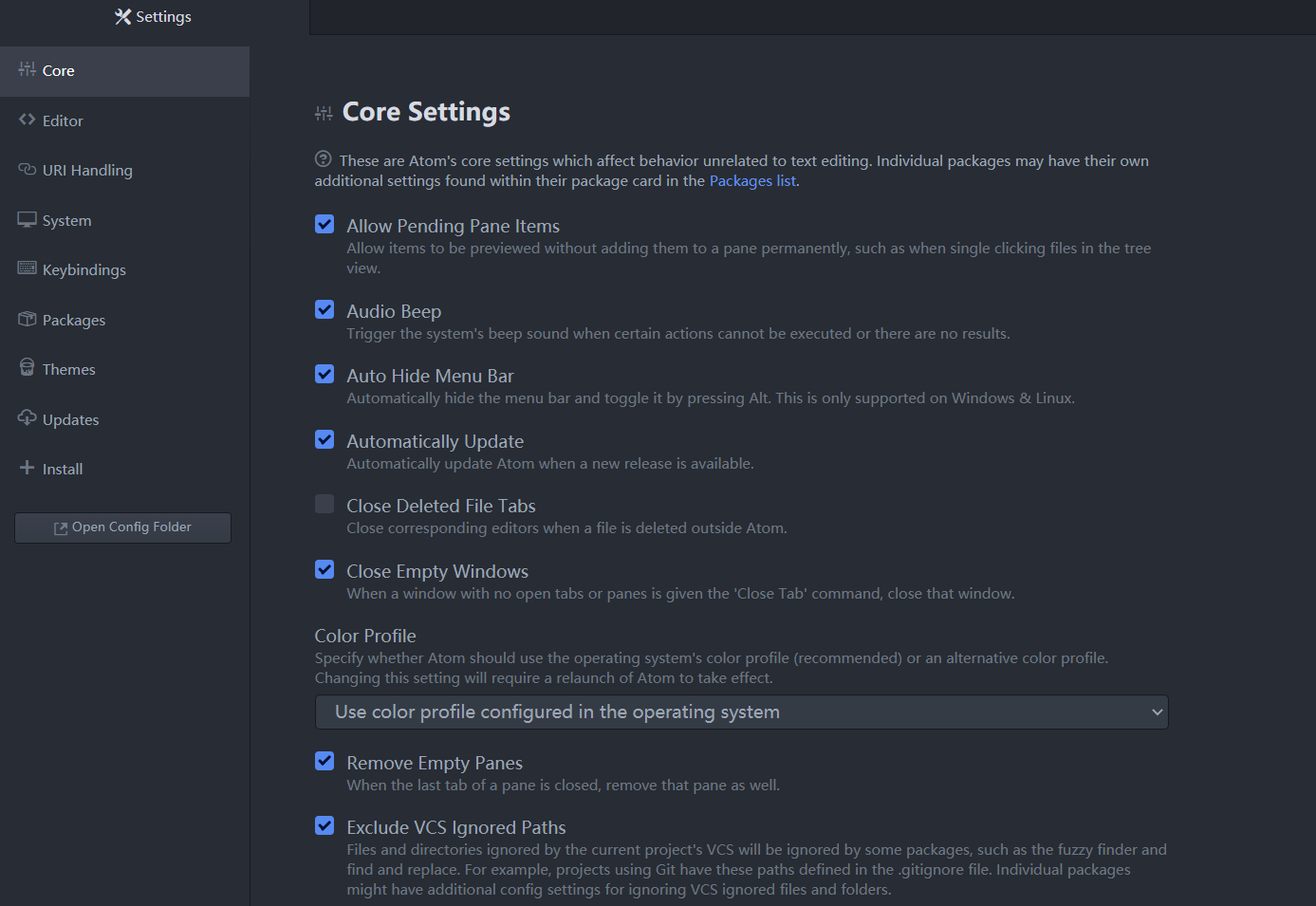
1 打开设置面板方法
- windows上,点击菜单栏File->Setting 打开
- mac上,点击菜单栏Atom->Preferences
设置界面效果如下
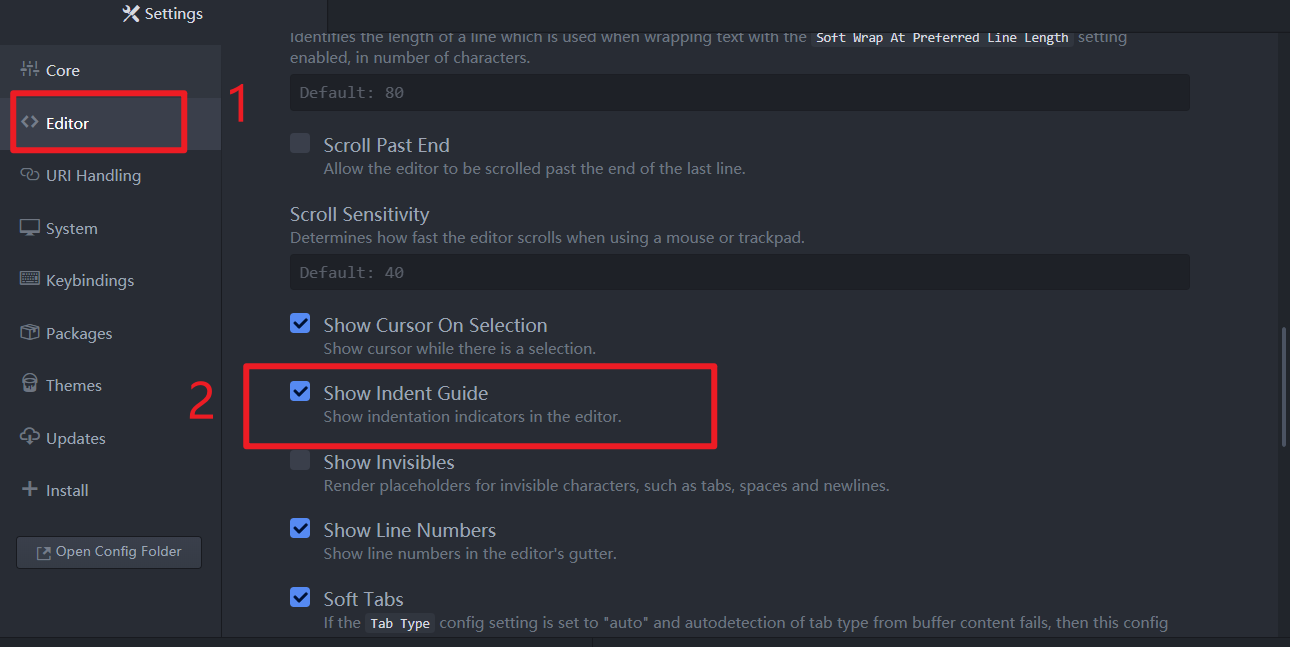
2 设置缩进提示
在设置界面点击Editor面板,
勾选show Indent Guide
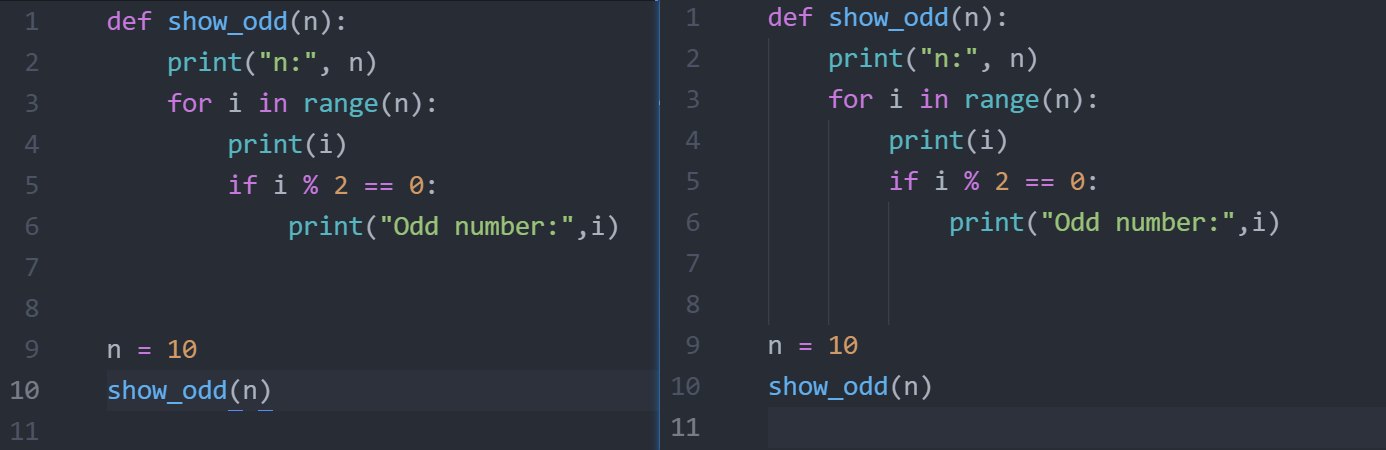
不勾选(左)与勾选效果(右)对比
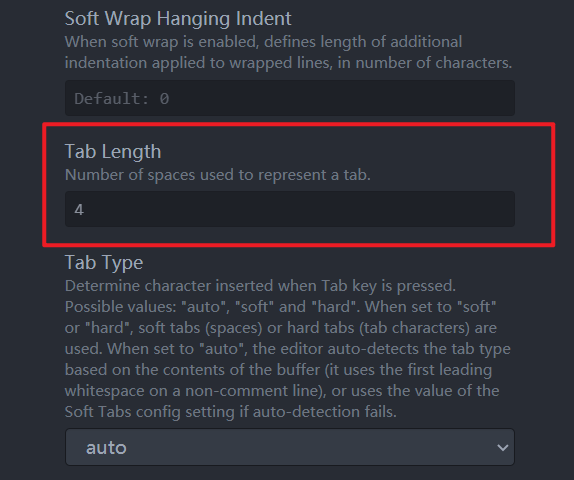
3 设置Tab缩进长度
设置界面Editor面板中
设置Tab Length为4
四 配置Package
Atom有很多功能强大的Package,实现了各种各样的功能。
想要使用这些功能,我们需要安装Packege
Package: 功能包,插件
1 设置镜像
由于Atom的package是在境外服务器下的,
境内的访问和下载都非常的慢。
境内的朋友可以使用国内的镜像源来下载。
说明:
- windows请在命令行中运行下面的命令
- mac请在终端中运行下面的命令
怎么启动命令行 / 终端,请查看本系列教程:
准备工作——第一节中 ->
第二部分 ->
检查是否安装成功
设置apm使用的软件源的命令为
apm config set registry npm_mirror_url
其中npm_mirror_url为要使用的镜像源url,
即不能直接写npm_mirror_url来运行,要用镜像源url替换
常用的镜像源:
淘宝源: http://registry.npm.taobao.org/
CNPM: http://r.cnpmjs.org
我这里使用CNPM
所以命令为
apm config set registry http://registry.npm.taobao.org/
测试是否设置成功:
apm install --check
看到输出
Checking for native build tools done
应该就好了
方法2(也可以用来对比检查):
- 打开设置页面
- 点击设置页面左侧面板最下面的
Open Config Folder,
会打开.atom项目- 点击打开
.atom项目的.apmrc文件,添加如下命令后,保存关闭registry=http://registry.npm.taobao.org/
2 安装Package的方法
以Atom-runner为例。
本课程需要安装这个,也只推荐安装这个。
打开设置面板,
点击设置面板的Install,
在右侧Install Packages下面的输入框中输入自己需要的Package的名字,比如atom-runner,
然后点击对应的Install
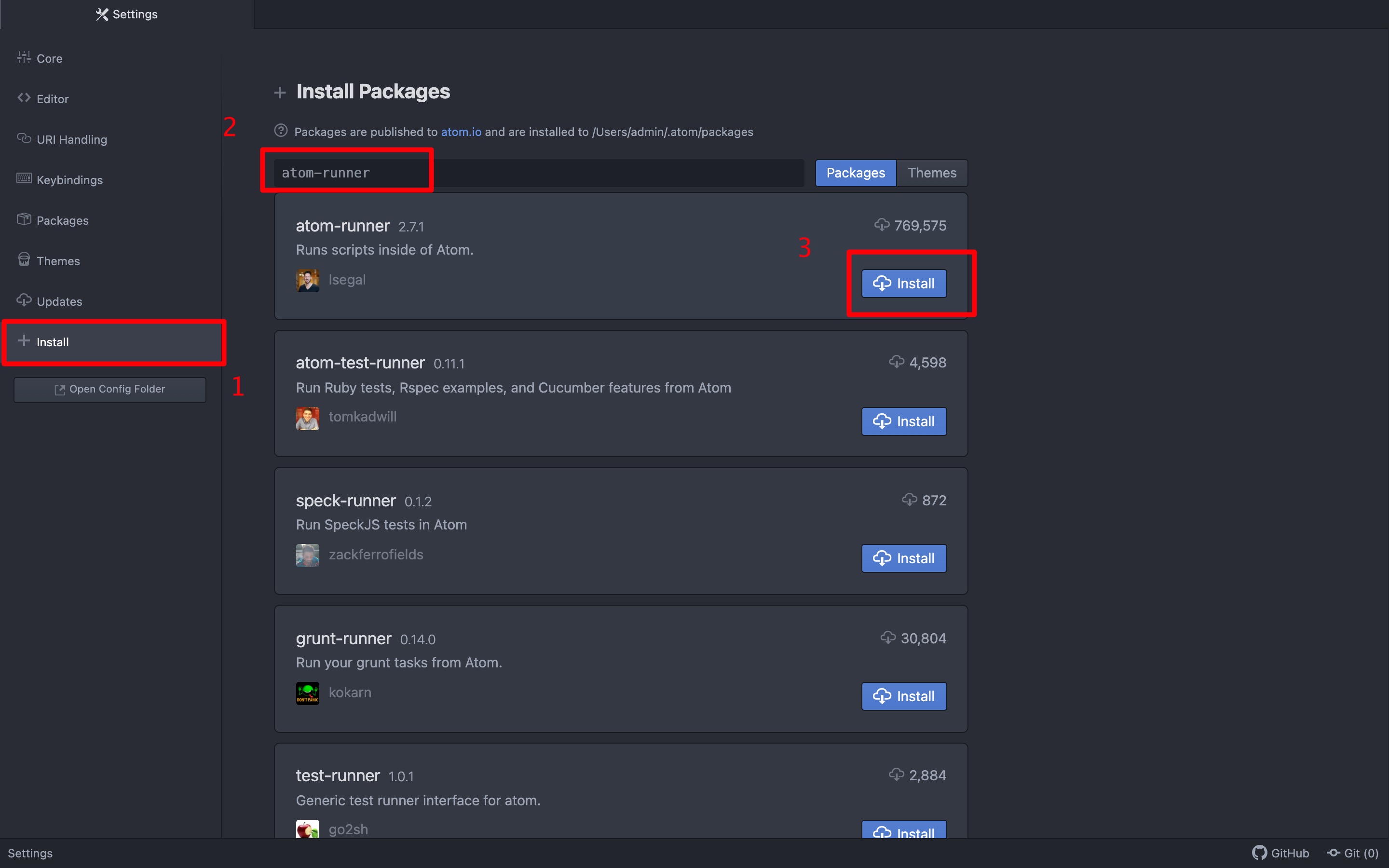
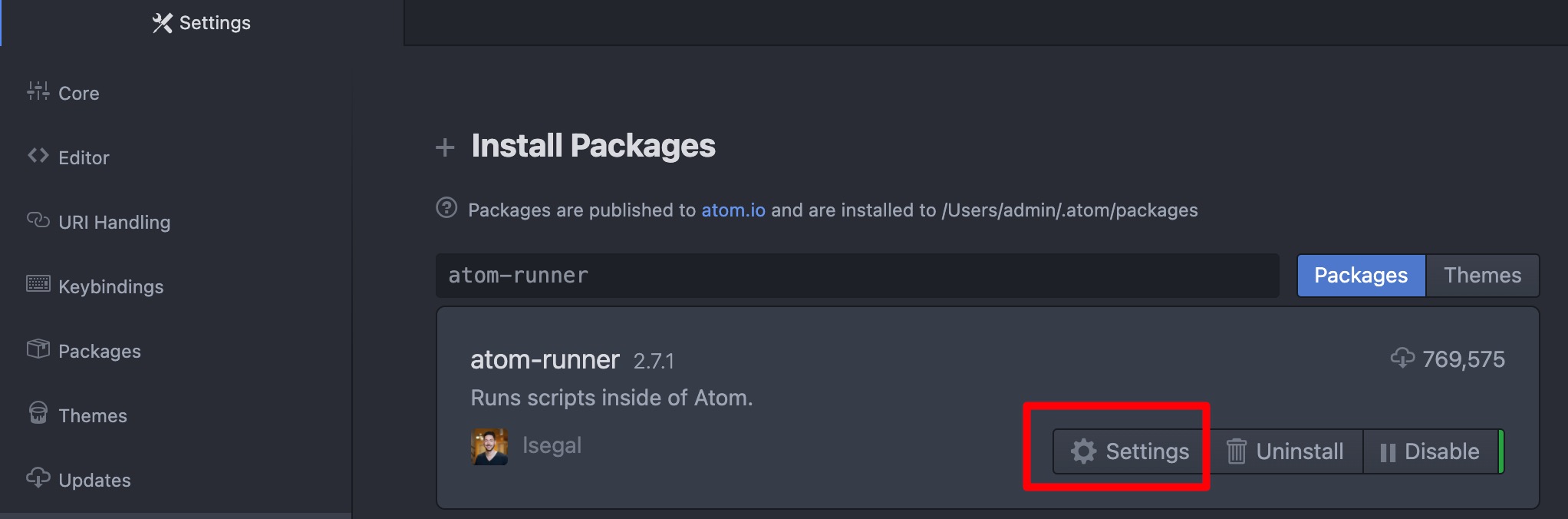
安装好后效果如下图。
如果需要进一步设置,可以点击红框里面的Setting
3 atom-runner特殊设置
本系列课程,目前推荐先只安装
atom-runner。
虽然还有些其他Package功能很强大,但是安装起来略微有一些麻烦,比如依赖第三方库。
所以我们放到以后再拓展。
按照步骤三安装好atom-runner后,
如果电脑上既有python2x,又有python3x的话,还需要再设置下。
一般来讲,mac上需要,windows上不需要。
具体判断办法是,打开命令行/终端
如果输入python,看到的python交互式命令行版本为python3x,就不需要设置。
如果输入python,看到的python版本为python2x,此时输入python3,看到的python版本将为python3x,就需要设置。
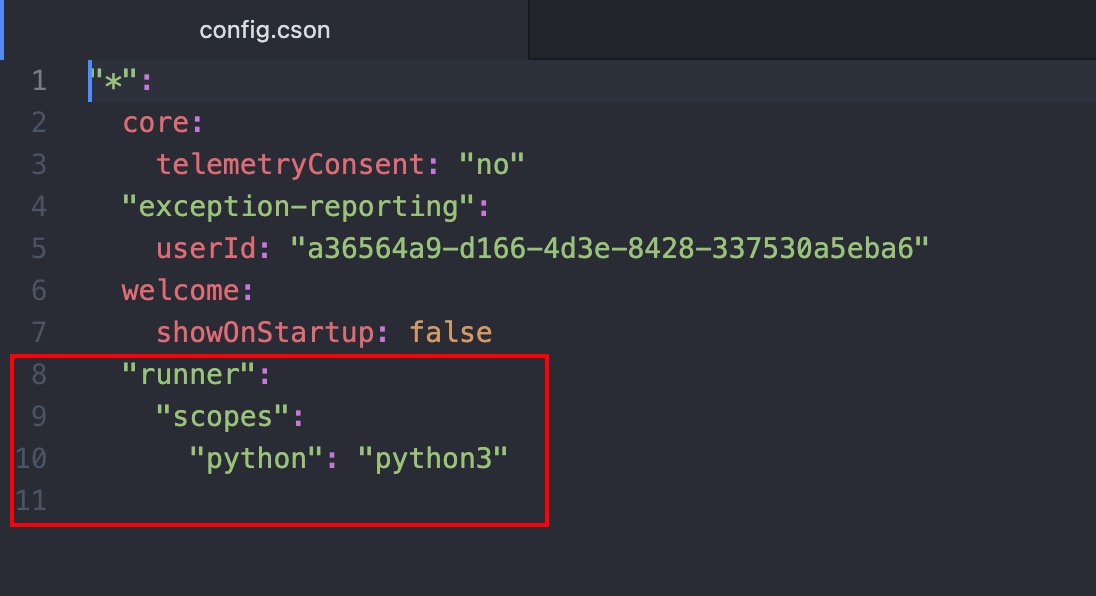
首先打开config.cson
- windows 点击菜单栏File -> Config
- mac 点击菜单栏Atom -> Config
在config.cson末尾添加:
  "runner":

    "scopes":

      "python": "python3"
添加后效果如下
设置好后,重启Atom就可以运行python文件
- windows 按
Alt+r来运行 - mac 按
Control+r来运行
运行示例:

4 修改输出字体大小
如果觉得atom-runner运行后的输出文本字体小的话。
点击settings面板左侧最下面的
Open Config Folder, 会弹出.atom项目,在其文件栏底部的styles.less文件中,底部换行后,添加如下代码
.atom-runner pre {

    font-size: 20px

}
拓展说明:
Atom是开源的,它允许我们深入修改设置。
Open Config Folder后打开的Atom项目设置文件夹.atom,直接让我们去查看与修改设置的源码。
之前的设置镜像的方法2,也是通过这个来弄得。
.atom项目中的styles.less是专门设置样式的。
五 个人喜欢的Package
以下Package本课程并不确定需要,
只是我个人平时工作常会用到的,
记录在这里,感兴趣的话可以安装。
markdown-preview-enhanced
预览markdown文档,支持滚动同步,浏览器中打开等。
markdown-preview-enhanced设置页面,
Preview Theme选择atom-dark.css
预览快捷键: ctrl-shift-m
document-outline
Displays a hierarchical, interactive outline tree view for document markup.
简易理解:显示文档目录。
官网: document-outline
主要是用来展示markdown文档的目录大纲。
目前(2021/6/17)并不支持展示python代码大纲
效果
这两个的效果如下图
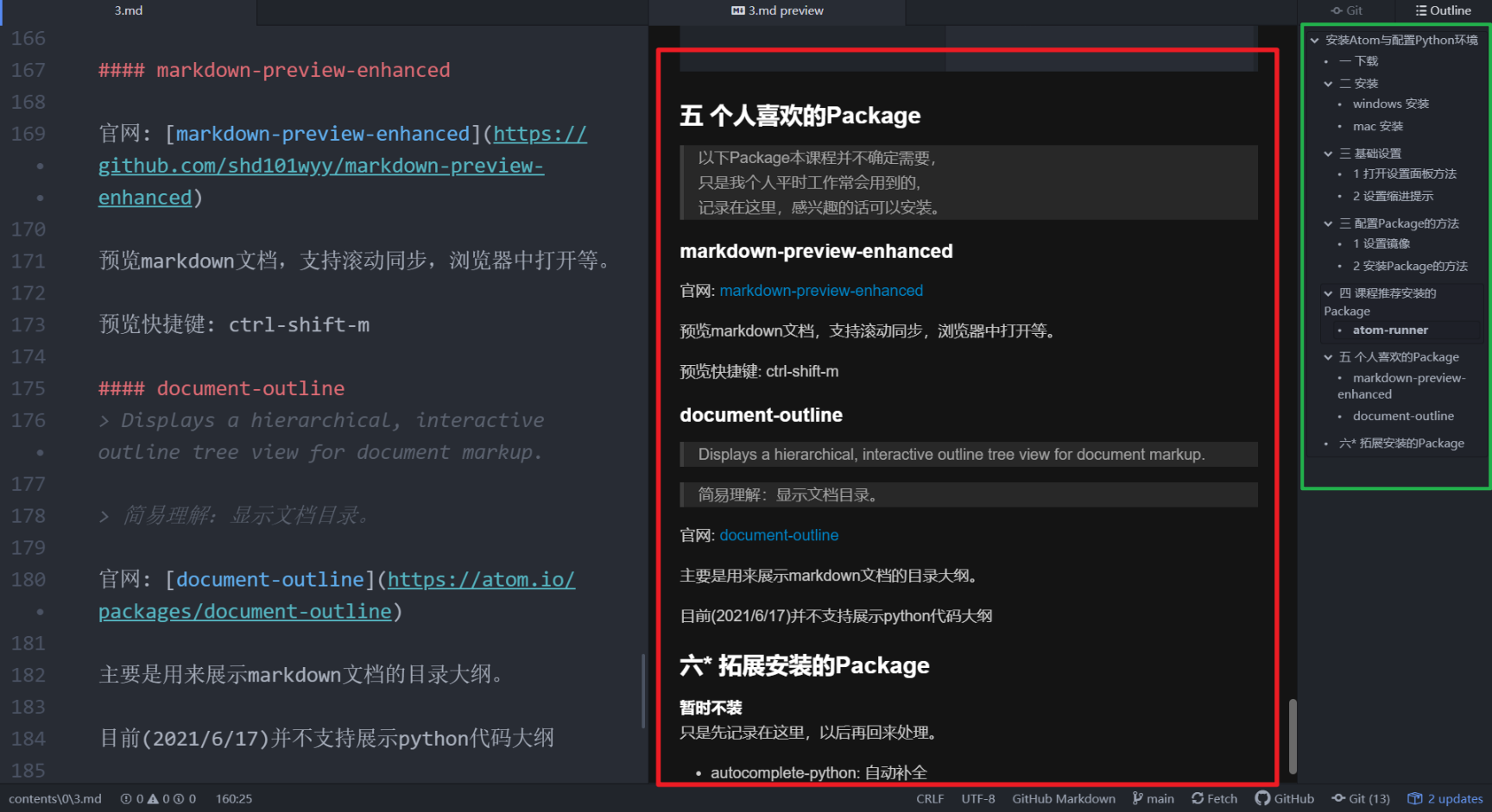
红框中展示的是markdown-preview-enhanced的效果
绿框中展示的是document-outline的效果
六* 拓展安装的Package
暂时不装
只是先记录在这里,以后再回来处理。
- autocomplete-python: 自动补全
- linter-flake8: 语法检查
- python-tools: 定义/使用跳转
大爽Python入门教程 0-3 安装Atom与配置Python环境的更多相关文章
- 大爽Python入门教程 总目录
作者自我介绍:b站小UP主,时常直播编程+红警三,python1对1辅导老师. 大爽Python入门公开课教案 本篇博客为公开课教案目录,正文内容在目录章节链接的博客里 除目录本身外,没有链接的章节, ...
- 【OpenCV入门教程之一】 安装OpenCV:OpenCV 3.0 +VS 2013 开发环境配置
图片太多,具体过程参照: [OpenCV入门教程之一] 安装OpenCV:OpenCV 3.0.OpenCV 2.4.8.OpenCV 2.4.9 +VS 开发环境配置 说下我这边的设置: 选择deb ...
- Python该怎么入门?Python入门教程(非常详细)
Python要学多久可以学会,达到精通呢? 任何知识都是基础入门比较快,达到通晓的程序是需求时日的,这是一个逐渐激烈的进程. 通晓任何一门编程语言,都需求通过大量的实践来积累经验,解决遇到的各种疑难问 ...
- 老鸟的Python入门教程
转自老鸟的Python入门教程 重要说明 这不是给编程新手准备的教程,如果您入行编程不久,或者还没有使用过1到2门编程语言,请移步!这是有一定编程经验的人准备的.最好是熟知Java或C,懂得命令行,S ...
- Python入门教程 超详细1小时学会Python
Python入门教程 超详细1小时学会Python 作者: 字体:[增加 减小] 类型:转载 时间:2006-09-08我要评论 本文适合有经验的程序员尽快进入Python世界.特别地,如果你掌握Ja ...
- Python入门教程 超详细1小时学会Python
Python入门教程 超详细1小时学会Python 本文适合有经验的程序员尽快进入Python世界.特别地,如果你掌握Java和Javascript,不用1小时你就可以用Python快速流畅地写有用的 ...
- 毫无基础的人入门Python,Python入门教程
随着人工智能的发展,Python近两年也是大火,越来越多的人加入到Python学习大军,对于毫无基础的人该如何入门Python呢?这里整理了一些个人经验和Python入门教程供大家参考. 如果你是零基 ...
- 极度舒适的 Python 入门教程,小猪佩奇也能学会~
编程几乎已经成为现代人的一门必修课,特别是 Python ,不仅长期霸占编程趋势榜.薪资榜第一,还屡屡进入小学教材,甚至成为浙江省信息技术高考项目-- 今天,小编带来了一门极度舒适的 Python 入 ...
- Python入门之第三方模块安装
Python入门之第三方模块安装 平台:Win10 x64 + Anaconda3-5.3.0 (+Python3.7.0) Issue说明:pip install line_profiler-2.1 ...
随机推荐
- instanceof和类型转换
什么是instanceof 判断一个对象是什么类型 注意点 X 和 Y 必须要有父子关系 否则编译都会失败 X对象只要是Y的子类(无论 是 儿子 还是 孙子 还是 曾孙....)X instanceo ...
- WCF服务调用超时错误:套接字连接已中止。这可能是由于处理消息时出错或远程主机超过接收超时或者潜在的网络资源问题导致的。本地套接字超时是“00:05:30”(已解决)
问题: 线上正式环境调用WCF服务正常,但是每次使用本地测试环境调用WCF服务时长就是出现:套接字连接已中止.这可能是由于处理消息时出错或远程主机超过接收超时或者潜在的网络资源问题导致的.本地套接字超 ...
- JS 实现计算器功能
括号功能未实现,后续更 <!DOCTYPE html> <html lang="en"> <head> <meta charset=&qu ...
- python join的用法
joinn其实就相当于用某个字符串来拼接列表或者元组中的元素 当然也可以将字符串以某一个str拼接起来 得出的结果自然也是字符串 ex1: results: 实例用处: 当我们从某个文件中读出内容时, ...
- vue介绍啊
声明式渲染:vue的核心是一个允许你才用一个简洁的模板语法来声明式的将数据渲染进行DOM的系统 html部分:<div id="app"> {{message}}< ...
- 【UE4 设计模式】工厂方法模式 Factory Method Pattern 及自定义创建资源
概述 描述 又称为工厂模式,也叫虚拟构造器(Virtual Constructor)模式,或者多态工厂(Polymorphic Factory)模式 工厂父类负责定义创建产品对象的公共接口,而工厂子类 ...
- 【UE4 设计模式】建造者模式 Builder Pattern
概述 描述 建造者模式,又称生成器模式.是将一个复杂的对象的构建与它的表示分离,使得同样的构建过程可以创建不同的表示. 建造者模式将客户端与包含多个组成部分的复杂对象的创建过程分离,客户端无需知道复杂 ...
- LeetCode:数组专题
数组专题 有关数组的一些 leetcode 题,在此做一些记录,不然没几天就忘光光了 二分查找 双指针 滑动窗口 前缀和/差分数组 二分查找 本文内容摘录自公众号labuladong中有关二分查找的文 ...
- Python使用阿里云OSS服务
Python使用阿里云OSS服务 前言: 在远程搭建了一个平台,通过改远程平台进行数据的采集,需要将数据内容传送至本地进行处理:为了实现该功能,考虑了阿里云的OSS对象储存的服务. 40G包月只需1元 ...
- RSA加密——前端JSEncrypt
RSA加密--前端JSEncrypt 介绍 JSEncrypt是一个RSA加密库,在没有SSL加密传输通道支持https协议的情况下,该库可以在http传输重要信息如时,保证数据的安全性.我们小组 ...