
Arch Linux遇到的坑(下)
明天就要开学,终于赶忙又熟悉了新环境的用法,现在已经基本满足了日常需求,再记录一些坑~。
电脑没有声音
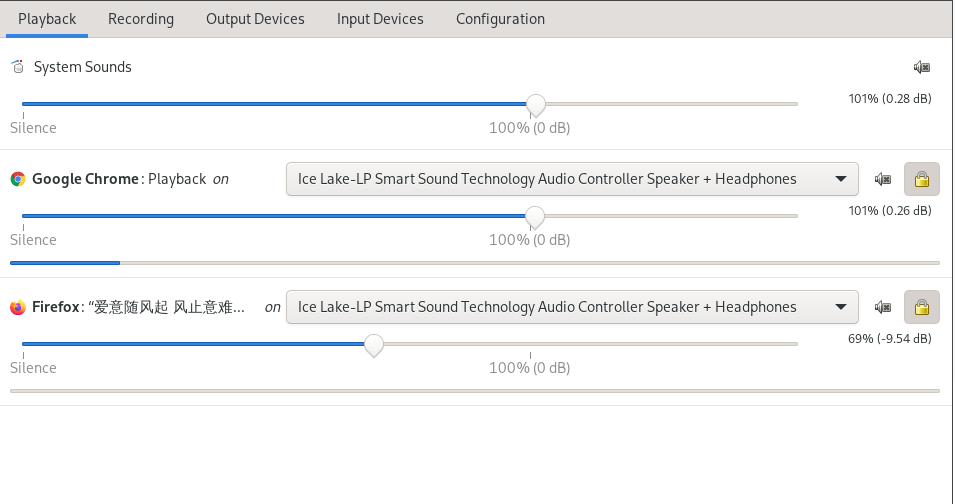
因为上次离奇的自己好了,我就没有再管了,但是后来使用chrome的时候还是没有声音,我就用了图形化界面pavucontrol,设置了播放的声道就好了。
截图工具
我对截图工具的需求主要是快捷键截完图之后可以复制到剪贴板中,然后我直接粘贴到markdown文档中,试了几个软件后发现deepin-screen-recorder和flameshot(使用flameshot gui命令截图)比较符合我的需求。
给dwm打patch
我参照知乎博客 入坑dwm——原来窗口管理器还可以这样用?!给自己的dwm打上了下面两个patch
actualfullscreen      #让程序开启全屏时做到“真正的”全屏显示

alpha    #alpha补丁使dwm的菜单栏变透明,与美化有关;
打alpha补丁的时候失败了,结果类似于下面的提示
Hunk #1 FAILED at 202.

1 out of 1 hunk FAILED -- saving rejects to file drw.c.rej
这时候就需要进入diff文件进行手动修改。
为了令dwm右上角显示时间(最基本需求),我参照了wiki给自己的.xinitrc添加了下面的句子
fcitx5 &

~/.fehbg &

picom -b

while true

do

        VOL=$(amixer get Master | tail -1 | sed 's/.*\[\([0-9]*%\)\].*/\1/')

        LOCALTIME=$(date +%Z\="%Y-%m-%d %H:%M")

        #OTHERTIME=$(TZ=Europe/London date +%Z\=%H:%M)

        IP=$(for i in `ip r`; do echo $i; done | grep -A 1 src | tail -n1) # can get confused if you use vmware

        TEMP="$(($(cat /sys/class/thermal/thermal_zone0/temp) / 1000))C"

	if acpi -a | grep off-line > /dev/null

    then

            BAT="Bat. $(acpi -b | awk '{ print $4 " " $5 }' | tr -d ',')"

            xsetroot -name "$IP $BAT $VOL $TEMP $LOCALTIME "

    else

            xsetroot -name "$IP $VOL $TEMP $LOCALTIME "

    fi

    sleep 20s

done &

exec dwm
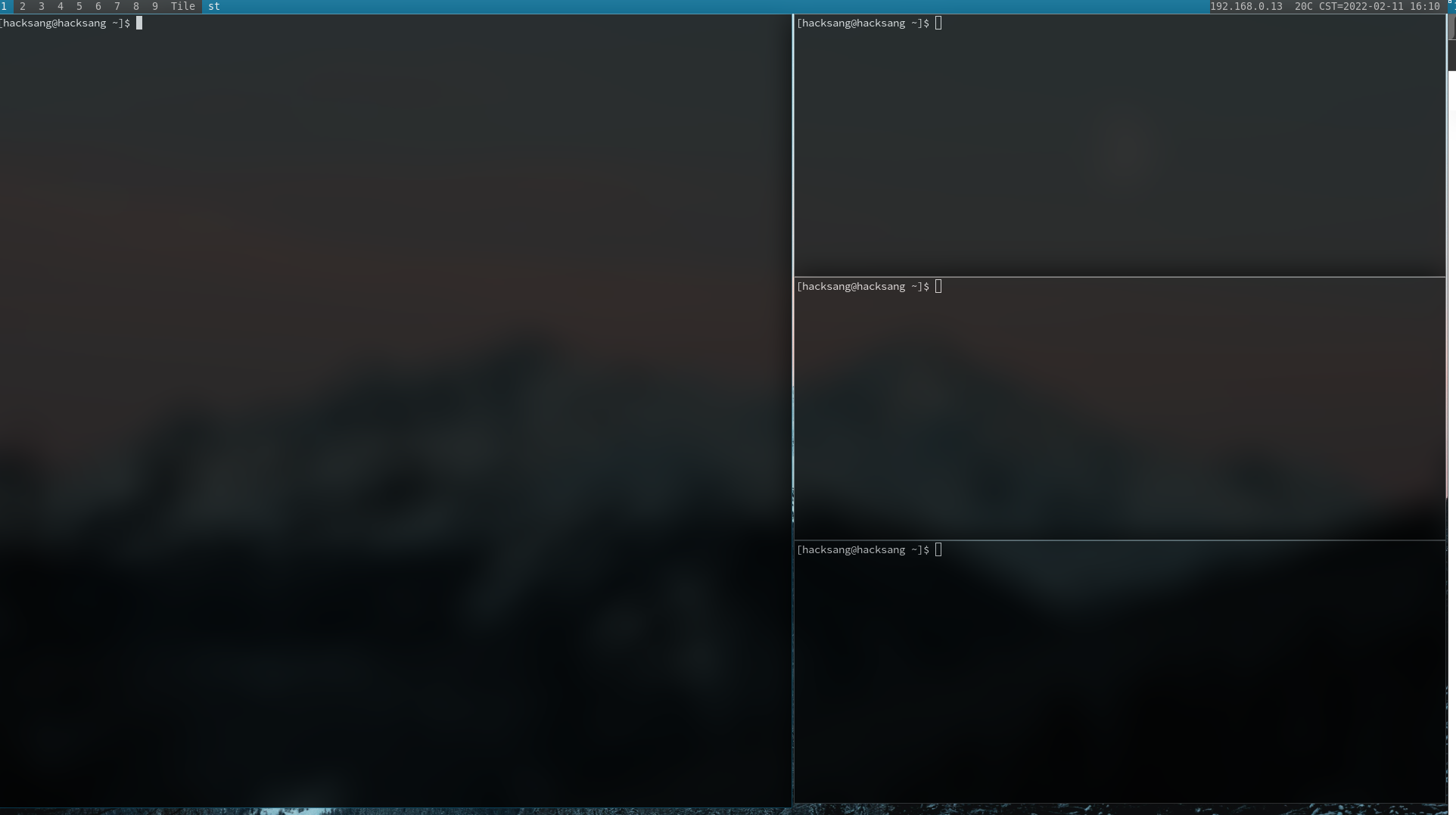
效果如下

设置桌面
设置桌面使用参照wiki下载feh进行设置,然后通过下面命令设置桌面背景
$ feh --bg-scale /path/to/image.file
为了每次startx自己设置,记得将下面的语句加入.xinitrc文件中
~/.fehbg &
设置一些快捷键
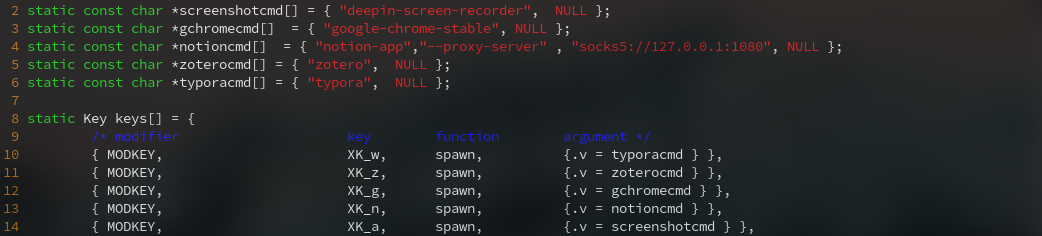
快捷键的设置主要修改dwm的config.def.h,主要是将命令行参数写成下面cmd结尾的字符串数组,然后在keys中定义对应的快捷键即可,这里主要设置了几个常用的快捷键。
st半透明
st半透明一般需要picom的支持,安装picom之后,输入命令picom -b在后台运行picom,修改.config/picom/picom.conf配置文件中的opacity-rule,添加"80:name = 'st'",令终端透明即可(我不是很喜欢其他页面也透明)

ranger简单配置
预览图片和pdf
我对ranger还不是很熟悉,就简单修改了一下预览功能。
首先输入命令
ranger --copy-config=all
把ranger配置文件拷贝到.config下
这个时候ranger就会生成配置文件目录~/.config/ranger,下面主要有这样几个文件:
rc.conf     - 选项设置和快捷键

commands.py - 能通过 : 执行的命令

rifle.conf  - 指定不同类型的文件的默认打开程序。

scope.sh    - 用于指定预览程序的文件
根据wiki中选择w3m进行图片预览,但显示有问题,于是安装了ueberzug,可以正常显示图像了。记得根据wiki修改rc.conf,在末尾添加下面两行)
set preview_images true

set preview_images_method ueberzug
pdf预览需要取消scope.sh中下面几行

然后安装pdftoppm
pacman -S poppler
默认打开软件
参照知乎博客 ranger的配置与使用,为了用wps默认打开doc、pdf和xlsx,我在rifle.conf中添加了下面四行,这样按下enter键便可以直接用wps打开文件。
ext md, has typora,     X, flag f = typora "$@"

ext pdf, has wpspdf,     X, flag f = wpspdf "$@"

ext docx?, has wps,       terminal = wps -- "$@" | "$PAGER"

ext pptx?|od[dfgpst]|docx?|sxc|xlsx?|xlt|xlw|gnm|gnumeric, has wpp,     X, flag f = wpp "$@"
快捷键配置
在rc.conf文件后面添加
map DD shell trash %s
即可实现用”DD”将当前所选文件放到trash-bin中去.
切换显示位置
由于我有两个显示屏,但dwm识别的时候识别反了,导致我在不同显示屏中移动鼠标时有些反直觉,所以,可以用下面xrandr命令查看屏幕输出
$ xrandr

Screen 0: minimum 320 x 200, current 3840 x 1080, maximum 16384 x 16384

eDP-1 connected primary 1920x1080+1920+0 (normal left inverted right x axis y axis) 344mm x 194mm

   1920x1080     60.00*+  59.97    59.96    59.93

   1680x1050     59.95    59.88

   1400x1050     59.98

   1600x900      59.99    59.94    59.95    59.82

   1280x1024     60.02

   1400x900      59.96    59.88

   1280x960      60.00

   1440x810      60.00    59.97

   1368x768      59.88    59.85

   1280x800      59.99    59.97    59.81    59.91

   1280x720      60.00    59.99    59.86    59.74

   1024x768      60.04    60.00

   960x720       60.00

   928x696       60.05

   896x672       60.01

   1024x576      59.95    59.96    59.90    59.82

   960x600       59.93    60.00

   960x540       59.96    59.99    59.63    59.82

   800x600       60.00    60.32    56.25

   840x525       60.01    59.88

   864x486       59.92    59.57

   700x525       59.98

   800x450       59.95    59.82

   640x512       60.02

   700x450       59.96    59.88

   640x480       60.00    59.94

   720x405       59.51    58.99

   684x384       59.88    59.85

   640x400       59.88    59.98

   640x360       59.86    59.83    59.84    59.32

   512x384       60.00

   512x288       60.00    59.92

   480x270       59.63    59.82

   400x300       60.32    56.34

   432x243       59.92    59.57

   320x240       60.05

   360x202       59.51    59.13

   320x180       59.84    59.32

HDMI-1 connected 1920x1080+0+0 (normal left inverted right x axis y axis) 527mm x 296mm

   1920x1080     60.00*+  50.00    59.94

   1920x1080i    60.00    50.00    59.94

   1680x1050     59.88

   1280x1024     75.02    60.02

   1440x900      59.90

   1280x960      60.00

   1280x720      60.00    50.00    59.94

   1024x768      75.03    70.07    60.00

   832x624       74.55

   800x600       72.19    75.00    60.32    56.25

   720x576       50.00

   720x480       60.00    59.94

   640x480       75.00    72.81    66.67    60.00    59.94

   720x400       70.08

DP-1 disconnected (normal left inverted right x axis y axis)

DP-2 disconnected (normal left inverted right x axis y axis)
可以看到我一个是eDP-1,另一个是HDMI-1,我想要HDMI-1识别到eDP-1的左边,用下面命令即可
xrandr --output HDMI-1 --auto --left-of eDP-1
Arch Linux遇到的坑(下)的更多相关文章
- Arch Linux下Visual Stdio Code在格式化C代码时报错
libtinfo.so.5: cannot open shared object file: No such file or directory Arch Linux下Visual Stdio Cod ...
- Arch Linux 下Android 源代码的下载以及编译
之前把公司的开发环境由Ubuntu Kylin 换成了Arch Linux.而Arch 下由于种种问题公司的代码一直编只是去.搞定了之后也一直忘了写下来,希望能给相同在Arch 下做Android 开 ...
- Arch Linux下配置Samba
本文记录笔者配置Samba的过程,供用于自用. sudo pacman -S samba sudo vim /etc/samba/smb.conf 添加以下内容 [global] dns pro ...
- 关于Arch Linux efibootmgr 命令行参数问题
相关链接: https://wiki.archlinux.org/index.php/EFISTUB 今天安装Arch Linux 在 efibootmgr创建启动项时,总是提示 UUID=xxxx ...
- Arch Linux中文乱码解决
Arch Linux中文乱码解决 1.安装中文字体 pacman -S wqy-zenhei ttf-fireflysung (flash乱码) ---乱码的原因就是缺少中文字体的支持,下载文泉驿 ...
- Arch Linux 简易打包指南
本文时代久远,请参阅更可靠的:Arch User Repository (简体中文) - 分享和维护软件包 这两天给 Kreogist µ 打 Arch Linux 包,照着 wiki 跟着搞,同时在 ...
- Arch Linux sudo: PAM authentication error: Module is unknown [Solved!]
问题描述: 我的 Arch Linux 已经用了快半年多,由于 Arch Linux 的滚挂问题,我从没有直接升级过系统.软件版本以及库自然落后了一些. 就在我准备需要用到 NFS 时,挂载网络文件系 ...
- Arch Linux 安装、配置、美化和优化
国庆假期玩了下Arch Linux,发现这货跟Ubuntu之流相差甚远,甚难调教,而且安裝过程全命令行,会有各种问题,各种知识... --- 安装引导器--- -------------------- ...
- 如何在 Arch Linux 的终端里设定 WiFi 网络
如果你使用的是其他 Linux 发行版 而不是 Arch CLI,那么可能会不习惯在终端里设置 WiFi.尽管整个过程有点简单,不过我还是要讲一下.在这篇文章里,我将带领新手们通过一步步的设置向导,把 ...
随机推荐
- .net core集成使用EasyNetQ来使用rabbitmq
之前有写到一篇介绍EasyNetQ的博文(C# .net 使用rabbitmq消息队列--EasyNetQ插件介绍),所以本文从.net core的角度去继承使用EasyNetQ,而用法类似于之前集成 ...
- 游戏中的自动寻路-A*算法(第一版优化——走斜线篇)
一.简述以及地图 G 表示从起点移动到网格上指定方格的移动距离 (暂时不考虑沿斜向移动,只考虑上下左右移动). H 表示从指定的方格移动到终点的预计移动距离,只计算直线距离,走直角篇走的是直角路线. ...
- 手写RPC-简陋版
前言 最近不小心被隔离,放假思考一番,决定开始在手写序列.这个序列在之前看Nacous和网关源码的时候就有想法,只是一直没落实下来,趁着隔离行动起来. 必备知识介绍 序列化与反序列化 序列化是把对象的 ...
- Unity3D开发入门教程(二)—— Lua入门
五邑隐侠,本名关健昌,12年游戏生涯. 本教程以 Unity 3D + VS Code + C# + tolua 为例. 如果你还没有编程基础,建议你先学习一些编程基础.本文不是完全菜鸟教程,主要针对 ...
- java运算符1
一:算术运算符(+, -, *, /, ++, --, ) 1.+号 :可以做加法运算(加号两边为字符和数字).正数表示 字符串连接符:只要+号两边其中有一边有字符串,输出时加号就充当连接 ...
- VMware_克隆机器后主机Ping不同虚拟机,虚拟机能Ping通主机
使用vm的克隆功能克隆一个系统,因为我克隆的系统使用的是静态IP,所以修改克隆机的ip地址,并且也修改MAC地址,启动后两个虚拟机,ping了下主机IP能Ping通,但是使用主机Ping虚拟机时发现P ...
- Appium之xpath定位详解
前面也说过appium也是以webdriver为基的,对于元素的定位也基本一致,只是增加一些更适合移动平台的独特方式,下面将着重介绍xpath方法,这应该是UI层元素定位最强大的方法啦! 以淘宝app ...
- 基于CentOS7.x gitlab环境搭建,卸载,汉化 --卸载篇
gitlab环境搭建,卸载,汉化 --卸载篇 完全卸载 停止gitlab gitlab-ctl stop 卸载gitlab rpm -e gitlab-ce 查看gitlab进程 ps aux | ...
- Linux上天之路(八)之用户和组
主要内容. 用户创建,删除,修改 密码及密码文件 组创建,删除,修改 组密码及组配置文件 相关文件 Linux用户分类 超级管理员: UID为0 root用户拥有至高无上的命令,root用户不能改名 ...
- vue重置data
Object.assign(this.$data, this.$options.data()) 解析:1.Object.assign() 方法用于将所有可枚举属性的值从一个或多个源对象复制到目标对象. ...