
第十一章 Dockerfile安装Jenkins-2.249.3-1.1
一、安装Docker
Docker部署Jenkins前提已经安装Docker,这边脚本安装Docker。
#1.编写Docker安装脚本

[root@ip-10-0-12-212 ~]# vim Ins_Docker.sh

#!/usr/bin/bash

# Author:jh

# Time:2021-10-09  11:54:22

# Name:Ins_Docker.sh

# Version: 1.0

# Discription: To

source /etc/init.d/functions

rely_software=(yum-utils device-mapper-persistent-data lvm2)

echo "-----------------#1.检测系统内核版本-----------------"

kernel_version=`uname -a |awk '{print $3}'|cut -d. -f1`

[ $kernel_version -ge 3 ] &&  action "The System Install Docker is ..." /usr/bin/true || action "The System Can not Install Docker is ...";exit

echo "-----------------#2.安装Docker依赖软件-----------------"

for i in ${rely_software[*]}

do

    rpm -q $i &>/dev/null

    if [ $? -eq 0 ];then

        echo "$i is installed"

    else

        yum -y install $i  &>/dev/null

        action "$i is installing"  /usr/bin/true

    fi

done

echo "-----------------#3.添加Docker镜像源-----------------"

yum-config-manager --add-repo https://mirrors.aliyun.com/docker-ce/linux/centos/docker-ce.repo

[ $? -eq 0 ] && action "Docker Image add is ..." /usr/bin/true || echo "Docker Image add is ..." /usr/bin/false;exit

echo "-----------------#4.安装Docker-----------------"

yum -y install docker-ce

rpm -qa |grep docker-ce

[ $? -eq 0 ] && action "Docker-ce is installed ..." /usr/bin/true || action "Docker-ce is install ..." /usr/bin/false;exit

echo "-----------------#5.启动Docker并设置开机自启-----------------"

systemctl enable --now docker

[ $? -eq 0 ] && action "Docker Start is ...;" /usr/bin/true || action "Docker start is ..." /usr/bin/false

docker_version=`docker -v |awk -F ',' '{print $1}'`

echo "-----------------#6.设置Docker加速器-----------------"

sudo mkdir -p /etc/docker

sudo cat >/etc/docker/daemon.json <<EOF

{

      "registry-mirrors": ["https://8mh75mhz.mirror.aliyuncs.com"]

  }

EOF

sudo systemctl daemon-reload

sudo systemctl restart docker

echo "-----------------#7.查看Docker是否安装完成-----------------"

cat << EOF

+-------------------------------------------------+

| $docker_version 安 装 已 完 成           |

| 请 使 用 相 关 服 务 !                          |

+-------------------------------------------------+

EOF

echo "-----------------#8.迁移Docker根目录-----------------"

systemctl  stop docker

mv /var/lib/docker/ /data/

sed -i 's#ExecStart=/usr/bin/dockerd#ExecStart=/usr/bin/dockerd --graph=/data/docker#g' /usr/lib/systemd/system/docker.service

systemctl daemon-reload

systemctl start docker.service

echo "-----------------#9.验证Docker根目录是否生效-----------------"

docker info |grep "Docker Root Dir"

sleep 5

echo ""-----------------你的小可爱已完成Docker全部部署-----------------"
#2.给脚本添加执行权限

[root@ip-10-0-12-212 ~]# chmod +x Ins_Docker.sh

#3.执行脚本

[root@ip-10-0-12-212 ~]# sh Ins_Docker.sh
二、编写Dockerfile
#1.创建Dockerfile存放目录

[root@ip-10-0-12-212 ~]# mkdir jenkins

[root@ip-10-0-12-212 ~]# cd jenkins

#2.编写Dockerfile

[root@ip-10-0-12-212 jenkins]# vim Dockerfile

#Is my first jenkins Dockerfile

# Version 1.0

# Base images 基础镜像

FROM centos:7

#MAINTAINER 维护者信息

MAINTAINER Jin.Hui

#ADD  文件放在当前目录下,拷过去会自动解压

ADD jdk-8u131-linux-x64.tar.gz /opt/

COPY epel-release-latest-7.noarch.rpm /opt/

COPY jenkins-2.249.3-1.1.noarch.rpm /opt/

#RUN 执行以下命令

RUN rpm -ivh /opt/epel-release-latest-7.noarch.rpm \

    && rpm -ivh /opt/jenkins-2.249.3-1.1.noarch.rpm \

    && ln -s /opt/jdk1.8.0_131 /opt/jdk

COPY jenkins /etc/sysconfig/jenkins

#ENV 设置环境变量

ENV JAVA_HOME /opt/jdk

ENV PATH $JAVA_HOME/bin:$PATH

#VILUME 用于指定持久化目录

VOLUME ["/var/lib/jenkins"]

#EXPOSE 映射端口

EXPOSE 8080

EXPOSE 50000

#CMD 运行以下命令

CMD java -DJENKINS_HOME=/var/lib/jenkins -jar /usr/lib/jenkins/jenkins.war
#3.上传相关配置文件

[root@ip-10-0-12-212 jenkins]# rz

[root@ip-10-0-12-212 jenkins]# ll

total 246844

-rw-r--r-- 1 root root       820 Oct 19 15:36 Dockerfile

-rw-r--r-- 1 root root     15608 Oct 19 11:30 epel-release-latest-7.noarch.rpm

-rw-r--r-- 1 root root 185540433 Oct 18 15:25 jdk-8u131-linux-x64.tar.gz

-rw------- 1 root root      3113 Oct 18 17:37 jenkins

-rw-r--r-- 1 root root  67200896 Nov  5  2020 jenkins-2.249.3-1.1.noarch.rpm
三、构建Dockerfile
[root@ip-10-0-12-212 jenkins]# docker build --no-cache -t datalake_jenkins:v1 .

... ...

Successfully built 1e2736247512

Successfully tagged datalake_jenkins:v1
四、运行Docker容器
#1.运行Jenkins

[root@ip-10-0-12-212 jenkins]# docker run -d --name datalake_jenkins -p 10240:8080  -p 10241:50000 datalake_jenkins:v1

517aa3befbca0d9bfc1558c1d4fd4d5b3e0f4bfed6264c22b05254e8b2efb535

#2.查看Docker进程

[root@ip-10-0-12-212 jenkins]# docker ps

CONTAINER ID   IMAGE                 COMMAND                  CREATED         STATUS         PORTS                                                                                        NAMES

517aa3befbca   datalake_jenkins:v1   "/bin/sh -c 'java -D…"   8 seconds ago   Up 6 seconds   0.0.0.0:10240->8080/tcp, :::10240->8080/tcp, 0.0.0.0:10241->50000/tcp, :::10241->50000/tcp   datalake_jenkins
五、验证Jenkins
#1.查看持久化存储

[root@ip-10-0-12-212 jenkins]# docker volume ls

DRIVER    VOLUME NAME

local     0cdee244e8f9bb50d0b6bfd34bf2bd0718235bcacca266d74747ae5a9618b2b0

#2.删除没有镜像使用的存储

[root@ip-10-0-12-212 jenkins]# docker volume rm $(docker volume ls -qf dangling=true)

#3.查看持久化存储位置

[root@ip-10-0-12-212 jenkins]# docker inspect 517aa3befbca |grep Source

                "Source": "/data/docker/volumes/0cdee244e8f9bb50d0b6bfd34bf2bd0718235bcacca266d74747ae5a9618b2b0/_data",

#4.查看持久化存储数据

[root@ip-10-0-12-212 jenkins]# cd /data/docker/volumes/0cdee244e8f9bb50d0b6bfd34bf2bd0718235bcacca266d74747ae5a9618b2b0/_data

[root@ip-10-0-12-212 _data]# ll

total 32

-rw-r--r--  1 root root 1640 Oct 19 17:02 config.xml

-rw-r--r--  1 root root  156 Oct 19 17:01 hudson.model.UpdateCenter.xml

-rw-------  1 root root 1712 Oct 19 17:01 identity.key.enc

-rw-r--r--  1 root root    7 Oct 19 17:01 jenkins.install.UpgradeWizard.state

-rw-r--r--  1 root root  171 Oct 19 17:01 jenkins.telemetry.Correlator.xml

drwxr-xr-x  2 root root    6 Oct 19 17:01 jobs

drwxr-xr-x  3 root root   19 Oct 19 17:01 logs

-rw-r--r--  1 root root  907 Oct 19 17:01 nodeMonitors.xml

drwxr-xr-x  2 root root    6 Oct 19 17:01 nodes

drwxr-xr-x  2 root root    6 Oct 19 17:01 plugins

-rw-r--r--  1 root root   64 Oct 19 17:01 secret.key

-rw-r--r--  1 root root    0 Oct 19 17:01 secret.key.not-so-secret

drwx------  4 root root  265 Oct 19 17:01 secrets

drwxr-xr-x  2 root root   67 Oct 19 17:02 updates

drwxr-xr-x  2 root root   24 Oct 19 17:01 userContent

drwxr-xr-x  3 root root   56 Oct 19 17:01 users

drwxr-xr-x 11 root root 4096 Oct 19 17:01 war

#5.WEB页面登录访问

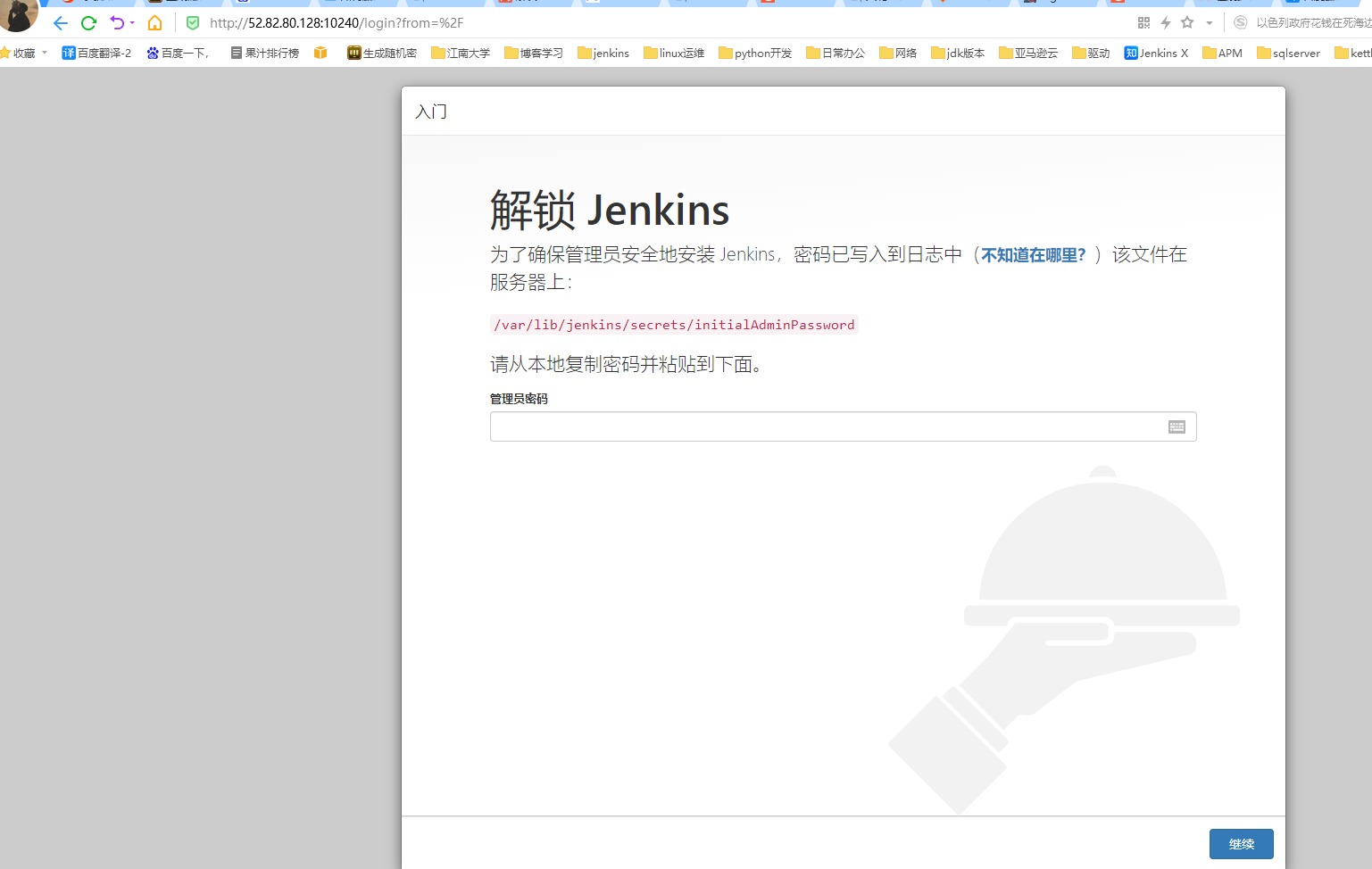
http://52.82.80.128:10240
六、安装Jenkins
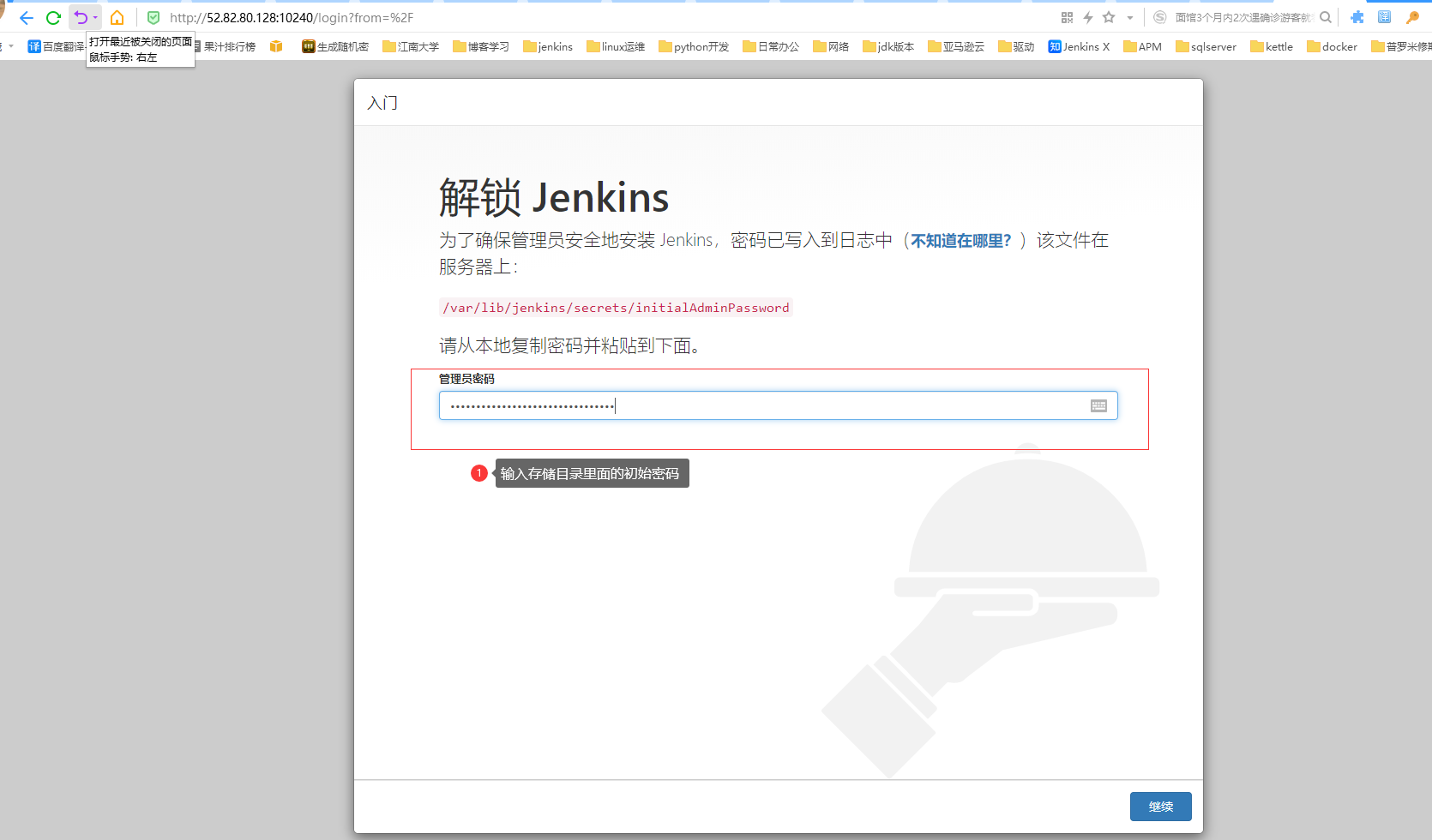
#1.解锁Jenkins,找到Jenkins初始密码,输入此密码,点击继续

[root@ip-10-0-12-212 _data]# cat secrets/initialAdminPassword

5900733b0c184e8f80b0650b8137cc9b
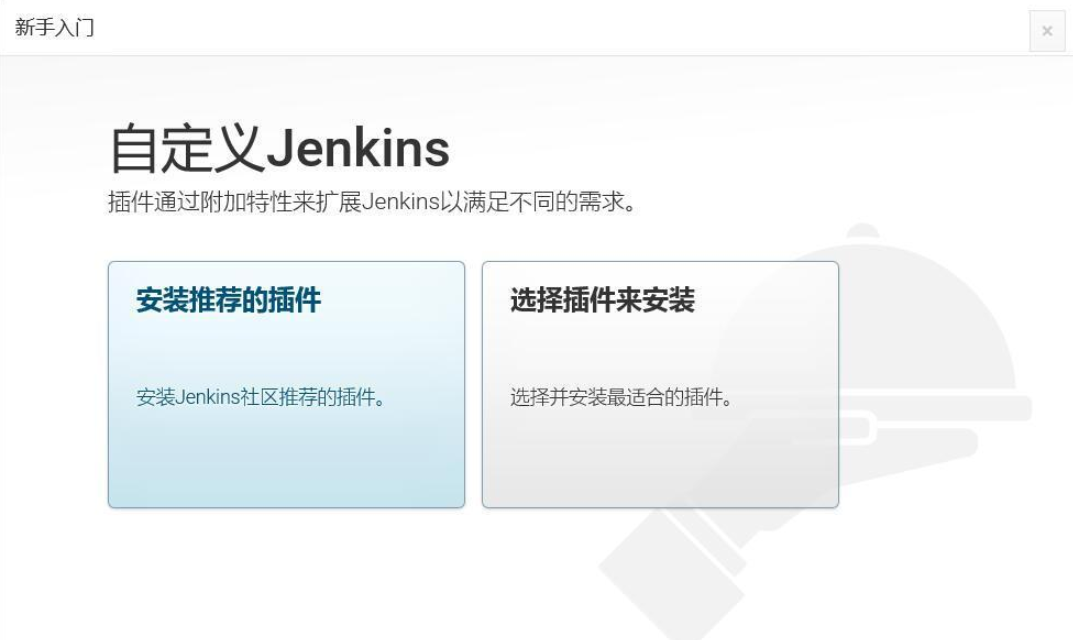
#2.选择安装推荐的插件
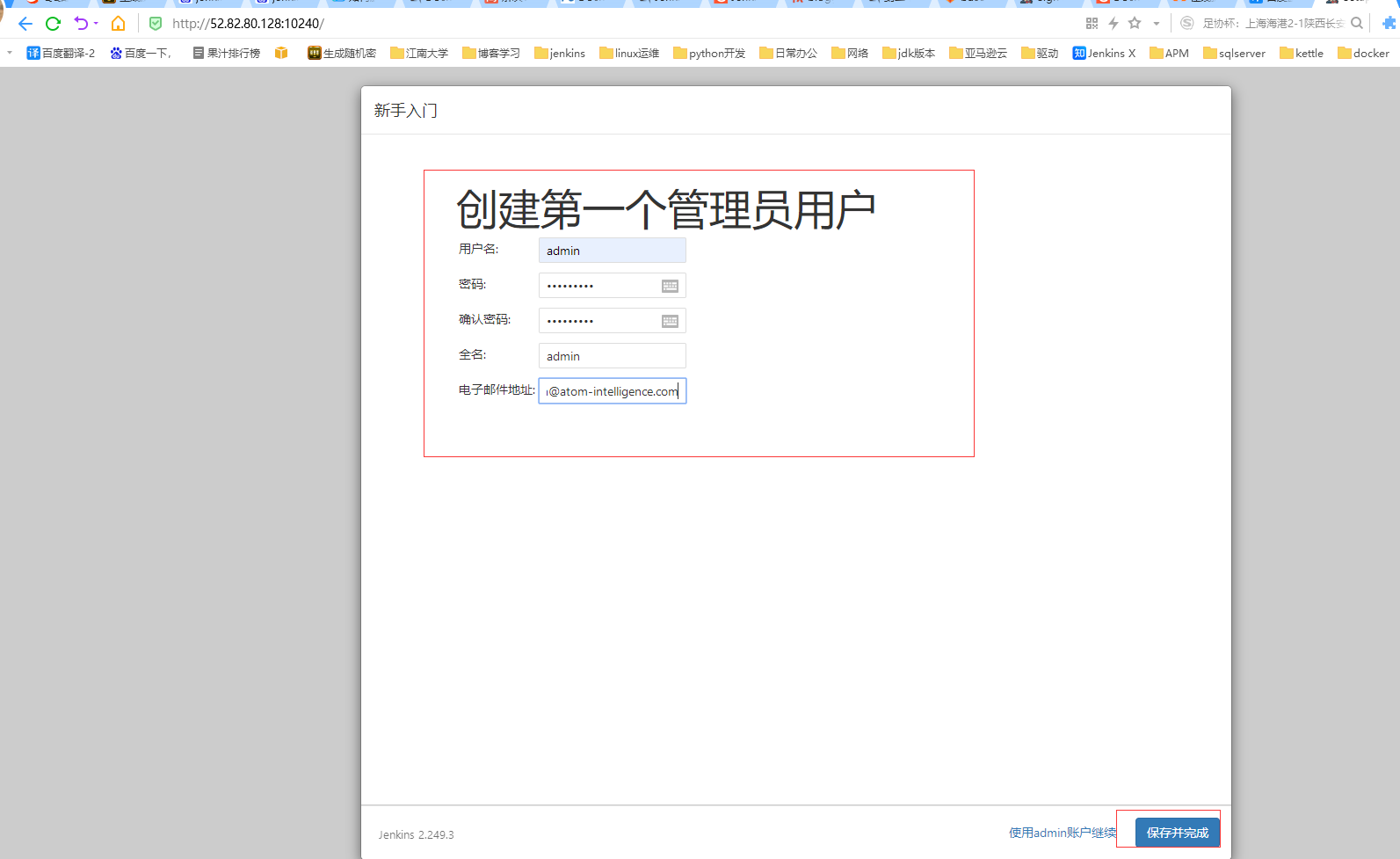
#3.填入相应的管理用户信息,点击保存并完成。
#4.配置此处Jenkins的URL。
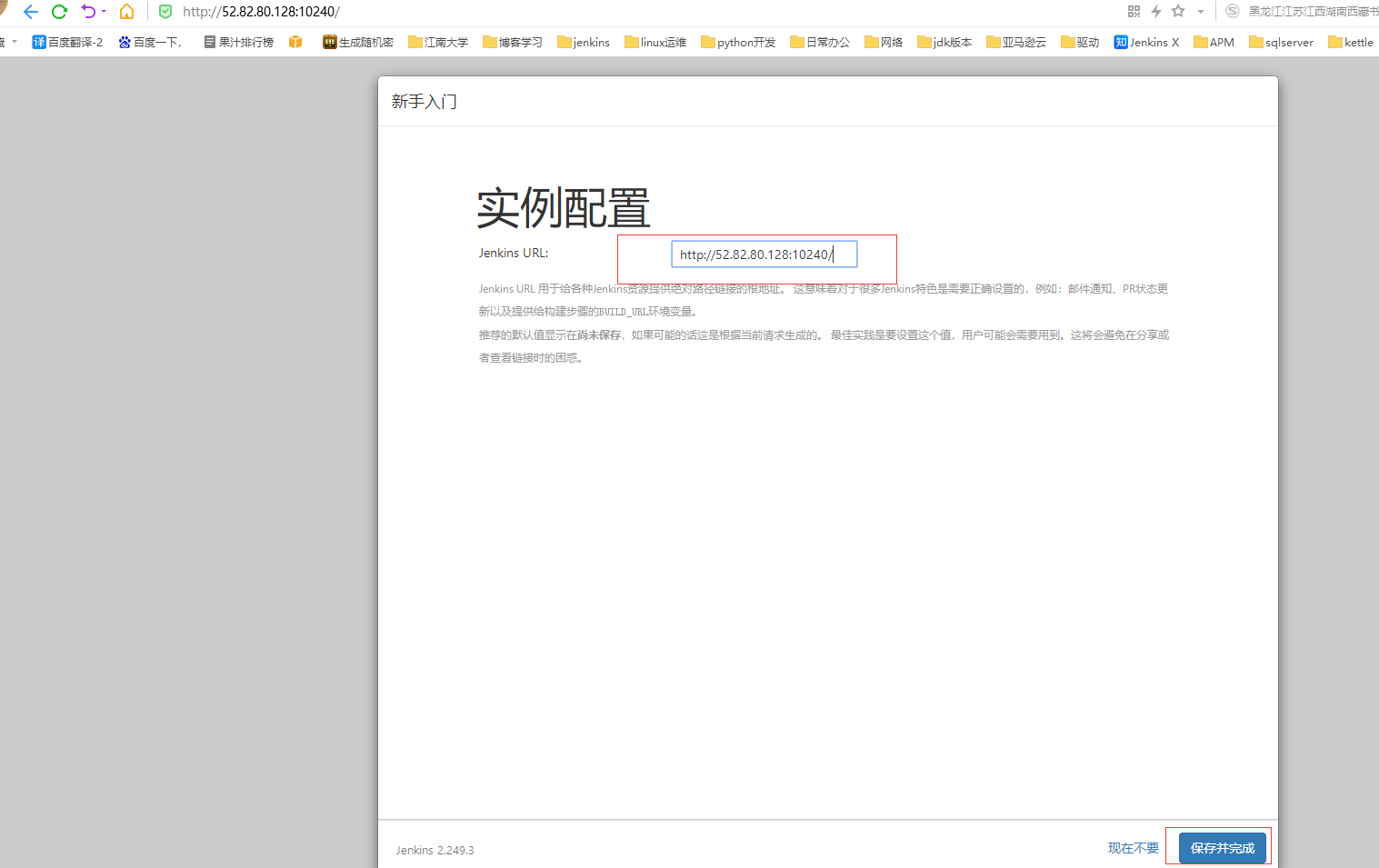
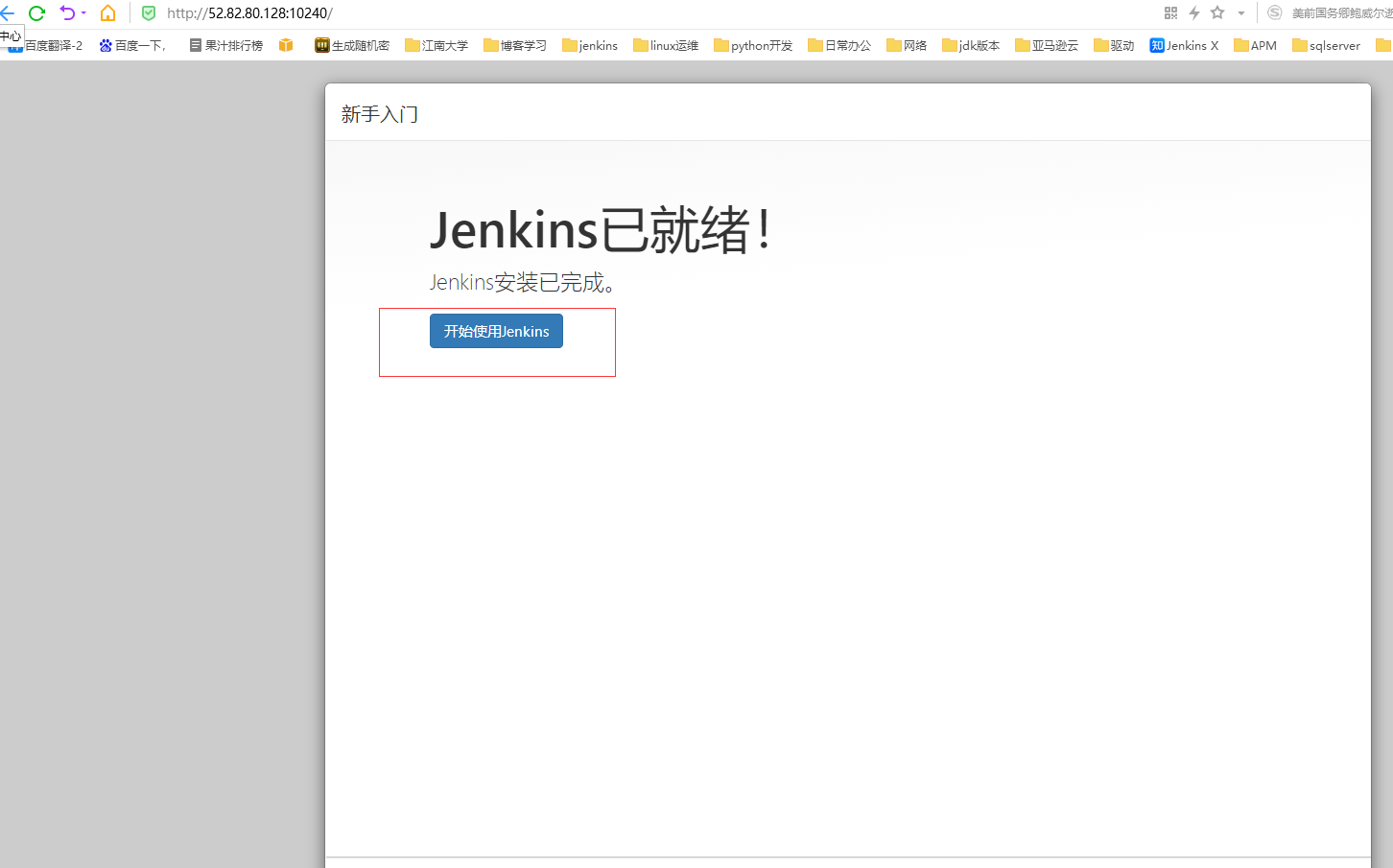
#5.此处Jenkins已经安装就绪,点击开始使用Jenkins。
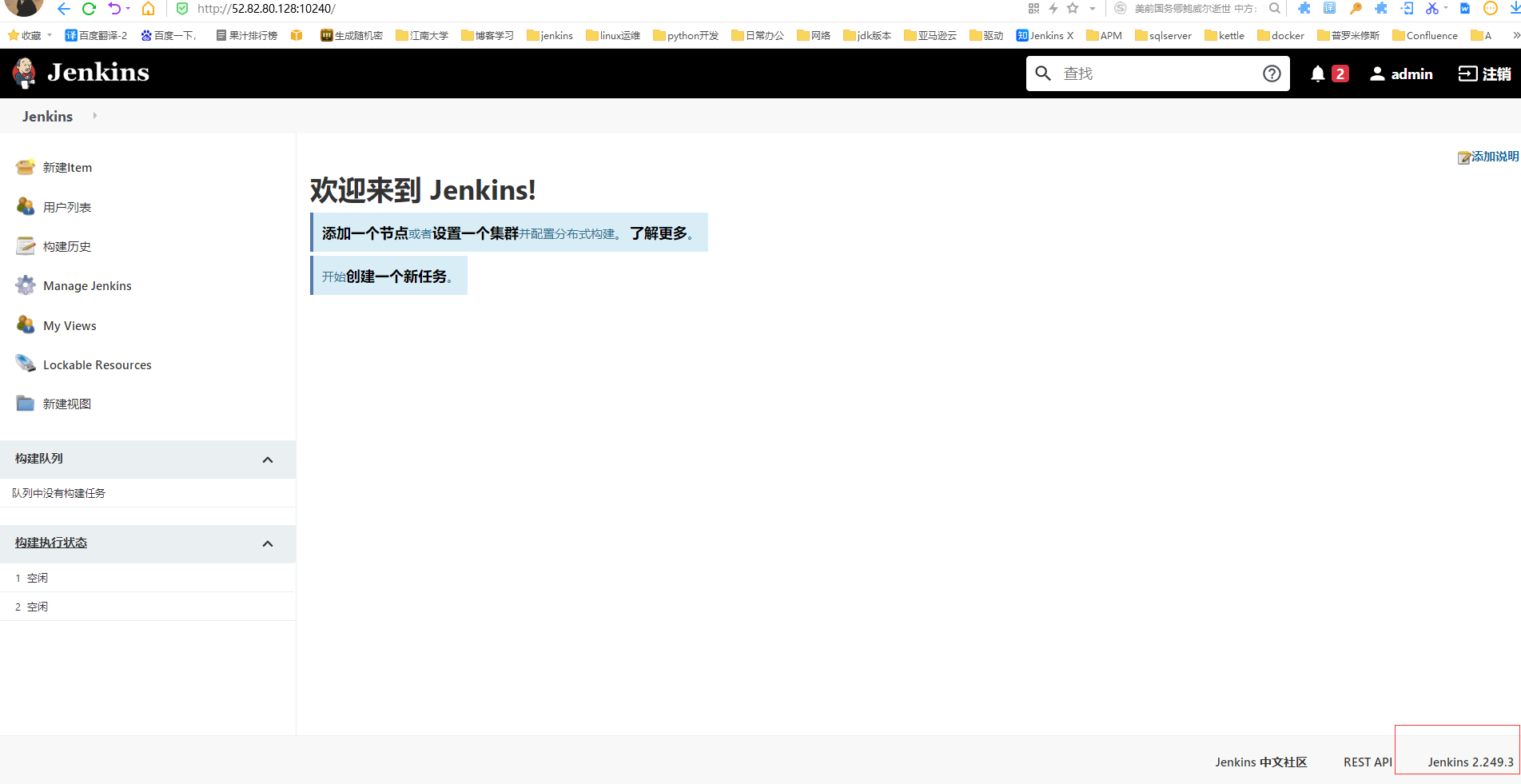
#6.此处已经进入Jenkins页面,右下角显示安装的版本号,至此Jenkins安装完毕。
第十一章 Dockerfile安装Jenkins-2.249.3-1.1的更多相关文章
- CentOS7安装CDH 第十一章:离线升级CDH版本
相关文章链接 CentOS7安装CDH 第一章:CentOS7系统安装 CentOS7安装CDH 第二章:CentOS7各个软件安装和启动 CentOS7安装CDH 第三章:CDH中的问题和解决方法 ...
- 《Django By Example》第十一章 中文 翻译 (个人学习,渣翻)
第十一章 缓存内容 (译者 @ucag 注:这是倒数第二章,最后一个项目即将完成. @夜夜月 将会接过翻译的最后一棒.这本书的翻译即将完成.这也是我翻译的最后一章,作为英语专业的学生,我对于翻译有了更 ...
- 使用Docker安装Jenkins
Jenkins Jenkins是一个开源软件项目,是基于Java开发的一种持续集成工具,用于监控持续重复的工作,旨在提供一个开放易用的软件平台,使软件的持续集成变成可能. 环境准备 腾讯云 硬件配置: ...
- 使用 docker-compose 快速安装Jenkins
本文分享在 docker 环境中,使用 docker-compose.yml 快速安装 Jenkins,以及使用主机中的 docker 打包推送镜像到阿里云 博客园的第100篇文章达成,2019的第一 ...
- Docker的安装以及使用Docker安装jenkins,gogs,tomcat(一)
(1)Docker的安装 官网安装链接 :https://yeasy.gitbooks.io/docker_practice/content/ 卸载旧版本 旧版本的 Docker 称为 docker ...
- Linux Docker安装Jenkins
安装环境 操作系统 centos7.3 安装Docker,安装及配置见 <Docker之Docker介绍及安装配置> 安装Jenkins 下载Jenkins 命令:sudo docker ...
- 第十一章、认识与学习 BASH
第十一章.认识与学习 BASH 1. 认识 BASH 这个 Shell 1.1 硬件.核心与 Shell 1.2 为何要学文字接口的 shell 1.3 系统的合法 shell 与 /etc/shel ...
- 《图解HTTP》阅读笔记--第十一章针对web的攻击技术
第十一章.针对WEB的攻击技术 ----<图解HTTP>阅读笔记攻击目标---Web简单的HTTP协议本身并不存在安全性 问题,协议本身并不会成为被攻击的对象,应用HTTP的服务器和客户端 ...
- python 教程 第二十一章、 扩展Python
第二十一章. 扩展Python /* D:\Python27\Lib\Extest-1.0\Extest2.c */ #include <stdio.h> #include <std ...
随机推荐
- 【曹工杂谈】Maven源码调试工程搭建
Maven源码调试工程搭建 思路 我们前面的文章<[曹工杂谈]Maven和Tomcat能有啥联系呢,都穿打补丁的衣服吗>分析了Maven大体的执行阶段,主要包括三个阶段: 启动类阶段,负责 ...
- harbor高可用集群搭建
高可用harbor集群搭建 一.安装部署 1.节点角色 角色 数量 名称 备注 harbor主节点 2 harbor-1 harbor-2 双主模式 haproxy 2 HA-1 HA-2 需要通过k ...
- Xilinx约束学习笔记(三)—— 时序概念
3. 时序概念 发现对于时序基础的介绍这一块,Intel 的文档竟然要比 Xilinx 的详细,因此引用了很多 Intel 的文档内容. 3.1 术语 发送沿(launch edge),指用来发送数据 ...
- HTML音乐悬浮播放器
话不多说先上代码 <link rel="stylesheet" href="http://47.102.203.92/css/APlayer.min.css&quo ...
- 【OI】蛇形填数题的深入探究
题目:在 n×n 方阵里填入 1,2,...n×n, 要求蛇形填数.例如,n=4 时方阵为: 10 11 12 1 9 16 13 2 8 15 14 3 7 6 ...
- Oracle Haip无法启动问题学习
一.目标:Oracle Haip 启动报错 需求:日常运维过程中,已经遇到两次由于HAIP引发的问题,特此进行记录. 本次问题是看着大佬-李海清操作,整完了记录一下,上一次HAIP折腾了4个小时. O ...
- libcurl 概述(翻译)
l名称 libcurl 客户端 URL 传输 描述 这是一个如何使用libcurl进行C语言编程的简短概述.这里提到的每个功能都有特定的手册页.还有 libcurl-easy 手册页,libcurl- ...
- html正文提取工具goose的安装及简单使用Demo
1.git clone https://github.com/grangier/python-goose.git 2.cd python-goose 3.sudo pip install -r req ...
- 如何通过云效Flow完成自动化部署—主机部署
如何通过云效Flow完成自动化部署-主机部署,云效流水线Flow是持续交付的载体,通过构建自动化.集成自动化.验证自动化.部署自动化,完成从开发到上线过程的持续交付.通过持续向团队提供及时反馈,让交付 ...
- Java两种基础结构
顺序结构 JAVA的基本结构就是顺序结构,除非特别指明,否则就按照顺序一句一句执行 顺序结构是最简单的算法结构 语句与语句之间,框与框之间是按从上到下的顺序进行的,它是由若干个依次执行的处理步骤组成的 ...