
『心善渊』Selenium3.0基础 — 22、使用浏览器加载项配置实现用户免登陆
1、浏览器的加载项配置
在很多情况下,我们在登录网站的时候,浏览器都会弹出一个是否保存登录账号的信息。如果我们选择保存,那么我们在下次登录时就不用再次输入账号,直接免登录了。
在我们实际的测试过程中,测试注册登录只是其中的一部分流程,然而我们用Selenium打开网站的时候,每次都需要重新登录,就非常麻烦。那么在Selenium中能不能实现免登陆操作?
当然是可以的,只需要对要打开的浏览器做加载项配置就可以了。
说明一下为什么Selenium每次代开网站都需要重新登录。
使用Selenium的webdriver打开的浏览器的时候,是用脚本去打开浏览器的。其实是重新打开了一个进程,跟手动打开浏览器不是一个进程,所以一些信息不会被记录进去。
2、加载Firefox配置
(1)说明:
Firefox浏览器加载浏览器配置,需要用FirefoxProfile(profile_directory)这个方法创建一个配置类。
profile_directory即为浏览器配置文件的路径地址。
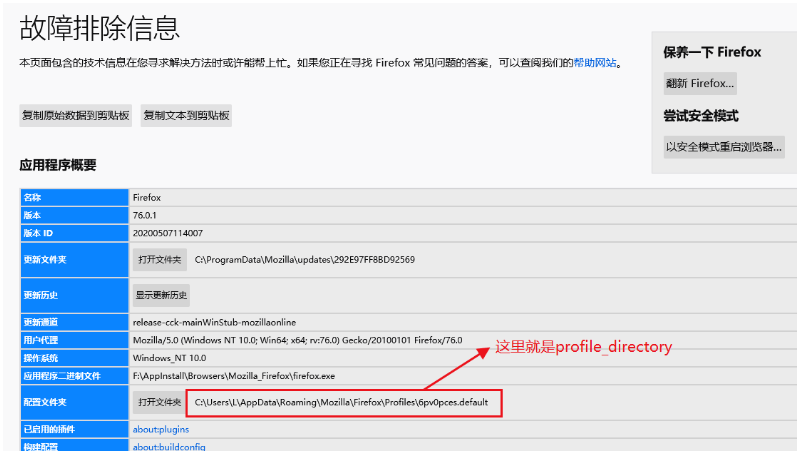
怎样找到profile_directory?
打开Firefox浏览器点右上角设置 —>?(帮助) —> 故障排除信息 —> 显示文件夹
到如下图界面:
(2)示例:
"""

1.学习目标:

    了解使用火狐浏览器实现免登陆

2.操作步骤

    1.手动登录网站,点击记住密码

    2.找火狐浏览器配置文件夹

        火狐浏览器--->设置--->帮助--->故障排除信息--->配置文件夹

        将文件夹路径复制保存

    3.将配置文件夹路径保存到代码

        profile_directory = 配置文件夹路径

    4.实例webdriver中的火狐浏览器profile

        profile = webdriver.FirefoxProfile(firefox_profile=配置文件夹路径)

    5.启动火狐浏览器,并传入配置信息

        driver = webdriver.Firefox(profile)

    6.打开可以免登陆的地址

        driver.get(网站)

3.需求

    使用火狐浏览器实现163邮箱免登陆

"""

# 1.导入selenium

from selenium import webdriver

from time import sleep

# 2.找火狐浏览器配置文件夹

# 火狐浏览器--->设置--->帮助--->故障排除信息--->配置文件夹

# 3.将配置文件夹路径保存到代码

# 如果不加r,路径中的\都要换成\\

profile_directory = r"C:\Users\L\AppData\Roaming\Mozilla\Firefox\Profiles\6pv0pces.default"

# 4.实例webdriver中的火狐浏览器profile

profile = webdriver.FirefoxProfile(profile_directory)

# 5.启动火狐浏览器,并传入配置信息

driver = webdriver.Firefox(firefox_profile=profile)

# 6.打开可以免登陆的地址

driver.get("http://mail.163.com/")

sleep(5)

# 7.关闭浏览器

driver.quit()
3、加载Chrome配置
与Firefox浏览器原理相同,在Chrome浏览器中也可以实现。
不过有的版本实现不了。
(1)环境:
- 系统环境:Windows10
- Python版本:3.7.7
- Chrome浏览器版本:74.0.3729.131(正式版本) (32 位)
(2)操作步骤:
- 获取个人资料路径
# Chrome安装路径

user-data-dir='C:\\Users\\Administrator\\AppData\\Local\\Google\\Chrome\\User Data\\'
注意:这里
User Data目录,有很多人是找不到了,可能就无法实现了。 - 加载配置数据
# 配置谷歌浏览器加载项

options = webdriver.ChromeOptions()

options.add_argument(user_data_dir)
- 将加载项配置到启动浏览器中
driver = webdriver.Chrome(options=options)
(3)示例:
"""

1.学习目标

    了解使用谷歌浏览器实现账号免登陆

2.操作步骤(语法)

    2.1 手动登录网站,点击记住密码

    2.2 找到谷歌浏览器个人资料路径

        一定要注意格式:

        user_data_dir =

        '--user-data-dir=C:\\Users\\Administrator\\AppData\\Local\\Google\\Chrome\\User Data\\'

    2.3 配置谷歌浏览器加载项

        option = webdriver.ChromeOptions()

        option.add_argument(路径)

    2.4 打谷歌浏览器并且传入options

        driver=webdriver.Chrome(options=options)

    2.5 打开可以免登陆的地址

        driver.get(网站)

3.需求

    使用谷歌浏览器实现163邮箱免登陆

"""

# 1.导入selenium

from selenium import webdriver

from time import sleep

# 2.获取谷歌浏览器个人资料路径

user_data_dir = r"--user-data-dir=C:\Users\L\AppData\Local\Google\Chrome\User Data"

# 3.配置谷歌浏览器加载项

options = webdriver.ChromeOptions()

options.add_argument(user_data_dir)

# 4.打开谷歌浏览器并且传入options

driver = webdriver.Chrome(options=options)

# 5.打开可以免登陆的地址

driver.get("http://mail.163.com/")

sleep(5)

# 6.关闭浏览器

driver.quit()
注意:
在适用上面脚本实现使用谷歌浏览器实现账号免登陆的时候,要关闭所有打开的谷歌浏览器窗口才能正常启动。
否则会报错:
InvalidArgumentException:无效参数异常。
『心善渊』Selenium3.0基础 — 22、使用浏览器加载项配置实现用户免登陆的更多相关文章
- 『心善渊』Selenium3.0基础 — 24、Selenium的expected_conditions模块详细介绍
目录 1.EC模块介绍 2.EC模块常用类 3.EC模块的使用 4.EC模块综合使用 (1)title_is(title)示例 (2)presence_of_element_located(locat ...
- 『心善渊』Selenium3.0基础 — 2、Selenium测试框架环境搭建(Windows)
目录 1.浏览器安装 2.浏览器驱动下载 (1)ChromeDriver for Chrome (2)Geckodriver for Firefox (3)IEDriverServer for IE ...
- 『心善渊』Selenium3.0基础 — 19、使用Selenium操作文件的上传和下载
目录 1.Selenium实现文件上传 (1)页面中的文件上传说明 (2)文件上传示例 (3)总结 2.Selenium实现文件下载 (1)Firefox浏览器文件下载 1)操作步骤: 2)文件下载示 ...
- 『心善渊』Selenium3.0基础 — 11、Selenium对元素常用操作
目录 1.Selenium对元素常用操作 2.Selenium对元素的其他操作 1.Selenium对元素常用操作 操作 说明 click() 单击元素 send_keys() 模拟输入 clear( ...
- 『心善渊』Selenium3.0基础 — 12、Selenium操作鼠标和键盘事件
目录 (一)对鼠标的操作 1.鼠标事件介绍 2.ActionChains 类鼠标操作的常用方法 3.perform()方法 4.鼠标事件操作步骤 5.示例 (1)右键单击.左键双击 (2)鼠标拖拽动作 ...
- 『心善渊』Selenium3.0基础 — 1、Selenium自动化测试框架介绍
目录 1.Selenium介绍 2.Selenium的特点 3.Selenium版本说明 4.拓展:WebDriver与Selenium RC的区别 5.Webdriver工作原理 1.Seleniu ...
- 『心善渊』Selenium3.0基础 — 20、Selenium对Cookie的操作
目录 1.Cookie介绍 2.Session介绍 3.Cookie工作原理图解 4.Cookie内容参数说明 5.Selenium操作Cookie的API 6.Selenium操作Cookie的示例 ...
- 『心善渊』Selenium3.0基础 — 5、XPath路径表达式详细介绍
目录 1.XPath介绍 2.什么是XML 3.XML与HTML对比 4.为什么使用XPath定位页面中的元素 5.XPath中节点之间的关系 (1)节点的概念 (2)节点之间的关系类型 6.XPat ...
- 『心善渊』Selenium3.0基础 — 16、Selenium对iframe表单的操作
目录 1.什么是iframe表单 2.iframe表单操作流程 3.iframe表单操作常用方法 (1)进入表单 (2)多表单切换 4.表单操作示例 1.什么是iframe表单 实际上就是HTML页面 ...
随机推荐
- Ansible_变量管理与设置
一.Ansible变量管理 1.变量概述 Ansible支持利用变量来存储值,并在Ansible项目的所有文件中重复使用这些值.这可以简化项目的创建和维护,并减少错误的数量 通过变量,可以轻松地在An ...
- ZooKeeper IDEA 可视化管理插件安装
1. 安装 zookeeper 插件 打开 IDEA->Settings->Plugins,然后在 Marketplace 输入 "zookeeper" 如下: 插件安 ...
- zabbix监控之邮件报警通知
zabbix官网的操作指南:https://www.zabbix.com/documentation/4.0/zh/manual 首先我们需要创建一个需要被监控的主机,并设置相应的监控项.当监控项收集 ...
- docker swarm外部验证负载均衡时不生效
问题描述 我在本地创建了3个装了centos7的虚拟机, 并初始化了swarm集群, 即1个manager节点, 2个worker节点; 三台机子的ip分别是 192.168.124.8 - (man ...
- SpringBoot打jar包-下载文件时报错-class path resource xxxxxx cannot be resolved to URL because it does not exist
一.问题由来 新项目的开发中,打包方式由war包改为了jar包的方式,这样在部署的时候更加的方便.测试环境使用pm2这个工具来管理项目的运行,停止,重启等等非常方便. 可是当测试人员在测试项目中的文件 ...
- 第5讲 | 从物理层到MAC层:如何在宿舍里自己组网玩联机游戏?
第一层(物理层) 水晶头要做交叉线,用的就是所谓的 1-3.2-6 交叉接法. 有一个叫做 Hub 的东西,也就是集线器.这种设备有多个口,可以将宿舍里的多台电脑连接起来.但是,和交换机不同,集线器没 ...
- Dubbo-admin安装测试
1.下载dubbo-admin 下载地址 2.解压到本地 3.在项目目录下打包dubbo-admin 使用命令 mvn clean package -Dmaven.test.skip=true 第一次 ...
- 如何去掉a标签的下划线
首先来了解下<a>标签的一些样式: <a>标签的伪类样式 一组专门的预定义的类称为伪类,主要用来处理超链接的状态.超链接文字的状态可以通过伪类选择符+样式规则来控制.伪类选择符 ...
- TensorRT IRNNv2Layer
TensorRT IRNNv2Layer IRNNv2Layer层实现递归层,如递归神经网络(RNN).门控递归单元(GRU)和长短期记忆(LSTM).支持的类型有RNN.GRU和LSTM.它执行一个 ...
- STM32使用DMA发送串口数据
1.概述 上一篇文章<STM32使用DMA接收串口数据>讲解了如何使用DMA接收数据,使用DMA外设和串口外设,使用的中断是串口空闲中断.本篇文章主要讲解使用DMA发送数据,不会讲解基础的 ...