
[jmeter]Jmeter+ant实现接口自动化
1.安装jmeter 和ant
&环境变量配置百度去~
2.jmeter和ant关联
&将JMeter所在目录下extras子目录里的ant-JMeter-1.1.1.jar复制到ant的lib目录下
&修改Jmeter的bin目录下jmeter.properties文件的配置:
jmeter.save.saveservice.output_format=xml
3.编写build文件
<?xml version="1.0" encoding="UTF-8"?>

<project name="ant-jmeter-test" default="run" basedir=".">

    <tstamp>

        <format property="time" pattern="yyyyMMddhhmm" />

    </tstamp>

    <!-- 需要改成自己本地的 Jmeter 目录-->

    <property name="jmeter.home" value="E:\apache-jmeter-3.3" />

    <!-- jmeter生成jtl格式的结果报告的路径-->

    <property name="jmeter.result.jtl.dir" value="E:\apache-jmeter-3.3\report\jtl" />

    <!-- jmeter生成html格式的结果报告的路径-->

    <property name="jmeter.result.html.dir" value="E:\apache-jmeter-3.3\report\html" />

    <!-- 生成的报告的前缀-->

    <property name="ReportName" value="TestReport" />

    <property name="jmeter.result.jtlName" value="${jmeter.result.jtl.dir}/${ReportName}${time}.jtl" />

    <property name="jmeter.result.htmlName" value="${jmeter.result.html.dir}/${ReportName}${time}.html" />

    <target name="run">

        <antcall target="test" />

        <antcall target="report" />

    </target>

    <target name="test">

        <taskdef name="jmeter" classname="org.programmerplanet.ant.taskdefs.jmeter.JMeterTask" />

        <jmeter jmeterhome="${jmeter.home}" resultlog="${jmeter.result.jtlName}">

             <!-- 声明要运行的脚本。"*.jmx"指包含此目录下的所有jmeter脚本-->

            <testplans dir="E:\apache-jmeter-3.3\bin\testCase" includes="*.jmx" />

<property name="jmeter.save.saveservice.output_format" value="xml"/>

        </jmeter>

    </target>

    <path id="xslt.classpath">

        <fileset dir="${jmeter.home}/lib" includes="xalan*.jar"/>

        <fileset dir="${jmeter.home}/lib" includes="serializer*.jar"/>

    </path>

    <target name="report">

<tstamp><format property="report.datestamp" pattern="yyyy/MM/dd HH:mm"/></tstamp>

        <xslt

 classpathref="xslt.classpath"

              force="true"

 in="${jmeter.result.jtlName}"

              out="${jmeter.result.htmlName}"

              style="${jmeter.home}/extras/jmeter-results-detail-report_21.xsl" >

 <param name="dateReport" expression="${report.datestamp}"/>

</xslt>

                <!-- 因为上面生成报告的时候,不会将相关的图片也一起拷贝至目标目录,所以,需要手动拷贝 -->

        <copy todir="${jmeter.result.html.dir}">

            <fileset dir="${jmeter.home}/extras">

                <include name="collapse.png" />

                <include name="expand.png" />

            </fileset>

        </copy>

    </target>

</project>
&配置相关的路径,然后dos下cd到有build的目录,执行ant即可
4.jmeter连接数据库包配置
&准备相关的包操作数据库JDBC
如果数据库是oracle,在客户端app/client/Administrator\product\12.1.0\client_1\jdbc\lib下的ojdbc6.jar放在jmeter下的jmeter-2.12\lib目录下(注:我当前jmeter版本是2.12,不同版本和数据库用的包不一致,具体百度)
加载ojdbc6.Jar后才能使用
5.打开jmeter添加组件—发请求
&准备相关的包操作数据库JDBC
如果数据库是oracle,在客户端app/client/Administrator\product\12.1.0\client_1\jdbc\lib下的ojdbc6.jar放在jmeter下的jmeter-2.12\lib目录下(注:我当前jmeter版本是2.12,不同版本和数据库用的包不一致,具体百度)
加载ojdbc6.Jar后才能使用
6.创建查看结果树、线程组、头文件、HTTP请求
添加察看结果树:项【目名】--右击添加--【监听器】--【察看结果树】(如图)

& 添加HTTP信息头管理器: 【项目名】--右击添加--【配置元件】--【HTTP信息头管理器】注:HTTP信息管理器添加头文件 (如图)
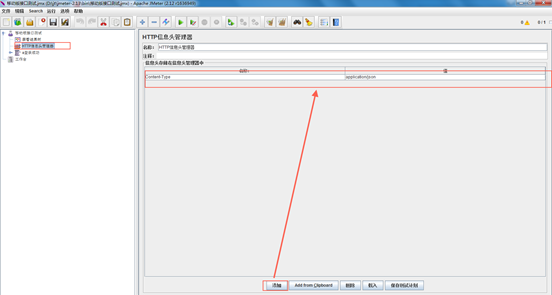
& 添加线程组:【项目名】--右击添加--【Threads(Users)】--【线程组】 (如图)

&添加http请求,【线程组】--右击添加--【Sampler】--【HTTP请求】
7.根据接口文档--登录请求(如图--登录接口)

8.接口返回响应数据(如图)

9.断言判断(接着登录接口)
&添加响应断言
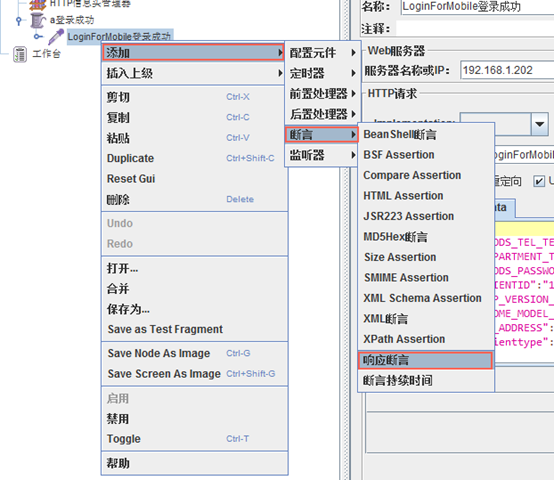
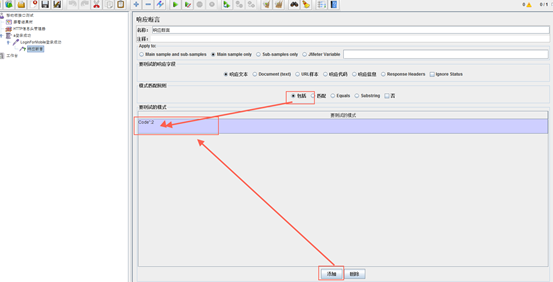
填写预期的返回结果 例如判断返回数据是否为Code":2,再运行察看结果树
&查看断言结果
因为登录的结果是正确的返回code 1,设置的断言是code 2所以报错显示红色

10.正则提取器
登录后系统其他接口请求时都需要token或accessk等的一个签名认证,需要用正则取出登录接口返回数据里token和accesskey传递到其他接口
&正则简单运用取值
组件:【http请求】--右击添加--【后置处理器】--【正则提取器】
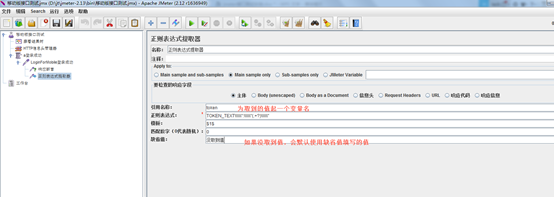
正则简单运用和测试是否取到token、accesskey方法一致(这个图务必放大看下)
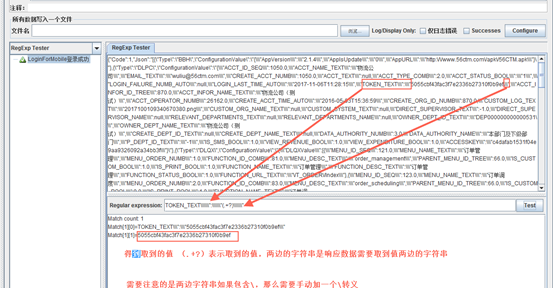
写好的正则表达式放到正则提取器上填写相关信息(如图)
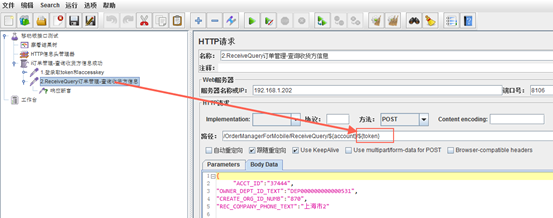
下一个接口引用变量的方式
& 查看正则取值结果
点击运行查看这个接口的token是否用正则写成功,引用的变量自动取值了(注:这个接口失败因为需要accesskey,这里只做示范所以没加accesskey,取值传递方法一致)

11.JDBC数据库取值传递参数
应用场景例如:注册、重置密码等接口需要从数据库把验证码取出来放到接口上发送请求
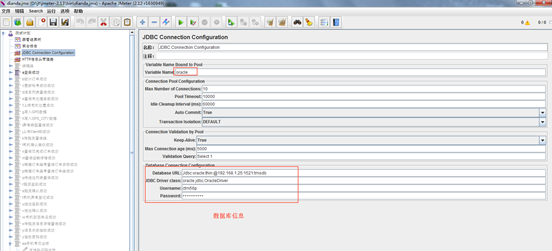
组件:jdbc配置原件 【项目名】--【右击添加】--【配置元件】--【JDBC Connection Configuration】
配置数据库(如图,针对oracle)
&数据库取值传递
重置密码接口例子@
&加载ojdbc6.jar包
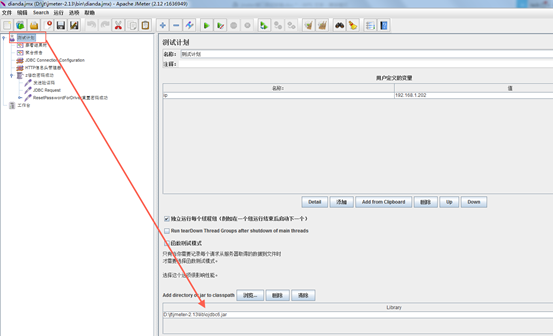
& 添加一个jdbc requset组件 【线程组】--添加--【Sampler】--【jdbc request】
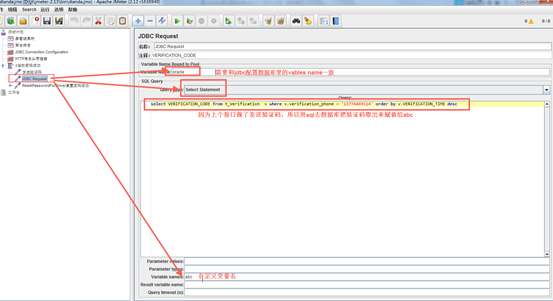
& 再做重置密码接口把上一步取的值赋值给重置密码接口数据库取值引用方式为 ${abc_1}
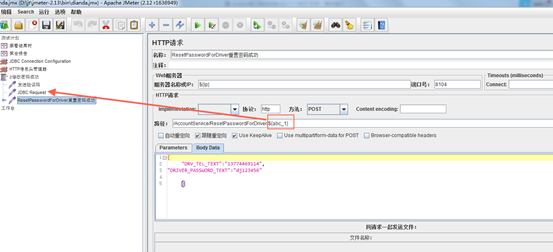
12.post上传json格式和list写法
&正常的上传json格式
接口文档:
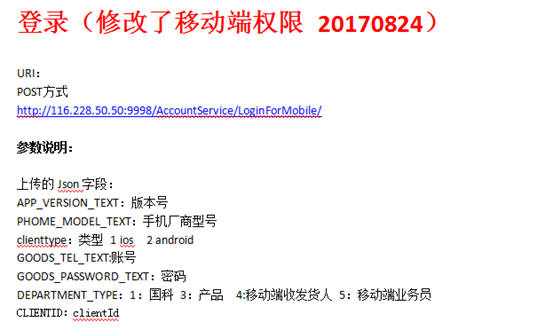
根据参数说明编写如下格式:
{
"GOODS_TEL_TEXT":"13774469114",
"DEPARTMENT_TYPE":"5",
"GOODS_PASSWORD_TEXT":"dj123456",
"CLIENTID":"1",
"APP_VERSION_TEXT":"1",
"PHOME_MODEL_TEXT":"huawei",
"IP_ADDRESS":"1",
"clienttype":"2"
}
&list形式的json
字段写在list中,接口文档如下:
根据上传json字段,编写Json格式如下
{
“dataValue”:”[{ord_id_seq:123,acct_id:854}]”
}
[jmeter]Jmeter+ant实现接口自动化的更多相关文章
- Jmeter+ant+Jenkins接口自动化框架搭建
摘自:https://testerhome.com/topics/13389 一.背景 上一篇讲了Jmeter 接口自动化-脚本数据分离实例,我们知道怎么利用Jmeter去编写接口自动化脚本,但是接 ...
- jmeter生成html格式接口自动化测试报告
jmeter生成html格式接口自动化测试报告 jmeter自带执行结果查看的插件,但是需要在jmeter工具中才能查看,如果要向领导提交测试结果,不够方便直观. 笔者刚做了这方面的尝试,总结出来分享 ...
- Jmeter+Ant+Jenkins接口自动化框架
最近应公司要求,搭建一套接口自动化环境.看到通知邮件,没有多想就确定了Jmeter路线.可能有些人会 说,为啥不用python,相对而言高大上一些.因为公司内部现在项目有用到Jmeter,正好可以结合 ...
- java、python及jmeter操作redis(接口自动化必备)
redis是nosql数据库之一,其存储结构简单,提供高性能服务,所以在架构中是很常用的. 在做接口自动化测试过程中,有时也会涉及到redis,比如:发送短信验证码,我们做接口自动化测试,如何模拟发送 ...
- Jmeter+Ant+Jenkins接口自动化持续集成环境搭建(Linux)
一.安装说明 系统环境:CentOS release 6.4 JDK版本:jdk1.8.0_181 Jmeter版本:apache-jmeter-3.0 Ant版本:apache-ant-1.9.13 ...
- jmeter+ant+jenkins接口自动化环境搭建
一.准备 1.安装jdk --->点击查看安装教程 2.安装jmeter ,官网下载jmeter解压,配置jmeter环境: JMETER_HOME (解压jdk路径) Path (;% ...
- Jmeter+Ant+Jenkins 接口自动化之简单demo
之前的文章我们已经分享过了 Jmeter+Ant 的批量执行 ,并且搭建好了Jenkins部署平台,如何再将三者完美结合呢? 1.首先打开Jenkins主页面,进入“系统管理-插件管理”,安装相关的插 ...
- Jmeter + Ant 构建接口自动化
1.首先安装ANT,解压,建议放根目录. 对应安装包已上传 2.环境变量配置新建 ANT_HOMEANT_HOME:解压的路径path环境配置新增Path:%ANT_HOME%\binclasspat ...
- jmeter接口自动化集成
接口自动化集成 一.jmeter基础学习 1.博客 :http://www.cnblogs.com/fnng/category/345478.html 2.博客 http://www.cnblo ...
随机推荐
- disruptor笔记之四:事件消费知识点小结
欢迎访问我的GitHub https://github.com/zq2599/blog_demos 内容:所有原创文章分类汇总及配套源码,涉及Java.Docker.Kubernetes.DevOPS ...
- python3.7+flask+alipay 支付宝付款功能
文档参考github:https://github.com/fzlee/alipay/blob/master/docs/init.md 沙箱环境配置:https://opendocs.alipay.c ...
- 鸿蒙内核源码分析(进程通讯篇) | 九种进程间通讯方式速揽 | 百篇博客分析OpenHarmony源码 | v28.03
百篇博客系列篇.本篇为: v28.xx 鸿蒙内核源码分析(进程通讯篇) | 九种进程间通讯方式速揽 | 51.c.h .o 进程通讯相关篇为: v26.xx 鸿蒙内核源码分析(自旋锁篇) | 自旋锁当 ...
- ElasticSearch&kibana安装
目录 ElasticSearch ElasticSearch 简介 ElasticSearch 概念 ElasticSearch quick start docker安装ElasticSearch K ...
- vue-混入( mixin 更方便的组件功能复用方法)的使用
前言 vue 中组件完成了样式和功能的综合复用,通过自定义指令完成了一部分功能的复用,本文总结一下混入在vue项目开发中提供的非常便利的功能复用. 正文 1.混入的分类 (1)全局混入 <div ...
- 【vue】使用 Video.js 播放视频
目录 安装 引入 使用 参考文档 环境: vue 2.0+ element ui (这里的代码用了elmentui的按钮样式,可以不用elment ui的样式) 安装 在项目中安装 video.js. ...
- netty系列之:使用netty搭建websocket客户端
目录 简介 浏览器客户端 netty对websocket客户端的支持 WebSocketClientHandshaker WebSocketClientCompressionHandler netty ...
- MyBatis-Plus——实践篇
MyBatis-Plus--实践篇 MyBatis-Plus (简称 MP)是一个 MyBatis的增强工具,在 MyBatis 的基础上只做增强不做改变,为简化开发.提高效率而生.进行数据库操作常用 ...
- 基于python深度学习的apk风险预测脚本
基于python深度学习的apk风险预测脚本 为了有效判断安卓apk有无恶意操作,利用python脚本,通过解包apk文件,对其中xml文件进行特征提取,通过机器学习构建模型,预测位置的apk包是否有 ...
- Go语言核心36讲(Go语言基础知识一)--学习笔记
01 | 工作区和GOPATH 从 Go 1.5 版本的自举(即用 Go 语言编写程序来实现 Go 语言自身),到 Go 1.7 版本的极速 GC(也称垃圾回收器),再到 2018 年 2 月发布的 ...