
mysql安装教程,mysql安装配置教程
MySQL的安装教程
一、MYSQL的安装
首先登入官网下载mysql的安装包,官网地址:https://dev.mysql.com/downloads/mysql/

一般下载这个就好,现在的最新版本是5.8,但是据说已经收费了,5.7以前的版本不收费,可以下载5.7以前的版本,这里面以我现在使用的mysql-5.5.49为例。
但是这里面存在一个问题:我说的下面的步骤是对于安装板的安装方式,上面这个是解压版的压缩包,可能会存在一些问题。(十分感谢5楼给我的留言,找到了错误)
安装版本的网址:https://dev.mysql.com/downloads/mysql/
mysql 8.0.20安装教程:https://www.cnblogs.com/2020javamianshibaodian/p/mysql8020anzhuangjiaocheng.html
下载这两个即可:

1、打开下载的mysql安装文件mysql-5.5.27-win32.zip,双击解压缩,运行“setup.exe”。

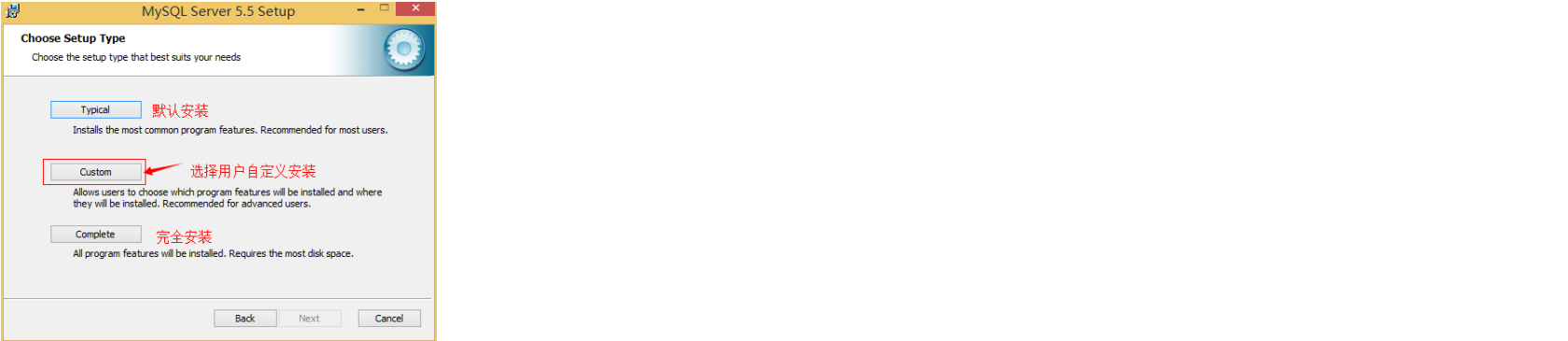
2、选择安装类型,有“Typical(默认)”、“Complete(完全)”、“Custom(用户自定义)”三个选项,选择“Custom”,按“next”键继续。
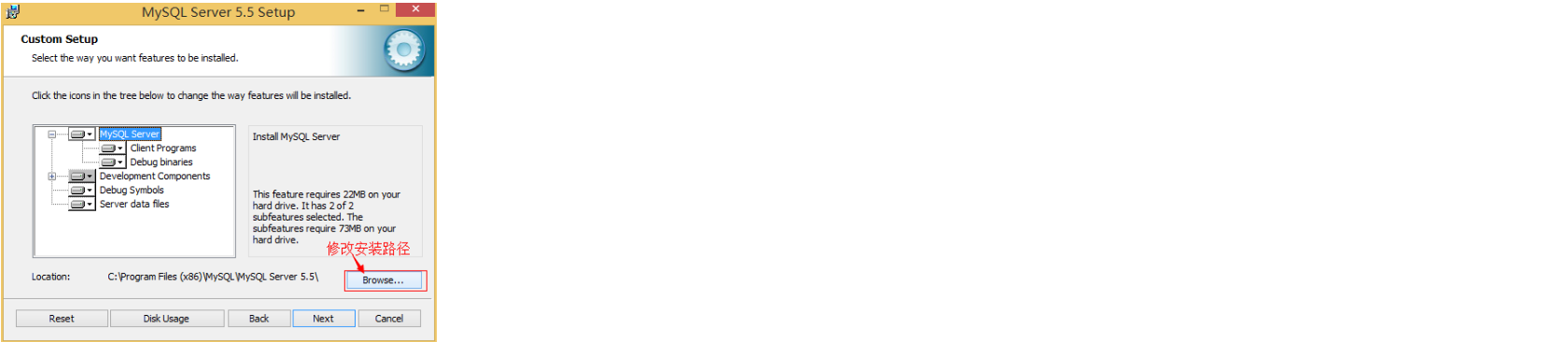
3、点选“Browse”,手动指定安装目录。
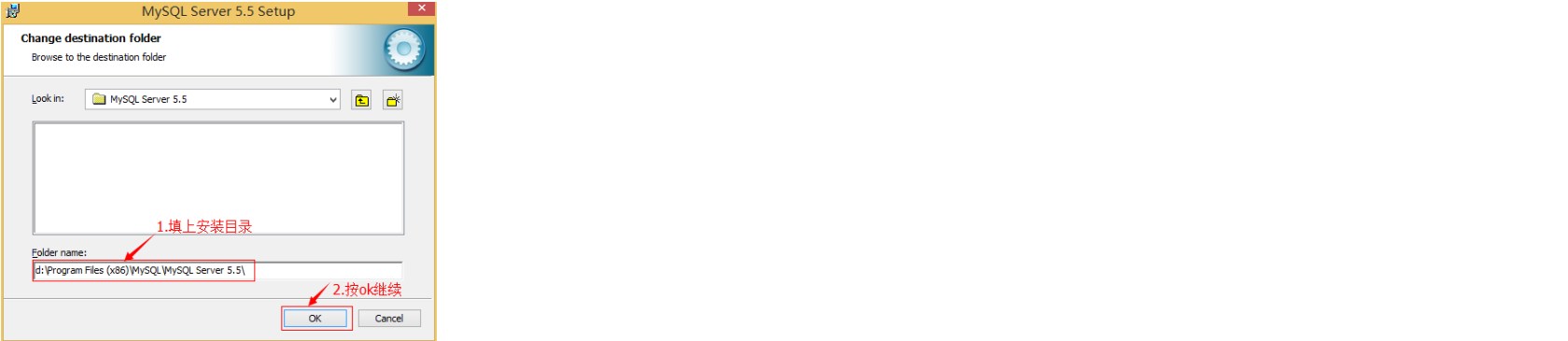
4、填上安装目录,我的是“F:\Server\MySQL\MySQL Server 5.0”,也建议不要放在与操作系统同一分区,这样可以防止系统备份还原的时候,数据被清空。按“OK”继续。
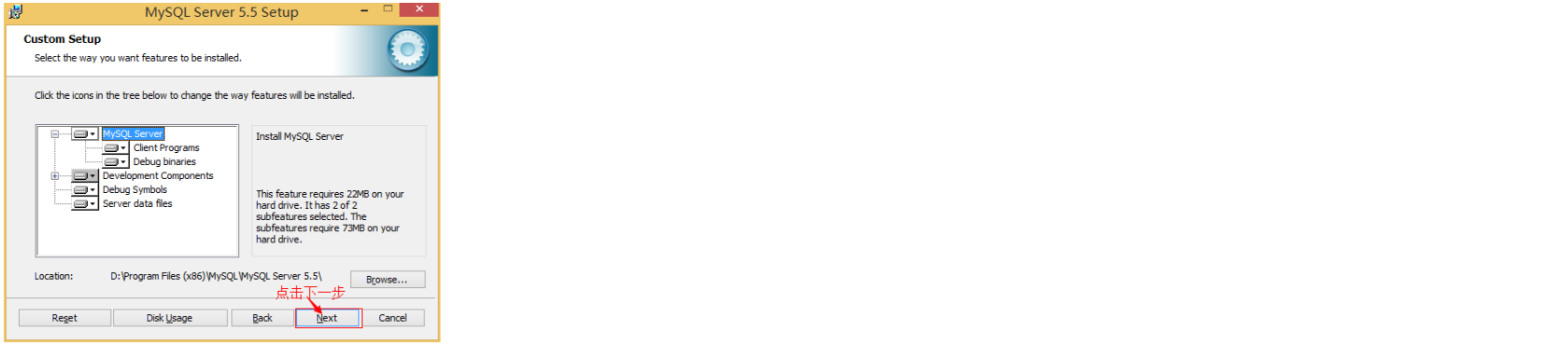
在确认完这个路径之后,继续点击Server data files,也需要修改这个路径,这个文件保存的是在mysql里面编写的数据库代码
确认一下先前的设置,如果有误,按“Back”返回重做。按“Install”开始安装。
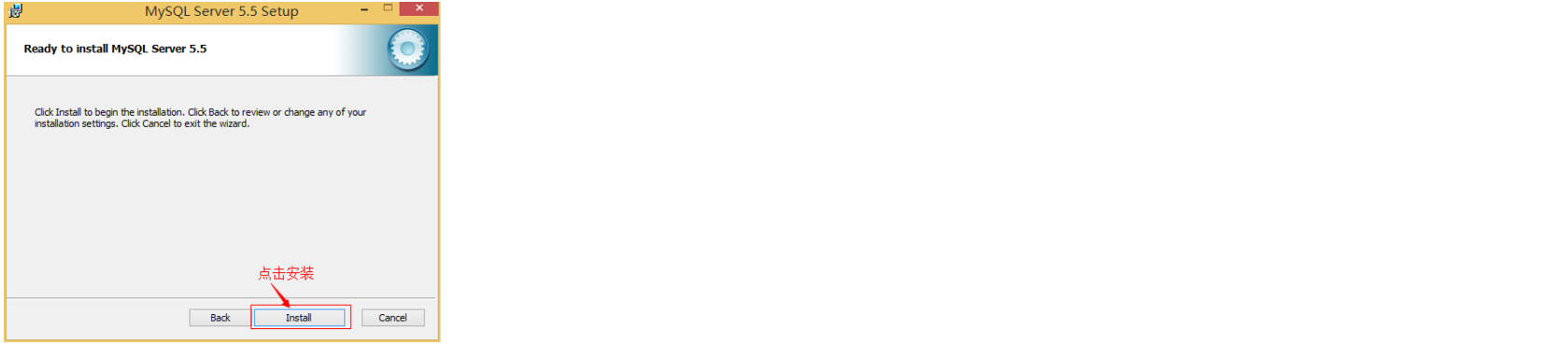
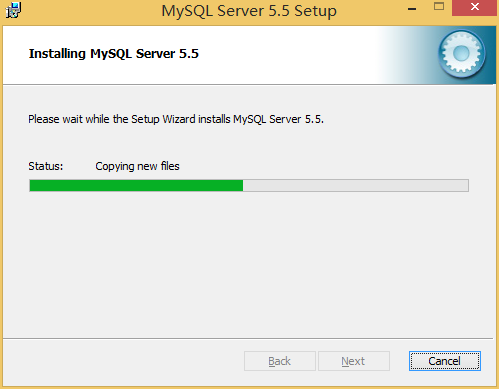
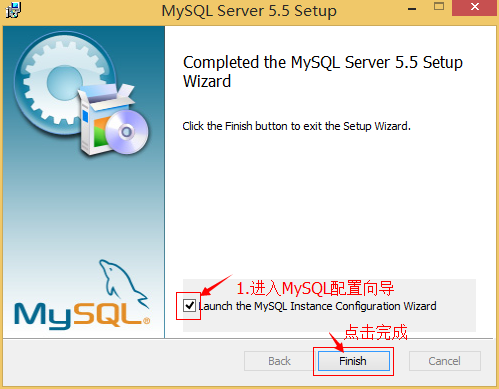
5、正在安装中,请稍候,直到出现下面的界面, 则完成MYSQL的安装
二、MYSQL的配置
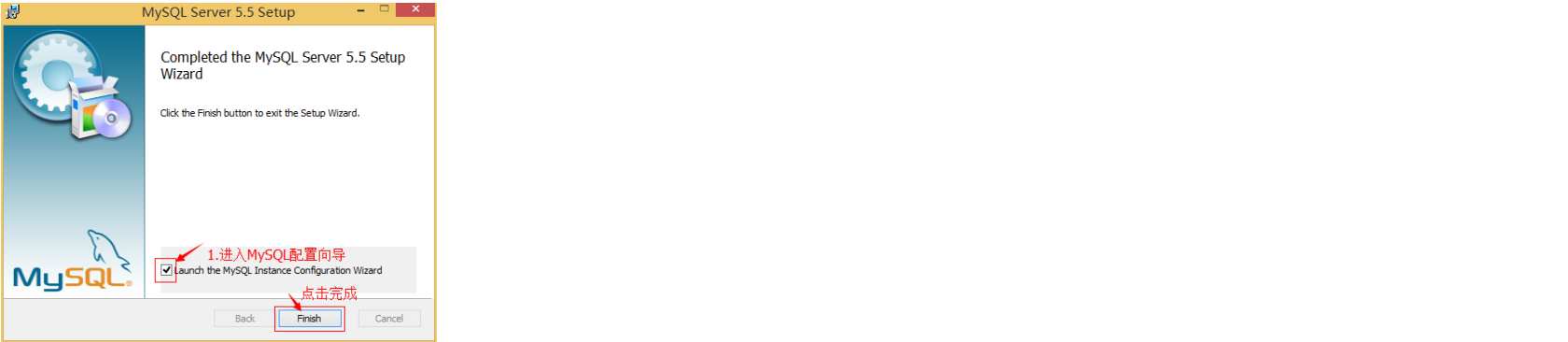
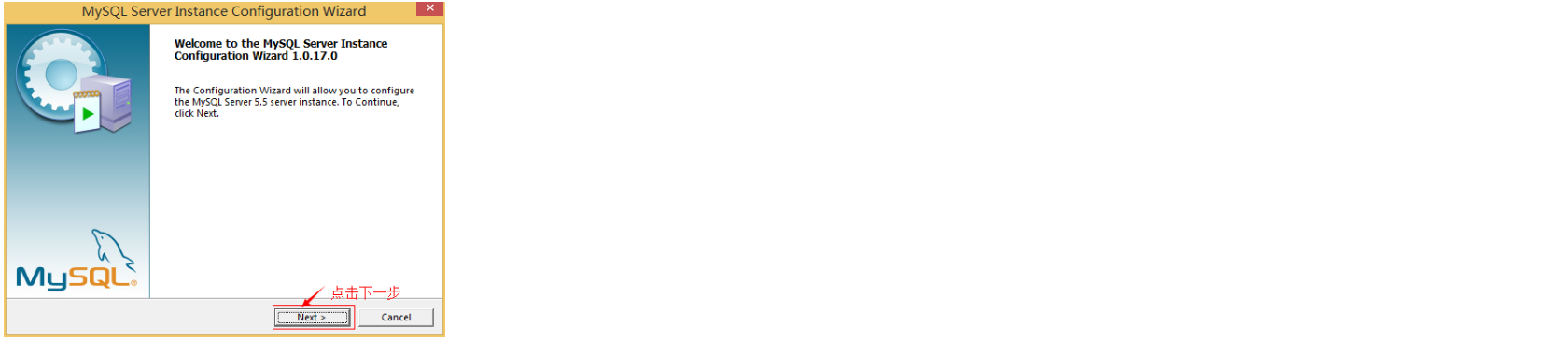
1、安装完成了,出现如下界面将进入mysql配置向导。
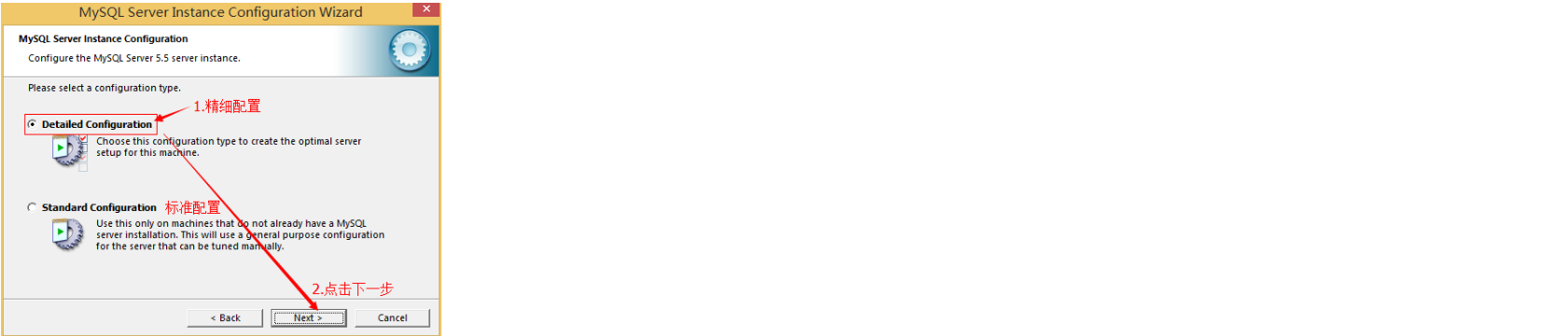
2、选择配置方式,“Detailed Configuration(手动精确配置)”、“Standard Configuration(标准配置)”,我们选择“Detailed Configuration”,方便熟悉配置过程。
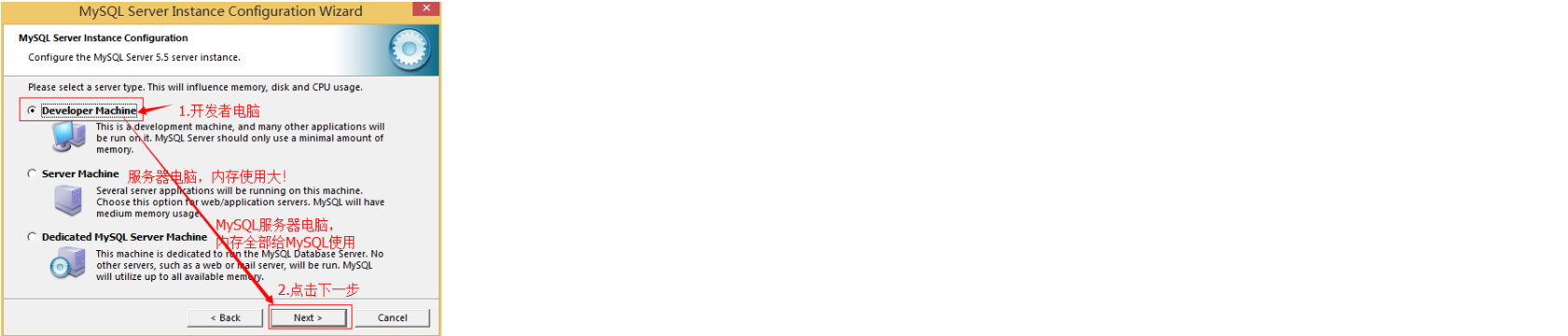
3、选择服务器类型,“Developer Machine(开发测试类,mysql占用很少资源)”、“Server Machine(服务器类型,mysql占用较多资源)”、“Dedicated MySQL Server Machine(专门的数据库服务器,mysql占用所有可用资源)”
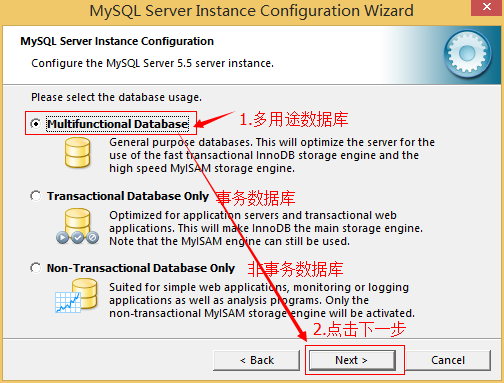
4、选择mysql数据库的大致用途,“Multifunctional Database(通用多功能型,好)”、“Transactional Database Only(服务器类型,专注于事务处理,一般)”、“Non-Transactional Database Only(非事务处理型,较简单,主要做一些监控、记数用,对MyISAM数据类型的支持仅限于non-transactional),按“Next”继续。
5、选择网站并发连接数,同时连接的数目,“Decision Support(DSS)/OLAP(20个左右)”、“Online Transaction Processing(OLTP)(500个左右)”、“Manual Setting(手动设置,自己输一个数)”。
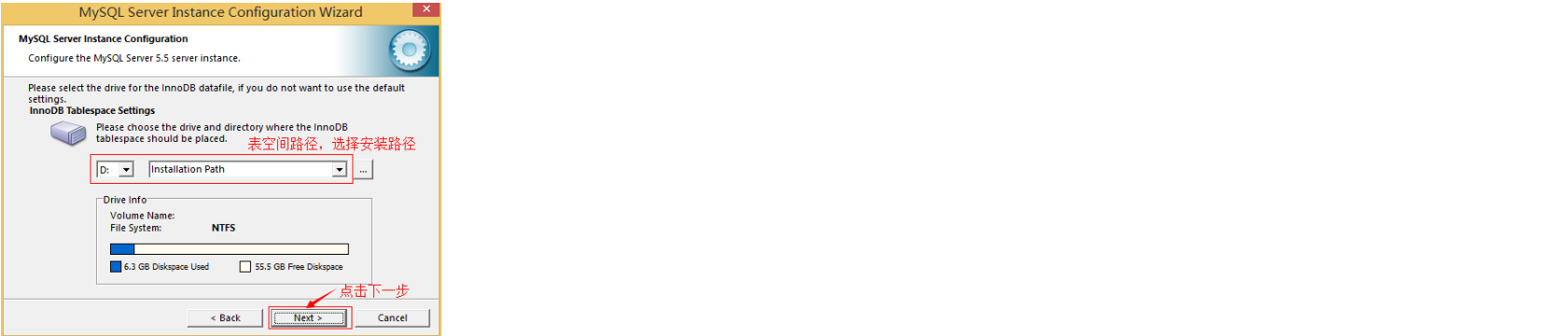
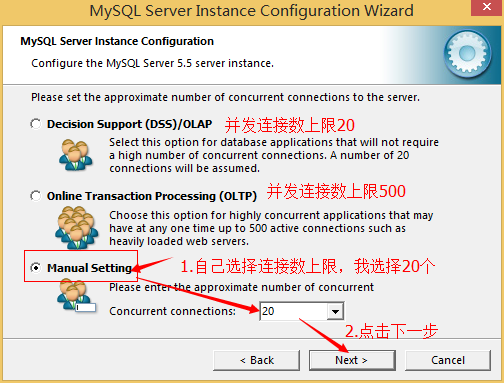
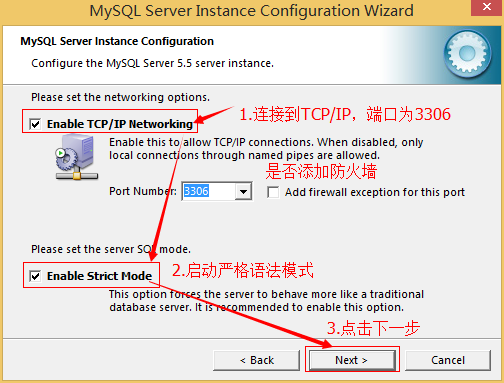
6、是否启用TCP/IP连接,设定端口,如果不启用,就只能在自己的机器上访问mysql数据库了,在这个页面上,您还可以选择“启用标准模式”(Enable Strict Mode),这样MySQL就不会允许细小的语法错误。如果是新手,建议您取消标准模式以减少麻烦。但熟悉MySQL以后,尽量使用标准模式,因为它可以降低有害数据进入数据库的可能性。按“Next”继续 。
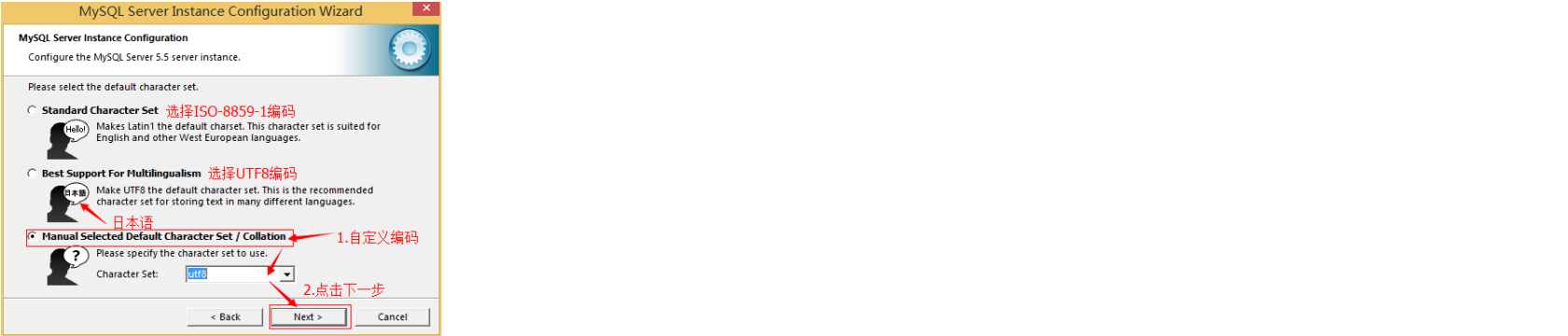
7、就是对mysql默认数据库语言编码进行设置(重要),一般选UTF-8,按 “Next”继续。
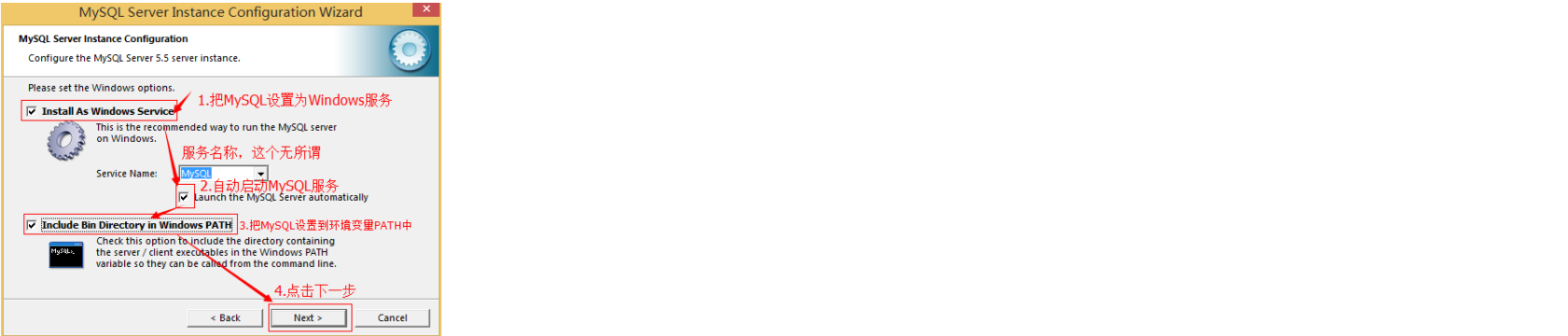
8、选择是否将mysql安装为windows服务,还可以指定Service Name(服务标识名称),是否将mysql的bin目录加入到Windows PATH(加入后,就可以直接使用bin下的文件,而不用指出目录名,比如连接,“mysql.exe -uusername -ppassword;”就可以了,不用指出mysql.exe的完整地址,很方便),我这里全部打上了勾,Service Name不变。按“Next”继续。
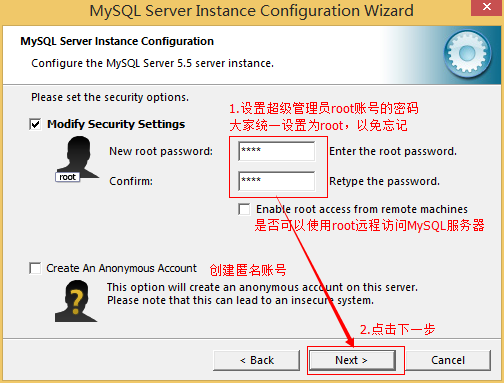
9、询问是否要修改默认root用户(超级管理)的密码。“Enable root access from remote machines(是否允许root用户在其它的机器上登陆,如果要安全,就不要勾上,如果要方便,就勾上它)”。最后“Create An Anonymous Account(新建一个匿名用户,匿名用户可以连接数据库,不能操作数据,包括查询)”,一般就不用勾了,设置完毕,按“Next”继续。
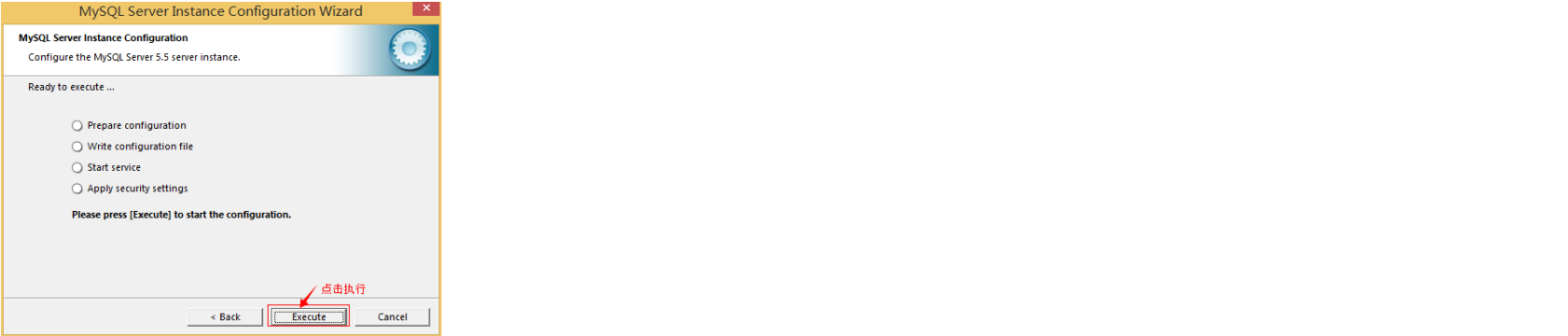
10、确认设置无误,按“Execute”使设置生效,即完成MYSQL的安装和配置。
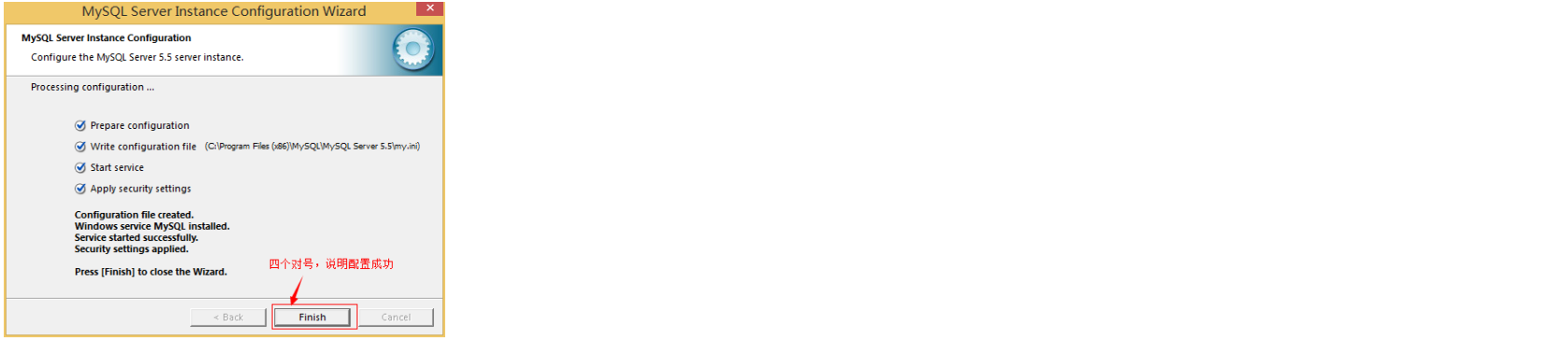
注意:设置完毕,按“Finish”后有一个比较常见的错误,就是不能“Start service”,一般出现在以前有安装mysql的服务器上,解决的办法,先保证以前安装的mysql服务器彻底卸载掉了;不行的话,检查是否按上面一步所说,之前的密码是否有修改,照上面的操作;如果依然不行,将mysql安装目录下的data文件夹备份,然后删除,在安装完成后,将安装生成的 data文件夹删除,备份的data文件夹移回来,再重启mysql服务就可以了,这种情况下,可能需要将数据库检查一下,然后修复一次,防止数据出错。

解决方法:
1, 卸载MySQL
2, Windows Xp系统删除目录 C:\Documents and Settings\All Users\Application Data\
windows 7\8\10操作系统删除目录C:\ProgramData\MySQL
3、重新安装就可以了
mysql安装教程,mysql安装配置教程的更多相关文章
- win7安装iis及web配置教程
下面iis教程只适用win7或win8系统的服务器配置,如果您使用的是xp系统或win2003系统请看:xp或2003安装iis及web配置教程 .注:新手如果嫌iis安装配置麻烦建议下载PageAd ...
- mysql免安装版下载及配置教程
第一步:下载 下载地址:http://dev.mysql.com/downloads/mysql/ 滚动到下方就能看到了,根据自己的需求下载: 我的电脑为64为的所以下载的为 Windows (x86 ...
- 腾讯云服务器centos 6.5(jdk+tomcat+vsftp)、腾讯mysql数据库 及 tomcat自启动 配置教程
1.腾讯云数据库配置 1.考虑到安全性问题,,平常不使用root用户登录,新增一个用户名neil,用来管理项目的数据库 a.首先登录root创建db_AA数据库 b.在root用户下,创建neil用户 ...
- 3.git、TortoiseGit的安装、仓库的配置教程
参考:https://blog.csdn.net/hc_ttxs/article/details/79375788 引言: Git: 就是最原始的分布式版本控制系统,是开源的. GitHub:与Git ...
- Digispark(ATTINY85) 微型开发板驱动安装与开发环境配置教程
前几天无聊就弄了弄这个玩,网上教程可能有点杂,在这里就总结一下. Digispark开发板(也就是badusb)能干什么,自己搜去,/坏笑. 1.准备材料:Attiny85微型 USB接口开发板 Di ...
- nodejs安装 及环境变量配置教程 超详细版
------------恢复内容开始------------ ------------恢复内容开始------------ 上篇文件 写到 遇到了两个棘手问题 : @终端进程启动失败: shell ...
- eclipse下载,安装,JDk环境配置教程(多图)
第一步:下载eclipse,并安装. 下载链接:http://www.eclipse.org/downloads/ 点击 Download Packages; 根据自己的系统选择32位还是64位的,点 ...
- PHP tools for Visual Studio 2013 安装、破解、配置教程
安装 首先,必须要安装vs2013.本人安装的是社区版,免费的同时功能又全面. 然后,去http://download.csdn.net/detail/liangzehong007/9076855 或 ...
- CLion安装、激活、配置教程
clion下载 1.进入官网 https://www.jetbrains.com/zh-cn/clion/download/#section=windows下载,下载.exe文件即可 2.点击下载好的 ...
- Mac 配置教程-开发篇
将 Mac 日常使用的软件和开发软件区分开,将之前写的 Mac 配置的文章分成了两篇: Mac 配置教程-日常篇 Mac 配置教程-开发篇 图床 iPic 设置快捷键 Command+Shift+u ...
随机推荐
- jQuery中的基本过滤选择器(四、三)::first、:last、:not() ... ...
<!DOCTYPE html> <html> <head> <title>基本过滤选择器</title> <meta http-equ ...
- JAVA虚拟机中的堆内存Heap与栈内存Stack
原文链接:http://www.cnblogs.com/laoyangHJ/archive/2011/08/17/gc-Stack.html 深入Java虚拟机:JVM中的Stack和Heap 在JV ...
- 转:JAVA 参数传递
转自:http://blog.sina.com.cn/s/blog_5dd380b90100bvel.html 网络上有太多关于JAVA参数传递是传值还是传引用的讨论,其实大多是概念不清,混淆视听.从 ...
- springboot全局异常封装案例
@ControllerAdvice三个场景:>https://www.cnblogs.com/lenve/p/10748453.html 全局异常处理 全局数据绑定 全局数据预处理 首先定义一个 ...
- git《一》
org.eclipse.jgit.api.errors.TransportException: https://gitee.com/wbweb/springboot_vue.git: Authenti ...
- ES6扩展——函数扩展之默认参数
1.函数的默认参数 //函数的默认参数 function add(a, b = 999){ console.log(a,b); //1 999 } add(1); 2. 函数的形参可以设置默认值,默认 ...
- hyperf从零开始构建微服务(一)——构建服务提供者
阅读目录 什么是服务 构建服务提供者 1.创建数据表 2.构建服务提供者 3.安装json rpc依赖 4.安装rpc server组件 5.修改server配置 6.配置数据库 7.编写基础代码 7 ...
- 服务器安装CentOS7.9系统(U盘启动方式)
一.安装环境 机房的华为GPU服务器,型号G2500,8张P4显卡,需要安装最小化的CentOS7.9操作系统,利用U盘启动的方式进行安装. 二.安装说明 虽然本环境是GPU服务器,但是安装方式同样适 ...
- chrome插件开发学习(一)
两个不错的网址: 360chrome插件开发文档:http://open.chrome.360.cn/extension_dev/manifest.html 图灵 chrome插件开发于应用 电子书: ...
- autoCAD绘制简单三维立体图形
第一步: 首先绘制一个简单的(封闭的)二维图形: 第二步: 变换观察视角,比如修改为 变换后的视角: 第三步: 选中闭合图形边框,使用组合键"ctrl + shift + E",然 ...