
用Rsync实现windows下同步linux服务器的数据
一:环境
1、服务端:Red Hat Enterprise Linux Server release 6.4 (Santiago)
2、客户端:windows7旗舰版64位
3、同步对象:测试数据
4、Rsync介绍:rsync是linux系统下的数据镜像备份工具。使用快速增量备份工具Remote Sync可以远程同步,支持本地复制,或者与其他SSH、rsync主机同步。是一款非常理想的数据同步工具
Rsync的好处:支持增量备份,对于很多大的数据文件来说用rsync是一个很理想的工具,既能节省磁盘空间还能提高备份相率
5、注意事项:此种同步方式仅限rsync的daemon模式
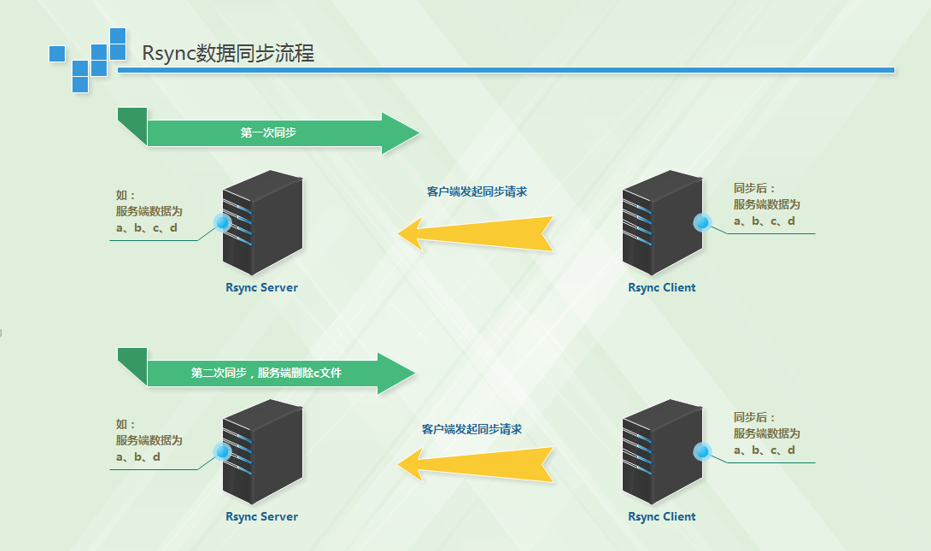
二:无差异同步示意图
三:服务端配置文件
1、 rsync配置文件:/etc/rsyncd.conf
uid = rsync # rsync用户,要是0的话代表所有用户

gid = rsync # rsync用户组

use chroot = no # 安全考虑,出现BUG可以把危险的数据定位到一个chroot目录下去,避免恶意攻击

max connections = 200 # 最大连接数

timeout = 300 # 超时时常

pid file = /var/run/rsyncd.pid # 服务端进程号

lock file = /var/run/rsync.lock # 服务端锁文件

log file = /var/log/rsyncd.log # 服务端后台日志

[test] # 模块名

path = /tmp/filesystem/ # 需要同步的目录内容

ignore errors # 忽略错误

read only = false # 取消只读

list = false # 客户端列出服务端的内容

hosts allow = 192.168.3.0/24  # 同步的主机地址

hosts deny = 0.0.0.0/32 # 需要阻止哪些地址登陆

auth users = test_rsync # rsync用户名

secrets file = /etc/rsync.password
2、rsync密码文件:/etc/rsync.password
[root@test ~]# cat /etc/rsync.password

test_rsync:test1234  #前面是rsync的虚拟用户,后者是rsync的密码

[root@test ~]# ll /etc/rsync.password

-rw------- 1 root root 17 Nov 26 14:46 /etc/rsync.password  # 修改密码文件权限为600
3、修改服务端两个配置文件权限(/etc/rsyncd.conf、rsync.password)
[root@test ~]# chmod 600 /etc/rsyncd.conf

[root@test ~]# chmod 600 /etc/rsync.password
4、创建rsync用户
[root@test ~]# useradd rsync -s /sbin/nologin
5、启动服务器端rsync进程
[root@test ~]# rsync --daemon
6、检查进程状态以及进程端口(默认873)如下:说明服务端一切正常
[root@test ~]# netstat -lnutp | grep rsync

tcp 0 0 0.0.0.0:873 0.0.0.0:* LISTEN 20509/rsync

tcp 0 0 :::873 :::* LISTEN 20509/rsync

[root@test ~]# ps -ef | grep rsync

root 20509 1 0 16:20 ? 00:00:00 rsync --daemon

root 22508 10881 0 17:12 pts/1 00:00:00 grep rsync
三:客户端准备
链接:https://pan.baidu.com/s/1kHQSVEODxbtXpxxMnT1S2A
提取码:9q4m
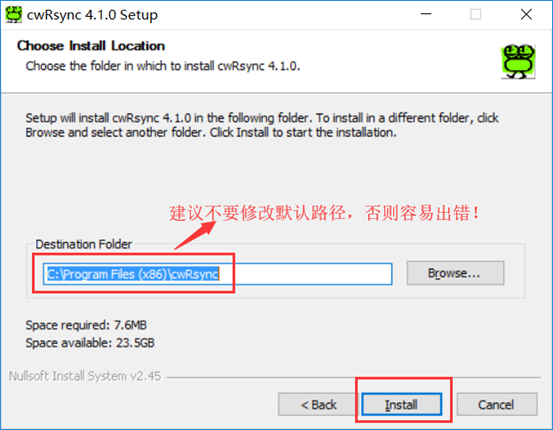
四:安装rsync客户端


五:客户端配置
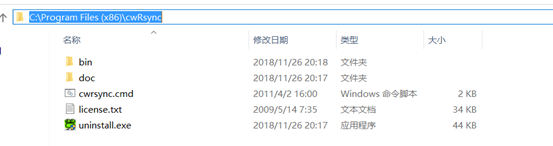
1、rsync家目录内容
2、配置客户端rsync
在bin目录下加入密码文件:rsync.password,注意此密码要和服务端的/etc/rsync.password里面的密码一致,服务端密码为:test1234,所以客户端密码文件也写成这个
3、修改客户端密码文件的属主:(不修改属主默认会提示错误)

4、同步服务端的数据到客户端指定位置
在客户端rsync目录的bin目录下执行:
rsync.exe -avz --password-file=rsync.password test_rsync@192.168.3.14::test /cygdrive/f/testdir >> syslog.log
5、参数解读
-avz参数说明:
-a:等于下图所有内容:

-v:可视化
-z:传输时进行压缩提高传输速率
--password-file:指定密码文件
test_rsync:服务端/etc/rsyncd.conf里面的rsync的虚拟用户
::test:这个是服务端/etc/rsyncd.conf里面的模块名,客户端会根据服务端的模块名去找服务端需要共同步数据的目录
/cygdrive/f/testdir:告诉rsync我的数据是同步到客户端f盘的testdir目录下
6、linux和linux系统之间同步客户端配置更简单★★★★
只需要在客户端上加入如下内容即可:
[root@rsync_client ~]# cat /etc/rsync.password

test1234
六:无差异备份实验
1、服务端数据
[root@rsync_server zwy]# ls

1 10 2 3 4 5 6 7 8 9
2、客户端数据
[root@rsync_client data]# pwd

/root/data

[root@rsync_client data]# ls # 客户端无数据
3、第一次同步
[root@rsync_client data]# rsync -avz --password-file=/etc/rsync.password test_rsync@192.168.3.14::test ~/data/

receiving incremental file list

./

1

10

2

3

4

5

6

7

8

9

sent 248 bytes received 539 bytes 1574.00 bytes/sec

total size is 0 speedup is 0.00
4、检查服务端数据是否同步正常
[root@rsync_client data]# ls

1 10 2 3 4 5 6 7 8 9
5、无差异同步,删除服务器端的1-5的数据,然后客户端拉取数据看看效果
[root@rsync_server zwy]# ls

1 10 2 3 4 5 6 7 8 9

[root@rsync_server zwy]# rm -f {1..5}

[root@rsync_server zwy]# ls

10 6 7 8 9
6、客户端用无差异备份的方式拉数据看看效果
[root@rsync_client data]# rsync -avz --delete --password-file=/etc/rsync.password test_rsync@192.168.3.14::test ~/data/

receiving incremental file list

deleting 5

deleting 4

deleting 3

deleting 2

deleting 1

./

10

6

7

8

9

sent 153 bytes received 333 bytes 972.00 bytes/sec

total size is 0 speedup is 0.00

[root@rsync_client data]# ls # 再看客户端数据发现1-5的数据已经被删除了

10 6 7 8 9
7、无差异备份要了解拉数据和推数据的流程,否则风险很大!!!!!
七:附rsync自启动脚本
 1 [root@test ~]# cat /etc/init.d/tfrsync

 2 #!/bin/sh

 3 #

 4 #

 5 # rsync start/stop/status/restart

 6 #

 7 # chkconfig: 35 57 10

 8 # description: rsync backup oa data

 9

10 . /etc/init.d/functions

11

12 PID="/var/run/rsyncd.pid"

13 LOCK="/var/run/rsync.lock"

14 COUNT=`ps -ef | grep rsync | grep -vE "grep|vim|cat|more|sh" | wc -l`

15 STATUS_TRUE="action "$0" /bin/true"

16 STATUS_FALSE="action "$0" /bin/false"

17

18 case "$1" in

19

20   start)

21

22         if [ $COUNT -eq 1 ]

23           then

24             echo -ne "rsync is started " && $STATUS_FALSE

25             exit 1

26         else

27             /usr/bin/rsync --daemon && $STATUS_TRUE || $STATUS_FALSE

28

29         fi

30

31         ;;

32

33   stop)

34

35         cat $PID | xargs kill -9 2>/dev/null && $STATUS_TRUE && rm -f $PID $LOCK || $STATUS_FALSE

36

37         ;;

38

39   status)

40

41         [ $COUNT -eq 1 ] && echo "rsync is running." || echo "rsync is stoped."

42

43         ;;

44

45   restart)

46

47         if [ -f $PID ]

48           then

49             cat $PID | xargs kill -9 && $STATUS_TRUE && rm -rf $PID $LOCK && \

50             /usr/bin/rsync --daemon && $STATUS_TRUE || $STATUS_FALSE

51         else

52             /usr/bin/rsync --daemon && $STATUS_TRUE || $STATUS_FALSE

53         fi

54

55         ;;

56

57   *)

58         echo "Usage:$0 {start|stop|status|restart}"

59         ;;

60 esac
脚本写的不好,还请大家多多包涵,谢谢!
用Rsync实现windows下同步linux服务器的数据的更多相关文章
- 在windows下远程访问linux服务器
在网络性能.安全性.可管理性上,Linux有着其他系统无法比拟的强大优势,而服务器对这些方面要求特别高,因此Linux常常被用来做服务器使用.而当我们需要维护linux服务器的时候,就需要远程访问li ...
- [Linux实用工具]Windows下同步Linux文件(Linux安装Samba和配置)
场景需求: 安装了Ubuntu在虚拟机上,但是代码编辑或者其它更多的操作的时候,还是习惯在windows下进行.如果windows下编辑完再上传到服务器,再编译执行,就太繁琐了.一次两次还好说,这编译 ...
- windows下实现linux的远程访问以及linux上文件的上传和下载
在网络性能.安全性.可管理性上,Linux有着其他系统无法比拟的强大优势,而服务器对这些方面要求特别高,因此Linux常常被用来做服务器使用.而当我们需要维护linux服务器的时候,就需要远程访问li ...
- Windows操作系统远程Linux服务器传输文件方法(以EasyDSS云平台、EasyNVR上传部署为例)
本文转自博客:https://blog.csdn.net/black_3717/article/details/79769406 问题背景: 之前给客户部署我们一款EasyDSS云平台(配合EasyN ...
- Ubuntu上安装和使用SSH,Xming+PuTTY在Windows下远程Linux主机使用图形界面的程序
自:http://blog.csdn.net/neofung/article/details/6574002 Ubuntu上安装和使用SSH 网上有很多介绍在Ubuntu下开启SSH服务的文章,但大 ...
- windows下搭建nginx-rtmp服务器
windows下搭建nginx-rtmp服务器 windows下搭建nginx-rtmp服务器 准备工作 安装MinGW 安装Mercurial 安装strawberryperl 安装nasm 下载n ...
- gcc和MinGW的异同(在cygwin/gcc做的东西可以无缝的用在linux下,没有任何问题,是在windows下开发linux程序的一个很好的选择)
cygwin/gcc和MinGW都是gcc在windows下的编译环境,但是它们有什么区别,在实际工作中如何选择这两种编译器. cygwin/gcc完全可以和在linux下的gcc化做等号,这个可以从 ...
- 在Windows下配置Linux远程开发环境
在Windows下配置Linux远程开发环境 欢迎光临我的个人博客 https://source.chens.life/Configure-Linux-remote-development-envir ...
- 在windows下使用linux命令,GnuWin32的使用.
http://sourceforge.net/projects/getgnuwin32 使用过linxu的伙计估计都会喜欢上linux各种各样强大的命令如:grep, sed,awk,diff和pat ...
随机推荐
- Spring Cloud Alibaba 的服务注册与发现
Spring Cloud Alibaba 服务发现例子 一.需求 1.提供者完成的功能 2.消费者完成的功能 3.可以附加的额外配置 二.实现步骤 1.总的依赖引入 2.服务提供者和发现者,引入服务发 ...
- STM32中断编程三步曲教你弄会中断设置以及中断优先级设置
中断作为stm32中必不可少的一个功能,其重要性是不言而喻的因此把中断学习好是根本. 所以今天就来好好啃一下中断配置的知识,俗话说:磨刀不误砍柴工.问题是什么呢?项目中我用到了一个触摸键盘TTP229 ...
- iPhone SE切换颜色特效
Apple 网站的特效, iPhone SE 共有黑.白.红三种颜色,在卷动页面的时候会逐步替换,看起来效果非常时尚,在此供上代码学习. <!DOCTYPE html> <html& ...
- 【linux】修改ip后hadoop只有四个节点的问题
学校的机房,每重启一次就会将虚拟机的某些配置还原到部署到学生机时候的状态(例如.etc/hosts文件中ip与主机名的映射),这个时候与我们前面所部署的hadoop就会产生IP不对应的状态,导致了ha ...
- advanced base-scripting guide in chinese(高级Bash脚本编程指南-10)
<高级Bash脚本编程指南>Revision 10中文版 github上链接地址: https://github.com/LinuxStory/Advanced-Bash-Scriptin ...
- hdu 1848 Fibonacci again and again (SG)
题意: 3堆石头,个数分别是m,n,p. 两个轮流走,每走一步可以选择任意一堆石子,然后取走f个.f只能是菲波那契中的数(即1,2,3,5,8.....) 取光所有石子的人胜. 判断先手胜还是后手胜. ...
- 《手把手教你》系列技巧篇(三十七)-java+ selenium自动化测试-日历时间控件-上篇(详解教程)
1.简介 我们在实际工作中,有可能遇到有些web产品,网页上有一些时间选择,然后支持按照不同时间段范围去筛选数据.网页上日历控件一般,是一个文本输入框,鼠标点击,就会弹出日历界面,可以选择具体日期.这 ...
- /etc/hosts 详解
/etc/hosts:主机名查询静态表,是ip地址与域名快速解析的文件.ip地址与主机名之间的映射,包括主机的别名. 通常将常用的域名和ip地址映射加入到hosts文件中,实现快速方便的访问. 如果没 ...
- pip 常用命令小结
pip 常用命令小结 pip这个工具我们经常会用到,毕竟python 是一门以第三方库庞大而著名的编程语言,所以我们总会用pip 安装一些依赖库,当然这只是pip 最常用的一个命令,下面就来介绍一下 ...
- IDEA格式化项目中所有文件的方法
1,单个文件打开后,直接快捷键Ctrl+Alt+L就可将当前文件格式化 2,快捷键Ctrl+Alt+O可将import格式化(删除无用的import) 3,如果需要格式化整个项目的所有代码,在项目名上 ...