
微信小程序常见两种登陆注册方式(一)
普通登录注册以及用户授权登陆
普通登陆注册
概述
此功能的实现简单的借助了微信小程序的云开发,具体在哪里使用,我会标出来。对于用户名、账号、密码都做了简单的校验。主要练手功能的实现,样式只做了简单的编写。
用户页面展示登陆注册两个按钮,没有账户可以选择注册,注册成功后跳转到展示登陆注册的用户页面。登陆成功后,用户界面展示用户名。
实现注册功能
效果展示
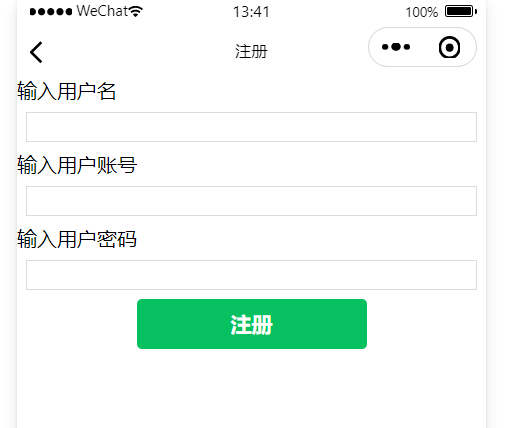
用户名长度至少两位且小于十位,用户账号至少四位,用户密码至少四位。成功注册后,跳转回用户登陆注册页面。
代码与注释
输入用户名

<input class="input" bindinput="getName"></input>

输入用户账号

<input class="input" bindinput="getZhangHao"></input>

输入用户密码

<input class="input" bindinput="getMiMa"></input>

<button bindtap="zhuce" type="primary">注册</button>
.input{

  border: 1px solid gainsboro;

  margin: 15rpx;

}
Page({

  /**

   * 页面的初始数据

   */

  data: {

    name:'',

    zhanghao:'',

    mima:''

  },

  //获取用户名

  getName(e){

    this.setData({

      name:e.detail.value

    })

  },

  //获取用户账号

  getZhangHao(e){

    this.setData({

      zhanghao:e.detail.value

    })

  },

  //获取用户密码

  getMiMa(e){

    this.setData({

      mima:e.detail.value

    })

  },

  //注册

  zhuce(){

   let name=this.data.name

   let zhanghao=this.data.zhanghao

   let mima=this.data.mima

   console.log('name',name)

   console.log('zhanghao',zhanghao)

   console.log('mima',mima)

   /* 校验用户名 */

   if(name.length<2){

     wx.showToast({

       icon:'none',

       title: '用户名至少2位',

     })

     return

   }

   if(name.length>10){

    wx.showToast({

      icon:'none',

      title: '用户名最多10位',

    })

    return

   }

  //  校验账号

   if(zhanghao.length<4){

    wx.showToast({

      icon:'none',

      title: '用户账号至少4位',

    })

    return

   }

   //校验密码

   if(mima.length<4){

    wx.showToast({

      icon:'none',

      title: '用户密码至少4位',

    })

    return

   }

   //注册功能实现

   //使用微信官方云开发提供的 wx.cloud.database().collection('user').add({}),在数据库中的user表中添加新的用户名、账号、密码。

   wx.cloud.database().collection('user').add({

     data:{

       name:name,

       zhanghao:zhanghao,

       mima:mima

     },

     success(res){

       wx.showToast({

         title: '注册成功',

       })

       wx.navigateTo({

         url: '../user/user',//跳转到用户登陆注册界面

       })

     },

     fail(res){

      console.log('fail',res)

     }

   })

  }

})
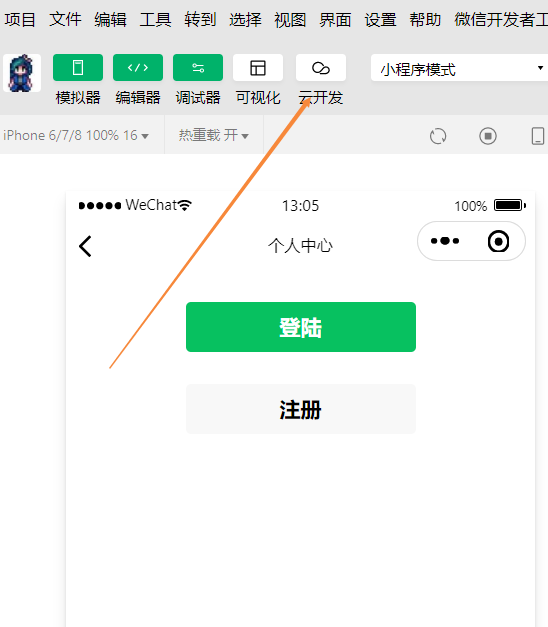
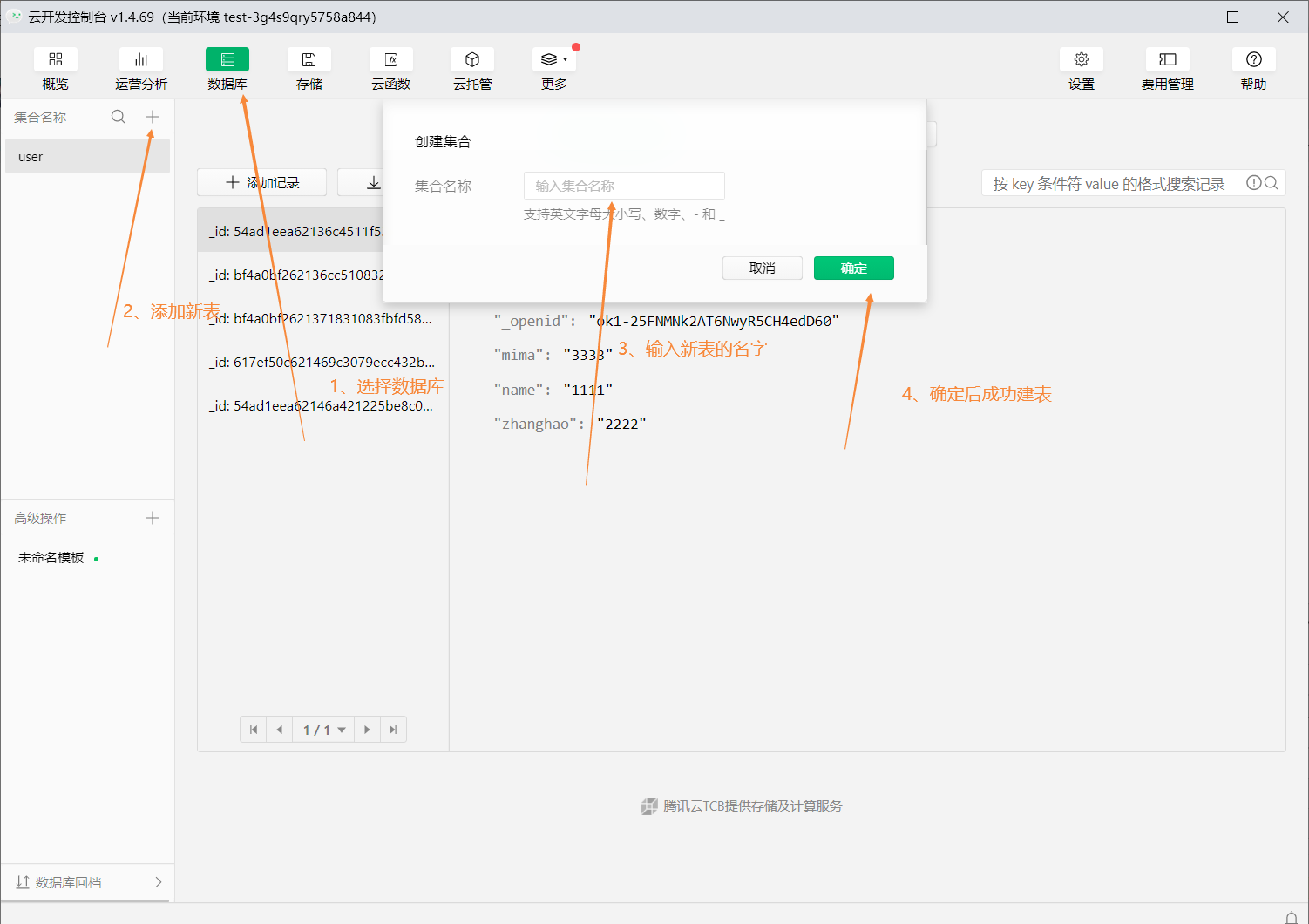
云开发 数据库中添加新的表
实现登录功能
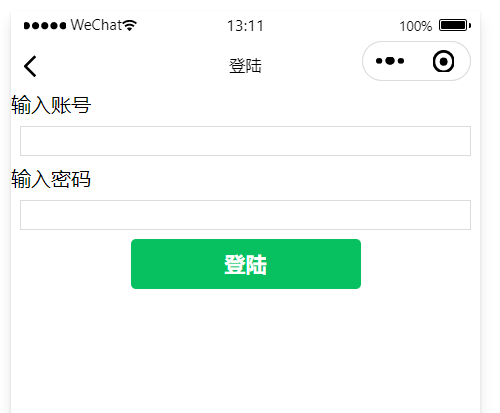
效果展示
代码
<!--pages/login/login.wxml-->

输入账号

<input class="input" bindinput="getZhangHao"></input>

输入密码

<input class="input" bindinput="getMiMa"></input>

<button type="primary" bindtap="login">登陆</button>
.input{

  border: 1px solid gainsboro;

  margin: 15rpx;

}
// pages/login/login.js

Page({

  /**

   * 页面的初始数据

   */

  data: {

    zhanghao:'',

    mima:''

  },

  // 获取账号

  getZhangHao(e){

    this.setData({

      zhanghao:e.detail.value

    })

  },

  // 获取密码

  getMiMa(e){

    this.setData({

      mima:e.detail.value

    })

  },

  // 登陆功能

  login(){

    let zhanghao=this.data.zhanghao

    let mima=this.data.mima

    // console.log('账号',zhanghao,'密码',mima)

    //账号校验

    if(zhanghao.length<4){

      wx.showToast({

        icon:'none',

        title: '账号至少4位',

      })

      return

    }

    //密码校验

    if(mima.length<4){

      wx.showToast({

        icon:'none',

        title: '密码至少4位',

      })

      return

    }

      //借助小程序云开发提供的 wx.cloud.database().collection('user').where({})

      //指定查询与输入账号相等账号,返回带新查询账号的新的集合引用

      //.get({})获取根据查询条件筛选后的集合数据。

      //如果输入密码与集合密码相同则登陆成功,则传用户名参数并跳转到用户界面,用户界面显示用户名

    wx.cloud.database().collection('user').where({

      zhanghao:zhanghao

    }).get({

      success(res){

        let user=res.data[0]

        console.log(user.name)

        if(mima==user.mima){

          wx.showToast({

            title: '登陆成功',

          })

          wx.navigateTo({

            url: '../user/user?name=' + user.name,

          })

          //保护用户登陆状态,将用户信息存储到Storage

          wx.setStorageSync('user', user)

        }else{

          wx.showToast({

            icon:'none',

            title: '账号或密码不正确',

          })

        }

      },

      fail(res){

        console.log("fail",res)

      }

    })

  }

})
可在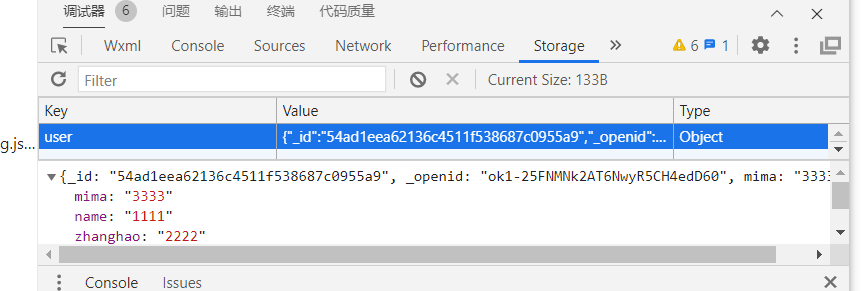
中看到。
实现退出功能以及用户界面
效果展示
未登录
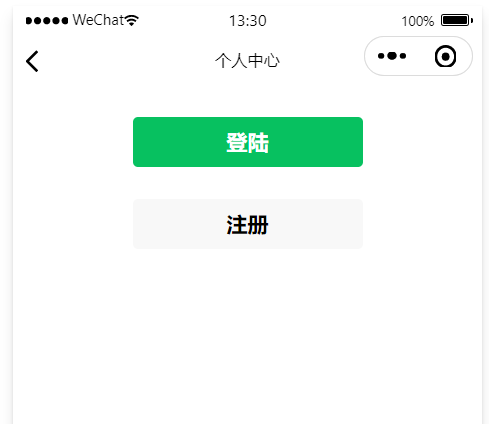
已登录
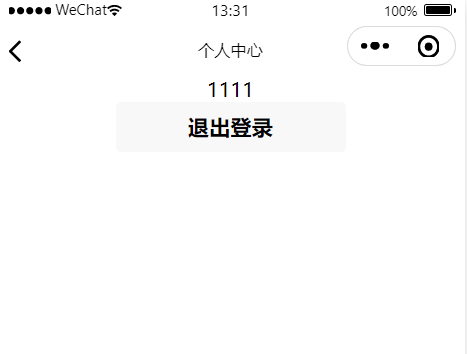
退出登录返回到未登录界面
代码
<!--pages/user/user.wxml-->

<!-- 未登录 -->

<view wx:if="{{!loginOK}}">

<button type="primary" class="zhuce" bindtap="denglu">登陆</button>

<button class="zhuce" bindtap="zhuce">注册</button>

</view>

<!-- 已登陆 -->

<view wx:else class="login-ok">

<text>{{name}}</text>

<button bindtap="tuichu">退出登录</button>

</view>
/* pages/user/user.wxss */

.zhuce{

  margin-top: 50rpx;

}

.login-ok{

  text-align: center;

}
// pages/user/user.js

Page({

  /**

   * 页面的初始数据

   */

  data: {

    loginOK:false,

    name:''

  },

  // 去登陆页

  denglu(){

    wx.navigateTo({

      url: '../login/login',

    })

  },

  // 去注册页

  zhuce(){

    wx.navigateTo({

      url: '../index/index',

    })

  },

  //展示获取到的用户名

  onShow(){

    let user=wx.getStorageSync('user')

    //storage中存在user且用户名存在则更改展示用户名的条件为true

    if(user&&user.name){

      this.setData({

        loginOK:true,

        name:user.name

      })

    }else{

      this.setData({

        loginOK:false

      })

    }

  },

  // 退出登录

  //退出登陆后将storage中的user清空

  tuichu(){

    wx.setStorageSync('user', null)

    //校验

    let user=wx.getStorageSync('user')

    if(user&&user.name){

      this.setData({

        loginOK:true,

        name:user.name

      })

    }else{

      this.setData({

        loginOK:false

      })

    }

  }

})
微信小程序常见两种登陆注册方式(一)的更多相关文章
- 微信小程序中两种回到顶部按钮的效果实现
一,使用view形式的回到顶部HTML: <image src='../../img/button-top.png' class='goTop' hidden='{{!floorstatus}} ...
- 官方问答--微信小程序常见FAQ (17.8.21-17.8.27)
给提问的开发者的建议:提问之前先查询 文档.通过社区右上角搜索搜索已经存在的问题. 写一个简明扼要的标题,并且正文描述清楚你的问题. 提交 BUG:需要带上基础库版本号,设备信息(iOS, Andro ...
- 微信小程序的两个BUG?
微信小程序的两个BUG,也许可能是我搞错了 1.wx.uploadFile 用循环上传图片的时候,电脑.苹果手机上都会正常,安卓机上面则会出现the same task is working的问题 2 ...
- 小程序-文章:微信小程序常见的UI框架/组件库总结
ylbtech-小程序-文章:微信小程序常见的UI框架/组件库总结 1.返回顶部 1. 想要开发出一套高质量的小程序,运用框架,组件库是省时省力省心必不可少一部分,随着小程序日渐火爆,各种不同类型的小 ...
- 微信小程序常见错误及基本排除方法
也接触了不少人解决问题的过程里,有一些比较难以排查的可能性列举在这,方便大家看一下: 也欢迎大家把自己常用的排除方法列举在这,一起互相学习探讨!1:ES6:使用es6可能导致安卓端真机调试时很多问 ...
- 微信小程序 服务器端生成用户登陆环节的 3rd_session
一.环境: CentOS 6.8 nginx 1.8.0 php 7.0.10 二.背景 最近在开发一个微信小程序,不可避免的涉及到登陆的环节,登录时序图如下: 通过 wx.login() 获取到用户 ...
- 微信小程序开发 - 用户授权登陆
准备:微信开发者工具下载地址:https://developers.weixin.qq.com/miniprogram/dev/devtools/download.html 微信小程序开发文档:htt ...
- 微信小程序常见的坑
wxml的标签跟html里面的一些标签是一样的,比如view标签相当于div标签,text标签相当于span标签. 在微信小程序中,表单元素都是原生组件,微信小程序中原生组件层级最高,所以在用inpu ...
- 原创:微信小程序+WEB使用JS实现注册【60s】倒计时功能
1.效果图: 2.页面仅仅利用了JS的相关功能,包含:wxml.js.wxss 2.1wxml页面代码: <text>绑定手机</text> <form bindsubm ...
随机推荐
- v4l2数据获取流程
V4L2数据获取流程 整个过程相关的数据结构有如下几个: struct v4l2_capability m_cap; /* 驱动能力 */ struct v4l2_format m_fmt; /* 数 ...
- 使用nginx访问FastDFS fastdfs nginx
文中所有~~~均为同一个自定义文件夹名字,一般使用项目名称 2.1.为什么需要用Nginx访问? FastDFS通过Tracker服务器,将文件放在Storage服务器存储,但是同组存储服务器之间需要 ...
- vue2如何根据不同的环境配置不同的baseUrl
在正常的开发中,通常我们需要在线上的测试环境中运行代码来检查是否有些线上才会出现的bug或者是问题.每次去特意的修改我们的baseUrl显然是不现实的,而且说不定哪天忘记了估计会被大佬喷死 首先,这是 ...
- [GKCTF2020]EZ三剑客-EzNode&[GYCTF2020]Ez_Express
写在前面 Nodejs基础一点没有做题还是很难下手的,要学的还很多 [GKCTF2020]EZ三剑客-EzNode 知识点 1.settimeout溢出 2.沙盒逃逸 题解 打开题目,看源代码 app ...
- [STM32F4xx 学习] SPI与nRF24L01+的应用
前面已经总结过STM32Fxx的特点和传输过程,下面以nRF24L01+ 2.4GHz无线收发器为例,来说明如何使用SPI. 一.nRF24L01+ 2.4GHz无线收发器的介绍 1. 主要特性 全球 ...
- 【记录一个问题】golangci-lint.exe中,盘符大写就会执行出错
golangci-lint.exe版本为1.31.0 执行:golangci-lint.exe run d:\source\github.com\ahfuzhang\go_xxx_server\src ...
- 华为联运游戏审核驳回:在未安装或需更新HMS Core的手机上,提示安装,点击取消后,游戏卡屏(集成的6.1.0.301版本游戏SDK)
问题描述 更新游戏SDK到6.1.0.301版本之后,游戏包被审核驳回:在未安装或需更新华为移动服务版本(HMS Core)的手机上,提示安装华为移动服务(HMS Core),点击取消,游戏卡屏.修改 ...
- 003Linux查看文件内容的5个命令姿势
01 开篇 Linux 中查看文件内容常用的有如下 5 个命令: cat: more: less: tail: head. 02依次看看这些命令的使用姿势 cat 一次性将所有内容输出到屏幕上,方便查 ...
- Android Studio如何查看自己设计的数据库
首先点击左上角进入Device File Explorer 进入后 点击data-data 找到你的项目名称 进入后点击你建立的数据库 一步步按照提示进行操作,即可显示你的表
- java解洛谷P1003铺地毯问题
此题给出的最大地毯数量为10000,创建[10001][4]长度的二维数组 以稀松数组的方法,[第i个地毯]的 [0][1][2][3]分别保存地毯的坐标和大小 再用需要求的坐标比较即可 public ...