
Win7下硬盘安装Ubuntu 12.04.3双系统
一. 准备工作
1. 下载ubuntu镜像文件:Ubuntu-14.04.5-desktop-amd64.iso(4G及以上内存建议64位)
注意这个amd并不是指amd芯片。
2. 下载硬盘分区工具:MiniTool Partition Wizard Free 9.1
3. 下载系统引导软件:EasyBCD2.2
二. 安装步骤
1. 利用 MiniTool Partition Wizard 划出一块空闲分区用来安装Ubuntu系统,我的磁盘分为:
/dev/sda1 50G NTFS Windows系统分区
/dev/sda2 386G NTFS 文件存储分区
/dev/sda5 30G 空闲分区 安装Ubuntu系统
2. 创建NeoGrub引导项
a. 安装好EasyBCD2.2后,启动软件
b. 依次点击"添加新条目(Add New Entry)"---"NeoGrub选项"---"安装(Install)"
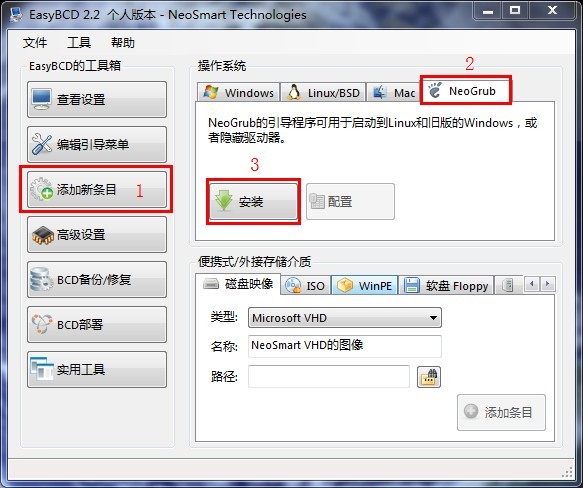
c. 再点击配置(Configure),此时会自动打开一个名为menu.lst的文挡,将下面代码粘贴到文件尾部。
title Install Ubuntu 14.04.5 LTS

root (hd0,0)

kernel (hd0,0)/vmlinuz.efi boot=casper iso-scan/filename=/ubuntu-14.04.5-desktop-amd64.iso

initrd (hd0,0)/initrd.lz
(hd0,0) 表示磁盘分区,hd(0,0), hd(0,1), hd(0,2), hd(0,3)表示主分区,(hd0,4)以后的表示逻辑分区,
现在我只有一个主分区C盘,则(hd0,0)表示C盘,(hd0,4)表示D盘,(hd0,5)表示E盘,(hd0,6)表示F盘,
我的镜像就是放在C盘里。
安装中文版的话,可以 iso 后面添加 locale=zh_CN.UTF-8,注意之间的空格
3. 放置Linux文件到硬盘
将下载的镜像文件放到C盘的根目录下,并确保文件名与代码中的文件名一致为ubuntu-14.04.5-desktop-amd64.iso,
然后用WinRAR解压缩软件将iso打开,将casper文件夹目录下的vmlinuz.efi和 initrd.lz解压并复制到C盘根目录下。
4. 安装过程
a. 重新启动电脑,选择"NeoGrub"启动项---选择"Install Ubuntu 14.04.5 LTS"---进入ubuntu桌面。
b. 安装的过程要保持联网,因为安装的最后会更新软件源
c. 按住Ctrl+Alt+T调出终端,然后在命令窗口输入"sudo umount -l /isodevice"并回车(注意空格键)。
这一命令取消对安装盘所在驱动器的挂载,否则分区界面找不到分区,防止安装过程中出现"无法卸载挂载点"的错误。
d. 点击桌面上的"Install Ubuntu-14.04.5 LTS"的图标开始安装。
e. 取消"安装中下载更新"、"安装这个第三方软件"选项,可以安装完系统后再安装,提高安装速度。
f. 安装类型选择。注意,一定要选择第三个"其他选项",因为我们要专门给Ubuntu分区。
g. 手动分区
建议使用三分区方案
1)交换空间(swap):交换空间也是一种文件系统。内存小于或等于512MB,交换空间为内存大小的2倍;
内存大于512MB的,交换空间等于内存大小。用作Ubuntu的虚拟内存。不设swap,Linux不能休眠。
2)"/boot"分区:使用ext4文件系统(分区格式);分区容量为100M。用来存储引导程序和linux内核。
3)"/"分区:使用ext4文件系统(分区格式);分区容量为剩余的存储空间。用来存储系统文件和应用程序。
Linux中1G=1000MB,一般我们买硬盘也都是这个概念,而Windows中1G=1024MB,严格来说Windows中是正确的。
我的分区是这样的:
/dev/sda5 2G Swap 交换分区
/dev/sda6 100M EXT4 boot分区
/dev/sda7 28G EXT4 Ubuntu系统分区
4)安装时请注意:"安装启动引导器的设备"
默认是"/dev/sda" 即整个硬盘的,意思是将Ubuntu的引导安装在硬盘的主引导记录区域,
这样便会覆盖原有Win7的引导,从此Ubuntu的Grub启动器就接管了Windows的启动。
如果按照默认的选择,那么以后想要删除Ubuntu,是不能在Windows下直接删除相应分区的,
这样会导致重启后WIndows也进不去。好处是,在你打算删除Ubuntu之前,开机后会自动进入Ubuntu
自带的Grub引导,然后在里面选择是启动Windows或者Ubuntu,只需要做这一次选择。
如果不按默认,那就选择"/dev/sda6"分区,这样做之后,等安装完成重启电脑时你会发现
没有进入Ubuntu的入口了,这并不是Ubuntu安装失败,而是因为,Ubuntu的引导在"/boot"分区里,
而电脑开机时读取的是硬盘的主引导,二者不在一块,所以当然找不到Ubuntu的入口,解决办法
是用EasyBCD建立一个包含Windows和Ubuntu的引导。缺点自然是每次开机都要选择两次(Easy BCD的引导和
Ubuntu自带Grub的引导)。
5)"安装启动引导器的设备"选项,选择"/dev/sda6"分区,然后点击"现在安装",按照提示下一步,
直到弹出"安装完成"对话框,选择"现在重启"。
5. Win7下设置Linux启动项
a. 打开EasyBCD,如图操作,名称随便填,驱动器选择之前在"安装启动引导器的设备"处选择的"/dev/sda6"分区。
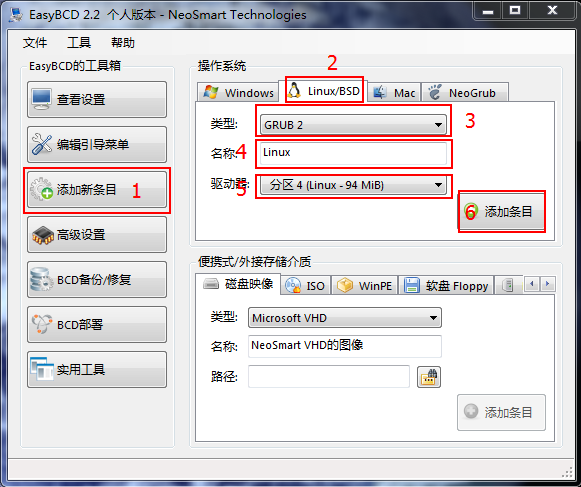
b. 如果你发现编辑引导菜单里还有"NeoGrub"的选项(前面用于引导安装Ubuntu的),可以删除。
c. 重启电脑,在Win7的启动项下看到了"Linux"启动项,至此双系统安装完毕。
d. 最后,C盘下的vmlinux.efi和initrd.lz文件可以删除了。
Win7下硬盘安装Ubuntu 12.04.3双系统的更多相关文章
- windows7环境下 硬盘安装ubuntu 12.04 server版
之前一直用windows7环境下的虚拟机装的操作系统,但有时候在切换系统时老是死机,还是装一个硬盘版的ubuntu 12.04 server吧 先说一下本人的环境吧:windows 7 32位专业版+ ...
- 【转】Windows 7下硬盘安装Ubuntu 14.04图文教程--不错
原文网址:http://www.linuxidc.com/Linux/2014-04/100369p3.htm Ubuntu 官方已经发布了正式版的 Ubuntu 14.04 LTS,并宣称这是为云计 ...
- Windows XP硬盘安装Ubuntu 12.04双系统图文详解
Windows XP硬盘安装Ubuntu 12.04双系统图文详解 Ubuntu 12.04 LTS版本于2012年4月26日发布,趁着五一放假,赶紧在自己的Windows XP的电脑上安装下Ubun ...
- 分布式进阶(一)Windows 7下硬盘安装Ubuntu 14.04图文教程
Windows 7下硬盘安装Ubuntu 14.04图文教程 本人下载的是ubuntu-14.04.2-desktop-amd64.iso,经本人亲自测试的,折腾了一天的时间. 1)首先还是分区,在计 ...
- win7下硬盘安装ubuntu
首先还是分区,在计算机上右键--管理--磁盘管理.装Ubuntu分配的硬盘大小最好是(20G以上)不要太小,这里请注意,Ubuntu和Windows文件系统完全不同,所以我们划好要给Ubuntu的分区 ...
- Win7下硬盘安装Ubuntu双系统
一. 准备工作 1. 下载ubuntu镜像文件:Ubuntu-14.04.5-desktop-amd64.iso(4G及以上内存建议64位) 注意这个amd并不是指amd芯片. 2. 下载硬盘分区工具 ...
- Windows 7下硬盘安装Ubuntu 14.04图文教程
http://www.linuxidc.com/Linux/2014-04/100369.htm
- U盘安装Ubuntu 12.04成功后系统无法启动的原因及解决办法
想搭建一个Linux开发环境,选择了ubuntu12.04长期支持版,采用u盘安装(Universal-USB-Installer做的启动),发现安装完成之后,拔掉u盘无法启动,插上u盘之后,可以重启 ...
- Windows XP硬盘安装Ubuntu 16.04双系统图文详解
需要下载的东西有两个,一个是grub4dos,另一个是Ubuntu 16.04 LTS的镜像文件,具体下载地址如下: 1 2 3 1.grub4dos 点击下载 grub4dos 2 ...
随机推荐
- [javaSE] 反射-获取类的成员属性和构造方法
成员属性和构造方法皆为对象,通过Class对象的方法可以得到 package com.tsh.reflect; import java.lang.reflect.Constructor; import ...
- python队列Queue
Queue Queue是python标准库中的线程安全的队列(FIFO)实现,提供了一个适用于多线程编程的先进先出的数据结构,即队列,用来在生产者和消费者线程之间的信息传递 基本FIFO队列 clas ...
- 「Ionic」使用chrom時的跨域問題
前言:在angularjs請求數據時,會遇到跨域問題,解決辦法有很多,但是都不是我想要的(很多人云亦云,都解決不了問題).如果你只是想在本機測試使用,可以參考如下設置. 具體辦法: 1.在电脑上新 ...
- Hibernate(三)__核心接口和类
该图显示了核心接口类以及配置文件的关系层次,越往下越偏向底层数据库. 1. hibernate.cfg.xml文件 ①该文件主要用于指定各个参数,是hibernate核心文件 ②默认放在src目录下, ...
- Guacamole之配置Guacamole(五)
摘要 在网上看到一篇Guacamole官方手册的翻译,但是找不到后续,于是想自己也翻译几篇,有时间的话,会尽量多翻译一些. 原文地址:http://guacamole.incubator.apache ...
- IClient for js开发之地图的加载
进行web开发之前首先需要安装IServer以及iClient for JavaScript的开发包.在这两中都具备的前提下进行第一步,如何调用IServer中发布的服务 调用iServer 中发布的 ...
- 【HTML5】Canvas图像
把一幅图像放置到画布上, 使用以下方法: drawImage(Img,x,y); 注:这里的Img必须是一个图像对象. 显示一个canvas图像: <!DOCTYPE html> &l ...
- Javascript - Arraylike的7种实现
jQuery的崛起让ArrayLike(类数组)在javascript中大放异彩,它的出现为一组数据的行为(函数)扩展提供了基础. 类数组和数组相似,具有数组的某些行为,但是它相比数组可以更加自由的扩 ...
- SharePoint大容量文档库整体搬迁的解决方案(SharePoint document library migration)
今天客户提出了一个需求,有一个文档库,里面有500多个文档,有word,excel还有pdf文档,想要把文档搬迁到一个新的站点上面去,新的文档库和原文档库有这同样的列,客户要求文档在迁移过程中属性要带 ...
- Tomcat https自制证书和浏览器配置
Tomcat配置成https后,如过使用的是自己的证书,登陆首页时,总是提示证书安全问题,网上的很多资料有描述,但比较复杂,找了几个配置不成功,现在描述一个比较简单的方法. 生成证书的脚本 #!/bi ...