
腾讯云CentOS 安装MediaWiki
参考 : https://www.digitalocean.com/community/tutorials/how-to-install-mediawiki-on-centos-7
//安装好很多次终于成功了,后面才发现放根目录就好了,不用放子目录
安装软件包:
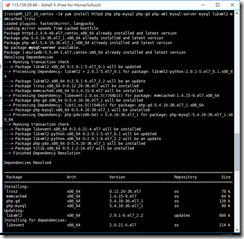
yum install httpd php php-mysql php-gd php-xml mysql-server mysql
MySQL配置
启动mysql服务:
service mysqld start
设置mysql:
mysql_secure_installation
创建wiki要用的数据库,并赋予相关权限
mysql -u root -p //登陆mysql
//在mysql或者MariaDb中输入下列命令
CREATE DATABASE wikidb;

GRANT ALL PRIVILEGES ON wikidb.* TO 'wikiuser'@'localhost' IDENTIFIED BY 'password';

//如果你的数据库和服务器没有运行在同一个主机中,需要使用下面的语句
GRANT ALL PRIVILEGES ON wikidb.* TO 'wikiuser'@'mediawiki.example.com' IDENTIFIED BY 'password';
*注:wikiuser为用户名, wikidb_passwd为该用户的数据库密码,建议修改。
至此,数据库配置完成。
Apache配置
需要先修改httpd.conf文件
vim /etc/httpd/conf/httpd.conf
将 #ServerName www.example.com:80前面的#去掉
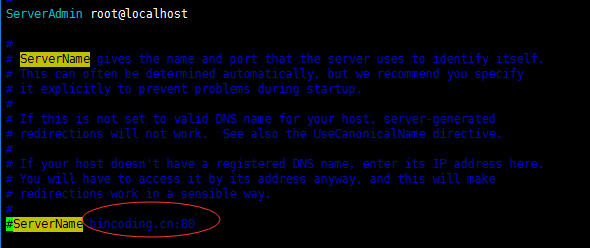 //注:要去掉ServerName前的注释
Vim 中命令模式下" /" 向前查找字符, "?" 向后查找字符;
将图中的汉字部分,修改成为拥有的域名或者IP地址
修改PHP的配置文件:
vim /etc/php.ini
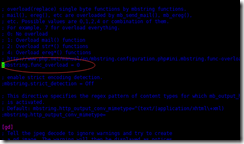
如图中,将overload的值修改为0.即关闭状态。如果不做修改且没有配置PHP的cache软件,后面打开网页配置时提示有错误。
*注:如果使用PHP的cache软件,例如Xcache可以开启此项。
重启http服务:
service httpd restart
其他
防火墙的配置
由于需要开放80端口供外界访问,我们需要对防火墙进行相应的配置。
vim /etc/sysconfig/iptables
在其中加入一行规则:
-A INPUT -m state --state NEW -m tcp -p tcp --dport 80 -j ACCEPT
而后重启防火墙
/etc/init.d/iptables restart
*注:这里不是必须设置,如果没有做限定,就不用修改
确认Apache 和 MySQL开机时启动
chkconfig httpd on

chkconfig mysqld on
Mediawiki的安装
这里手动下载安装包:
如果不能安装: yum install wget
解压包到当前目录
tar xf mediawiki-1.23.13.tar.gz
创建目标文件夹,存放mediawiki的web页面内容:
mkdir -p /var/www/html/
chmod 777 /var/www/html/
*这里为了方便,直接给了该目录全部读写权限
进入存放web内容的目录,并复制文件到目标目录下
cd mediawiki-1.23.13
cp * /var/www/html/
通过浏览器进行设置
浏览器中输入:bincoding.cn/wiki/index.php
*注:上面ip可以根据httpd.conf里面的设置来访问,/wiki/是上面创建的目录。
腾讯云CentOS 安装MediaWiki的更多相关文章
- 腾讯云centos安装python3.6和pip
不知道腾讯云的centos和阿里云的centos一不一样,反正两个云平台的Ubuntu系统是不一样的,照着同样的教程敲,往往掉坑里. 安装一些centos依赖库: 这一步很关键,很多报错往往都因为少了 ...
- 腾讯云Centos安装gitlab
参考了网上很多人写的安装教程,结果并不好,最后阅读了官方的英文api,才安装成功,这里记录下来,方便以后使用.我的安装环境为腾讯云主机Centos7.3 64bit gitlab官方api地址点我试试 ...
- 腾讯云Centos安装nginx
使用的是腾讯云主机,选择的镜像如下: Centos7+ 64bit; nginx 1.7.12 1.安装依赖 yum -y install gcc gcc-c++ wget net-tools pcr ...
- 腾讯云CentOS安装JDK1.8
购买了腾讯云CentOS7系统,尝试搭建一个博客平台,首先要安装JDK. 一开始尝试用本地FTP上传JDK包到服务器,速度太慢,只有10K左右,放弃. 然后决定在服务器直接下载JDK进行安装. 执行 ...
- 腾讯云Centos安装jdk8
1.下载jdk1.8的tar cd /usr/local/src #切换到该目录下 wget url #下载jdk8的tar包 2.下载完成后解压tar包 tar -zxvf jdk-8u152-li ...
- 腾讯云CentOS 安装 Hadoop 2.7.3
1.安装 jdk yum install java 2.安装maven wget http://mirrors.hust.edu.cn/apache/maven/maven-3/3.5.0/binar ...
- 再谈腾讯云centos服务器不能登录的解决过程
上篇文章谈到腾讯云centos服务器不能登录,通过查看监控信息,cpu使用过高,再腾讯云页面使用VNC方式直接登录,然后根据提示信息,关闭导致内存溢出的进程,从而解决问题. 1 问题再现 昨天刚解决了 ...
- 如何在腾讯云上安装Cloud Foundry
Cloud Foundry是VMware推出的业界第一个开源PaaS云平台,它支持多种框架.语言.运行时环境.云平台及应用服务,使开发人员能够在几秒钟内进行应用程序的部署和扩展,无需担心任何基础架构的 ...
- 腾讯云CENTOS7安装MSSQL2017
腾讯云CENTOS7安装MSSQL2017 mkdir -p /opt/sqlserver2017cd /opt/sqlserver2017/ 下载离线包:wget https://packages. ...
随机推荐
- CentOS 6.5下利用Rsyslog+LogAnalyzer+MySQL部署日志服务器
一.简介 LogAnalyzer 是一款syslog日志和其他网络事件数据的Web前端.它提供了对日志的简单浏览.搜索.基本分析和一些图表报告的功能.数据可以从数据库或一般的syslog文本文件中获取 ...
- ubuntu 安装配置jdk+eclipse+android sdk
共5步: 1.安装jdk 2.安装eclipse 3.安装android-sdk 4.安装adb 5.在eclipse中安装ADT 1.安装jdk 之前已经安装好了. 用下面的命令安装,只需一些时间, ...
- Hyper-V架构与VMware ESXi的差异
微软的Hyper-V与VMware的ESXi在架构上有众多不同,然而很多虚拟化管理员并未意识到这些差异.而且很多管理员同样对Hyper-V是在主机操作系统上运行感到困惑. 有关微软Hyper-V的一个 ...
- 关于mapreduce.map.java.opts
a) Update the property in relevant mapred-site.xml(from where client load the config). b) Import t ...
- 解决chrome在docky上的图标模糊或不能锁定的问题
1,终端执行以下命令:sudo nautilus2,打开usr/share/application,找到chrome的图标,右键找到属性,把“命令”里的内容换成/usr/bin/google-chro ...
- 使用dedecms中常见错误提示及解决办法(一)
在使用 dedecms 做网站时,常常会遇到一些棘手的问题,比如:页面图片不显示(src 的地址不对)等等. 1. 更新网站时错误 问题:Call to a member function GetIn ...
- Booth Multiplication Algorithm [ASM-MIPS]
A typical implementation Booth's algorithm can be implemented by repeatedly adding (with ordinary un ...
- NOIP2010提高组乌龟棋 -SilverN
题目背景 小明过生日的时候,爸爸送给他一副乌龟棋当作礼物. 题目描述 乌龟棋的棋盘是一行N个格子,每个格子上一个分数(非负整数).棋盘第1格是唯一的起点,第N格是终点,游戏要求玩家控制一个乌龟棋子从起 ...
- 那些年我们用到的jquery选择器!!
一:基本选择器 1:标签选择器: 返回值(元素集合):$("h2")选取所有h2元素. 2:类选择器:返回值(元素集合):$(".title")选取所有clas ...
- Nginx/Apache服务连接数梳理
统计连接数,使用netstat命令或ss命令都可以1)统计连接数(80端口)[root@wang ~]# netstat -nat|grep -i "80"|wc -l872 或者 ...