
VMware vCenter Server安装图解教程
安装说明:
1、安装VMware vCenter Server的主机操作系统为:Windows Server 2008 R2
2、在Windows Server 2008 R2中需要预先安装好SQL Server 2008 R2数据库
安装图解:
一、安装SQL Server 2008 R2数据库
数据库安装镜像文件:cn_sql_server_2008_r2_enterprise_x86_x64_ia64_dvd_522233.iso
最新补丁:SQLServer2008R2SP2-KB2630458-x64-CHS
安装过程请参考相关文档,这里不再详述。
SQL Server 2008 R2安装图解教程:http://www.osyunwei.com/archives/6345.html
数据库安装好之后,如下图所示:

二、创建安装VMware vCenter Server需要的SQL Server 2008 R2数据库
1、加载VMware vCenter Serve安装镜像文件(虚拟光驱,光盘或者解压镜像文件都可以)
目前最新版本:
VMware-VIMSetup-all-5.1.0-880471.iso
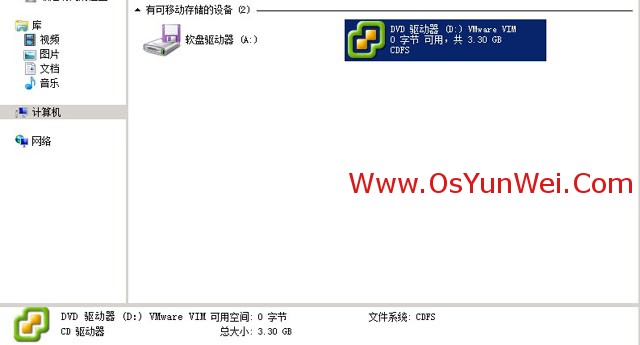
打开安装文件,如下图所示:
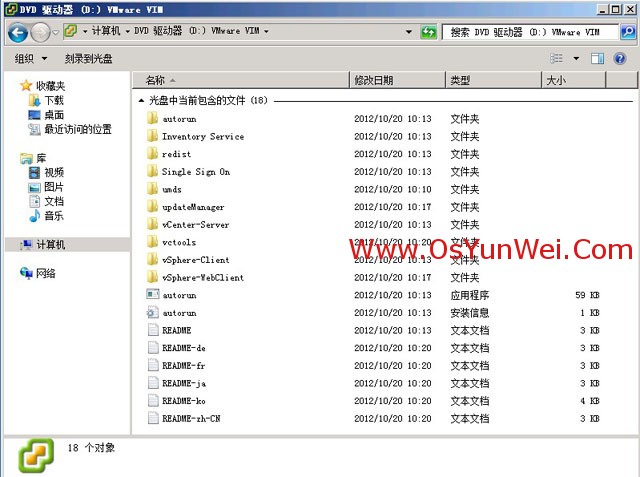
2、创建数据库
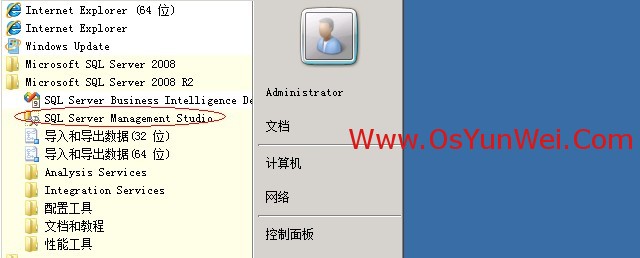
打开SQL Server 2008 R2数据库管理工具
开始- Microsoft SQL Server 2008 R2- SQL Server Management Studio
打开之后点连接,登录到数据库管理界面
选择菜单栏的文件-打开文件
选择
D:\Single Sign On\DBScripts\SSOServer\schema\mssql\rsaIMSLiteMSSQLSetupTablespaces.sql
备注:我的VMware-VIMSetup-all-5.1.0-880471.iso镜像文件是加载到D盘,此处根据自己的盘符选择
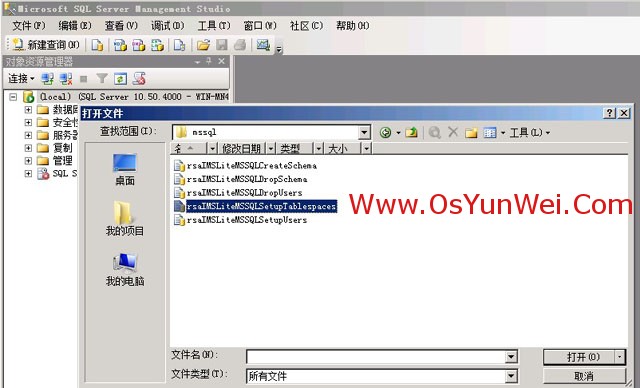
选择rsaIMSLiteMSSQLSetupTablespaces.sql之后点打开,出现下面的界面
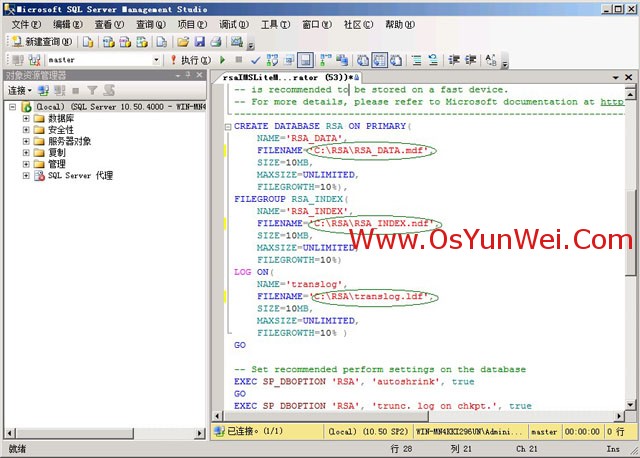
在C盘根目录创建RSA文件夹
修改上图中C:\CHANGE ME\RSA_DATA.mdf
路径为:
C:\RSA\RSA_DATA.mdf
注意:三处都要修改
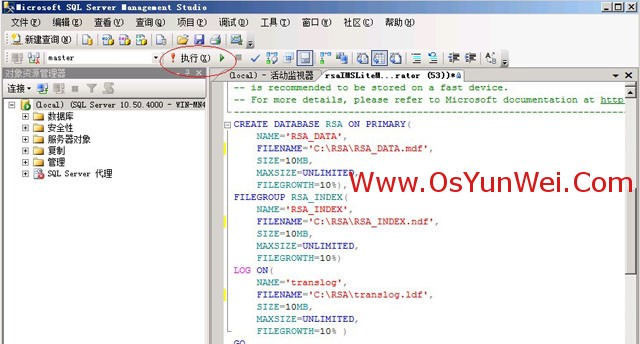
修改好之后,点执行,如下图所示:
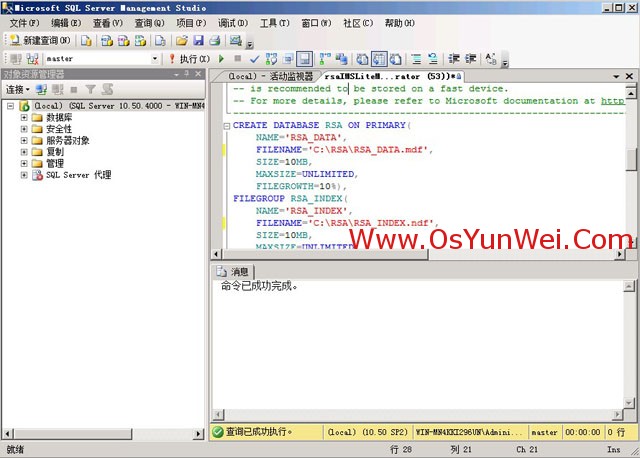
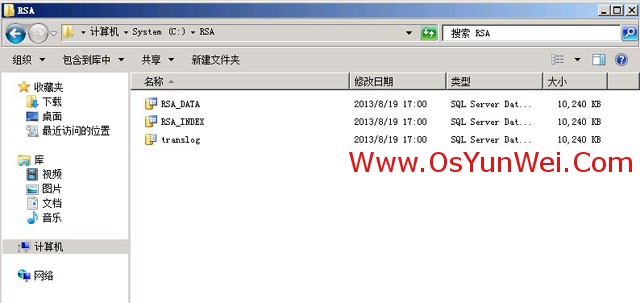
此时,可以在C盘的RSA文件夹中看到已经创建好的数据库
如下图所示:
3、创建用户
继续执行前面的操作,打开
D:\Single Sign On\DBScripts\SSOServer\schema\mssql\rsaIMSLiteMSSQLSetupUsers.sql
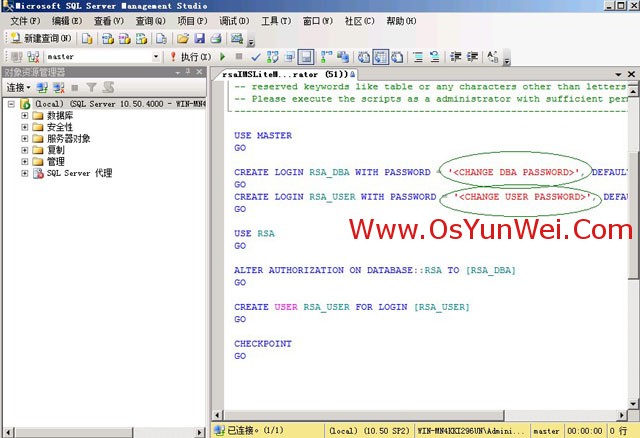
修改上图中密码设置部分,替换为你自己的密码
注意:红色部分除单引号外,替换成你自己的密码,密码强度要符合复杂度要求。
这里设置为:Www.Test.Com
如下图所示:

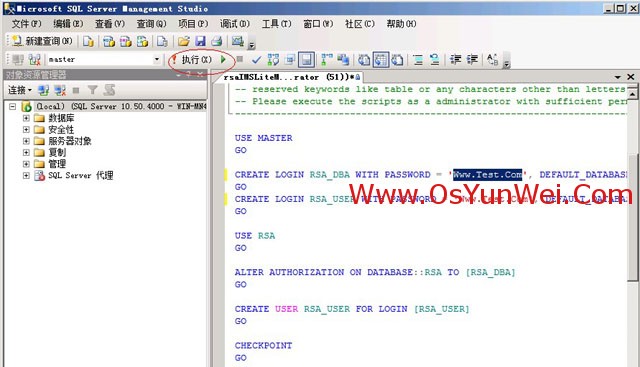
设置完之后,点执行,如下图所示:
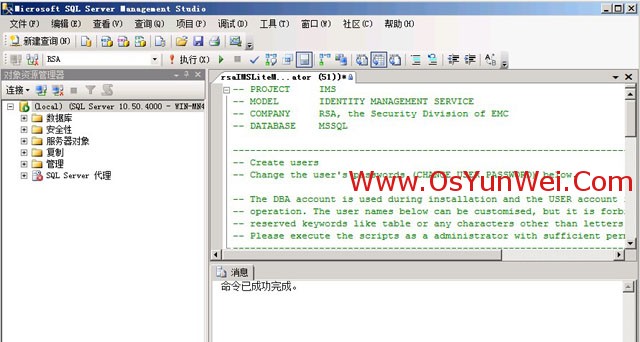
4、创建数据库用户表
继续执行前面的操作,打开
D:\Single Sign On\DBScripts\SSOServer\schema\mssql\rsaIMSLiteMSSQLCreateSchema.sql

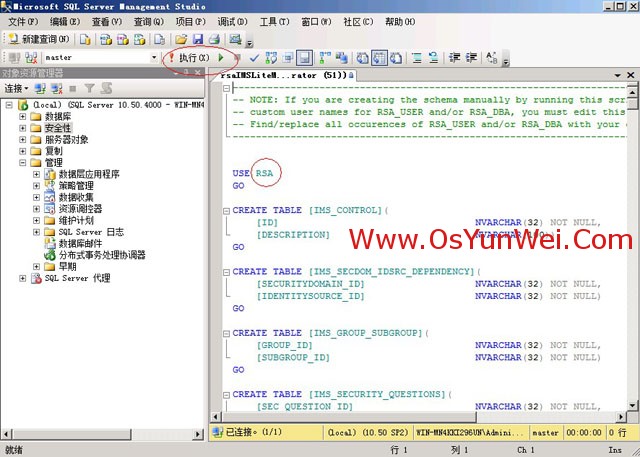
注意查看上面图中的数据库为:RSA
直接点执行,出现下面的界面:
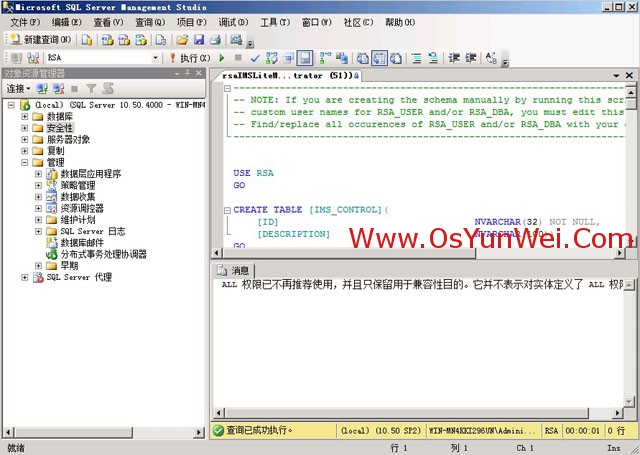
出现:消息:ALL 权限已不再推荐使用,并且只保留用于兼容性目的。它并不表示对实体定义了 ALL 权限。
此处忽略即可!
说明:在D:\Single Sign On\DBScripts\SSOServer\schema\mssql目录下还有两个SQL脚本,
rsaIMSLiteMSSQLDropSchema.sql和rsaIMSLiteMSSQLDropUsers.sql
这两个脚本安装过程中不需要用
5、在SQL Server 2008 R2中添加VCenter_Server_Database数据库
数据库-右键-新建数据库
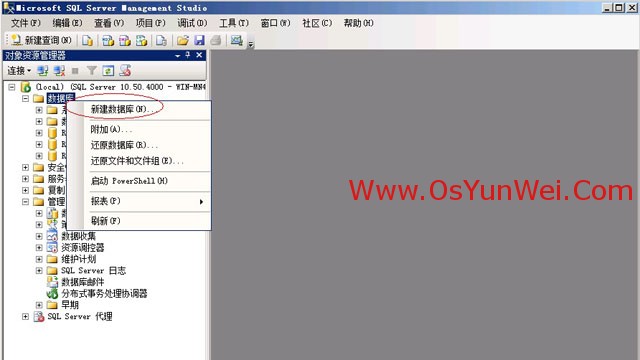
数据库名称:VCenter_Server_Database
路径为:C:\RSA
如下图所示:
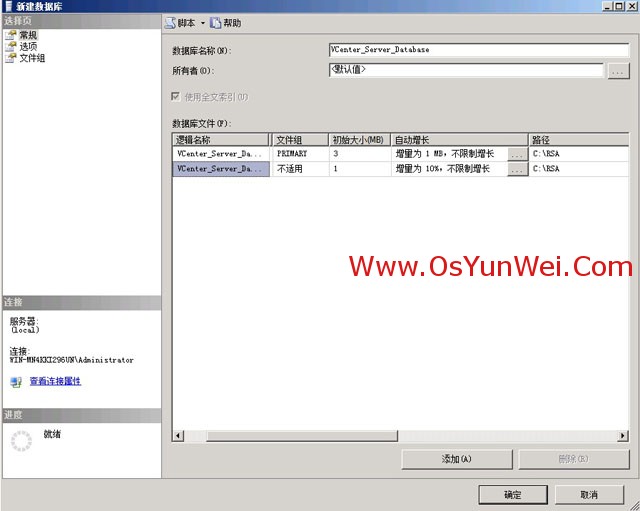
确定
6、创建安装VMware vCenter Server所需要的DSN数据源
开始-管理工具-数据源(ODBC)-系统DSN-添加
如下图所示:
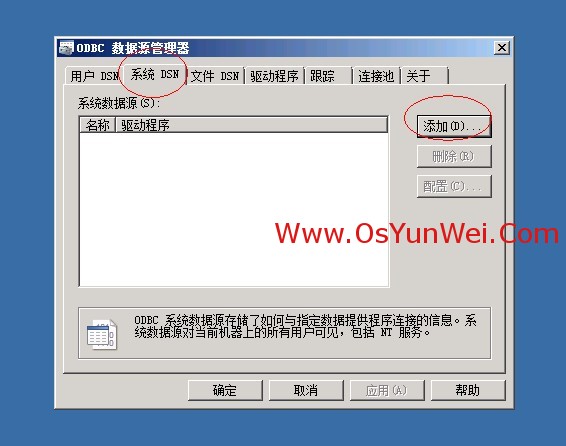
点添加
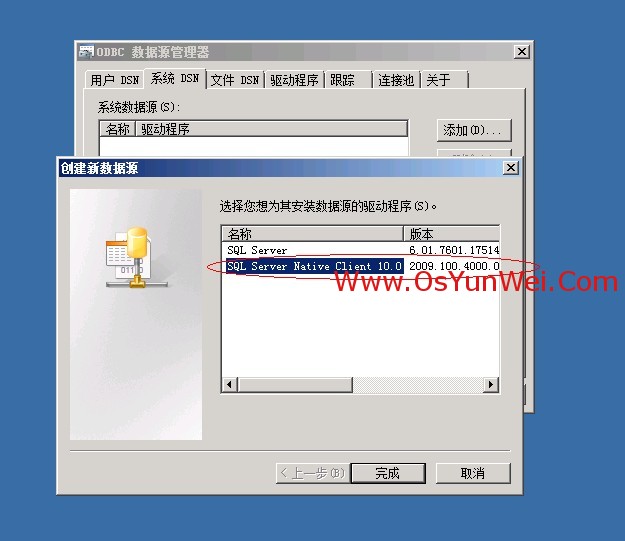
选择第二项:SQL Server Native Client
点完成,出现下面的界面:
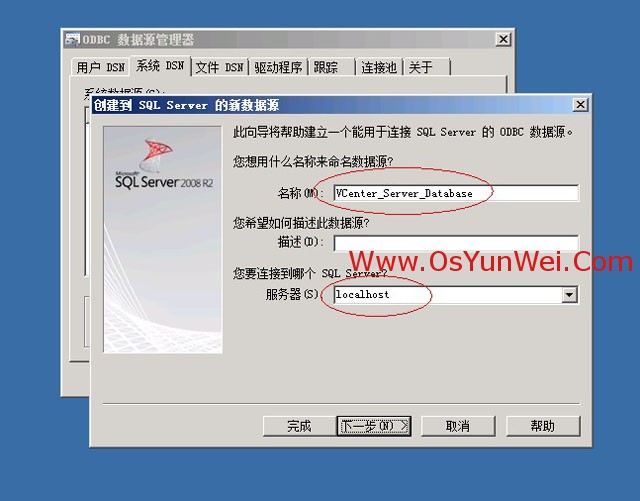
名称:VCenter_Server_Database
服务器:localhost
下一步
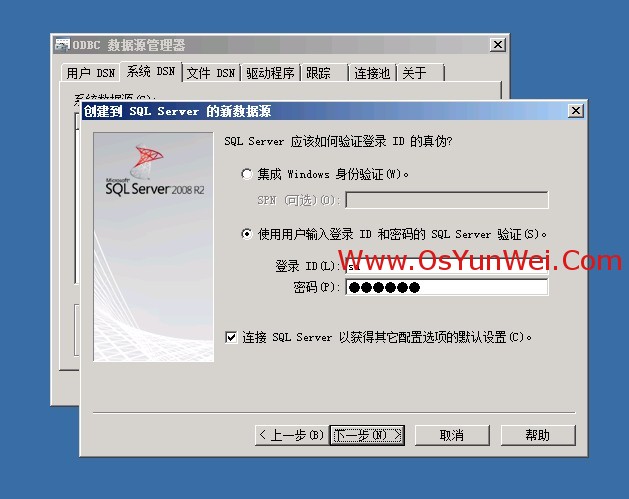
选择第二项:使用用户输入登录ID和密码的SQL Server验证
登录ID:sa
密码:123456 #这里输入你的SQL Server数据库sa账户密码
下一步
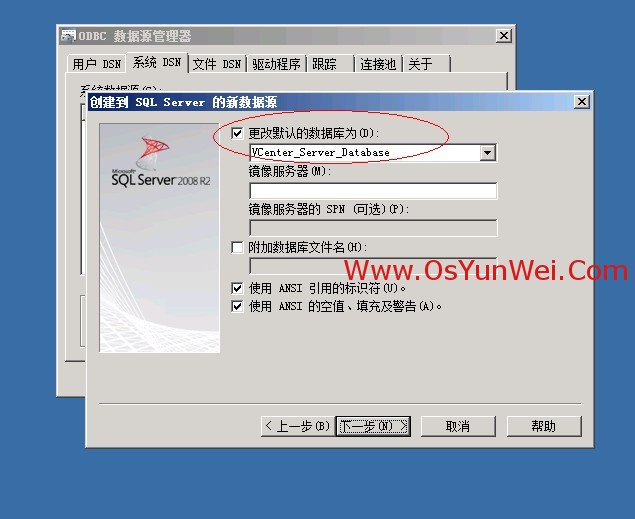
选择更改默认的数据库为:
VCenter_Server_Database
下一步
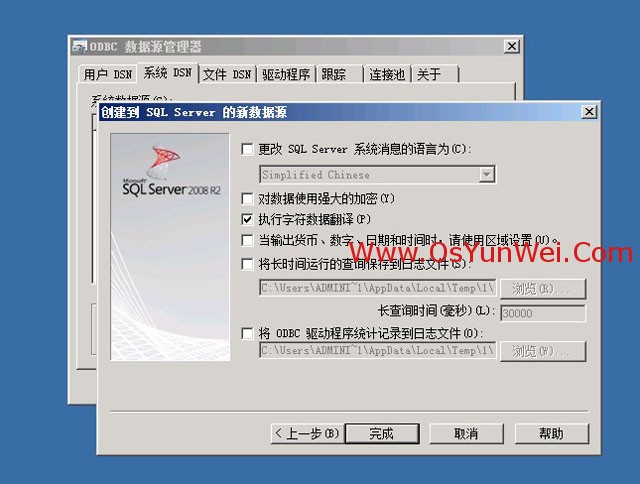
完成
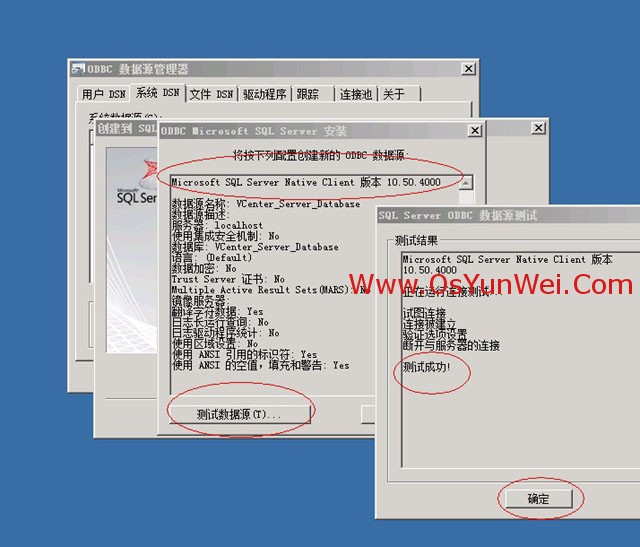
测试数据库
测试成功之后,点确定。
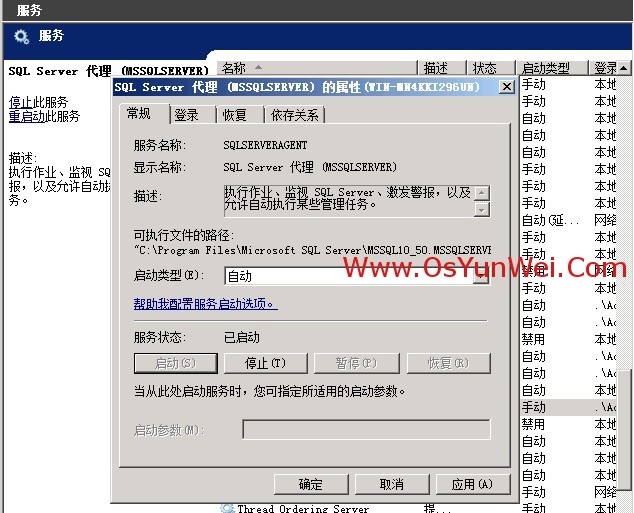
7、开启SQL Server代理(MSSQLSERVER)服务
计算机-右键-管理-服务器管理器-配置-服务
找到SQL Server代理(MSSQLSERVER)启动
启动类型修改为:自动
如下图所示:
三、安装VMware vCenter Server
运行VMware vCenter Server安装文件
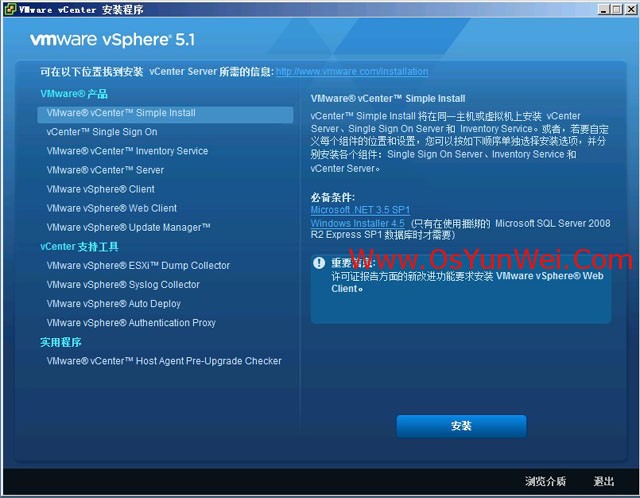
点安装,出现下面界面:
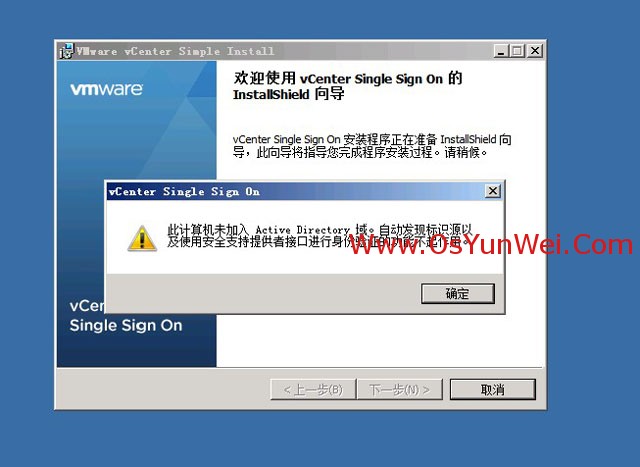
提示计算机没有加入域
确定即可
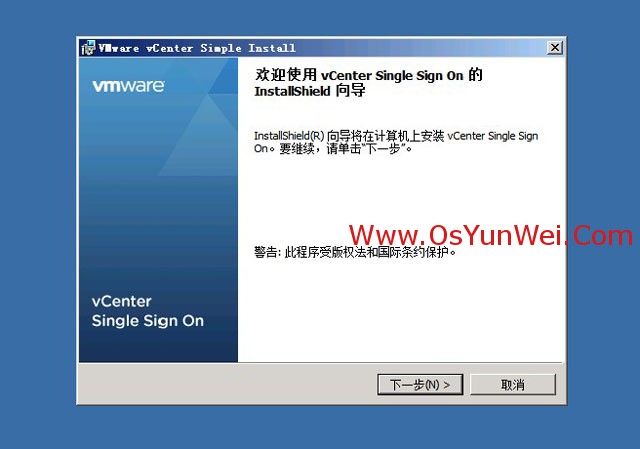
下一步
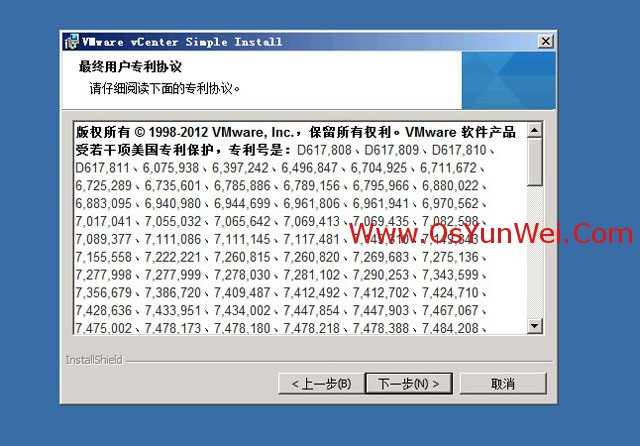
下一步
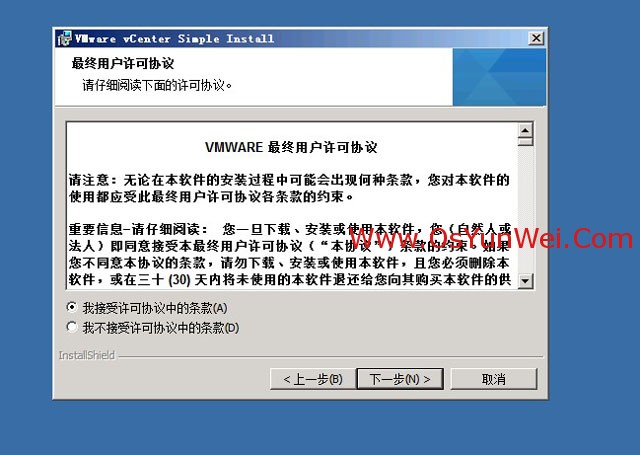
接受许可
下一步
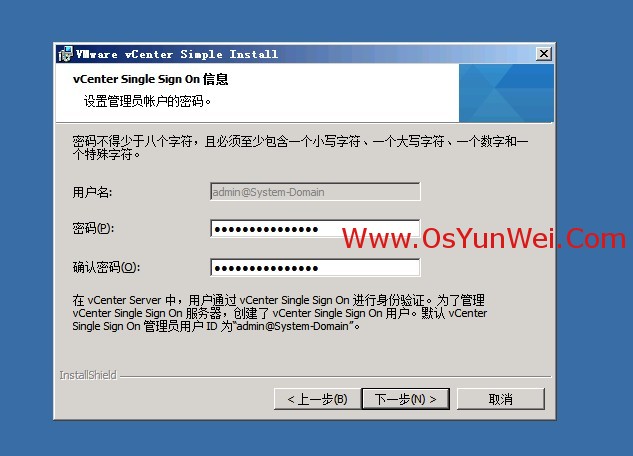
设置密码:Www.Test.Com123
下一步
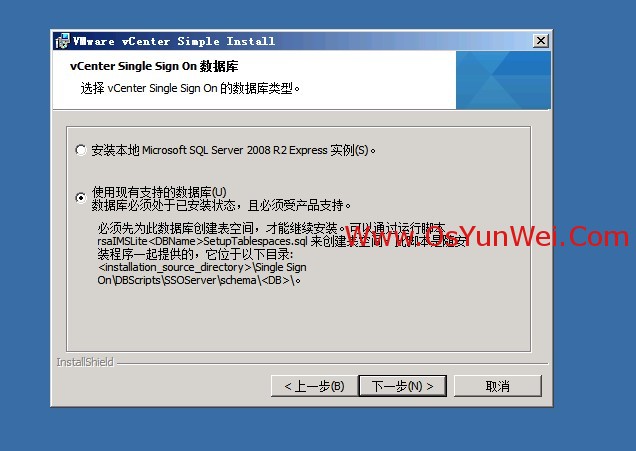
选择第二项:使用现有支持的数据库
下一步
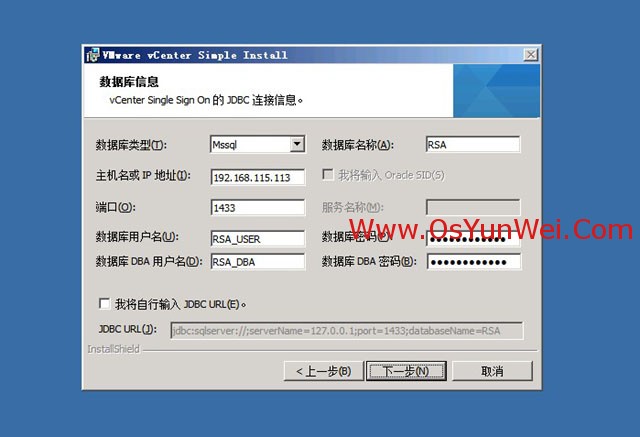
数据库类型:Mssql
数据库名称:RSA
主机名或IP地址:192.168.115.113 #此处填写自己的服务器IP地址
端口:1433
数据库用户名:RSA_USER
数据库DBA用户名:RSA_DBA
数据库密码:Www.Test.Com #前面创建数据库时设置的密码
数据库DBA密码:Www.Test.Com #前面创建数据库时设置的密码
填写完成之后,下一步
下一步
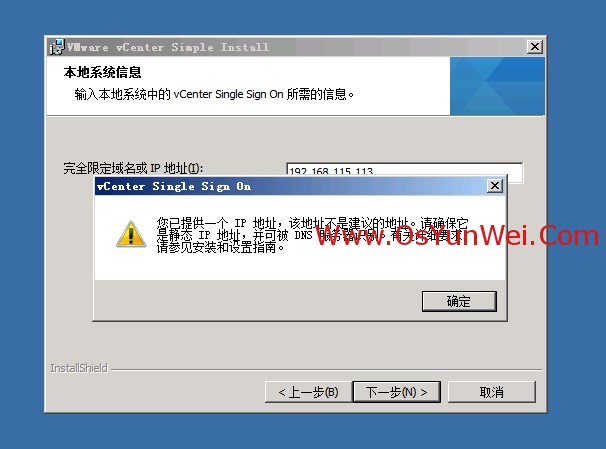
确定
下一步
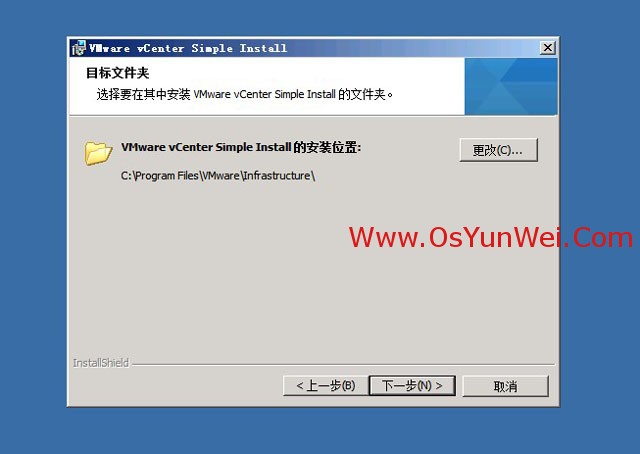
选择安装路径,默认即可
下一步
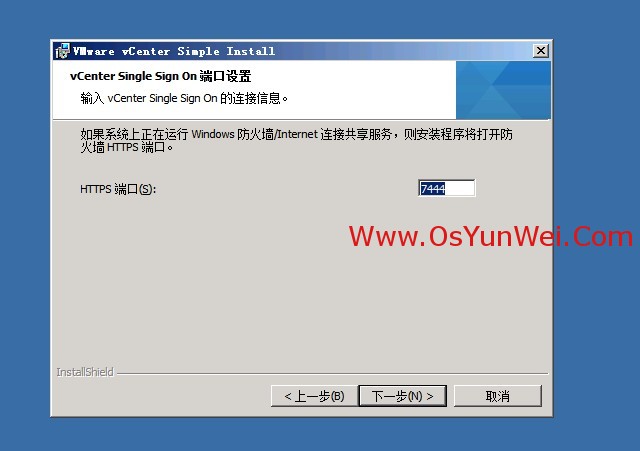
下一步
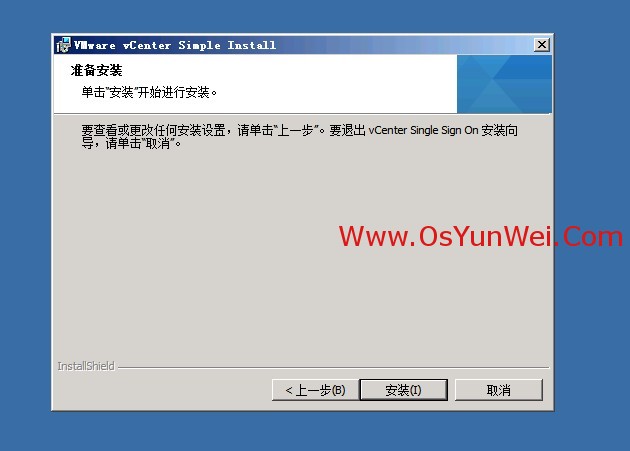
安装
系统运维 www.osyunwei.com 温馨提醒:qihang01原创内容 版权所有,转载请注明出处及原文链接
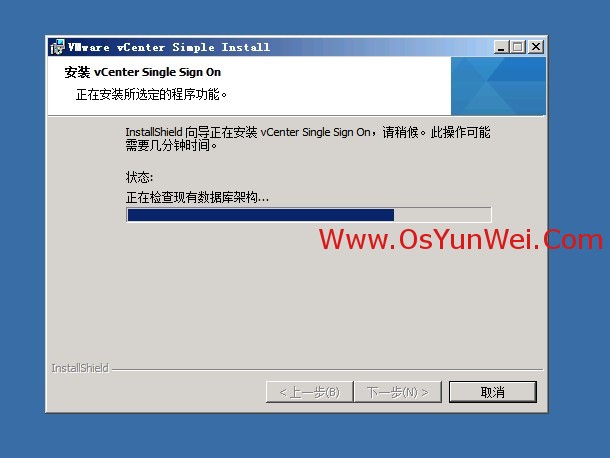
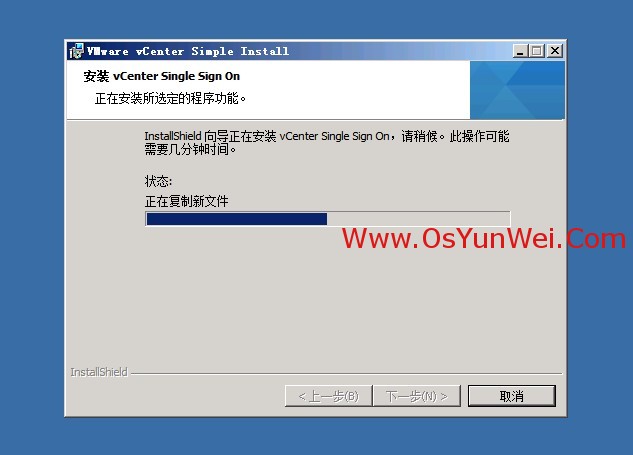
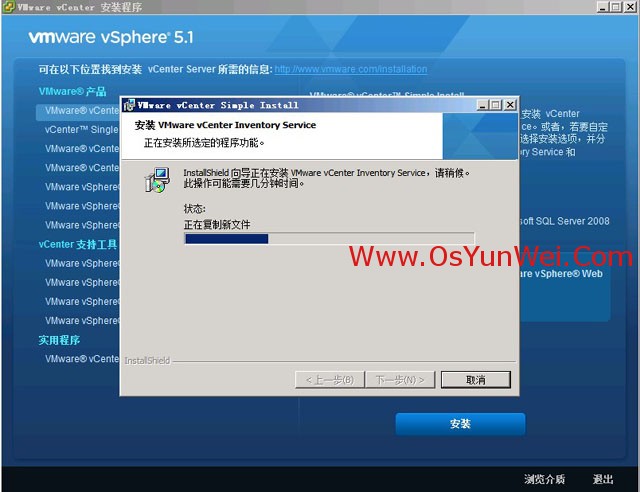
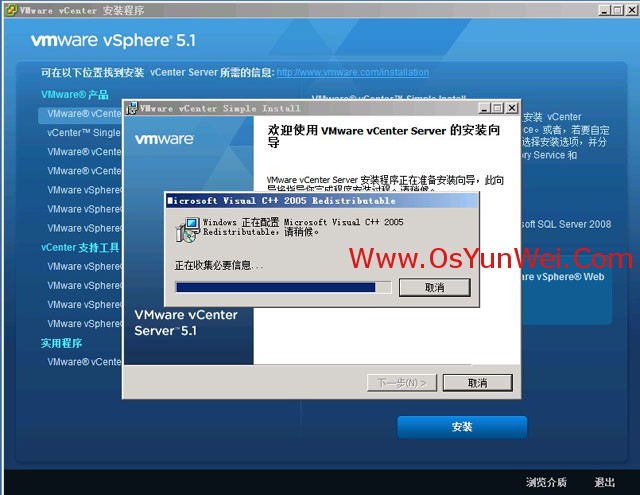
正在安装中
备注:如果出现数据库架构已存在,点确定,回滚之后,重新安装即可通过检测。

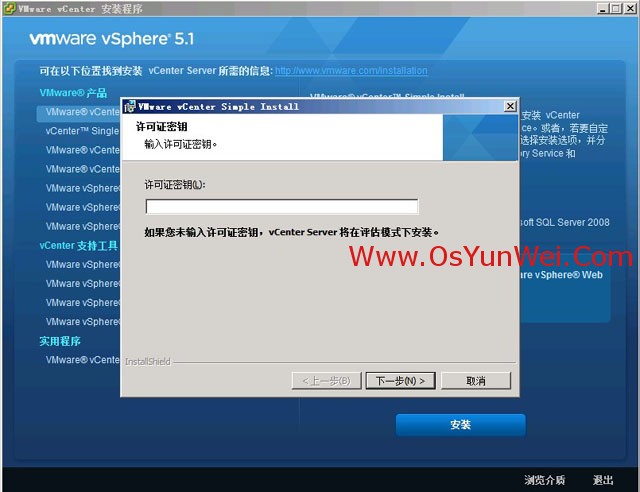
输入许可证密钥
下一步
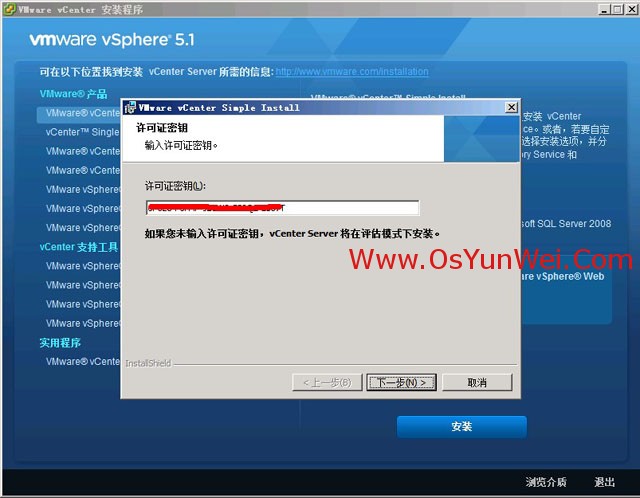
下一步
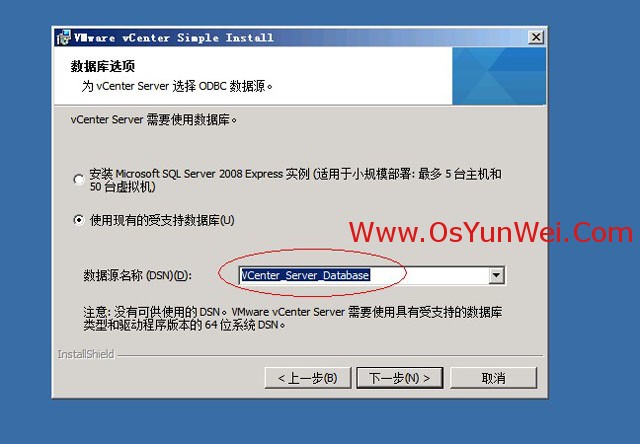
选择第二项:
数据源名称选择:VCenter_Server_Database
下一步
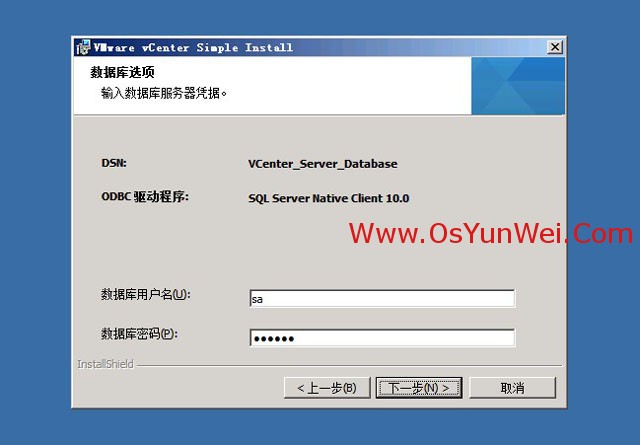
数据库用户名:sa
数据库密码:123456
下一步
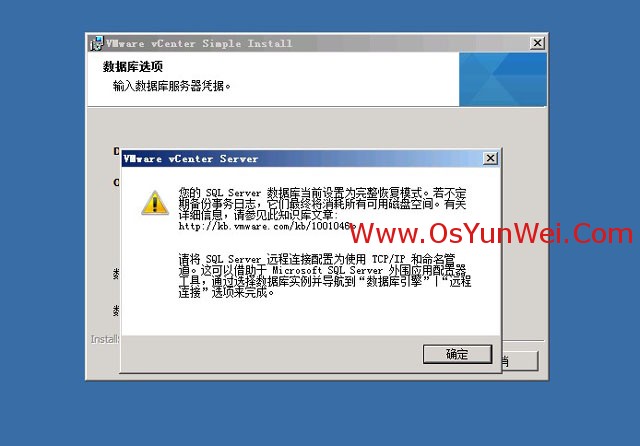
确定即可
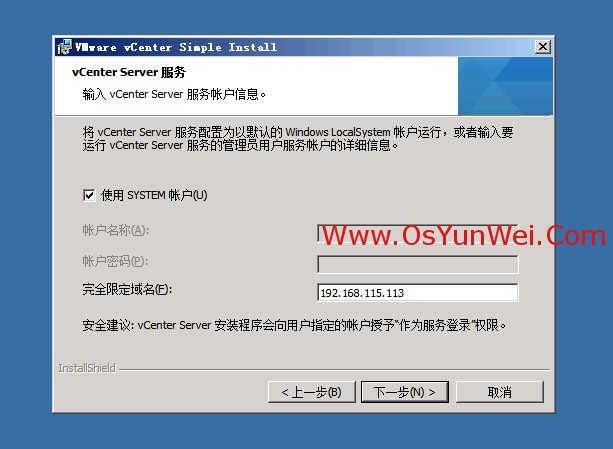
使用SYSTEM账户
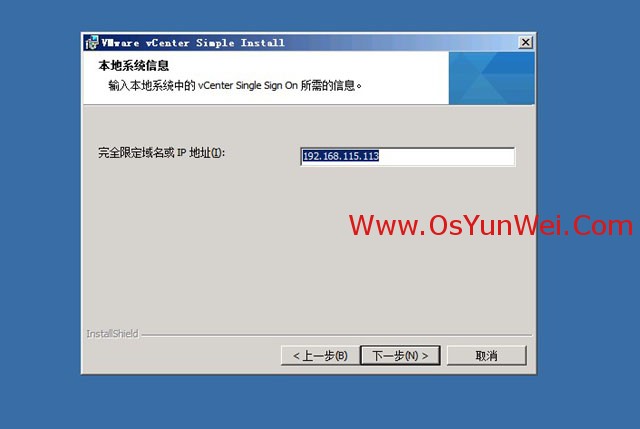
完全限定域名:192.168.115.113
下一步

确定即可
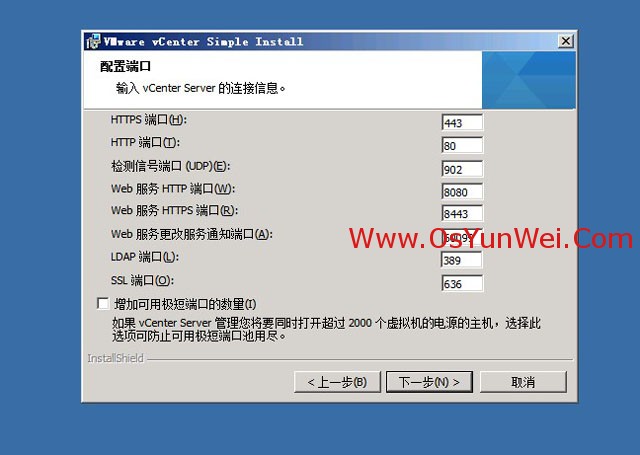
下一步,出现下面提示
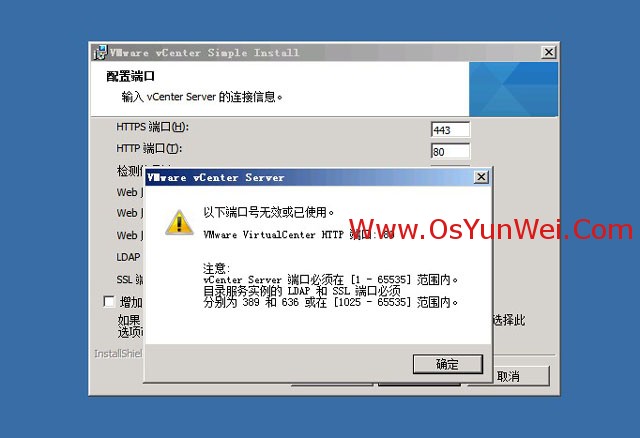
确定
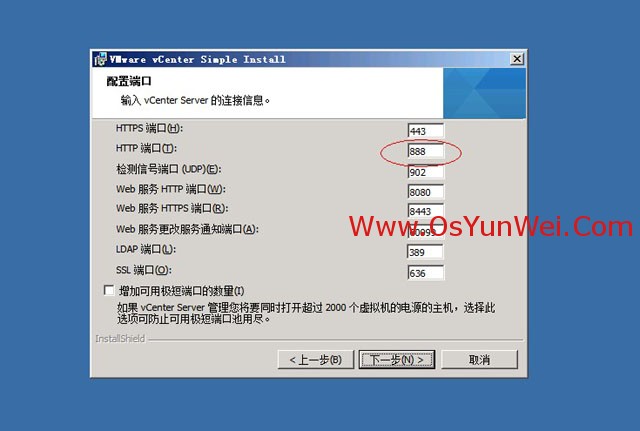
修改HTTP端口为:888 #自己定义端口
下一步

确定
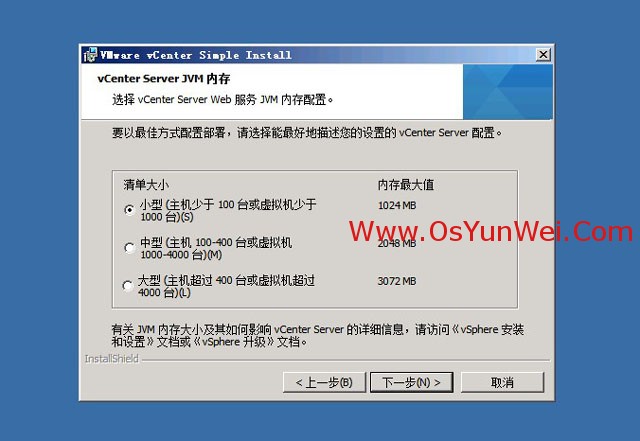
一般默认选择第一项即可
下一步
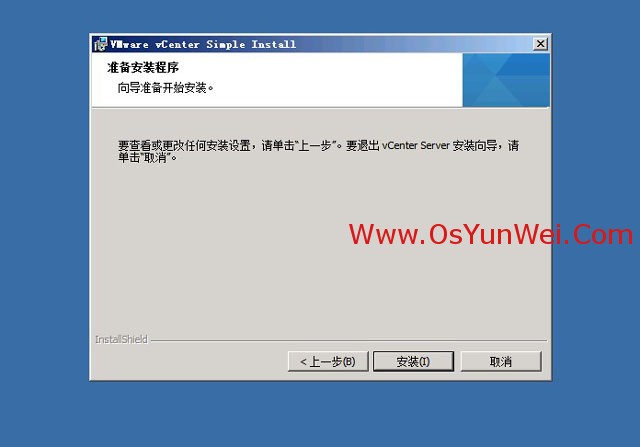
安装
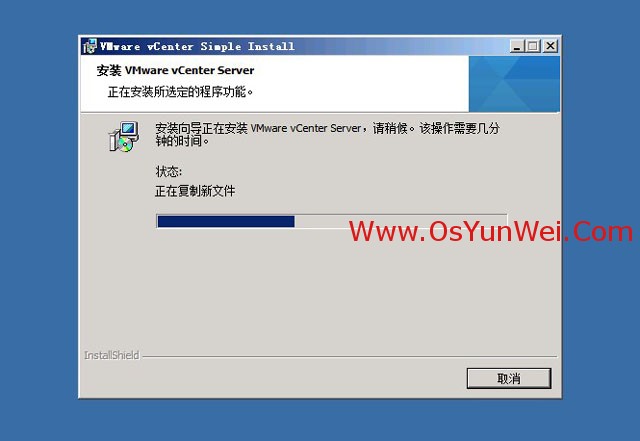
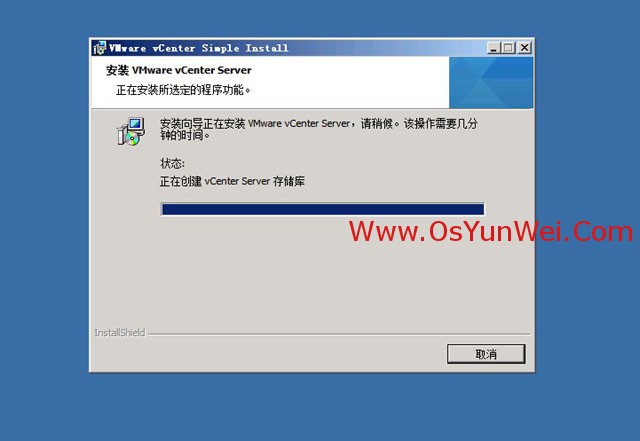
正在安装中
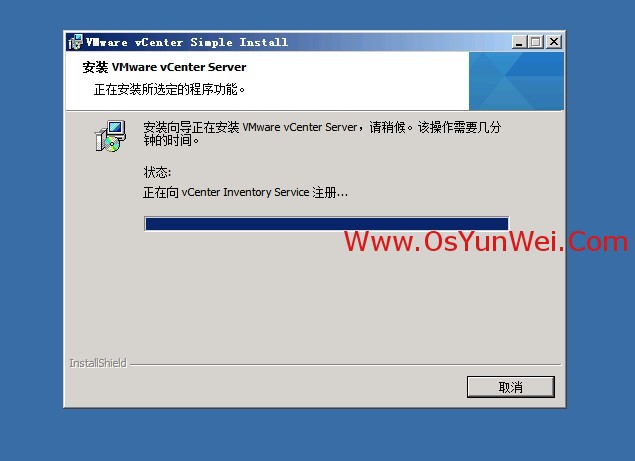
系统运维 www.osyunwei.com 温馨提醒:qihang01原创内容 版权所有,转载请注明出处及原文链接
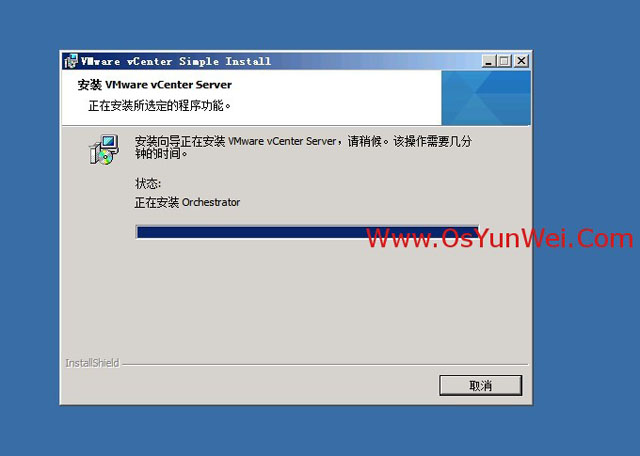

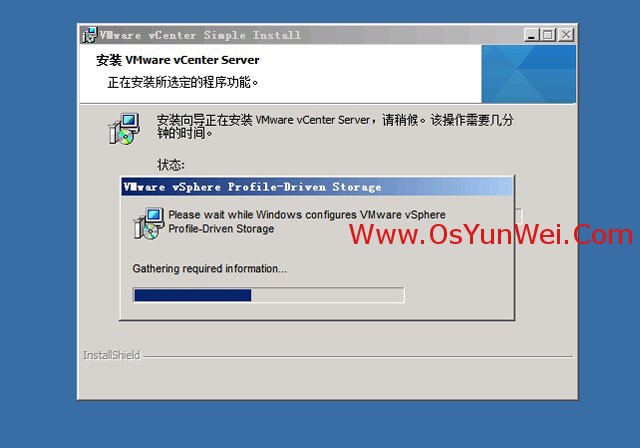
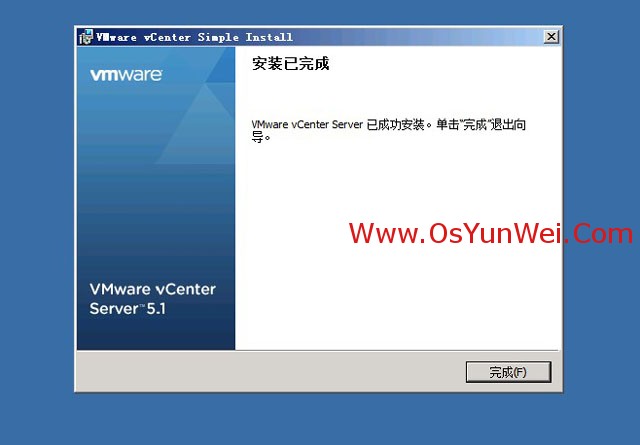
安装完成!
四、安装VMware vSphere Web Client
启动VMware vCenter Server安装文件,选择左侧的VMware vSphere Web Client
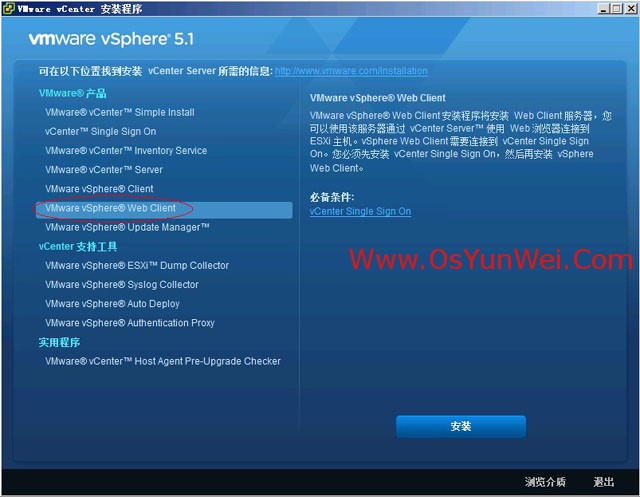
安装
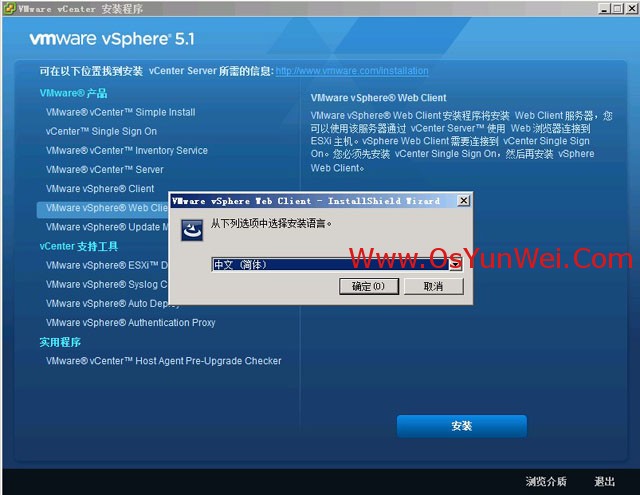
语言选择中文(简体)
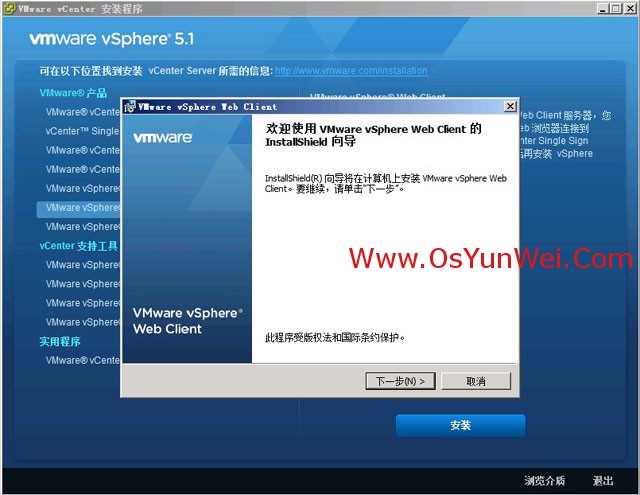
下一步
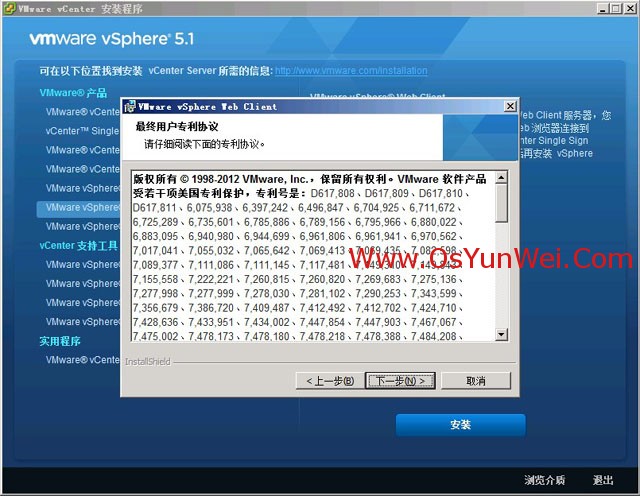
下一步
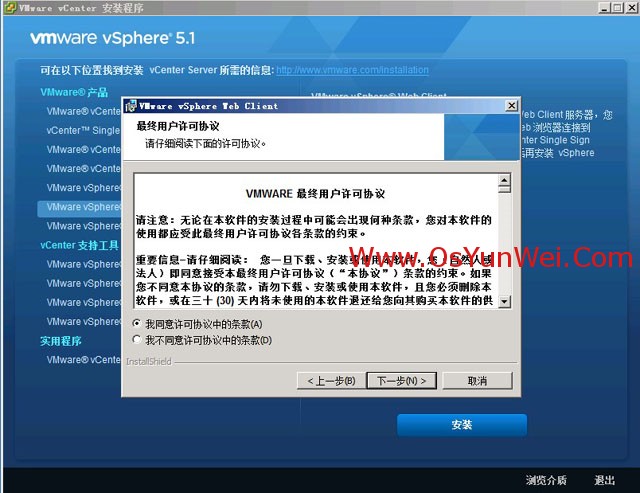
同意许可协议
下一步
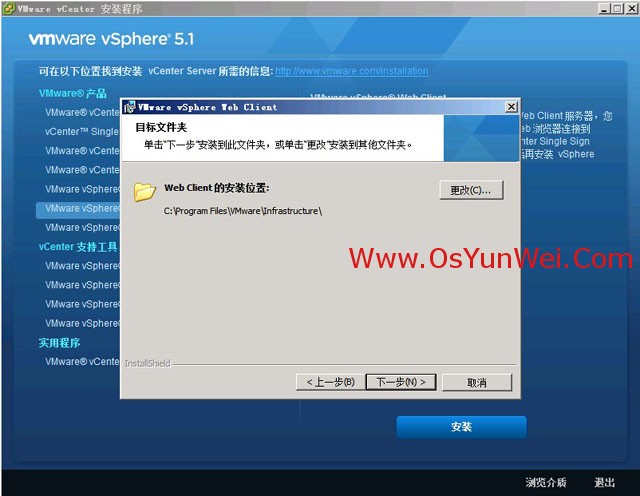
安装路径,默认即可
下一步
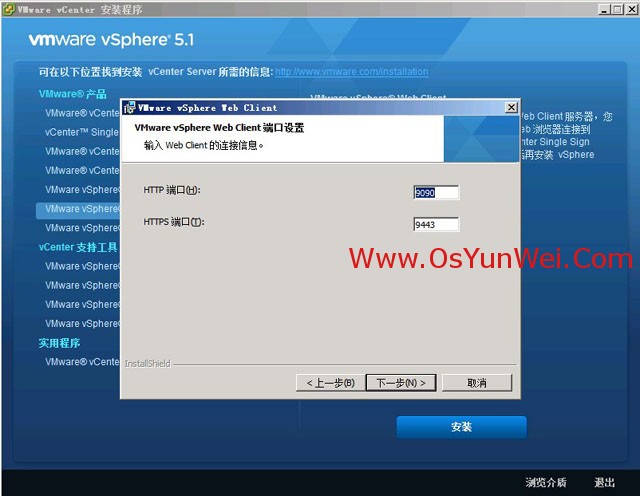
下一步
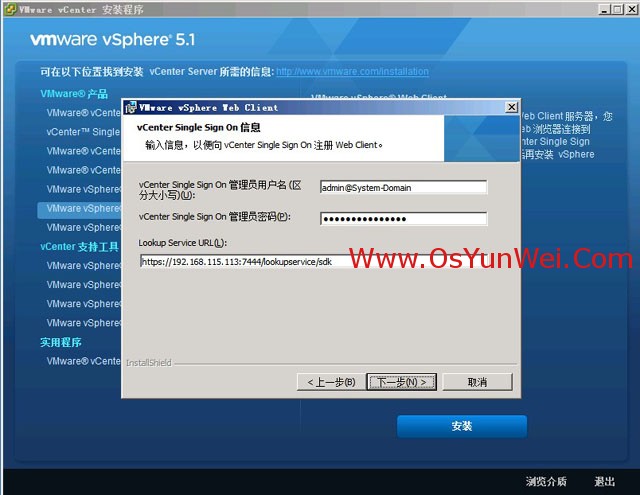
系统运维 www.osyunwei.com 温馨提醒:qihang01原创内容 版权所有,转载请注明出处及原文链接
输入vCenter Single Sign On管理员密码:Www.Test.Com123
下一步
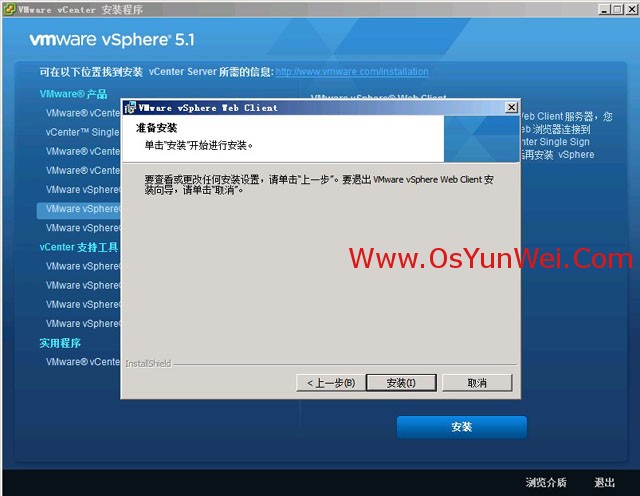
安装
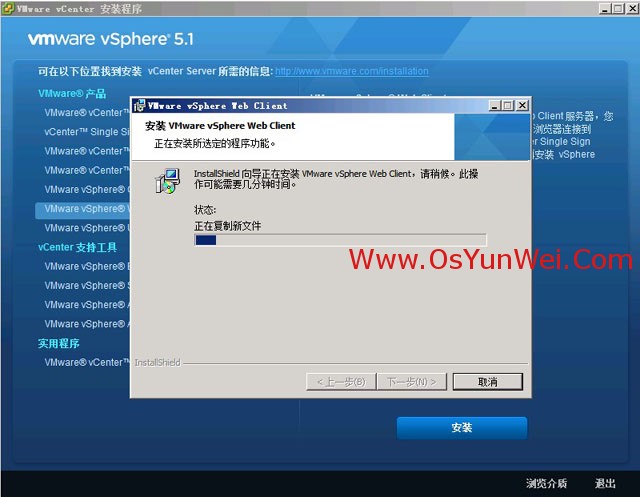
正在安装中

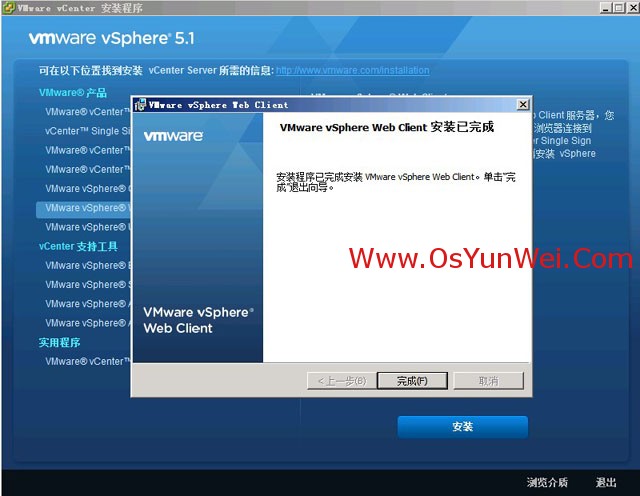
安装完成!
至此,VMware vCenter Server安装全部完成!
VMware vCenter Server安装图解教程的更多相关文章
- VMware vCenter Server安装与配置
预先准备好安装包 ESXI6 VMware-VMvisor-Installer-6.0.0.update01-3073146.x86_64.iso VC VMware-VIMSet ...
- VMware vCenter Server安装
SQL Server 2008 R2安装包:http://blog.sina.com.cn/s/blog_4aedf6370101j9tz.html SQL Server安装指导:http://www ...
- VMware vCenter Server 6.5安装
实验环境: 数据中心操作系统 : Windows server 2008 R2(建议配置8G内存) 数据中心安装包版本: VMware vCenter Server 6.5 数据中心数据库: ...
- [转帖]VMware Vsphere 6.0安装部署 (三) vCenter Server安装
VMware Vsphere 6.0安装部署 (三) vCenter Server安装 2016年08月29日 14:59:14 dAng1r0Us 阅读数:72942 版权声明:本文为博主原创文 ...
- VMware Vsphere 6.0安装部署 vCenter Server安装
几个不同的组件 vCenter Server:对ESXi主机进行集中管理的服务器端软件,安装在windows server 2008R2或以上的操作系统里,通过SQL 2008R2 或以上版本的数据库 ...
- VMware系统运维(八)vCenter Server安装
1.终于开始安装vCenter Server了,需要配置数据源哦! 2.下一步 3.接受协议,下一步 4.输入许可密钥,也可以后面再输入,下一步 5.选择数据源,即我们前面配置的系统DSN,下一步 6 ...
- Microsoft SQL Server 2012 数据库安装图解教程
本文部分引用以下文章: SQL Server 2012 安装图解教程(附sql2012下载地址)_MsSql_脚本之家 http://www.jb51.net/article/36049.htm SQ ...
- Ubuntu Server 12.04安装图解教程
Ubuntu S ...
- 利用AutoSPSourceBuilder和Autospinstaller自动安装SharePoint Server 2013图解教程——Part 1
这是一篇对之前 <利用AutoSPSourceBuilder和Autospinstaller自动安装SharePoint Server 2013图解教程——Part 2>的补充.本篇博客将 ...
随机推荐
- Java关键字——transient
当使用Serializable接口实现序列化操作时,如果一个对象中的某一属性不希望被序列化,则可以使用transient关键字进行声明 import java.io.File; import java ...
- SRS(simple-rtmp-server)
1.Push h.264 to rtmp server from tcp.
- MySQL 视图的基础操作(五)
1.为什么使用视图: 为了提高复杂SQL语句的复用性和表操作的安全性(例如:工资字段不想展示给所有能查看该查询结果的人),MySQL提供了视图特性.所谓视图,本质上是一种虚拟表,其内容与真实的 ...
- svn 回滚到某个版本
用svn merge命令来进行回滚. 回滚的操作过程如下: 1.保证我们拿到的是最新代码: svn update 假设最新版本号是28. 2.然后找出要回滚的确切版本号: svn log 假设根据sv ...
- knockout-validation不自动插入错误消息
<div data-bind="validationOptions:{insertMessages:false}"> <div class="valid ...
- Orchard源码分析(7):ASP.NET MVC相关
概述 Orchard归根结底是一个ASP.NET MVC(以后都简称为MVC)应用,但在前面的分析中,与MVC相关内容的涉及得很少.MVC提供了非常多的扩展点,本文主要关注Orchard所做的扩展.主 ...
- Nginx + spawn-fcgi- Ubuntu中文
Nginx - Ubuntu中文 页面 讨论 查看源代码 历史 导航 首页 最近更改 随机页面 页面分类 帮助 编辑 编辑指南 沙盒 新闻动态 字词处理 工具 链入页面 相关更改 特殊页面 打印版 ...
- Spring4学习笔记-AOP
1.加入jar包 com.springsource.org.aopalliance-1.0.0.jar com.springsource.org.aspectj.weaver-1.6.8.RELEAS ...
- Hello World(本博客启程篇)
Hello World 作为本博客第一篇日志,作为程序员,无论走到哪里,做什么事,必须先输出这句话. 一个想法 从今天3月份到现在一直在学技术,过程中坑的解决.知识的总结以及想法等都写到了" ...
- PHP: 手把手编写自己的 MVC 框架实例教程
1 什么是MVC MVC模式(Model-View-Controller)是软件工程中的一种软件架构模式,把软件系统分为三个基本部分:模型(Model).视图(View)和控制器(Controller ...