
qt学习 (五) 登陆界面之连接按钮
登陆步骤是比对输入的账号密码与数据库中的表项目是否一致
一样, 跳出mainwidget对话框
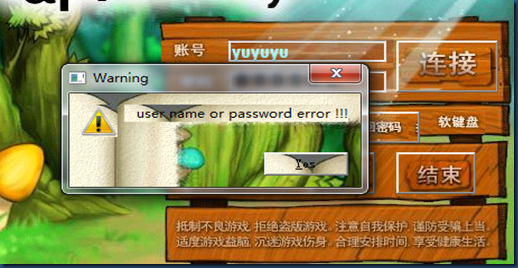
不一样,跳出消息错误框
今天就是要进去,
因为进去以后是widget的窗口,所以把用来核对消息的数据库放在MAINwidget。cpp中,
再拿一个用户点击连接的子类 login.cpp, 就在这里面画用户登录账号密码textEdit
1 除了textEdit 基本都是button 慢慢加。 登录界面可以学的东西很多。
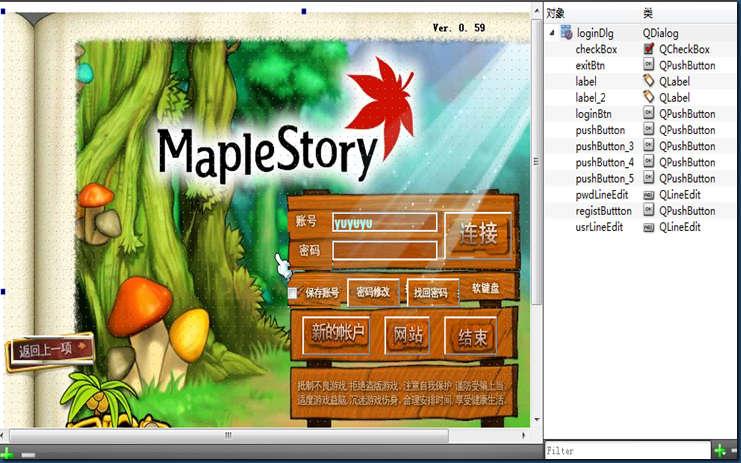
2 在widget。h文件中加入数据库所需要的头文件,
#include <QtSql/QSqlDatabase>
#include <QtSql/QSqlQuery>
#include <QtSql/QSqlError>
数据库有基本的驱动Qsqlite
有比较好的使用数据库的模式, 就是把数据库基本创建放在一个文件中, 查改增删都去调用这个就行了。
使用数据库的基本命令
QSqlDatabase db = QSqlDatabase::addDatabase("QSQLITE");//建数据库
db.setDatabaseName("mayplestory.db"); //命名数据库为may..
数据库初始化:query.exec(QObject::tr("create table mayplestory(id int primary key, name varchar(20), password varchar(20));"));
插入数据:query.exec(QObject::tr("insert into mayplestory values(0,'yuyuyu','123456');"));查询数据的方法:query.exec(QObject::tr("select * from mayplestory;"));
以上“”中的 是真正平时数据库的命令,着这里用tr表示输入。
3 数据库我们建立好了,那就读取ui上输入的数据来判断,和qt学习4里面的思路是一样的 ,
当判断成功,就放回accept信号到main()中。
现在怎么判断呢, 不在是
if(my1.exec() == QDialog::Accepted)
{
w.show();
}
而是用if(账号 == 数据库value(1)&& 密码 == 数据库value(2))
{
accept(); 发出accept信号表示成功
break; 把accept信号回送到main中。
}
最后在main函数中使用if判断是否成功,
if(login.exec() == QDialog::Accepted)
{
w.show();
return a.exec();
}
4 代码如下:
logindlg.h
#ifndef CONNECTION_H

#define CONNECTION_H

#include <QDialog>

namespace Ui {

    class loginDlg;

}

class loginDlg : public QDialog

{

    Q_OBJECT

public:

    explicit loginDlg(QWidget *parent = );

    ~loginDlg();

private slots:

    void on_loginBtn_clicked();

private:

    Ui::loginDlg *ui;

};

#endif // LOGINDLG_H
widget.h
#ifndef WIDGET_H

#define WIDGET_H

#include <QWidget>

#include <QtSql/QSqlDatabase>

#include <QtSql/QSqlQuery>

#include <QtSql/QSqlError>

#include <QDebug>

#include <QMessageBox>

#include <QCoreApplication>

static bool createConnection()

{

    QSqlDatabase db = QSqlDatabase::addDatabase("QSQLITE");

    db.setDatabaseName("mayplestory.db");

    if(!db.open())

    {

        QMessageBox::critical(,qApp->tr("Cannot open database"),qApp->tr("unable to estabilished a database connection"),QMessageBox::Cancel);

        return false;

    }

    qDebug() << "created begin";

    QSqlQuery query;

    query.exec(QObject::tr("create table mayplestory(id int primary key, name varchar(20), password varchar(20));"));

    query.exec(QObject::tr("insert into mayplestory values(0,'yuyuyu','123456');"));

    //  query.exec("select *from information");

    qDebug() << "created end" ;

    return true;

}

namespace Ui {

    class Widget;

}

class Widget : public QWidget

{

    Q_OBJECT

public:

    explicit Widget(QWidget *parent = );

    ~Widget();

private:

    Ui::Widget *ui;

     QSqlDatabase db;

};

#endif // WIDGET_H
logindlg.cpp
#include "logindlg.h"

#include "ui_logindlg.h"

#include <QtGui>

#include "widget.h"

loginDlg::loginDlg(QWidget *parent) :

    QDialog(parent),

    ui(new Ui::loginDlg)

{

    ui->setupUi(this);

    ui->pwdLineEdit->setEchoMode(QLineEdit::Password);

    //ui->pushButton->setFlat(true);

}

loginDlg::~loginDlg()

{

    delete ui;

}

void loginDlg::on_loginBtn_clicked()

{

    QSqlQuery query;

    query.exec(QObject::tr("select * from mayplestory;"));

    while(query.next())

    {

        if(ui-> usrLineEdit->text().trimmed() ==  query.value()&& ui-> pwdLineEdit->text() == query.value()  )

         {

            accept();

            break;

         }

            if (query.next() == NULL)

            {

                QMessageBox::warning(this,tr("Warning"),tr("user name or password error !!!"),QMessageBox::Yes);

                ui->usrLineEdit->clear();

                ui->pwdLineEdit->clear();

                ui->usrLineEdit->setFocus();

            }

    }

}
main.cpp
#include <QtGui/QApplication>

#include "widget.h"

#include "logindlg.h"

int main(int argc, char *argv[])

{

        QApplication a(argc, argv);

        Widget w;

        loginDlg login;

        if(!createConnection())

            qDebug()<<"unconnect";

        else

              qDebug()<<"connect";

        login.show();

        if(login.exec() == QDialog::Accepted)

        {

            w.show();

            return a.exec();

        }

        else return ;

}
widget.cpp
#include "widget.h"

#include "ui_widget.h"

Widget::Widget(QWidget *parent) :

    QWidget(parent),

    ui(new Ui::Widget)

{

    ui->setupUi(this);

}

Widget::~Widget()

{

    delete ui;

}
5.结果显示, 输入账号yuyuyu 和 密码 :
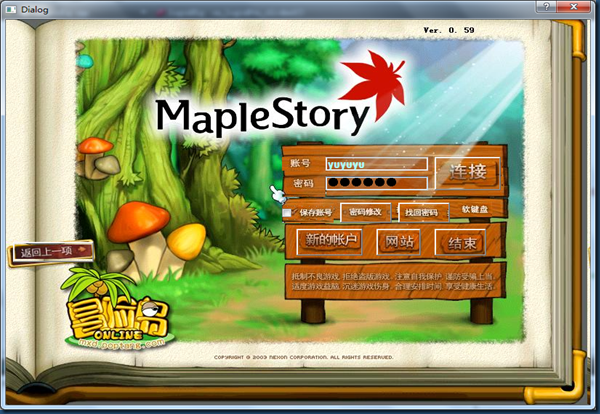
失败了:
成功:
qt学习 (五) 登陆界面之连接按钮的更多相关文章
- PyQt(Python+Qt)学习随笔:Designer中PushButton按钮default、atuoDefault属性
引言 1.default.atuoDefault属性仅在父窗口为对话窗才生效,其他窗口类型设置这两个属性没有意义: 2.按钮的按压触发除了鼠标键之外,也可以使用回车键和空格键触发,这两个属性正是控制回 ...
- JFinal Web开发学习(五)注册界面和后端验证
效果: 直接点击注册后 : 后端验证是可靠地,前端js验证是不可靠的.只需要在浏览器删除js验证代码即可突破js验证. 1.注册界面 在WebRoot下新建regist.jsp <%@ page ...
- PyQt(Python+Qt)学习随笔:Designer中PushButton按钮flat属性
flat属性用于确认按钮边框是否凸起,如果为False则凸起,如果为True则边框与背景是平坦的. 默认值为False,如果设置为True,则除非按下按钮,否则大多数样式都不会绘制按钮背景.通过使用s ...
- QT学习(五)----360界面制作(2终结)
继续上一章的360新特性界面.源代码:http://download.csdn.net/detail/zhangyang1990828/5241242 上一章中实现了整个界面的纯UI设计,这次我们让它 ...
- Qt 之 模仿 QQ登陆界面——样式篇
一.简述 今天晚上花了半天时间从QQ登录界面抠了些图,顺便加了点样式基本上实现了QQ的登陆界面全部效果.虽不说100%相似,那也有99.99%相似了哈O(∩_∩)O. QQ好像从去年开始,登录界面有了 ...
- PyQt(Python+Qt)学习随笔:Designer中的QDialogButtonBox的按钮改变缺省文字的方法
在Qt Designer中可以预先定义标准按钮,相关支持的标准按钮请见<PyQt(Python+Qt)学习随笔:Designer中的QDialogButtonBox的StandardButton ...
- PyQt(Python+Qt)学习随笔:Designer中的QDialogButtonBox增加自定义按钮的方法
在Qt Designer中可以预先定义标准按钮,相关支持的标准按钮请见<PyQt(Python+Qt)学习随笔:Designer中的QDialogButtonBox的StandardButton ...
- PyQt(Python+Qt)学习随笔:Designer中QDialogButtonBox确认clicked信号是哪个按钮发送的方法
一.引言 QDialogButtonBox本身只提供4种信号,分别是accepted.rejected.clicked和helpRequested,在<PyQt(Python+Qt)学习随笔:D ...
- PyQt(Python+Qt)学习随笔:Designer中的QDialogButtonBox的StandardButtons标准按钮
在Qt Designer中,可以在界面中使用QDialogButtonBox来配置一组按钮进行操作,Qt中为QDialogButtonBox定义了一组常用的标准按钮,可以在Designer中直接在St ...
随机推荐
- C++ 常用数学运算(加减乘除)代码实现 Utils.h, Utils.cpp(有疑问欢迎留言)
Utils.h #pragma once class Utils { public: static double* array_diff(double*A,double B[],int n); sta ...
- Windows Server服务器之Linux server与windows server的区别
Linux server与windows server的区别用linux做server,相对于windows server有什么优势? 首先,平均故障时间少,只要配置和使用得当,linux的平均故障( ...
- css控制显示超出多少行以后开始出现省略号的写法
display: -webkit-box; display: -moz-box; text-overflow: -o-ellipsis-lastline; text-overflow: ellipsi ...
- UITableView 支持左右滑动(一)
原理如下: SwipeTableView subView 1 : UIScrollView作为容器, 主要负责左右滑动, 每个tableView的顶部设置相同的contentInset subVie ...
- Hibernate中常用HQL
HQL是Hibernate自带的查询语言 HQL是一种面向对象的查询语言.SQL的操作对象是数据表和列等数据对象,而HQL的操作对象是类.实例.属性等. HQL的语法很像SQL的语法 以下举例均以学生 ...
- 【Unity3D NGUI】----UI尺寸和位置的调整
1 尺寸与位置 通过UIWidget类获取,该类是所有UI元素的基类 在unity中创建一个sprite,如下图所示 这里面这个sprite的大小受几个属性的影响,首先是属性面板里的Size,对应的U ...
- POJ1426-Find The Multiple-bfs
Given a positive integer n, write a program to find out a nonzero multiple m of n whose decimal repr ...
- RSTP生成树
一.实验目的 二.实验拓扑图 三.实验编址 四.实验步骤 1.基本步骤 配置PC机IP 配置完成,开启所有设备,测试主机之间连通性 2.配置RSTP基本功能 在四台交换机上修改生成树模式:配置完成后, ...
- MSF——Payload模块(二)
MSF系列: MSF——基本使用和Exploit模块(一) MSF——Payload模块(二) MSF——Meterpreter(三) MSF——信息收集(四) 一.exploit和payload e ...
- python-form表单
form表单 form属于块级标签 功能: 表单用于向服务器传输数据,从而实现用户与web服务器的交互 表单能够包含input系列标签,比如文本字段.复选框.单选框.提交按钮等等 表单还可以包含tex ...