
【python+selenium自动化】设置Chrome启动参数
起因:直接用selenium的webdriver启动chrome,会弹出“Chrome正在受到自动软件的控制”,并且窗口较小,是因为chrome没有加载任何配置
解决:点进selenium的ChromeOptions源码,可见其提供了如下方法
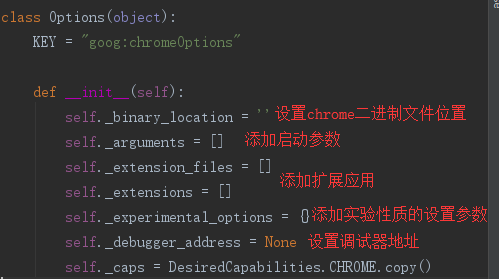
添加启动参数即可,项目中的设置webdrier的代码展示如下
from selenium import webdriver

from selenium.webdriver.common.desired_capabilities import DesiredCapabilities

from apitest.uitest.UIMethod import getyamlconf

class DriverConfig:

    def driver_config(self):

        """

        浏览器驱动

        :return:

        """

        # 实例化ChromeOptions

        options = webdriver.ChromeOptions()

        # 关闭浏览器提示信息

        options.add_argument('disable-infobars')

        # 浏览器全屏

        options.add_argument('start-fullscreen')

        # 设置默认下载目录

        download_path = getyamlconf.GetConf().get_joinpath() + r"\Requests\apitest\uitest\DownloadFile"

        prefs = {'download.default_directory': download_path}

        options.add_experimental_option('prefs', prefs)

        # 获取谷歌浏览器所有控制台信息

        des = DesiredCapabilities.CHROME

        des['loggingPrefs'] = {'performance': 'ALL'}

        # 谷歌浏览器驱动路径

        joinpath = getyamlconf.GetConf().get_joinpath()

        driverpath = joinpath + r'\Requests\apitest\uitest\WebDriver\chromedriver.exe'

        # 浏览器驱动

        driver = webdriver.Chrome(driverpath, options=options, desired_capabilities=des)

        # driver = webdriver.Remote(command_executor="http://127.0.0.1:4444/wd/hub", desired_capabilities=des,

        #                           options=options)

        implicitly_wait = getyamlconf.GetConf().get_implicitly_wait()

        driver.implicitly_wait(implicitly_wait)

        return driver
这里我添加了:关闭浏览器提示信息、浏览器全屏、设置默认下载目录(用来处理文件下载后的比对)、控制台信息
【python+selenium自动化】设置Chrome启动参数的更多相关文章
- Python+Selenium自动化-设置等待三种等待方法
Python+Selenium自动化-设置等待三种等待方法 如果遇到使用ajax加载的网页,页面元素可能不是同时加载出来的,这个时候,就需要我们通过设置一个等待条件,等待页面元素加载完成,避免出现 ...
- Python+Selenium自动化-设置浏览器大小、刷新页面、前进和后退
Python+Selenium自动化-设置浏览器大小.刷新页面.前进和后退 1.设置浏览器大小 maximize_window():设置浏览器大小为全屏 set_window_size(500,5 ...
- Python+selenium 自动化-启用带插件的chrome浏览器,调用浏览器带插件,浏览器加载配置信息。
Python+selenium 自动化-启用带插件的chrome浏览器,调用浏览器带插件,浏览器加载配置信息. 本文链接:https://blog.csdn.net/qq_38161040/art ...
- robot framework笔记(二):在RF中自定义chrome启动参数
(一)在RF中自定义chrome启动参数 这里主要是实现下面2个功能 1.禁用chrome正受自动测试软件控制的提示 2.设置默认的下载路径(一些导出.下载类的功能,将文件下载到指定路径下) 自定义一 ...
- Python+Selenium自动化总结
Python+Selenium自动化总结 1.环境搭建 1.1.安装selenium模块文件 pip install selenium 1.2.安装ChromeDriver驱动 [1]下载安装Chro ...
- Python+Selenium自动化-清空输入框、输入内容、点击按钮
Python+Selenium自动化-清空输入框.输入内容.点击按钮 1.输入内容 send_keys('valve'):输入内容valve #定位输入框 input_box = browser. ...
- Python+Selenium自动化-定位页面元素的八种方法
Python+Selenium自动化-定位页面元素的八种方法 本篇文字主要学习selenium定位页面元素的集中方法,以百度首页为例子. 0.元素定位方法主要有: id定位:find_elemen ...
- Python+Selenium自动化-安装模块和浏览器驱动操作方法
Python+Selenium自动化-安装模块和浏览器驱动操作方法 1.安装模块文件 pip install selenium 2.安装浏览器驱动 我们主要用的浏览器驱动有chrome浏览器.fire ...
- Python+Selenium自动化 模拟鼠标操作
Python+Selenium自动化 模拟鼠标操作 在webdriver中,鼠标的一些操作如:双击.右击.悬停.拖动等都被封装在ActionChains类中,我们只用在需要使用的时候,导入这个类就 ...
随机推荐
- Ubuntu安装DroidCamX网络摄像头
1.安装依赖项 sudo apt-get install gcc make linux-headers-`uname -r` 2.安装 cd /tmp/ bits=`getconf LONG_BIT` ...
- Android 在 4G 下访问 IPV6 慢的解决方案
Android 在 4G 下访问 IPV6 慢的解决方案 Android4G ipv6 起因 今天,用户反馈 Android 端加载数据较慢,经 Android 开发人员排查后,发现在公司 wifi ...
- AI应该享有与动物一样的权利吗?
全世界的大学都在进行人工智能(AI)的重大研究,艾伦研究所(Allen Institute)等组织以及Google和Facebook等高科技公司.可能的结果是,我们很快将拥有与小鼠或狗一样高的认知能力 ...
- css-select的三角在不同浏览器的样式是不一样的,所以我们这样解决???
select{ width:57px; height:23px; border:1px solid #e9e9e9; outline: none; appearance: none; -moz-app ...
- ETL工具之kittle使用案例整理
主花了一下午时间,收集全网,学习了下kittle,觉得该大v写的不错,特意整理给大家!学会这几个案例kittle基本就没问题了. 1.kettle案例一抽取gz格式文本内容保存到mongodb ht ...
- vue学习-day01(vue指令)
目录: 1.什么是vue.js 2.为什么要学习前端的流行框架 3.框架和库的区别 4.后端MVC和前端的MVVM的区别 5.vue.js的基本代码--hollo world代 ...
- C++STL中的unique函数
头文件:#include<iostream> 函数原型:iterator unique(iterator it_1,iterator it_2); 作用:元素去重,即”删除”序列中所有相邻 ...
- struts2.3.20+spring4.0.2+hibernate4.3.4框架整合
一.创建web工程,搭建Struts框架开发环境: 这里只导入了项目中所需要的重要的jar包,以后根据业务要求继续导入相关的包. 步骤1::导入struts框架所需的jar包 步骤2:在web.xml ...
- less基本用法
在vue中使用less首先要下载依赖: npm install less less-loader --save-dev 下载好之后就可以.vue文件中使用lang="less"和@ ...
- maven工程项目与项目之间的依赖方式
首先看一下项目结构: 1.需要在父工程中把子工程为坐标引进来,同时标注父工程为pom工程: 2.同时在父工程中把子工程当作一个模块引进来 3.需要在每一个子项目中通过parent标签,标注 ...