
webpack3.X的学习
文章说明,这篇主要是记录一下我学习的过程。以代码为主。一些概念啊,插件的用途说明啊不做任何说明。有任何不明白的请参照webpack中文官网https://doc.webpack-china.org/。这里以webpack版本为3.X为主。记住,版本很重要。
webpack已升级到4版本,部分设置可能跟我的配置有些出入。但是原理方法是不变的。
假如跟着做出现问题了:1、看看有没有提示语法错误,并且检查自己的代码有没有字母错漏的,初次接触容易出现这类问题 2、假如没有错误,换个端口号试试 3、去谷歌搜问题的原因。
所有的项目文件都可以下载。下载后运行npm i,然后再npm start
下载地址 链接:https://pan.baidu.com/s/1eYR75D8QEd6PleAeZQDWYQ 密码:kcy6
一、初识webpack---打包工具。项目一
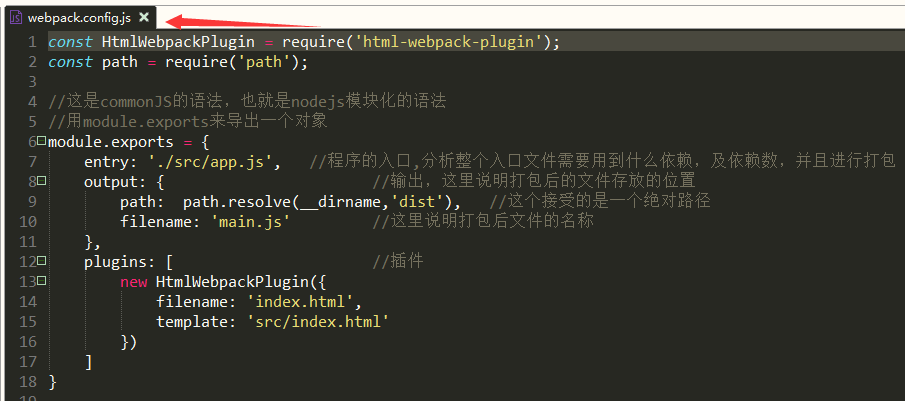
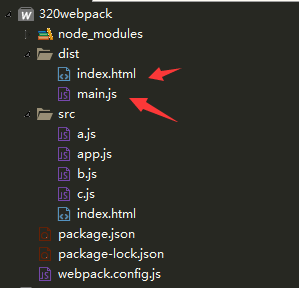
1、创建文件,然后新建如下图1的文件,然后文件的内容按照我的截图进行输入代码。这里我新建了名为320webpack的项目
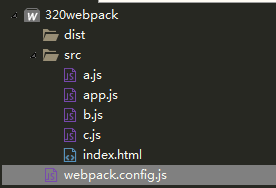


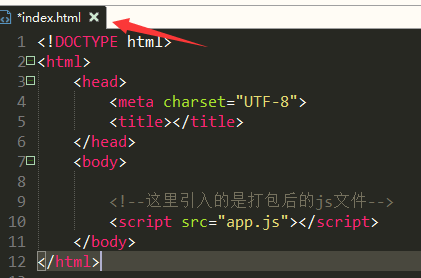 ---
---
好了,然后就可以使用命令了,进入320webpack的项目文件夹里,右键选择Git Base Here,敲打以下命令
npm init -y //初始化项目,执行后会多一个package.json页面
//安装项目依赖,这里安装3.0版本的webpack,执行后会多了node_modules文件夹,里面放的都得项目的依赖插件
//如果直接输入npm i -D webpack ,最后会直接帮你安装最新的版本。
npm i -D webpack@3
npm i -D html-webpack-plugin //安装html-webpack-plugin插件,用来打包时创建html页面
然后进入package.json,
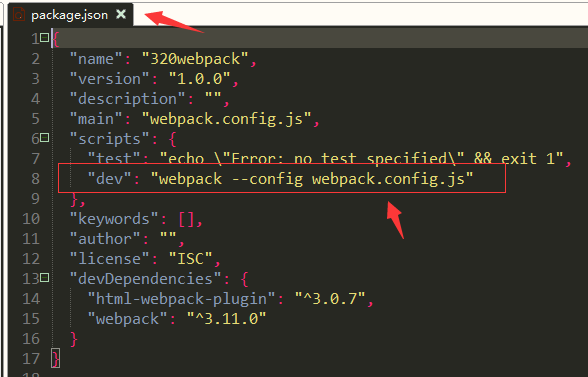
然后运行 npm run dev //这是一个运行打包的命令
打包成功后可以看到dist文件夹里面多了2个文件,然后用浏览器运行dist/index.html文件,可以看到输出了内容
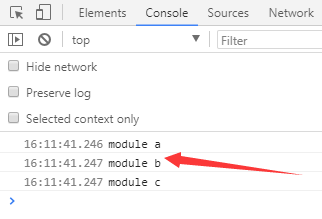
一个简单的打包项目就完成了
二、loader--loader就是webpack用来预处理模块的,在一个模块被引入之前,会预先使用loader处理模块的内容
然后会用到一些react的东西。
项目还是之前的项目,删掉a.js,b.js,c.js,然后按照截图修改文件内的代码


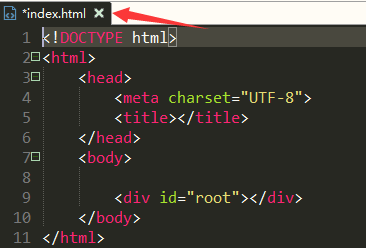
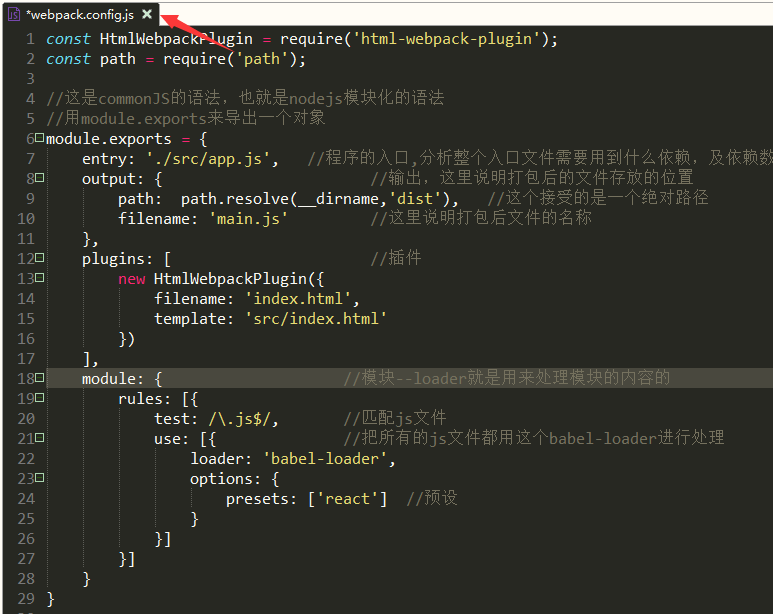
运行以下命令
npm i -S react react-dom //安装react所需要的模块
//浏览器只能跑js代码,而显然react的代码显然不是纯js代码,所以要使用babel-loader来帮助浏览器识别,而babel-loader依赖一个核心库babel-core
npm i -D babel-loader babel-core
npm i -D babel-preset-react //安装预设
npm run dev //运行,然后用浏览器运行dist/index.html文件
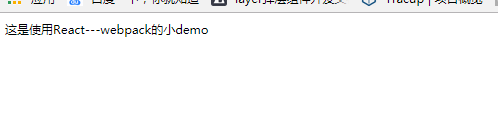
到这里就可以了,这里主要是要认识以下,loader--就是用来处理模块内容的
三、devserver ---- webpack的开发服务器,这是专门用来给我们开发调试项目的,使用后可以直接在浏览器上运行我们的项目
项目还是之前的项目,然后按照截图修改文件内的代码
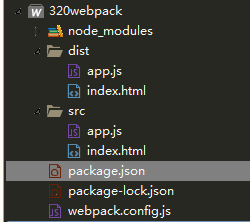


运行以下命令
//webpack-dev-server会将项目进行打包,打包之后并不会将资源放到本地的文件夹内,而是放到内存里面,当我们访问那个地址时,就会从内存中提取资源
//安装devserver,这里因为webpack是3.x版本,所以这里安装webpack-dev-server的2.x版本。如果安装其他版本,运行汇报错。如果直接输入npm i -D webpack-dev-server,系统会自动安装最新的版本,
npm i -D webpack-dev-server@2
npm start ---就会开始运行
按ctrl + C就可以退出运行
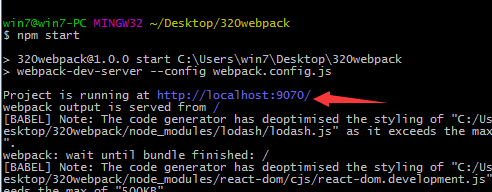
运行后,我们可以看到他的运行地址是localhost+自定义端口号。并且默认浏览器会自动运行这个地址,

四、引入css文件
项目还是之前的项目,然后按照截图修改文件内的代码


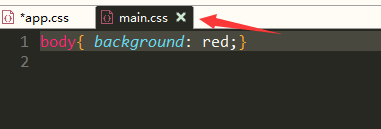
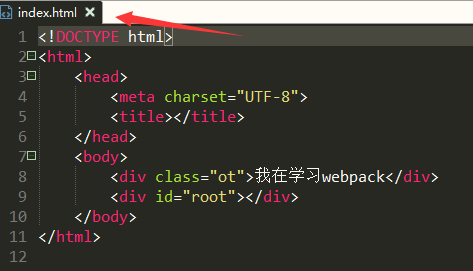

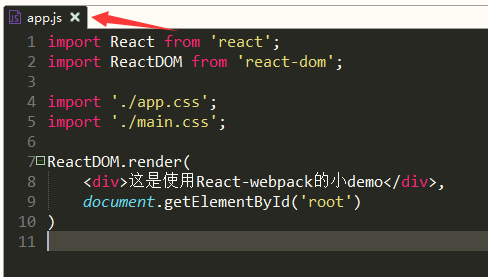
运行以下命令
npm i -D css-loader //安装css-loader
npm i -D style-loader //安装style-loader ,这个的作用是把打包的样式插入到页面中
npm start //运行之后就看到如下效果了
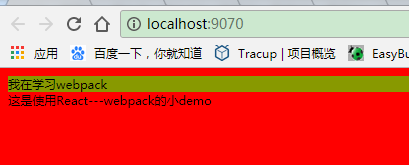
五、引入图片
项目还是之前的项目,然后按照截图新建文件及修改文件内的代码,自找几张图片,png,jpg,jpeg,gif的格式图片各一张,并且图片的内存大小不一
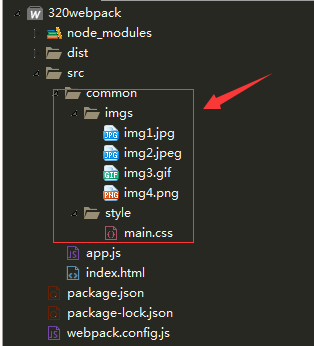
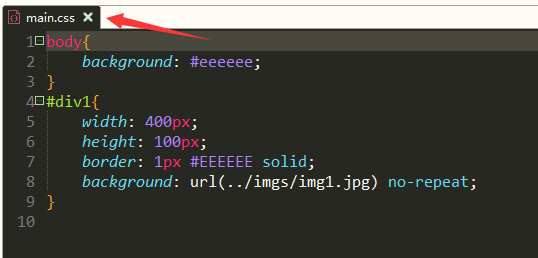
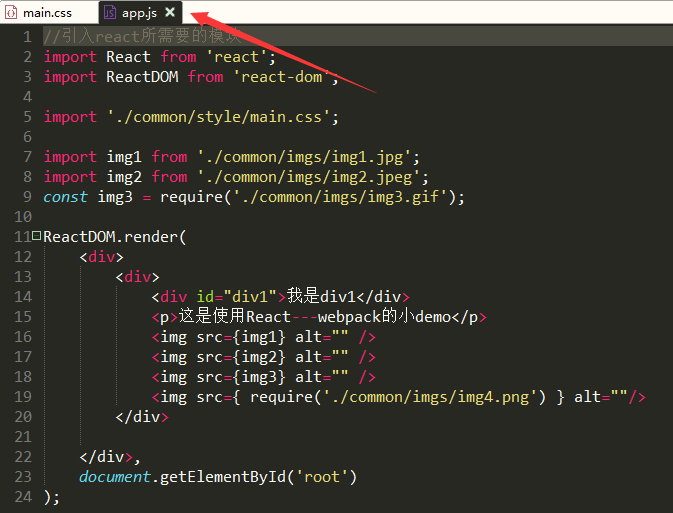
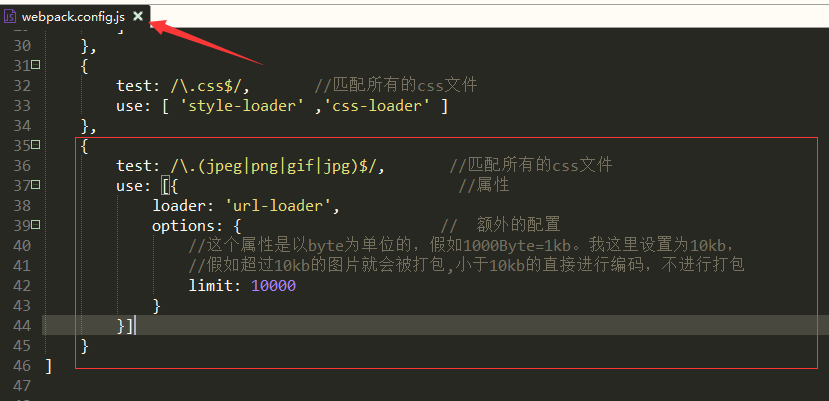
运行以下命令
npm i -D url-loader ////安装url-loader ,增强版的file-loader,用来处理文件的,比如图片,在打包的时候会重新命名文件的文件名
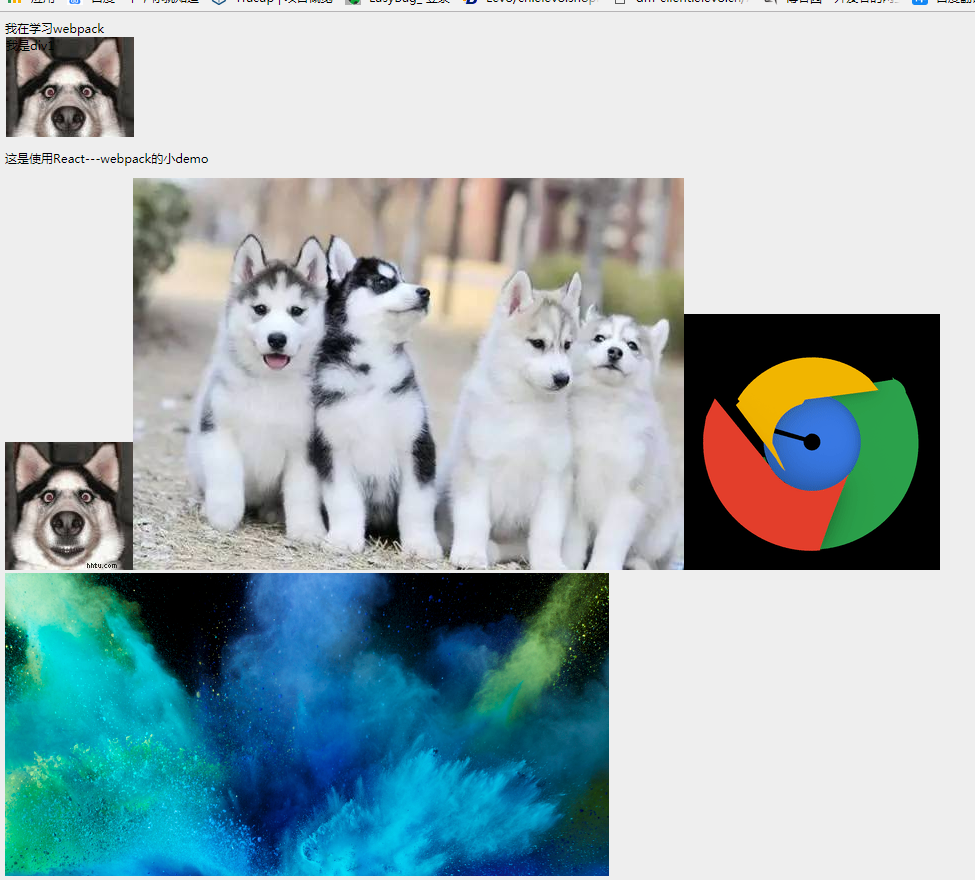
npm start //运行之后就看到如下效果了
npm run dev //打包
由于我只有一张图片是比较大的,所以我只有1张图片被打包了

六、引入字体
项目还是之前的项目,然后按照截图新建文件及修改文件内的代码。去阿里巴巴矢量图标,下载几个图标,将下载下来的文件全部复制到fonts文件夹内,下载下来的文件有教你怎么使用这些字体图标的方法。直接复制过来。
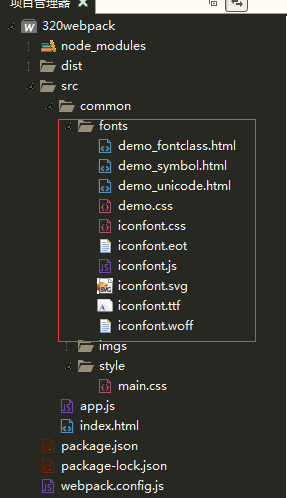
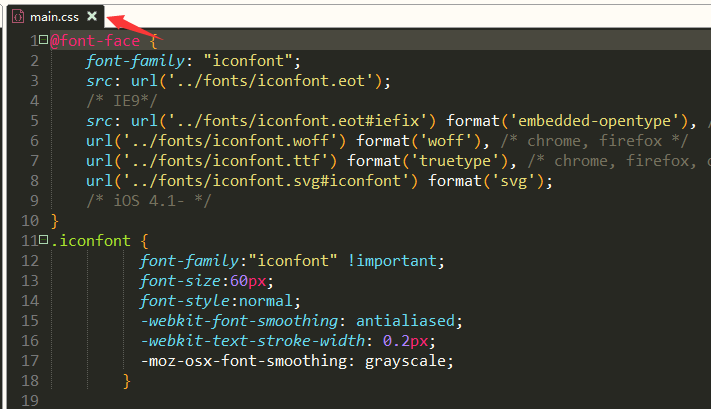

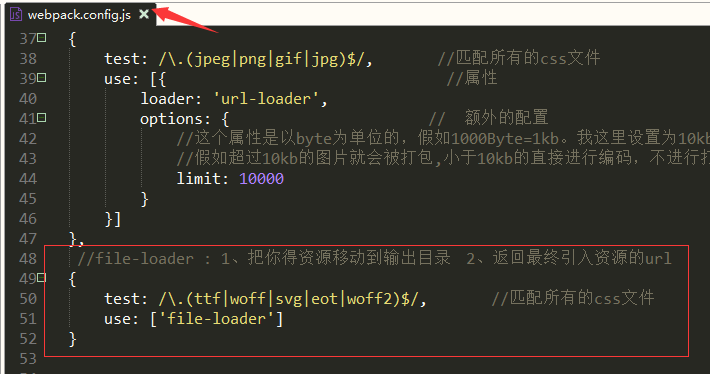
运行以下命令
npm i -D file-loader //安装file-loader ,用来处理文件的,比如图片,在打包的时候会重新命名文件的文件名
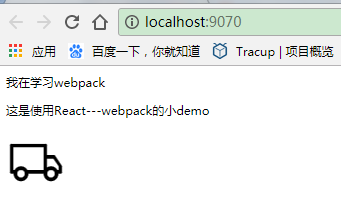
npm start //运行之后就看到如下效果了
六、引入字体二,
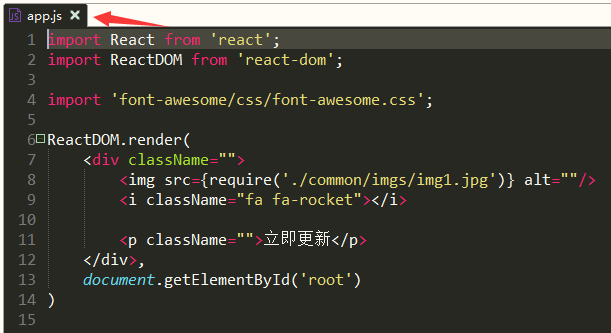
假如你不需要自定义字体图标,直接使用font-awesome的字体图标的话,可以这么做。
项目还是之前的项目,然后按照截图新建文件及修改文件内的代码。删掉fonts文件夹,运行
npm i -S font-awesome //下载font-awesome字体
下载后这个字体文件会被放在node_modules文件里面,可以在里面进行查看。下载font-awesome之后,当你要使用某个字体的时候,可以去它的官网http://fontawesome.dashgame.com/,找到对应的字体点进去,里面会有使用该字体的方法,复制过来就好了。
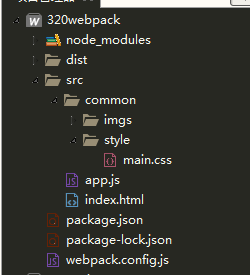
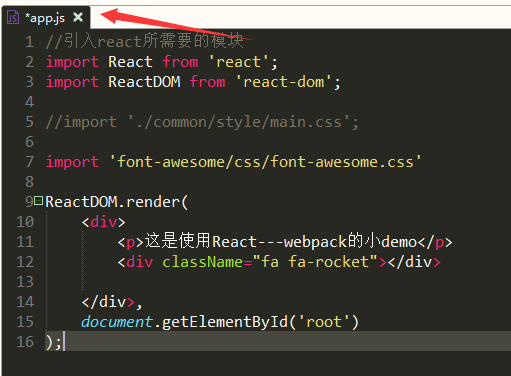
然后 npm strat 。效果如下显示

七、css模块化
项目还是之前的项目,然后按照截图新建文件及修改文件内的代码。
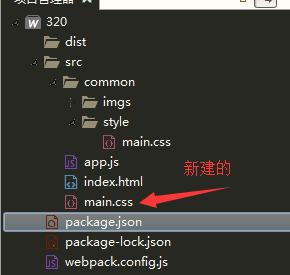
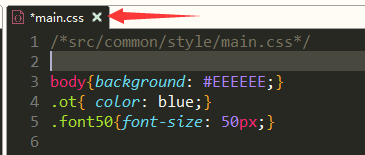

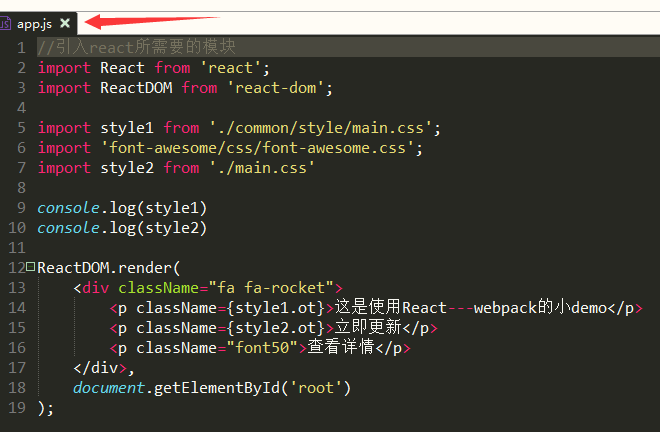
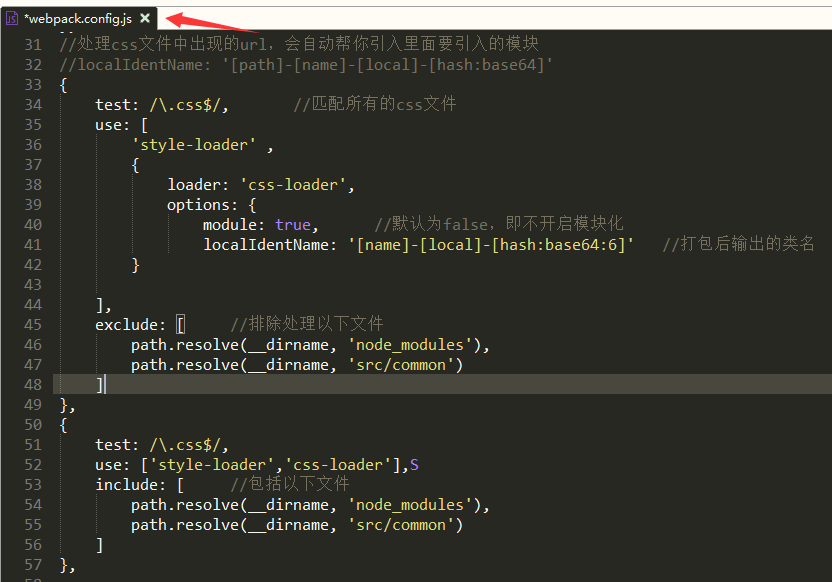
然后就可以npm start 运行了。由于我们会引入node_module里面的css文件,所以在配置文件里相应的做了些处理。配置文件进行文件匹配处理的顺序是从下往上,从右到左。
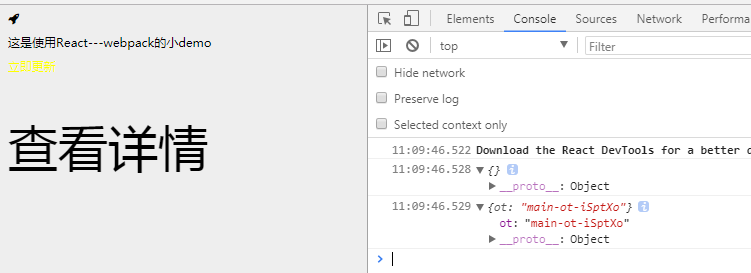
从输出的结果可以看出。在样式进行模块化之后,1、除了node_module里面的样式,其他所有的样式都要以对象接受的方式来引用。 2、对于与app.js同级的css文件,引入后,浏览器能接受到该文件的所有样式对象,并可以以对象的方式来使用样式 3、对于与app.js非同级的css文件。浏览器接收不到其样式对象。所以使用该文件的样式时,还是以直接使用样式名的方式来使用才有效。
八、使用sass和less
项目还是之前的项目,然后按照截图新建文件及修改文件内的代码。

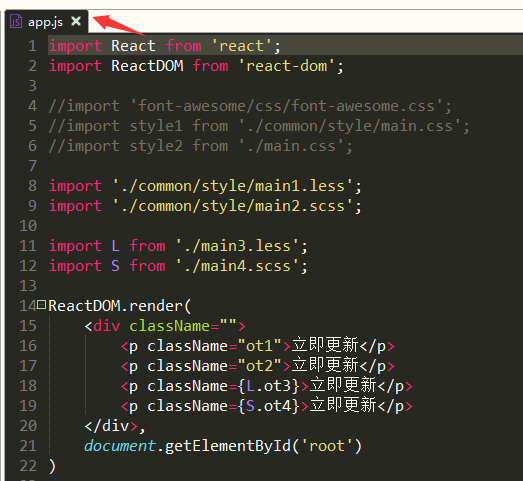
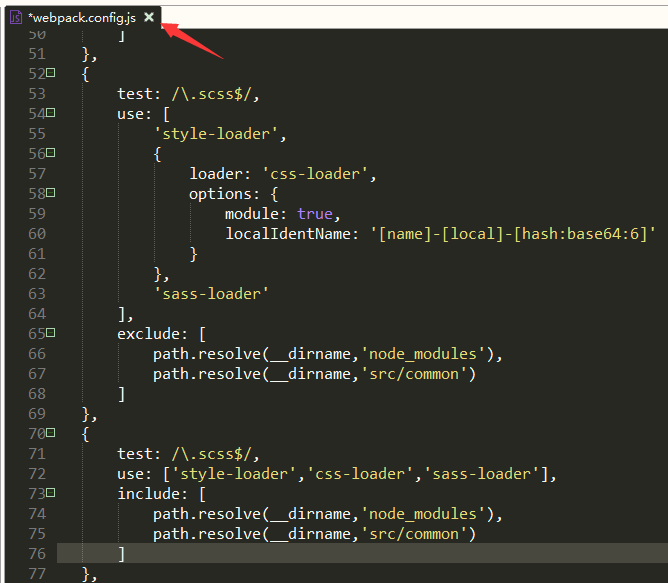

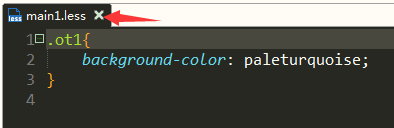
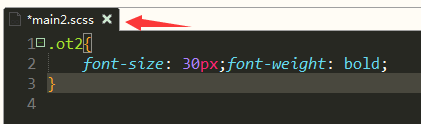
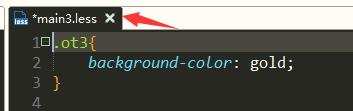
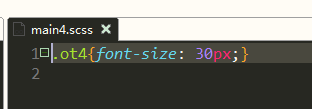
然后执行以下命令
npm i -S sass-loader node-sass //下载sass-loader
npm i -S less-loader less //下载less-loader
npm start
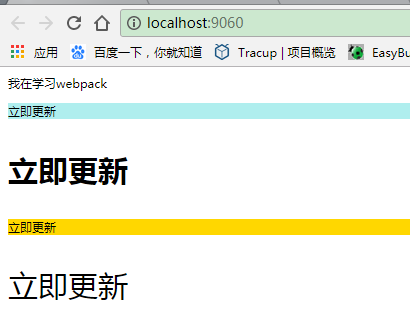
九、优化babel-loader---主要是为了兼容es6的语法
项目还是之前的项目,然后按照截图新建文件及修改文件内的代码。由于主要是babel,所以就先将之前的一些样式文件给删掉了。
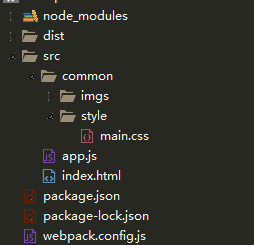
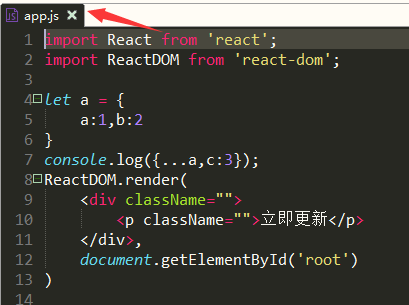

然后执行以下命令
npm i -D babel-preset-env //安装babel-preset-env 预设es
npm i -D babel-plugin-transform-object-rest-spread
npm i -D babel-preset-es2015
npm start //结果如下,es6的语法也正常输出
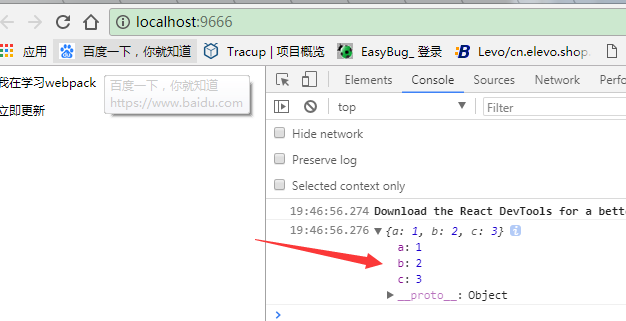
十、再次优化babel-loader
项目还是之前的项目,然后按照截图新建文件及修改文件内的代码。
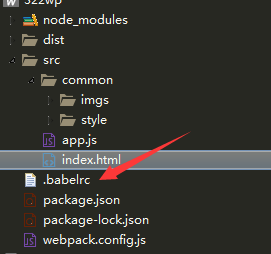

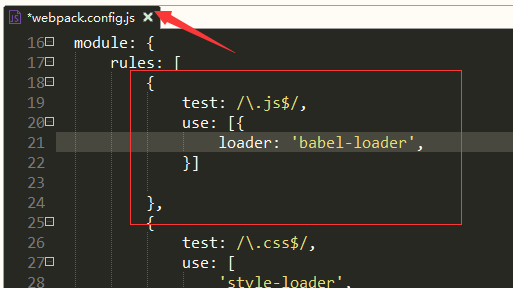
然后npm start,效果也是一样的。
十一、输出路径处理
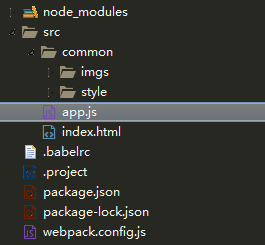
项目还是之前的项目,然后按照截图新建文件及修改文件内的代码。
const HtmlWebpackPlugin = require('html-webpack-plugin');

const path = require('path');

const CleanWebpackPlugin = require('clean-webpack-plugin');

module.exports = {

	entry: './src/app.js',

	output: {

		path: path.resolve(__dirname,'dist'),

		filename: 'js/app.js',

		//所有资源的基础路径,而且一定要以 "/"结尾

		publicPath: '/'             //会自动帮我们应用上转化之后的路径

	},

	plugins: [

		new HtmlWebpackPlugin({

			filename: 'index.html',

			template: 'src/index.html'

		}),

		new CleanWebpackPlugin(['dist'])

	],

	module: {

		rules: [

			{

				test: /\.js$/,

				use: [{

					loader: 'babel-loader'

				}],

				exclude: [

					path.resolve(__dirname,'node_modules')

				]

			},

			{

				test: /\.css$/,

				use: [

					'style-loader',

					{

						loader: 'css-loader',

						options: {

							module: true,

							localIdentName: '[name]-[local]-[hash:base64:6]'

						}

					}

				],

				exclude: [

					path.resolve(__dirname,'node_modules'),

					path.resolve(__dirname,'src/common')

				]

			},

			{

				test: /\.css$/,

				use: ['style-loader','css-loader'],

				include: [

					path.resolve(__dirname,'node_modules'),

					path.resolve(__dirname,'src/common')

				]

			},

			{

				test: /\.scss$/,

				use: [

					'style-loader',

					{

						loader: 'css-loader',

						options: {

							module: true,

							localIdentName: '[name]-[local]-[hash:base64:6]'

						}

					},

					'sass-loader'

				],

				exclude: [

					path.resolve(__dirname,'node_modules'),

					path.resolve(__dirname,'src/common')

				]

			},

			{

				test: /\.scss$/,

				use: ['style-loader','css-loader','sass-loader'],

				include: [

					path.resolve(__dirname,'node_modules'),

					path.resolve(__dirname,'src/common')

				]

			},

			{

				test: /\.less$/,

				use: [

					'style-loader',

					{

						loader: 'css-loader',

						options: {

							module: true,

							localIdentName: '[name]-[local]-[hash:base64:6]'

						}

					},

					'less-loader'

				],

				exclude: [

					path.resolve(__dirname,'node_modules'),

					path.resolve(__dirname,'src/common')

				]

			},

			{

				test: /\.less$/,

				use: ['style-loader','css-loader','less-loader'],

				include: [

					path.resolve(__dirname,'node_modules'),

					path.resolve(__dirname,'src/common')

				]

			},

			{

				test: /\.(jpeg|png|gif|jpg)$/,

				use: [{

					loader: 'url-loader',

					options: {

						limit: 10000,

						name: 'img/[name]_[hash:8].[ext]'

					}

				}]

			},

			{

				test: /\.(ttf|woff|svg|eot|woff2)$/,

				 use: [{

                	loader: 'file-loader',

                	options: {

                		name: 'fonts/[name]_[hash:8].[ext]'

                	}

                }]

			}

		]

	},

	devServer: {

		open: true,

		port: 9666,

		contentBase: './src/common',

		publicPath: '/'     //指向资源被打包的地方

	}

}
npm i -D clean-webpack-plugin //安装清理插件
npm run dev //打包,打包后自动生成dist文件夹,并且将字体文件放到fonts文件,图片放到img文件夹,js放到js文件夹内。
npm start //正常输出了

webpack3.X的学习的更多相关文章
- Webpack3.X版 学习全文
如果你webpack用的是4.x版本,此文章部分知识有所改动,所以学习时尽量使用3.x的版本. 本文讲解的是Webpack3.0+的知识,努力做到全网最好的webpack3.0教程.文章通过一个半月的 ...
- webpack3学习笔记
地址:https://segmentfault.com/a/1190000006843916 地址:https://www.chungold.com/my/course/32 地址:http://js ...
- 学习webpack3.x过程中遇到的问题:webpack-dev-server
这篇博客主要记录的是本人在学习webpack3.x的过程中遇到的问题(虽然这几天4.0刚出来,但是我还是先学一下3.x吧) 1.配置文件可以用webpack启服务和热更新,步骤如下: ① 先下载:we ...
- webpack3中文版使用参考文档--全面解析webpack.config.js
Webpack目前官方发布的最新版本是3.1.0,相对于2.0的怎么本,在语法上没有变动,只是新增了功能.使用webpack,需要事先安装node.js,并对node.js生态有一些基本的了解,比如( ...
- Webpack3.0入门指南
前言 本文是基于我厂基友的Webpack学习系列(一)初学者使用教程 这篇文章做构建.可能基友的文章是基于Mac环境,我是windows环境,在学习时遇到了很多坑,询问基友,他让我搞个基于window ...
- webpack学习
// 一个常见的`webpack`配置文件 const webpack = require('webpack'); const HtmlWebpackPlugin = require('html-we ...
- 搭建 vue2 单元测试环境(karma+mocha+webpack3)
从网上找了很多例子关于单元测试,都是如何新建项目的时候的添加单元测试,用vue-cli中怎么添加,但是我的项目已经生成了,不能再一次重新初始化,这时如何添加单元测试,这里面遇到了好多坑,写在这里记录一 ...
- webpack学习入门
写在前面的话 阅读本文之前,先看下面这个webpack的配置文件,如果每一项你都懂,那本文能带给你的收获也许就比较有限,你可以快速浏览或直接跳过:如果你和十天前的我一样,对很多选项存在着疑惑,那花一段 ...
- Webpack学习-Webpack初识
一.前言 webpack 到底是个什么东西呢,看了一大堆的文档,没一个能看懂的,因为上来就是给个module.exports 然后列一大堆配置,这个干啥,那个干啥,没一点用.但凡要用一个东西,一个东西 ...
随机推荐
- luoguP2184 贪婪大陆 题解(树状数组)
P2184 贪婪大陆 题目 其实很容易理解就是询问一段区间内有多少段不同的区间 然后再仔细思索一下会发现: 1.只要一个区间的开头在一个节点i的左边,那么这个区间包含在区间1~i中. 2.只要一个区 ...
- java虚拟机规范(se8)——class文件格式(四)
4.7 属性 属性用于class文件格式中的ClassFile,field_info,method_info和Code_attribute结构. 所有的属性都是下面的格式: attribute_inf ...
- [unity基础教程]Unity3D实现动态载入游戏资源(转)
用Unity3D制作基于web的网络游戏,不可避免的会用到一个技术-资源动态载入.比方想载入一个大场景的资源,不应该在游戏的開始让用户长时间等待全部资源的载入完成.应该优先载入用户附近的场景资源.在游 ...
- 一、@Html.DropDownList
一.Html.DropDownList 通过linq 将datatable转换下拉列表 //查询城市 string CityId = WebCommon.Public.GetAdminCityId() ...
- linux 软件管理--yum工具及源码包
目录 linux 软件管理--yum工具及源码包 一.yum基本概述 二.yum源的配置 三.yum实践案例 四.yum全局配置文件 五.yum签名检查机制 五.制作本地yum仓库 六.构建企业级yu ...
- LNMP环境安装
一.LNMP 1.使用LNMP的优点: 资源占用少 更多并发 代理服务器 热启动 稳定高效 负载均衡 邮件服务器 2.安装前准备: 2.1查看防火墙(默认开启): [root@localhost ~] ...
- 转载:Think in AngularJS:对比jQuery和AngularJS的不同思维模式(大漠穷秋)
导言 stackoverflow上有一个人问了一个问题:如果我有jQuery背景,我应该如何切换到AngularJS的思维模式? 有一个回复非常经典,获得了两千多票. 为了让国内开发者也能领略到其中的 ...
- Codeforces 1195E. OpenStreetMap (单调队列)
题意:给出一个n*m的矩形.询问矩形上所有的a*b的小矩形的最小值之和. 解法:我们先对每一行用单调栈维护c[i][j]代表从原数组的mp[i][j]到mp[i][j+b-1]的最小值(具体维护方法是 ...
- CascadeCNN人脸检测结构
模型的结构大致由图可以完整展现,三个分类是否人脸的12.24.48net,再加上三个用于修正预测框的分类网络: 这三个分类是否人脸的网络,结构逐渐变复杂, 由上图可以看出,前2阶的网络都非常简单,只有 ...
- Tomcat是否关闭 maxEntriesLocalHeap
EHCache does not allow attribute "maxEntriesLocalHeap". 这个错误是由于这个属性不支持2.5以下版本 故更新ehcache版本 ...