
Ubuntu学习总结-09 安装 Pycharm
一 下载 PyCharm
从以下网址下载Linux版本的Pycharm,这里使用的版本是pycharm-professional-2016.2.3.tar.gz 。
http://www.jetbrains.com/pycharm/download/
二 安装PyCharm
安装PyCharm前,需要提前安装好JDK8。
1 复制pycharm-professional-2016.2.3.tar.gz到 Ubuntu下的安装路径,实验使用的安装路径为 /home/xinping/install_software 。
2 解压缩pycharm-professional-2016.2.3.tar.gz,使用以下命令解压缩pycharm的安装包。
tar xfz pycharm-professional-2016.2.3.tar.gz
解压缩安装包后,对解压后的安装包进行授权。
chmod pycharm-2016.2./
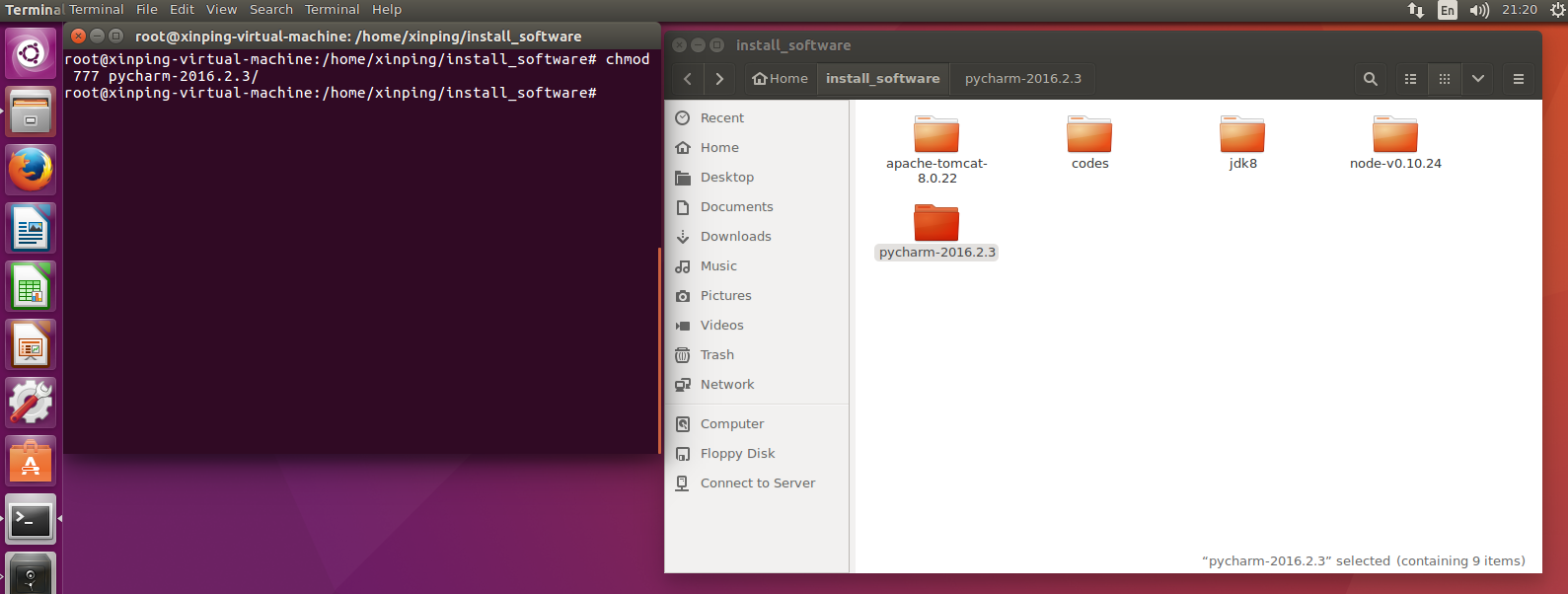
3 运行pycharm.sh
切换到pycharm-2016.2.的子目录 bin下,运行 pycharm.sh
cd pycharm-2016.2./bin

./pycharm.sh
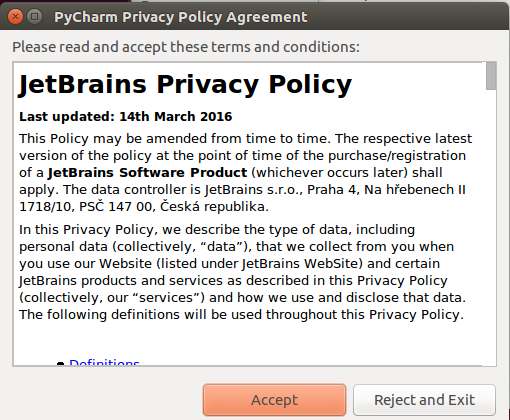
会弹出安装窗口,选择 Accept 。
随后会要求输入Pycharm专业版的注册码,参考以下引用。
43B4A73YYJ-eyJsaWNlbnNlSWQiOiI0M0I0QTczWVlKIiwibGljZW5zZWVOYW1lIjoibGFuIHl1IiwiYXNza

WduZWVOYW1lIjoiIiwiYXNzaWduZWVFbWFpbCI6IiIsImxpY2Vuc2VSZXN0cmljdGlvbiI6IkZvciBlZHVj

YXRpb25hbCB1c2Ugb25seSIsImNoZWNrQ29uY3VycmVudFVzZSI6ZmFsc2UsInByb2R1Y3RzIjpbeyJjb

2RlIjoiSUkiLCJwYWlkVXBUbyI6IjIwMTctMDItMjUifSx7ImNvZGUiOiJBQyIsInBhaWRVcFRvIjoiMjAxNy0

wMi0yNSJ9LHsiY29kZSI6IkRQTiIsInBhaWRVcFRvIjoiMjAxNy0wMi0yNSJ9LHsiY29kZSI6IlBTIiwicGFp

ZFVwVG8iOiIyMDE3LTAyLTI1In0seyJjb2RlIjoiRE0iLCJwYWlkVXBUbyI6IjIwMTctMDItMjUifSx7ImNvZG

UiOiJDTCIsInBhaWRVcFRvIjoiMjAxNy0wMi0yNSJ9LHsiY29kZSI6IlJTMCIsInBhaWRVcFRvIjoiMjAxNy0

wMi0yNSJ9LHsiY29kZSI6IlJDIiwicGFpZFVwVG8iOiIyMDE3LTAyLTI1In0seyJjb2RlIjoiUEMiLCJwYWlkV

XBUbyI6IjIwMTctMDItMjUifSx7ImNvZGUiOiJSTSIsInBhaWRVcFRvIjoiMjAxNy0wMi0yNSJ9LHsiY29kZ

SI6IldTIiwicGFpZFVwVG8iOiIyMDE3LTAyLTI1In0seyJjb2RlIjoiREIiLCJwYWlkVXBUbyI6IjIwMTctMDItM

jUifSx7ImNvZGUiOiJEQyIsInBhaWRVcFRvIjoiMjAxNy0wMi0yNSJ9XSwiaGFzaCI6IjMzOTgyOTkvMCIsI

mdyYWNlUGVyaW9kRGF5cyI6MCwiYXV0b1Byb2xvbmdhdGVkIjpmYWxzZSwiaXNBdXRvUHJvbG9u

Z2F0ZWQiOmZhbHNlfQ==-keaxIkRgXPKE4BR/ZTs7s7UkP92LBxRe57HvWamu1EHVXTcV1B4f/KN

QIrpOpN6dgpjig5eMVMPmo7yMPl+bmwQ8pTZaCGFuLqCHD1ngo6ywHKIQy0nR249sAUVaCl2wGJ

waO4JeOh1opUx8chzSBVRZBMz0/MGyygi7duYAff9JQqfH3p/BhDTNM8eKl6z5tnneZ8ZG5bG1XvqF

TqWk4FhGsEWdK7B+He44hPjBxKQl2gmZAodb6g9YxfTHhVRKQY5hQ7KPXNvh3ikerHkoaL5apgsV

BZJOTDE2KdYTnGLmqxghFx6L0ofqKI6hMr48ergMyflDk6wLNGWJvYHLWw==-MIIEPjCCAiagAwIBA

gIBBTANBgkqhkiG9w0BAQsFADAYMRYwFAYDVQQDDA1KZXRQcm9maWxlIENBMB4XDTE1MTEwM

jA4MjE0OFoXDTE4MTEwMTA4MjE0OFowETEPMA0GA1UEAwwGcHJvZDN5MIIBIjANBgkqhkiG9w0B

AQEFAAOCAQ8AMIIBCgKCAQEAxcQkq+zdxlR2mmRYBPzGbUNdMN6OaXiXzxIWtMEkrJMO/5oUfQJbL

LuMSMK0QHFmaI37WShyxZcfRCidwXjot4zmNBKnlyHodDij/78TmVqFl8nOeD5+07B8VEaIu7c3E1N

+e1doC6wht4I4+IEmtsPAdoaj5WCQVQbrI8KeT8M9VcBIWX7fD0fhexfg3ZRt0xqwMcXGNp3DdJHiO0

rCdU+Itv7EmtnSVq9jBG1usMSFvMowR25mju2JcPFp1+I4ZI+FqgR8gyG8oiNDyNEoAbsR3lOpI7grUY

SvkB/xVy/VoklPCK2h0f0GJxFjnye8NT1PAywoyl7RmiAVRE/EKwIDAQABo4GZMIGWMAkGA1UdEwQ

CMAAwHQYDVR0OBBYEFGEpG9oZGcfLMGNBkY7SgHiMGgTcMEgGA1UdIwRBMD+AFKOetkhnQhI2Q

b1t4Lm0oFKLl/GzoRykGjAYMRYwFAYDVQQDDA1KZXRQcm9maWxlIENBggkA0myxg7KDeeEwEwYD

VR0lBAwwCgYIKwYBBQUHAwEwCwYDVR0PBAQDAgWgMA0GCSqGSIb3DQEBCwUAA4ICAQC9WZuYg

QedSuOc5TOUSrRigMw4/+wuC5EtZBfvdl4HT/8vzMW/oUlIP4YCvA0XKyBaCJ2iX+ZCDKoPfiYXiaSiH+H

xAPV6J79vvouxKrWg2XV6ShFtPLP+0gPdGq3x9R3+kJbmAm8w+FOdlWqAfJrLvpzMGNeDU14YGXiZ9b

VzmIQbwrBA+c/F4tlK/DV07dsNExihqFoibnqDiVNTGombaU2dDup2gwKdL81ua8EIcGNExHe82kjF4z

wfadHk3bQVvbfdAwxcDy4xBjs3L4raPLU3yenSzr/OEur1+jfOxnQSmEcMXKXgrAQ9U55gwjcOFKrgOxE

dek/Sk1VfOjvS+nuM4eyEruFMfaZHzoQiuw4IqgGc45ohFH0UUyjYcuFxxDSU9lMCv8qdHKm+wnPRb0

l9l5vXsCBDuhAGYD6ss+Ga+aDY6f/qXZuUCEUOH3QUNbbCUlviSz6+GiRnt1kA9N2Qachl+2yBfaqUqr8h

7Z2gsx5LcIf5kYNsqJ0GavXTVyWh7PYiKX4bs354ZQLUwwa/cG+++wNWP+HtBhVxMRNTdVhSm38Ak

nZlD+PTAsWGu9GyLmhti2EnVwGybSD2Dxmhxk3IPCkhKAK+pl0eWYGZWG3tJ9mZ7SowcXLWDFAk0lR

JnKGFMTggrWjV8GYpw5bq23VmIqqDLgkNzuoog==
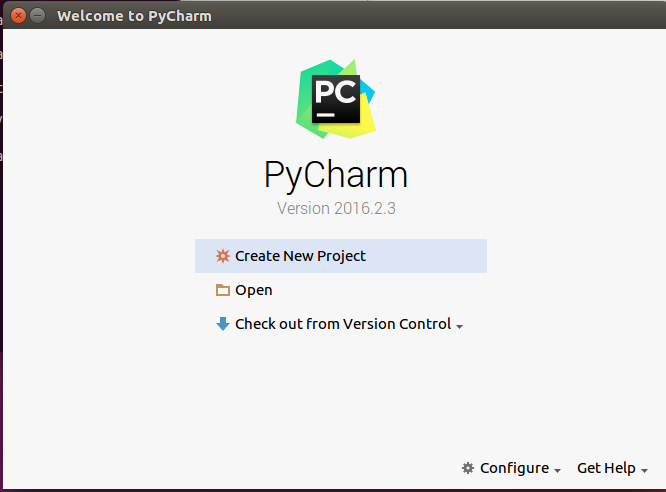
4 初始设置,保持默认就可以了,然后点击OK按钮。

5 新建项目
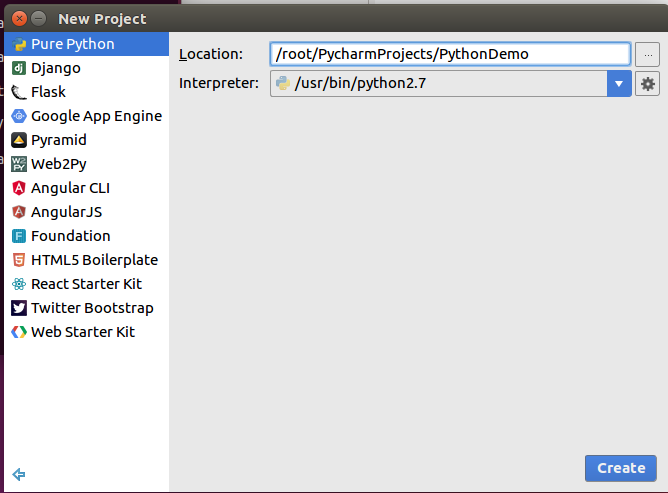
项目类型为 Pure Python, 项目名为 PythoneDemo
然后在新创建的工程上:点右键->New->Python File, 创建一个新的文件Py01,写代码,点Run按钮->Run Py01运行。
Py01.py
print 'Hello World'
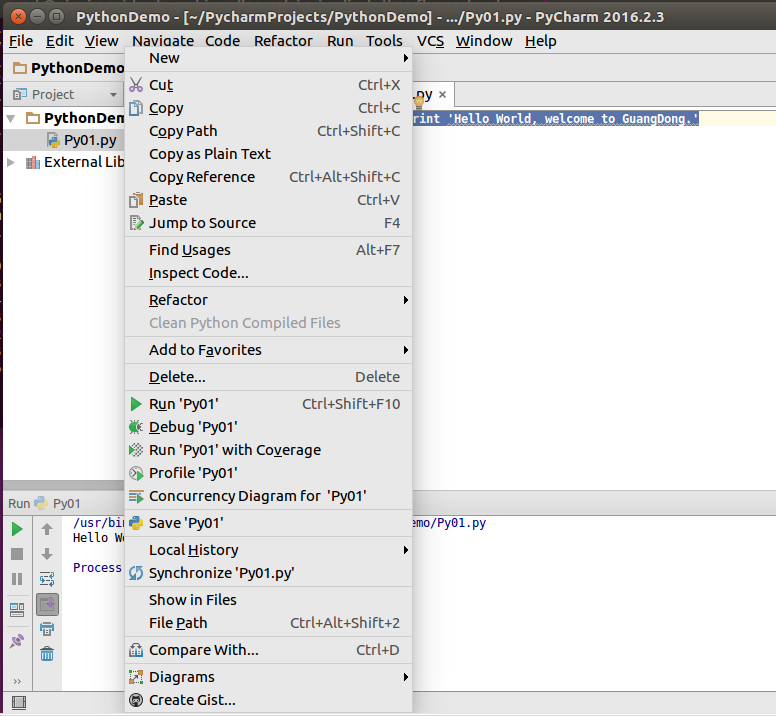
一切顺利就可以在控制台,看到输出结果了。

Ubuntu学习总结-09 安装 Pycharm的更多相关文章
- Ubuntu学习总结-03 安装软件 & 技巧
1 UBuntu 安装 Googole Chrome 首先下载软件 wget https://dl.google.com/linux/direct/google-chrome-stable_curre ...
- Ubuntu学习总结-06 安装 Nginx
Nginx是由俄罗斯人(zhan dou min zu)开发的一款高性能的http和反向代理服务器,也可以用来作为邮件代理.相比较于其他的服务器,具有占用内存少,稳定性高等优势. 一 Ubuntu源码 ...
- Ubuntu学习总结-01 安装Ubuntu
Ubuntu(友帮拓.优般图.乌班图)是一个以桌面应用为主的开源GNU/Linux操作系统,Ubuntu 是基于Debian GNU/Linux,支持x86.amd64(即x64)和ppc架构,由全球 ...
- Ubuntu学习总结-05 安装和学习MySQL
1 更新源列表 在终端窗口输入以下命令更新安装源. sudo apt-get update 效果如下图所示: 2 安装MySQL 在终端输入如下命令安装MySQL, sudo apt-get inst ...
- 学习Linux系列--安装Ubuntu
最近学习Linux,使用虚拟机太不方便,于是购买了阿里云最便宜的云主机作为学习设备. 本系列文章记录了个人学习过程的点点滴滴. 学习Linux系列--安装Ubuntu 学习Linux系列--安装软件环 ...
- 054.Python之Ubuntu安装Pycharm
在学习Django的时候,开始使用的是centos,但是在做的时候,有一个错误,换一个ubuntu环境,安装一个pycharm进行学习开发 1. 下载PyCharm安装包 进入官网下载包 下载后 2. ...
- Windows配置深度学习环境详细教程(一):安装Pycharm和Miniconda、conda环境介绍
序言 对于想要入门Python或者深度学习的初学者而言,配置环境一直是一个令人头疼的问题.相信有许多人经历过安装第三方包失败,安装好了却在使用中报错,安装CUDA.tensorflow.pytorch ...
- ubuntu下安装PyCharm的两种方式
PyCharm一个是Python集成开发环境,它既提供收费的专业版,也提供免费的社区版本.PyCharm带有一整套可以帮助用户在使用Python语言开发时提高其效率的工具,比如调试.语法高亮.Proj ...
- python3.4学习笔记(十八) pycharm 安装使用、注册码、显示行号和字体大小等常用设置
python3.4学习笔记(十八) pycharm 安装使用.注册码.显示行号和字体大小等常用设置Download JetBrains Python IDE :: PyCharmhttp://www. ...
随机推荐
- window7 桌面新建快捷方式方法
点击开始按钮 所有程序 找到某个文件夹点开,找到文件夹里的快捷方式图标,右键--属性-- 复制 目标:上图蓝色内容. 回到桌面,右键--新建--快捷方式--把复制的内容粘贴到 请键入对象的位置-- ...
- 一款MVC5+EF+Bootstrap搭建的后台通用管理系统模板
最近闲来无事,就用MVC5+EF+Bootstrap搭建了一个通用的后台管理系统的模板,里面使用到的技术包括: MVC,EF,T4模板批量生成 Jquery,jqGrid Bootstrap DDD ...
- SQL Server 2012 新特性:服务角色管理
数据库角色管理,已经可以使用alter role,create role和drop role. 2012增加了几个ddl语句,可以操作服务级别的角色管理, CREATE SERVER ROLE 用 ...
- 【原】pageResponse - 让H5适配移动设备全家(移动端适配)
上一篇文章<为什么选择iPhone5的分辨率作为H5视觉稿尺寸>最后留下了问题:是否需要视觉设计师设计多套的视觉稿供给前端工程师做页面适配呢?按照自己以前的方法,通常会要求设计师设计2套的 ...
- python学习6
1.map()函数接收两个参数,一个是函数,一个是Iterable,map将传入的函数依次作用到序列的每个元素,并把结果作为新的Iterator返回. eg: 2. reduce把一个函数作用在一个序 ...
- python学习5
1.切片,python中一个比较重要的概念,其实和MATLAB中的数组的操作很相像. 比如对于 a =[1,2,3,4,...,100]如果想取前三个,即[1,2,3] 直接说a[0,3]即可,还可以 ...
- BZOJ1500[NOI2005]维修数列
Description Input 输入的第1 行包含两个数N 和M(M ≤20 000),N 表示初始时数列中数的个数,M表示要进行的操作数目.第2行包含N个数字,描述初始时的数列.以下M行,每行一 ...
- 【6年开源路】FineUI家族今日全部更新(FineUI + FineUI3to4 + FineUI.Design + AppBox)!
刚才询问博客园团队: [6年开源路]三石今日送福利,AppBox4.0源码免费拿!FineUI家族今日全部更新(FineUI + FineUI3to4 + FineUI.Design + AppBox ...
- 使用FastReport打印二维码
简单介绍一下该功能所在的项目背景:C#语言编写的WPF客户端应用程序,在“结账”模块中,打印出的收款小票上需要显示一个二维码,服务生拿着小票去找顾客,顾客可以选择现金.银行卡等普通支付方式,也可以直接 ...
- js封装的三级联动菜单(使用时只需要一行js代码)
前言 在实际的项目开发中,我们经常需要三级联动,比如省市区的选择,商品的三级分类的选择等等. 而网上却找不到一个代码完整.功能强大.使用简单的三级联动菜单,大都只是简单的讲了一下实现思路. 下面就给大 ...