
Effective前端1---chapter 1 HTML/CSS优化
最近在读高效前端:web高效编程与优化实践,借此本书的感受总结下前端代码与性能优化,纯属自己见解,如有错误,欢迎指出。
1.能用HTML/CSS解决的问题就不要用js
场景1:鼠标悬浮时显示
鼠标悬浮在菜单上时,显示子菜单。
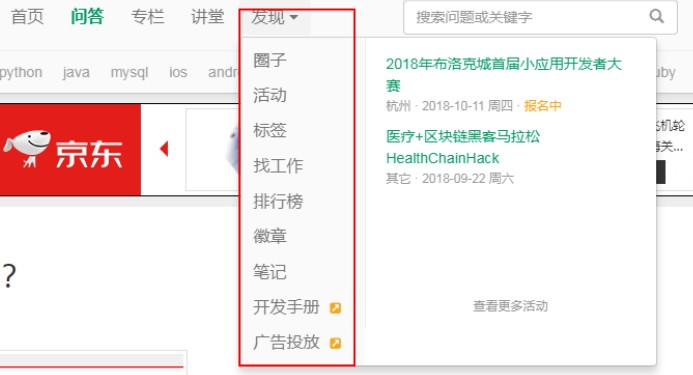
实现思路:刚开始隐藏掉子菜单,信息框作为hover目标的子元素或者相邻元素,才方便使用CSS控制。
.menu{

    display:none;

}
当导航hover时结合相邻选择器,把子菜单显示出来;
.find:hover + .menu{

     display:list-item;

}
//保证menu本身在hover的时候也要显示,
.menu:hover{
  display:list-item;
}
.menu菜单的位置可以使用绝对定位显示在你想要显示的位置。
场景2:自定义radio/checkbox的样式
在我们使用原生的单选或者复选框时,不能满足我们的需求时,需要自己定制其样式。
两种方法:(1)使用label元素的绑定选中,修改其样式
<label for="checkbox_1">

        <input type="checkbox" id="checkbox_1">

        <span class="checkbox"></span>

        HELLO WORLD

</label>
       /**

            复选样式(使用label选中)

        */

        label{

            cursor: pointer;

            display: block;

        }
     //隐藏input

        label input[type=checkbox]{

            display: none;

        }
     //使用span的样式代替原生input样式

        label input[type="checkbox"] + .checkbox{

            box-sizing: border-box;

            display: inline-block;

            width: 16px;

            height: 16px;

            border: #ccc 1px solid;

            border-radius: 3px;

            position: relative;

            top: 2px;

        }

        input[type=checkbox]:checked + .checkbox{

            border: #307bb5 1px solid;

            background-color: #307bb5;

        }

        input[type=checkbox]:checked + .checkbox::after{

            content: '✔';

            position: absolute;

            top: -3px;

            left: 1px;

            color: #fff;

            transition: all 0.3s linear;

            font-size: 14px;

        }
      /**

            单选样式(使用label选中)

        */

        label input[type=radio]{

            display: none;

        }

        label input[type="radio"] + .radiobox{

            box-sizing: border-box;

            display: inline-block;

            width: 16px;

            height: 16px;

            border: #ccc 1px solid;

            border-radius: 50%;

            position: relative;

            top: 2px;

        }

        input[type=radio]:checked + .radiobox{

            border: #307bb5 1px solid;

            background-color: #307bb5;

        }

        input[type=radio]:checked + .radiobox::after{

            content: '';

            width: 6px;

            height: 6px;

            background-color: #fff;

            border-radius: 50%;

            position: absolute;

            top: 4px;

            left: 4px;

            color: #fff;

        }
上述做法必须要保证label绑定对应input的值,否则不会生效;
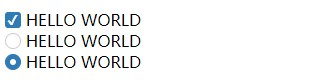
效果如下图:
(2)直接使用input的伪类实现
<input type="checkbox" id="">
//隐藏原生复选框样式
input[type=checkbox]{

     appearance: none;

     -webkit-appearance: none;

     outline: none;

     margin: 0;

     /* 将 */

     position: relative;

      top: 2px;
}
//显示的复选框样式

input[type=checkbox]:after {

            box-sizing: border-box;

            display: block;

            content: "";

            width: 16px;

            height: 16px;

            background: #fff;

            border-radius: 3px;

            border: 1px solid #aaa;

}
//选中后复选框样式

input[type=checkbox]:checked:after{

            box-sizing: border-box;

            border: #307bb5 1px solid;

            background-color: #307bb5;

            text-align: center;

            content: '✔';

            color: #fff;

            transition: all 0.3s linear;

            font-size: 12px;

            position: relative;

            top: -2px;
}
效果如下:
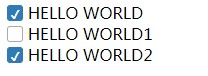
此种方法的好处就是不需要多余的标签,可以实现改变原生样式。但是也存在一个小问题,感兴趣的小伙伴可以去试一下。(以上content里用到的对号是搜狗输入法的特殊符号)
场景3:使用表单提交
表单提交存在两种方式,一个AJAX,另一种是表单提交。如下:如果点击搜索按钮后要跳转到列表页,我们就可以使用表单提交

<form action="/search" id="search-form">

        <input type="search" name="keyword">

        <input type="email">

</form>
把所有的字段的名字写在input的name里面,然后form的action作为搜索页的链接,这样就可以实习那不用一行js实现搜索跳转。
如果需要表单验证的话,那就监听submit事件做验证,验证通过后调用原生表单元素的submit函数就可以实现表单提交,不需要手动获取form的值。
场景4:巧用CSS3伪类元素
CSS3的伪类提供了状态切换特性,除了以上实现的单选复选样式的:checked之外,还有focus,invalid等等。如下:
input获取焦点后,width发生改变。

实现:
.search{

    width:100px;

}
//input获取焦点后样式

input[type=search]:foucs + .search{

    width:200px;

}
还有一些输入框输入不合法时,例如提交按钮置灰,下一步按钮置灰等等操作,可以使用input的type和pattern等属性约束合法性,然后触发:invalid,实现以上操作。
场景5:用CSS3的attr属性实现简单的tooltip效果
当要实现一个hover的时候显示提示信息,如果使用title属性觉得效果不好看,又不想使用JS写,这时可以使用CSS3的attr属性实现。
<p>

      hello,

      <span data-title='Effective Frontend Development'>EFED</span>

 </p>
 span[data-title]{

         position: relative;

 }
//定义显示框的样式

span[data-title]:hover::before{

       content: attr(data-title);

       position: absolute;

       top: 150%;

       left: 50%;

       transform: translateX(-50%);

       white-space: nowrap;

       border: 1px solid #ccc;

       padding: 5px 10px;

       border-radius: 5px;

}
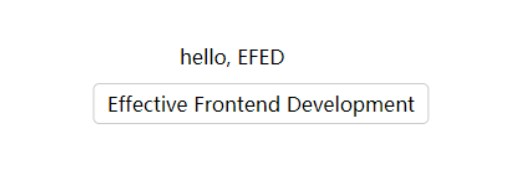
效果如下图:另外,你也可以使用after画一个三角形,指向要显示的元素位置。
JS是万能的,几乎可以做任何事情,但有时候会显得笨拙,我们要学会在JS/HTML/CSS之间选择适合的开发形式,尽可能的简化开发,提升自己。
另外,这样的场景还有很多,像自动监听回车事件用于提交,导航悬浮,多列等高等等,这里就不再赘述。
2.HTML语义化(优化HTML标签)
HTML5提供了许多语义化标签,每个标签都有相应的作用,浏览器会根据不同语义作出相应的反应。
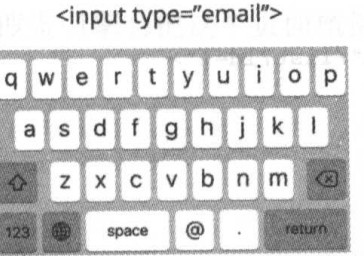
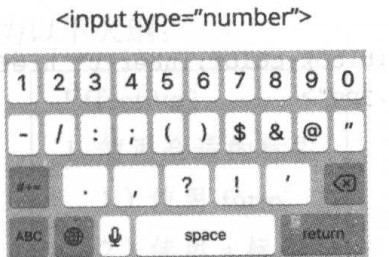
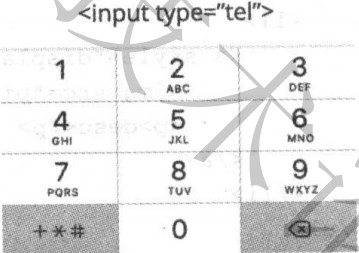
就像input标签,在移动web开发的是,不同type值,会调用不同的键盘,如下:
不同的标签代表有着不同的作用:
div: 作为一个普通的容器使用;
section:作为一个普通的章节使用;
article:适用于独立性比较强的内容,如网页的主题就可以使用article标签;
nav:适用于导航内容;
aside:用作和页面主题相关的容器,像侧边栏,评论等辅助的元素
Effective前端1---chapter 1 HTML/CSS优化的更多相关文章
- Effective前端2:优化html标签
div { float: left; } .keyboard > div + div { margin-left: 8px; } --> div{display:table-cell;ve ...
- Effective前端3:用CSS画一个三角形
p { text-indent: 2em } .triangle-container p { text-indent: 0 } img { margin: 15px 0 } 三角形的场景很常见,打开一 ...
- Effective前端5:减少前端代码耦合
什么是代码耦合?代码耦合的表现是改了一点毛发而牵动了全身,或者是想要改点东西,需要在一堆代码里面找半天.由于前端需要组织js/css/html,耦合的问题可能会更加明显,下面按照耦合的情况分别说明: ...
- Effective前端4:尽可能地使用伪元素
伪元素是一个好东西,但是很多人都没怎么用,因为他们觉得伪元素太诡异了.其实使用伪元素有很多好处,最大的好处是它可以简化页面的html标签,同时用起来也很方便,善于使用伪元素可以让你的页面更加地简洁优雅 ...
- Effective前端6:避免页面卡顿
.aligncenter { clear: both; display: block; margin-left: auto; margin-right: auto } .crayon-line spa ...
- 常用CSS优化总结——网络性能与语法性能建议
在前端面试中最常见的问题就是页面优化和缓存(貌似也是页面优化),被问了几次后心虚的不行,平然平时多少会用到一些,但突然问我,很难把自己知道的都说出来.页面优化明显不是一两句能够说完的,这两天总结了一下 ...
- (转)常用CSS优化总结——网络性能与语法性能建议
原文地址:http://www.cnblogs.com/dolphinX/p/3508657.html 在前端面试中最常见的问题就是页面优化和缓存(貌似也是页面优化),被问了几次后心虚的不行,平然平时 ...
- (转)BAT及各大互联网公司2014前端笔试面试题--Html,Css篇
BAT及各大互联网公司2014前端笔试面试题--Html,Css篇 很多面试题是我自己面试BAT亲身经历碰到的.整理分享出来希望更多的前端er共同进步吧,不仅适用于求职者,对于巩固复习前端基础更是 ...
- paip.前端载入时间分析之道优化最佳实践
paip.前端载入时间分析之道优化最佳实践 1.另存为 ,查看文件尺寸..和图片. 2.view the 另存为的htm静态的文件单个的载入,看时间...能够排除编程语言的问题and 数据库.. ## ...
随机推荐
- kindEditor 富文本编辑器 使用介绍
第一版:存放位置: ---->把该创建的文件包放到javaWeb 过程的 WEB_INF 下:如图所示. 第二步:< kindEditor 插件的引用> :JS引用 <scr ...
- Java的两个实验程序
日期:2018.10.07 星期五 博客期:015 Part1:----------------第一个是二柱子出30道小学数学题: 一.程序设计思想 本程序设计由三部分构成,第一部分因为循环30次的需 ...
- linux 下创建共享文件夹
首先需要在win下共享一个盘 然后设置virtulbox 然后修改一串代码 参考原文 https://jingyan.baidu.com/article/2fb0ba40541a5900f2ec5f0 ...
- embed标签详解
HTML-embed标签详解 Embed(一).基本语法:embed src=url说明:embed可以用来插入各种多媒体,格式可以是 Midi.Wav.AIFF.AU.MP3等等, Net ...
- Nginx的进程模型及高可用方案(OpenResty)
1. Nginx 进程模型简介 Nginx默认采用多进程工作方式,Nginx启动后,会运行一个master进程和多个worker进程.其中master充当整个进程组与用户的交互接口,同时对进程进行监护 ...
- python网络爬虫笔记(二)
一.函数调用的默认设置 1.def enroll(name,grnder,age=4,city='Shanghai'): print (''name:',name) print (''gender', ...
- poj2817状态压缩 升维
/* 两两求出字符串之间最大可以匹配的值 由已知状态推导出位置状态 状态s表示已经加入到集合中的字符串,0表示串i不存在,1存在 由于字符串的加入顺序会影响结果,所以增加一维来表示 dp[S][i]表 ...
- 开始接触python
1.什么是语言? 语言是一个事物与另一个事物交流的介质 python是人与计算机交流的介质 能够被计算机所识别的表达方式即是编程语言 2.什么是编程? 编程就是程序员将想让计算机做的事情用编程语言表达 ...
- (转)一位资深程序员大牛给予Java初学者的学习路线建议
Java学习这一部分其实也算是今天的重点,这一部分用来回答很多群里的朋友所问过的问题,那就是你是如何学习Java的,能不能给点建议?今天我是打算来点干货,因此咱们就不说一些学习方法和技巧了,直接来谈每 ...
- java用swing画可以行走的乌龟
代码如下: import java.awt.Color;import java.awt.Graphics;import java.awt.event.KeyEvent;import java.awt. ...