
Kafka安装与配置(windows)
一、安装JAVA JDK
1、下载安装包
http://www.oracle.com/technetwork/java/javase/downloads/jdk8-downloads-2133151.html
注意:根据32/64位操作系统下载对应的安装包
2、添加系统环境变量 :JAVA_HOME=C:\Program Files (x86)\Java\jdk1.8.0_144(快速操作:win+r ,sysdm.cpl ,高级-环境变量)
二、安装ZooKeeper
1、 下载安装包
http://zookeeper.apache.org/releases.html#download
2、 解压并进入ZooKeeper目录,笔者:D:\Kafka\zookeeper-3.4.9\conf
3、 将“zoo_sample.cfg”重命名为“zoo.cfg”
4、 打开“zoo.cfg”找到并编辑dataDir=D:\\Kafka\zookeeper-3.4.9\\tmp
5、 添加系统变量:ZOOKEEPER_HOME=D:\Kafka\zookeeper-3.4.9 (5和6可以合为一步,直接在path写路径)
6、 编辑path系统变量,添加路径:%ZOOKEEPER_HOME%\bin
7、 在zoo.cfg文件中修改默认的Zookeeper端口(默认端口2181)
8、 打开新的cmd,输入“zkServer“,运行Zookeeper
9、 命令行提示如下:说明本地Zookeeper启动成功
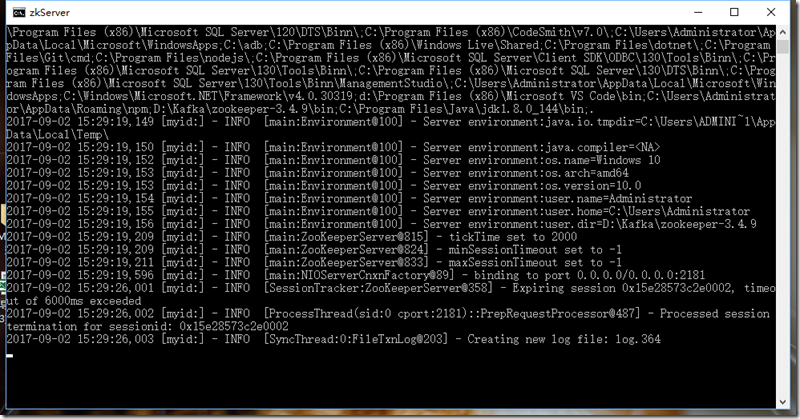
注意:不要关了这个窗口
三、安装Kafka
1、 下载安装包
https://www.apache.org/dyn/closer.cgi?path=/kafka/2.0.0/kafka_2.11-2.0.0.tgz
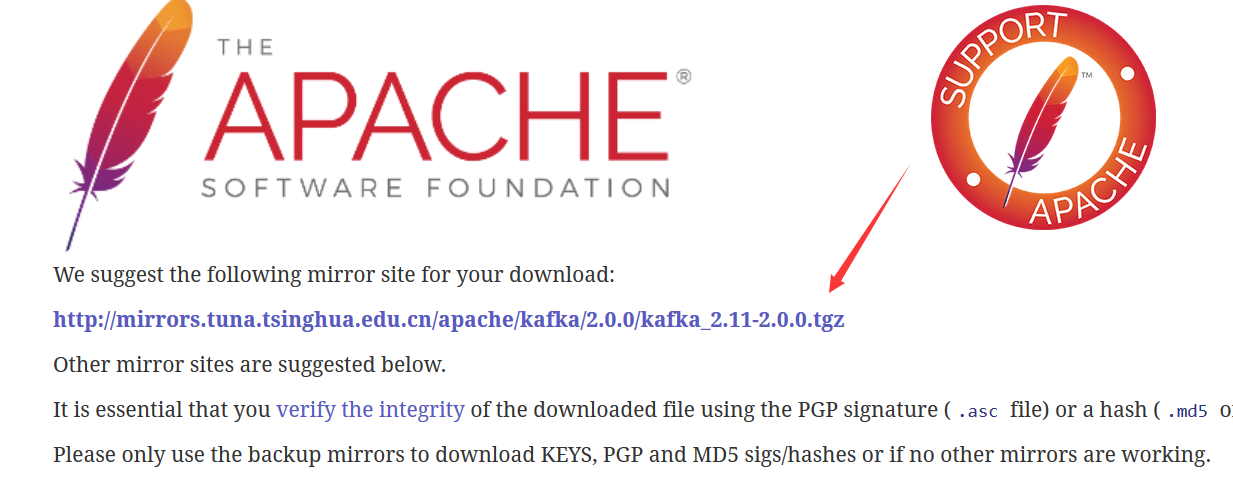
2、 解压并进入Kafka目录 D:\Kafka\kafka_2.12-0.11.0.0 (注意自己的路径不一定跟这个一样)
3、 进入config目录找到文件server.properties并打开
4、 找到并编辑log.dirs=D:\Kafka\kafka_2.12-0.11.0.0\kafka-logs (注意自己的路径不一定跟这个一样)
5、 找到并编辑zookeeper.connect=localhost:2181 (没有找到可以不管)
6、 Kafka会按照默认,在9092端口上运行,并连接zookeeper的默认端口:2181
7、 进入Kafka安装目录D:\Kafka\kafka_2.12-0.11.0.0,按下Shift+右键,选择“打开命令窗口”选项,打开命令行,输入:
.\bin\windows\kafka-server-start.bat .\config\server.properties
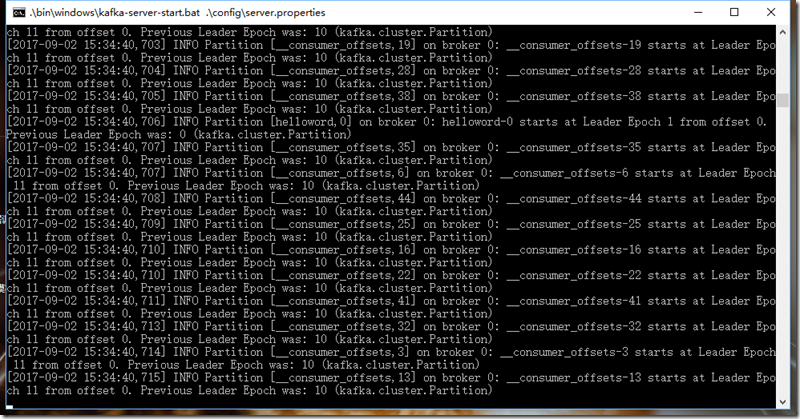
注意:注意:不要关了这个窗口,启用Kafka前请确保ZooKeeper实例已经准备好并开始运行
四、测试
1、 创建主题,进入Kafka安装目录D:\Kafka\kafka_2.12-0.11.0.0,按下Shift+右键,选择“打开命令窗口”选项,打开命令行,输入:
.\bin\windows\kafka-topics.bat --create --zookeeper localhost:2181 --replication-factor 1 --partitions 1 --topic test
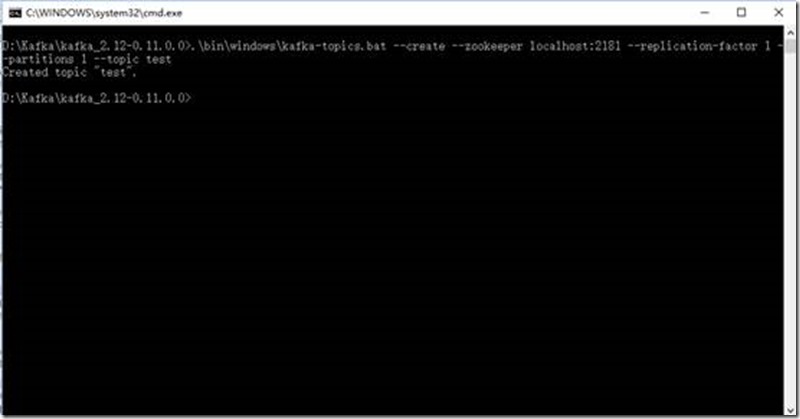
注意:不要关了这个窗口
查看主题输入:
.\bin\windows\kafka-topics.bat --list --zookeeper localhost:2181
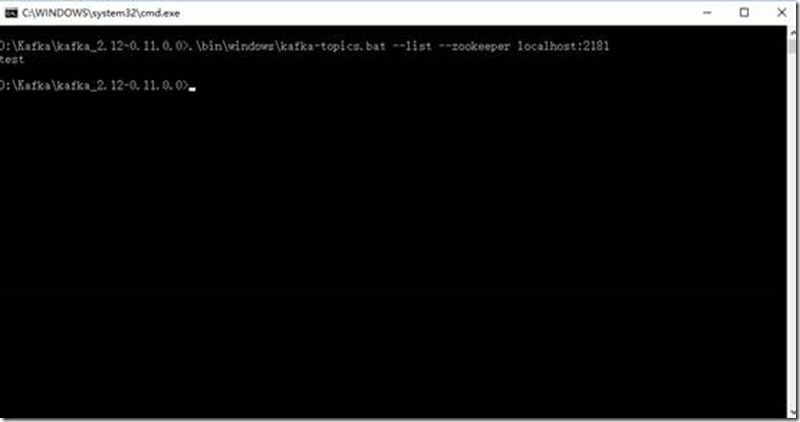
2、 创建生产者,进入Kafka安装目录D:\Kafka\kafka_2.12-0.11.0.0,按下Shift+右键,选择“打开命令窗口”选项,打开命令行,输入:
.\bin\windows\kafka-console-producer.bat --broker-list localhost:9092 --topic test
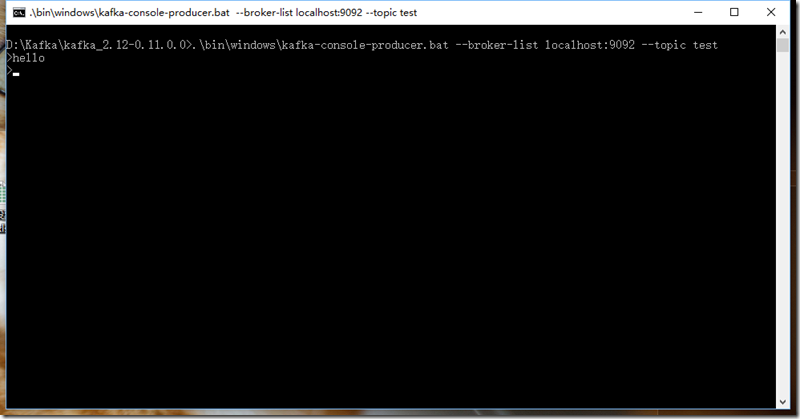
注意:不要关了这个窗口
3、 创建消费者,进入Kafka安装目录D:\Kafka\kafka_2.12-0.11.0.0,按下Shift+右键,选择“打开命令窗口”选项,打开命令行,输入:
.\bin\windows\kafka-console-consumer.bat --bootstrap-server localhost:9092 --topic test --from-beginning
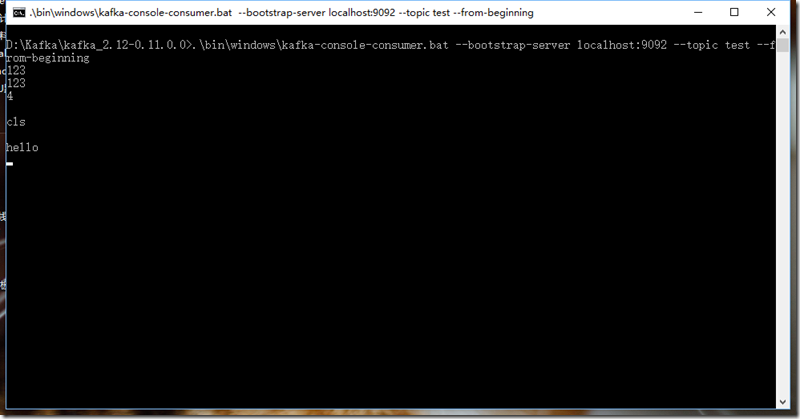
4、 大功告成
参考网址:
https://github.com/confluentinc/confluent-kafka-dotnet
Kafka安装与配置(windows)的更多相关文章
- zabbix_agentd客户端安装与配置(windows操作系统)
zabbix_agentd客户端安装与配置(windows操作系统) ********** 客户端操作 ********** 标注:监控zabbix_agentd客户端安装对象是win s ...
- Apache+php安装和配置 windows
Apache+php安装和配置 windows Apache 安装 1.官网网址:http://httpd.apache.org/ 2.Download 3.点击链接Files for Microso ...
- influxDB1.6版安装与配置(windows环境)、Jmeter+influxDB+Grafana性能监控
influxDB1.6版安装与配置(windows环境).Jmeter+influxDB+Grafana性能监控 来源:https://blog.csdn.net/SwTesting/article/ ...
- vim插件管理器的安装和配置-windows
# vim插件管理器的安装和配置-windows ### 前言------------------------------ vim做一框功能强大的编辑器,扩展功能令人称奇,插件机制非常灵活- 本篇推荐 ...
- node.js安装和配置(windows系统)
node.js安装和配置(windows系统) node javasript vscode node是javascript的管理工具,所以开发javasript项目都要下载安装和配置node. 传送 ...
- Kafka集群配置---Windows版
Kafka是一种高吞吐量的分布式发布订阅的消息队列系统,Kafka对消息进行保存时是通过tipic进行分组的.今天我们仅实现Kafka集群的配置.理论的抽空在聊 前言 最近研究kafka,发现网上很多 ...
- kafka安装使用配置1.2
进入cd /usr/local/flume/conf/ vi kafka.conf 配置 agent.sources=s1 agent.channels=c1 agent.sinks=k1 agent ...
- Java JDK安装和配置(Windows)
安装和配置JDK JDK中自带了JRE,不需要单独下载, 打开JDK安装, 选择安装目录,下一步,装完JDK,会问是否安装JRE,选下一步, 最后还会问是否安装Java FX, 装完后就全部完成了JD ...
- Mac OS X系统下利用VirtualBox安装和配置Windows XP虚拟机
准备工作 下载并安装VirtualBox for Mac到https://www.virtualbox.org/wiki/Downloads下载VirtualBox <版本> for OS ...
随机推荐
- ESP32随笔汇总
版权声明:本文为博主原创文章,未经博主本人不得转载.联系邮箱:mynoticeable@gmail.com 1.ubuntu 14.04下搭建esp32开发环境 2.UBUNTU14.0.4安装ecl ...
- ACM计划
原文 :http://027xbc.blog.163.com/blog/static/128159658201141371343475/ ACM主要是考算法的,主要时间是花在思考算法上,不是花在写程序 ...
- @Slf4j注解实现日志输出
自己写日志的时候,肯定需要: private final Logger logger = LoggerFactory.getLogger(LoggerTest.class); 每次写新的类,就需要重新 ...
- Android插件化的兼容性(上):Android O的适配
首先声明,<Android插件化开发指南>这本书所介绍的Android底层是基于Android6.0(API level 23)的,而本书介绍的各种插件化解决方案,以及配套的70多个例子, ...
- mysql 连接 的drive 不一样
DB_DRIVER 为任意名 com.mysql.jdbc.Driver 是 mysql-connector-java 5(jar包)com.mysql.cj.jdbc.Driver 是 ...
- JavaCV 学习(二):使用 JavaCV + FFmpeg 制作拉流播放器
一.前言 在 Android 音视频开发学习思路 中,我们不断的学习和了解音视频相关的知识,随着知识点不断的学习,我们现在应该做的事情,就是将知识点不断的串联起来.这样才能得到更深层次的领悟.通过整理 ...
- Javascript高级编程学习笔记(48)—— HTML5
HTML变动最大的版本应该就是HTML5了,这里就介绍一些 HTML5新增的DOM相关的API 与类相关的扩充 HTML4在普及后有一个十分重要的变化,即class属性使用的场景越来越多 所以HTML ...
- Django项目解决跨域问题
在配置文件INSTALLED_APPS中添加: 'corsheaders', 在MIDDLEWARE中添加: 'corsheaders.middleware.CorsMiddleware', 最后添加 ...
- Java学习笔记二:数据类型II
GitHub代码练习地址:https://github.com/Neo-ML/JavaPractice/blob/master/Intpractice3.java 一 Java中的数据类型 Java ...
- 在react中使用less(官方做法)
概述 在用create-react-app搭建react app的时候,原生并不支持less,只支持css.不过create-react-app官方给了一种方法使用less,我觉得很有用,记录下来,供 ...