
docker部署nginx
1. 下载nginx
[root@localhost my.Shells]# docker images

REPOSITORY          TAG                 IMAGE ID            CREATED             SIZE

docker.io/redis     latest              1e70071f4af4        6 weeks ago         106.7 MB

[root@localhost my.Shells]# docker pull nginx  //下载nginx

Using default tag: latest

Trying to pull repository docker.io/library/nginx ...

latest: Pulling from docker.io/library/nginx

e7bb522d92ff: Pull complete

6edc05228666: Pull complete

cd866a17e81f: Pull complete

Digest: sha256:285b49d42c703fdf257d1e2422765c4ba9d3e37768d6ea83d7fe2043dad6e63d

[root@localhost my.Shells]# docker images

REPOSITORY          TAG                 IMAGE ID            CREATED             SIZE

docker.io/nginx     latest              3f8a4339aadd        3 weeks ago         108.5 MB

docker.io/redis     latest              1e70071f4af4        6 weeks ago         106.7 MB
2. 运行nginx
[root@localhost my.Shells]# docker run -p 8080:80 -d docker.io/nginx  //将80端口映射为8080,或者80:80还是原先的80端口,不可以不写。

c0462d5e18783e20f9515108fa62ab0f2ac808ea85370a7c82aee9407abf4672

[root@localhost my.Shells]# netstat -anp | grep 8080  //端口已经开启了

tcp6       0      0 :::8080                 :::*                    LISTEN      2529/docker-proxy-c

[root@localhost my.Shells]# docker ps  //nginx已经在运行了

CONTAINER ID        IMAGE               COMMAND                  CREATED             STATUS              PORTS                  NAMES

c0462d5e1878        docker.io/nginx     "nginx -g 'daemon off"   4 minutes ago       Up 4 minutes        0.0.0.0:8080->80/tcp   angry_mccarthy
3. 运行结果
[root@localhost my.Shells]# ./openFirewallPort.sh  //先在防火墙上开一个端口

enter the port:

success

---openFirewallPort.sh-------

 echo "enter the port: "

 read port

 firewall-cmd --add-port=$port/tcp

#下图已经成功访问到了

注意:

当docker运行nginx时,外界访问还是docker所在的那个IP地址,就相当于nginx在那台机器上运行一样。

但对于docker所在的那台机器来说,nginx就是附属于docker的一个镜像。若操作nginx还是由docker登录nginx容器,进行操作。

登录的nginx容器就是一个linux系统,只不过只有nginx而已,nginx按照linux默认路径安装。比如

root@c0462d5e1878:/usr/share/nginx/html# ls 这个路径就是默认的静态页面存放路径

50x.html  index.html

bash命令都一样,但是vi在我机器上是不能用的,但可以使用cp、mv 等命令,因为nginx都是配置好的,不能乱改。

1)可以通过在还未登录nignx容器前,把需要的文件写好,然后复制到指定目录下:

[root@localhost my.Shells]# docker cp hello.html c0462d5e1878://usr/share/nginx/html

[root@localhost my.Shells]# docker exec -it c0462d5e1878 bash

root@c0462d5e1878:/usr/share/nginx/html# ls

50x.html  hello.html  index.html

2)

  2)通过主机目录映射到容器

 docker  run  -p  80:80  -d  -v  $PWD/html:usr/share/nginx/html  docker.io/nginx

 -v  $PWD/html:usr/share/nginx/html   表示把当前路径下html目录映射为usr/share/nginx/html

 也就是说主机下的html就是容器下的usr/share/nginx/html

 html内的文件修改和添加就等同于容器usr/share/nginx/html文件操作

 外网访问就可以访问得到,就不用再登录容器操作文件了

4. 停止服务
[root@localhost my.Shells]# docker ps

CONTAINER ID        IMAGE               COMMAND                  CREATED             STATUS              PORTS                  NAMES

c0462d5e1878        docker.io/nginx     "nginx -g 'daemon off"   56 minutes ago      Up 56 minutes       0.0.0.0:8080->80/tcp   angry_mccarthy

[root@localhost my.Shells]# docker stop c0462d5e1878

c0462d5e1878

[root@localhost my.Shells]# docker ps

CONTAINER ID        IMAGE               COMMAND             CREATED             STATUS              PORTS               NAMES
5. 重启服务
[root@localhost my.Shells]# docker ps

CONTAINER ID        IMAGE               COMMAND             CREATED             STATUS              PORTS               NAMES

[root@localhost my.Shells]# docker start c0462d5e1878

c0462d5e1878

[root@localhost my.Shells]# docker ps

CONTAINER ID        IMAGE               COMMAND                  CREATED             STATUS              PORTS                  NAMES

c0462d5e1878        docker.io/nginx     "nginx -g 'daemon off"   59 minutes ago      Up 12 seconds       0.0.0.0:8080->80/tcp   angry_mccarthy
6. 再开启一个相同的服务
[root@localhost my.Shells]# docker run -p 8081:80 -d docker.io/nginx

//再开启一个服务,端口为8081

1fd8a0b5d138203150f1cdbfb9690235159159881785a4654abb04c7c96c5b18

[root@localhost my.Shells]# docker ps //会有两个进程,一个8080,一个8081

CONTAINER ID        IMAGE               COMMAND                  CREATED              STATUS              PORTS                  NAMES

1fd8a0b5d138        docker.io/nginx     "nginx -g 'daemon off"   4 seconds ago        Up 3 seconds        0.0.0.0:8081->80/tcp   suspicious_hypatia

c0462d5e1878        docker.io/nginx     "nginx -g 'daemon off"   About an hour ago    Up 4 minutes        0.0.0.0:8080->80/tcp   angry_mccarthy
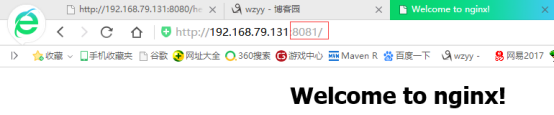
上图访问的是新开启的8081服务

注意:新启动的服务和原先的服务是两个容器,原先的hello.html在新服务中是没有的
7. 卸载服务
[root@localhost my.Shells]# docker ps   //此时8080和8081都在运行

CONTAINER ID        IMAGE               COMMAND                  CREATED             STATUS              PORTS                  NAMES

1fd8a0b5d138        docker.io/nginx     "nginx -g 'daemon off"   4 minutes ago       Up 4 minutes        0.0.0.0:8081->80/tcp   suspicious_hypatia

c0462d5e1878        docker.io/nginx     "nginx -g 'daemon off"   About an hour ago   Up 8 minutes        0.0.0.0:8080->80/tcp   angry_mccarthy

[root@localhost my.Shells]# docker stop 1fd8a0b5d138   //停下8081

1fd8a0b5d138

[root@localhost my.Shells]# docker ps  //就剩8080还在运行

CONTAINER ID        IMAGE               COMMAND                  CREATED             STATUS              PORTS                  NAMES

c0462d5e1878        docker.io/nginx     "nginx -g 'daemon off"   About an hour ago   Up 9 minutes        0.0.0.0:8080->80/tcp   angry_mccarthy

[root@localhost my.Shells]# docker ps -a //可以看到8080在运行,8081已经Exited

CONTAINER ID        IMAGE               COMMAND                  CREATED             STATUS                     PORTS                  NAMES

1fd8a0b5d138        docker.io/nginx     "nginx -g 'daemon off"   5 minutes ago       Exited (0) 7 seconds ago                          suspicious_hypatia

c0462d5e1878        docker.io/nginx     "nginx -g 'daemon off"   About an hour ago   Up 9 minutes               0.0.0.0:8080->80/tcp   angry_mccarthy

[root@localhost my.Shells]#

[root@localhost my.Shells]# docker rm 1fd8a0b5d138  //移除这个进程进行了,注意运作着的进程是无法rm的,要先stop

1fd8a0b5d138
docker部署nginx的更多相关文章
- Docker部署Nginx并修改配置文件
Docker部署Nginx并修改配置文件 一.拉取nginx镜像 docker pull nginx 二.在宿主机中创建挂载目录 mkdir -p /data/nginx/{conf,conf.d,h ...
- Docker部署Nginx应用(2)
Docker部署Nginx应用(2) 1.拉取Nginx镜像 [root@localhost ~]# docker pull nginx Using default tag: latest lates ...
- docker(部署常见应用):docker部署nginx
上回说到centos安装docker. 这次用实战,docker部署运行常见的应用. docker常用命令 参看:docker命令大全.这里不做赘述. docker部署nginx 1.docker h ...
- 使用docker部署nginx+tomcat架构(3):使用docker-compose简化部署操作
经历了之前的两篇,我们已经大体上了解了docker部署容器的过程. 使用docker部署nginx+tomcat架构 使用docker部署nginx+tomcat架构():访问mysql数据库 不过, ...
- 使用docker部署nginx+tomcat架构(2):访问mysql数据库
上一篇完成了通过docker部署nginx+tomcat的基础软件架构,但是距离一个真正可用的软件架构还差得很远.其中最重要的一点是缺少数据库这个角色的存在,那么本篇就来完善这一点. 废话少说,直接进 ...
- 【原创】大数据基础之Mesos+Marathon+Docker部署nginx
一 安装 安装docker:https://www.cnblogs.com/barneywill/p/10343091.html安装mesos:https://www.cnblogs.com/barn ...
- docker 部署nginx 使用keepalived 部署高可用
一.体系架构 在Keepalived + Nginx高可用负载均衡架构中,keepalived负责实现High-availability (HA) 功能控制前端机VIP(虚拟网络地址),当有设备发生故 ...
- docker 部署 nginx+php+mysql
系统:centos7 使用root账户 开放80端口 firewall-cmd --zone=public --add-port=80/tcp --permanent 安装docker yum ins ...
- 【转载】Docker部署nginx并修改配置文件
docker 部署个nginx docker run \ --name nginx-health-web-pc \ -d -p 6800:80 \ -v /usr/docker/nginx/html: ...
- 使用docker部署nginx+tomcat架构
架构说明: 使用nginx+tomcat实现动态/静态(资源请求)分离和负载均衡. 参考文档: https://www.runoob.com/docker/docker-tutorial.html 配 ...
随机推荐
- NoHttp封装--07 自定义异步任务框架
MainActivity: public class MainActivity extends Activity implements View.OnClickListener { .... @Ove ...
- setfont()函数
设计字体显示效果 Font mf = new Font(String 字体,int 风格,int 字号); 字体:TimesRoman, Courier, Arial等 风格:三个常量 lFont.P ...
- java笔记----面试题总结(一)【转】
1.面向对象的特征有哪些方面? 答:面向对象的特征主要有以下几个方面: - 抽象:抽象是将一类对象的共同特征总结出来构造类的过程,包括数据抽象和行为抽象两方面.抽象只关注对象有哪些属性和行为,并不关注 ...
- java.lang.NumberFormatException: Infinite or NaN
1.异常提示: java.lang.NumberFormatException: Infinite or NaN 2.原因:无法格式化的数字,此数字要么不是个数字,要么是无穷大的数字,从而导致 B ...
- 四、Tableau如何设置数据格式
一.要求 ‘销售额’:K为单位 ‘利润’: M为单位,负值用括号括起来,但是正值 ‘利润率’:带百分号,负值用括号括起来仍然时负值 二.解决方案 1.‘销售额’:m为单位 2.‘利润’: ...
- windows 解放鼠标快捷键
win+ 调整某个窗口的放大缩小靠边站,最小化 窗口间的切换alt+tablealt (按住)+table(一下)+ 上下左右 alt(一下)+table(一下)相邻切换 alt(按住)+tables ...
- C++实现程序单实例运行的两种方式
简介 在我们编写程序的时候,经常会注意到的一个问题就是如何能够让程序只运行一个实例,确保不会让同一个程序多次运行,从而产生诸多相同进程,给我们的带来不便呢?那么常用的有以下四种方法,第一种方法是通过扫 ...
- Java入门(三):变量和运算符
上次谈到了Java的基本数据类型,今天接着聊Java的变量.运算符. 一.变量 1.变量的分类 变量分为成员变量.局部变量和常量,其中成员变量又分为实例变量.类变量. 2.变量的定义 语法:变量类型( ...
- LeetCode算法题-Factorial Trailing Zeroes(Java实现)
这是悦乐书的第183次更新,第185篇原创 01 看题和准备 今天介绍的是LeetCode算法题中Easy级别的第42题(顺位题号是172).给定一个整数n,返回n!中的尾随零数.例如: 输入:3 输 ...
- 03.Python网络爬虫第一弹《Python网络爬虫相关基础概念》
爬虫介绍 引入 之前在授课过程中,好多同学都问过我这样的一个问题:为什么要学习爬虫,学习爬虫能够为我们以后的发展带来那些好处?其实学习爬虫的原因和为我们以后发展带来的好处都是显而易见的,无论是从实际的 ...