
微信小程序基础入门
准备
Demo 项目地址
https://github.com/zce/weapp-demo
Clone or Download(需准备GIT环境)
$ cd path/to/project/root

$ git clone https://github.com/zce/weapp-demo.git project-name --depth 1

$ cd project-name
没有git环境,可以直接下载
安装开发环境
下载地址
安装过程
对于Windows用户直接双击下一步的方式安装即可,此处注意我们使用的版本是官方最新的版本(不需要破解),可以不用AppID,也就是说没有资格的开发者也可以测试。
环境测试以及演示项目
安装完成过后通过打开我们已经完成的应用测试环境是否正常
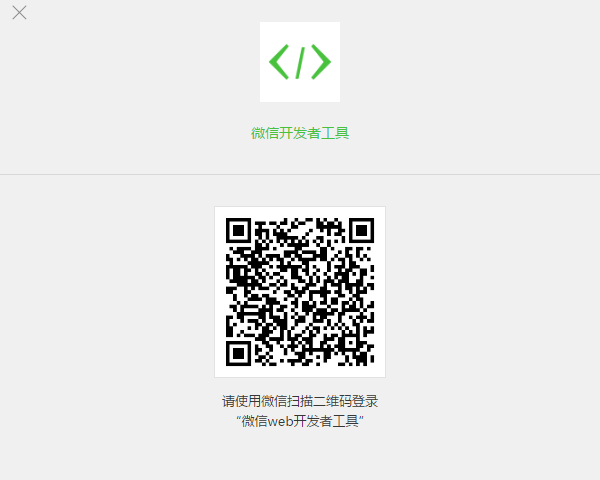
开发者工具安装完成后,打开并使用微信扫码登录。

选择创建“项目”,填入你在公众平台的AppID,如果没有的话可以点击无AppID。

设置一个本地项目的名称(非小程序名称),比如WeApp Demo,并选择一个本地文件夹作为存储目录。

接下来点击新建项目就可以在主界面中预览到我们的豆瓣电影示例了

小程序开发初体验
Hello world
希望是一个从零到一的转换过程~
创建项目
接下来创建一个新的项目,理解小程序项目的基本结构和一些基础语法。
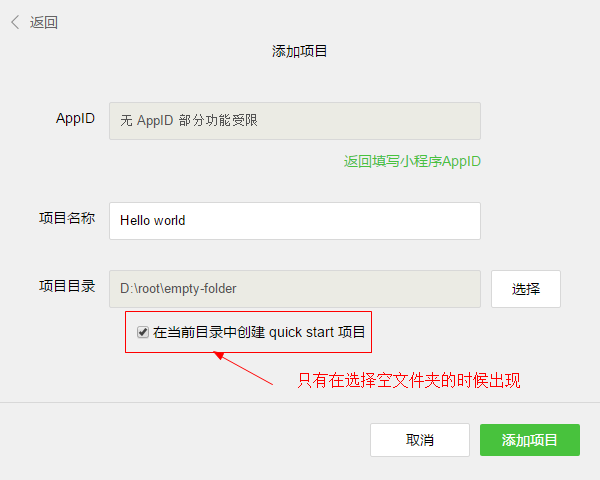
官方的开发工具为此准备了一个QuickStart项目。在创建过程中,如果选择的文件夹是个空文件夹,开发者工具会提示:是否需要创建一个quick start项目。选择是,开发者工具会自动帮助我们在开发目录里生成一个简单的项目。
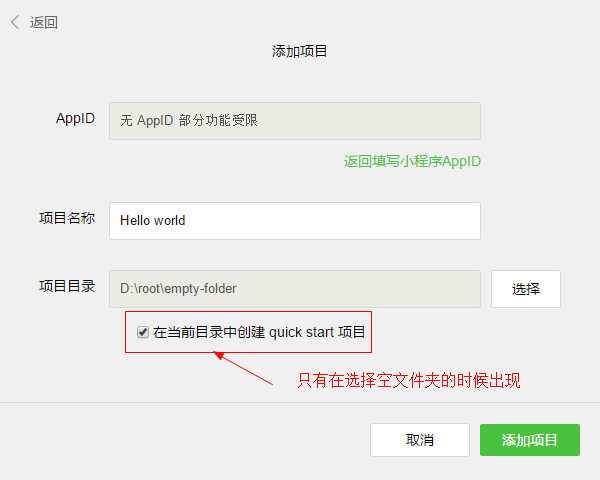
借助官方的QuickStart项目完成最基本的Hello world,理解小程序项目的基本结构,学习基础操作与语法。
项目结构
└─ empty-folder/ ·································· 项目所在目录

   ├─ pages/ ······································ 页面目录

   │  ├─ index/ ··································· index页面

   │  │  ├─ index.js ······························ index页面逻辑

   │  │  ├─ index.wxml ···························· index页面结构

   │  │  └─ index.wxss ···························· index页面样式

   │  └─ logs/ ···································· logs页面

   │     ├─ logs.js ······························· logs页面逻辑

   │     ├─ logs.wxml ····························· logs页面结构

   │     └─ logs.wxss ····························· logs页面样式

   ├─ utils/ ······································ 公共脚本目录

   │  └─ util.js ·································· 工具脚本

   ├─ app.js ······································ 应用程序逻辑

   ├─ app.json ···································· 应用程序配置

   └─ app.wxss ···································· 应用程序公共样式
我简单的画了一个结构图:
页面结构
每个页面组件也分为四个文件组成:
[page-name].js
页面逻辑文件,用于创建页面对象,以及处理页面生命周期控制和数据处理
[page-name].json
设置当前页面工作时的window的配置,此处会覆盖app.json中的window设置,也就是说只可以设置window中设置的属性
[page-name].wxml
wxml指的是Wei Xin Markup Language
用于定义页面中元素结构的,语法遵循XML语法,注意是XML语法,不是HTML语法,不是HTML语法,不是HTML语法
[page-name].wxss
wxml指的是Wei Xin Style Sheet
用于定义页面样式的,语法遵循CSS语法,扩展了CSS基本用法和长度单位(主要就是rpx响应式像素)
项目配置

相关链接:
小程序中的配置文件分为两种:
- 全局配置文件,根目录下的app.json
- 页面配置文件,每个页面目录下的[page-name].json
app.json
项目配置声明文件(指定项目的一些信息,比如导航栏样式颜色等等)
{

  // 当前程序是由哪些页面组成的(第一项默认为初始页面)

  // 所有使用到的组件或页面都必须在此体现

  // https://mp.weixin.qq.com/debug/wxadoc/dev/framework/config.html#pages

  "pages": [ ... ],

  // 应用程序窗口设置

  // https://mp.weixin.qq.com/debug/wxadoc/dev/framework/config.html#window

  "window": { ... },

  // 应用导航栏设置

  // https://mp.weixin.qq.com/debug/wxadoc/dev/framework/config.html#tabBar

  "tabBar": { ... },

  // 网络超时设置

  // https://mp.weixin.qq.com/debug/wxadoc/dev/framework/config.html#networkTimeout

  "networkTimeout": {},

  // 是否在控制台输出调试信息

  // https://mp.weixin.qq.com/debug/wxadoc/dev/framework/config.html#debug

  "debug": true

}
[page-name].json
用于指定特定页面工作时,window的设置:
{

  // 导航条背景色

  "navigationBarBackgroundColor": "#35495e",

  // 导航条前景色(只能是white/black)

  "navigationBarTextStyle": "white",

  // 导航条文本

  "navigationBarTitleText": "电影 « 豆瓣",

  // 窗口背景颜色

  "backgroundColor": "#fff",

  // 窗口前景色

  "backgroundTextStyle": "dark",

  // 是否开启下拉刷新

  "enablePullDownRefresh": true

}
逻辑层分析
应用程序逻辑app.js
app.js作为项目主入口文件,用于创建应用程序对象
// App函数是一个全局函数,用于创建应用程序对象

App({

  // ========== 全局数据对象(可以整个应用程序共享) ==========

  globalData: { ... },

  // ========== 应用程序全局方法 ==========

  method1 (p1, p2) { ... },

  method2 (p1, p2) { ... },

  // ========== 生命周期方法 ==========

  // 应用程序启动时触发一次

  onLaunch () { ... },

  // 当应用程序进入前台显示状态时触发

  onShow () { ... },

  // 当应用程序进入后台状态时触发

  onHide () { ... }

})
也就是说,当应用程序启动时会自动执行项目目录下的app.js文件。
在app.js中通过调用全局App([option])方法创建一个应用程序实例。
其中通过参数指定的一些特定的方法,会在特定的执行时机去执行,也就是说通常所说的生命周期事件方法。
| 属性 | 类型 | 描述 | 触发时机 |
|---|---|---|---|
| onLaunch | Function | 生命周期函数--监听小程序初始化 | 当小程序初始化完成时,会触发 onLaunch(全局只触发一次) |
| onShow | Function | 生命周期函数--监听小程序显示 | 当小程序启动,或从后台进入前台显示,会触发 onShow |
| onHide | Function | 生命周期函数--监听小程序隐藏 | 当小程序从前台进入后台,会触发 onHide |
也可以定义任意其他的对象成员(例如:方法和属性),这些成员可以在内部直接使用,或者外部通过获取app对象调用:
| 属性 | 类型 | 描述 |
|---|---|---|
| 其他 | Any | 开发者可以添加任意的函数或数据到 Object 参数中,用 this 可以访问,一般用于存放业务逻辑配置,比如:API地址 |
app.js
App({

  data1: '123',

  data2: { message: 'hello world' },

  api: {

    list: 'https://github.com/zce/',

    detail: 'https://github.com/zce/',

  },

  foo () {

    return 'bar'

  }

})
other.js
// getApp 也是全局函数,可以在任意地方调用,用于获取全局应用程序实例对象

var app = getApp()

console.log(app.data1)

console.log(app.data2)

console.log(app.foo())
页面逻辑[page-name].js
[page-name].js是一个页面的重要组成部分,用于创建页面对象
// 获取全局应用程序对象

const app = getApp()

// Page也是一个全局函数,用来创建页面对象

Page({

  // ========== 页面数据对象(可以暴露到视图中,完成数据绑定) ==========

  data: { ... },

  // ========== 页面方法(可以用于抽象一些公共的行为,例如加载数据,也可以用于定义事件处理函数) ==========

  method1 (p1, p2) { ... },

  method2 (p1, p2) { ... },

  // ========== 生命周期方法 ==========

  // 页面加载触发

  onLoad () { ... }

  ...

})
在应用程序执行到当前页面时,会执行当前页面下对应的[page-name].js文件。
在[page-name].js中通过调用全局Page([option])方法创建一个页面实例。
Page([option])方法[option]参数说明
| 属性 | 类型 | 描述 |
|---|---|---|
| data | Object | 页面的初始数据 |
| onLoad | Function | 生命周期函数--监听页面加载 |
| onReady | Function | 生命周期函数--监听页面初次渲染完成 |
| onShow | Function | 生命周期函数--监听页面显示 |
| onHide | Function | 生命周期函数--监听页面隐藏 |
| onUnload | Function | 生命周期函数--监听页面卸载 |
| onPullDownRefreash | Function | 页面相关事件处理函数--监听用户下拉动作 |
| 其他 | Any | 开发者可以添加任意的函数或数据到 object 参数中,用 this 可以访问 |
视图层分析
[page-name].wxml页面结构
WXML(WeiXin Markup Language)是MINA框架设计的一套标签语言,基于XML。
结合一些基础组件、事件系统、模板数据绑定,可以构建出页面的结构。
简单来说:wxml ≈ xml + 事件系统 + 模板引擎
例如:
// js

Page({

  data: {

    todos: [

      { text: 'JavaScript', completed: false },

      { text: 'JavaScript+', completed: false },

      { text: 'JavaScript++', completed: false }

    ]

  },

  completed (e) { ... }

})
<!-- wxml -->

<view>

  <view wx:for="{{ todos }}">

    <block wx:if="{{ !item.completed }}">

      <text>{{ item.text }}</text>

      <button bindtap="completed" data-item-index="{{ index }}"> √ </button>

    </block>

  </view>

</view>
[page-name].wxss页面样式
WXSS(WeiXin Style Sheets)是MINA框架设计的一套标签语言,基于XML。
WXSS用来决定了在WXML中定义的组件应该怎么显示。
为了适应广大的前端开发者,我们的WXSS具有CSS大部分特性。 同时为了更适合开发微信小程序,我们对CSS进行了扩充以及修改。
与CSS相比我们扩展的特性有:
- 尺寸单位
- 样式导入(CSS也有)
尺寸单位
rpx(responsive pixel): 可以根据屏幕宽度进行自适应。规定屏幕宽为750rpx。如在 iPhone6 上,屏幕宽度为375px,共有750个物理像素,则750rpx = 375px = 750物理像素,1rpx = 0.5px = 1物理像素。
rem(root em): 规定屏幕宽度为20rem;1rem = (750/20)rpx 。
| 设备 | rpx换算px (屏幕宽度/750) | px换算rpx (750/屏幕宽度) | rem换算rpx (750/20) |
|---|---|---|---|
| iPhone5 | 1rpx = 0.42px | 1px = 2.34rpx | 1rem = 37.5rpx |
| iPhone6 | 1rpx = 0.5px | 1px = 2rpx | 1rem = 37.5rpx |
| iPhone6s | 1rpx = 0.552px | 1px = 1.81rpx | 1rem = 37.5rpx |
- 建议: 开发微信小程序时设计师可以用 iPhone6 作为视觉稿的标准。
- 注意: 在较小的屏幕上不可避免的会有一些毛刺,请在开发时尽量避免这种情况。
样式导入
使用@import语句可以导入外联样式表,@import后跟需要导入的外联样式表的相对路径,用;表示语句结束。
@import "common.wxss";

text {

  background-color: #ff0;

}
选择器
目前只支持如下选择器
| 选择器 | 样例 | 样例描述 |
|---|---|---|
| .class | .intro | 选择所有拥有 class="intro" 的组件 |
| #id | #firstname | 选择拥有 id="firstname" 的组件 |
| element | view | 选择所有 view 组件 |
| element, element | view | checkbox 选择所有文档的 view 组件和所有的 checkbox 组件 |
| ::after | view::after | 在 view 组件后边插入内容 |
| ::before | view::before | 在 view 组件前边插入内容 |
全局样式与局部样式
定义在app.wxss中的样式为全局样式,作用于每一个页面。在[page-name].wxss文件中定义的样式为局部样式,只作用在对应的页面,并会覆盖app.wxss中相同的选择器。
小程序开发进阶
未完待续
微信小程序基础入门的更多相关文章
- 微信小程序开发入门教程
做任何程序开发要首先找到其官方文档,微信小程序目前还在邀请内测阶段,目前官方放出了部分开发文档,经过笔者一天的查看和尝试,感觉文档并不全面,但是通过这些文档已经能够看出其大概面貌了.闲话不多说,我们先 ...
- 微信小程序初使心得【微信小程序快速入门】
摘要: 2016年推出微信小程序,时至今日,历经几个版本的更新,已形成了相对实用和稳定的服务平台.本文简单的介绍了微信小程序的入门用法,今后会继续关注和实践. 2016年推出微信小程序,时至今日,历经 ...
- 微信小程序基础
前言 什么是微信小程序,它是一种轻量级的APP,它与常规App来说,无需下载安装即可使用,它嵌于微信App中,要使用微信小程序你只需要搜索一下微信小程序的名称就好,如近期的"Google的画 ...
- 原创:从零开始,微信小程序新手入门宝典《一》
为了方便大家了解并入门微信小程序,我将一些可能会需要的知识,列在这里,让大家方便的从零开始学习:一:微信小程序的特点张小龙:张小龙全面阐述小程序,推荐通读此文: 小程序是一种不需要下载.安装即可使用的 ...
- 微信小程序基础之开源项目库汇总
awesome-github-wechat-weapp 是由OpenDigg整理并维护的微信小程序开源项目库集合.我们会定期同步OpenDigg上的项目到这里,也欢迎各位提交项目给我们. (链接:ht ...
- 利用WordPress REST API 开发微信小程序从入门到放弃
自从我发布并开源WordPress版微信小程序以来,很多WordPress网站的站长问有关程序开发的问题,其实在文章:<用微信小程序连接WordPress网站>讲述过一些基本的要点,不过仍 ...
- 微信小程序开发入门与实践
基础知识---- MINA 框架 为方便微信小程序开发,微信为小程序提供了 MINA 框架,这套框架集成了大量的原生组件以及 API.通过这套框架,我们可以方便快捷的完成相关的小程序开发工作. MIN ...
- 从零开始:微信小程序新手入门宝典《一》
为了方便大家了解并入门微信小程序,我将一些可能会需要的知识,列在这里,让大家方便的从零开始学习: 一:微信小程序的特点 张小龙:张小龙全面阐述小程序,推荐通读此文: 小程序是一种不需要下载.安装即可使 ...
- 微信小程序-开发入门
微信小程序已经火了一段时间了,之前一直也在关注,就这半年的发展来看,相对原生APP大部分公司还是不愿意将主营业务放到微信平台上,以免受制于腾讯,不过就小程序的应用场景(用完即走和二维码分发等)还是很值 ...
随机推荐
- 谈谈一些有趣的CSS题目(五)-- 单行居中,两行居左,超过两行省略
开本系列,讨论一些有趣的 CSS 题目,抛开实用性而言,一些题目为了拓宽一下解决问题的思路,此外,涉及一些容易忽视的 CSS 细节. 解题不考虑兼容性,题目天马行空,想到什么说什么,如果解题中有你感觉 ...
- C#中5步完成word文档打印的方法
在日常工作中,我们可能常常需要打印各种文件资料,比如word文档.对于编程员,应用程序中文档的打印是一项非常重要的功能,也一直是一个非常复杂的工作.特别是提到Web打印,这的确会很棘手.一般如果要想选 ...
- webstorm下载&&安装过程&&打开项目
一.webstorm下载 WebStorm 是jetbrains公司旗下一款JavaScript 开发工具.被广大中国JS开发者誉为"Web前端开发神器"."最强大的HT ...
- Linux之搭建自己的根文件系统
Hi!大家好,我是CrazyCatJack.又和大家见面了.今天给大家带来的是构建Linux下的根文件系统.希望大家看过之后都能构建出符合自己需求的根文件系统^_^ 1.内容概述 1.构造过程 今天给 ...
- 【腾讯Bugly干货分享】Android Linker 与 SO 加壳技术
本文来自于腾讯bugly开发者社区,非经作者同意,请勿转载,原文地址:http://dev.qq.com/topic/57e3a3bc42eb88da6d4be143 作者:王赛 1. 前言 Andr ...
- 微信小程序初探
做为码农相信大家最近肯定都会听到微信小程序,虽然现阶段还没有正式开放注册,但大家可以还是可以开发测试. 到微信的WIKI(http://mp.weixin.qq.com/wiki?t=resource ...
- Node.js入门(一)
一.Node.js本质上是js的运行环境. 二.可以解析js代码(没有浏览器安全级的限制): 提供系统级的API:1.文件的读写 2.进程的管理 3.网络通信 三.可以关注的四个网站: 1.https ...
- document.compatMode
在我电脑屏幕上显示的 电脑是 1920*1080这是在document.compatMode:css1Compat模式 window.screen.availWidth 1920 window.scr ...
- RMS Server打开或关闭日志记录
原文: https://technet.microsoft.com/zh-cn/library/cc732758 在 Active Directory Rights Management Servic ...
- 《MySQL必知必会》学习笔记
数据库:数据库是一种以某种有组织的方式存储的数据集合.其本质就是一个容器,通常是一个或者一组文件. 表:表示一种结构化的文件,可用来存储某种特定类型的数据. 模式:描述数据库中特定的表以及整个数据库和 ...