
idea新建项目打包 ,运行jar,并放入maven仓库
1.新建项目(转自:http://www.cnblogs.com/wql025/p/5215570.html)
创建一个新Maven项目
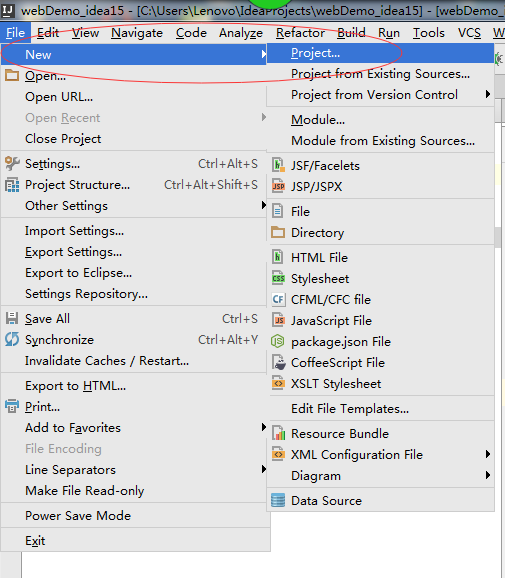
- new 一个project
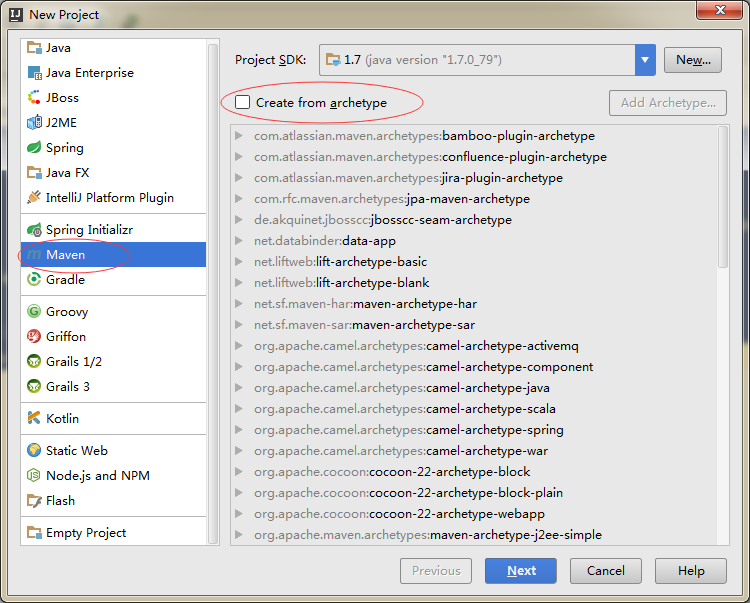
- 不选择任何Maven模板
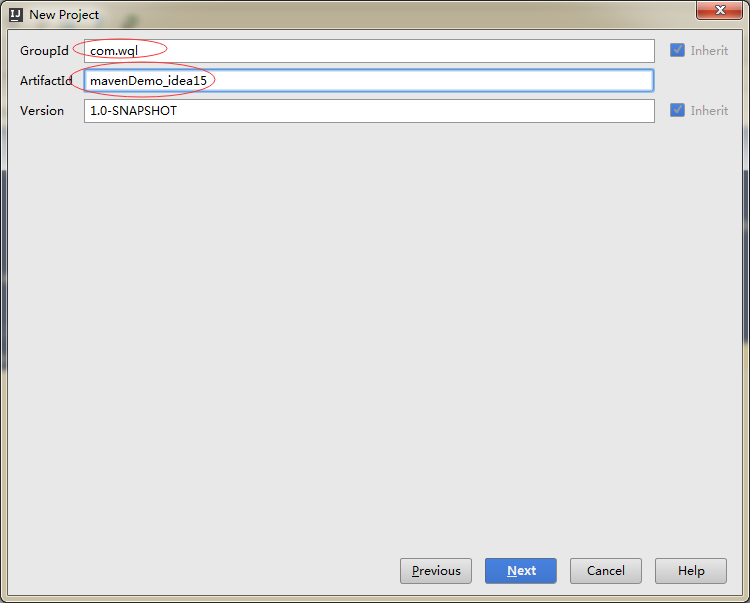
- 起个GroupId、ArifactId
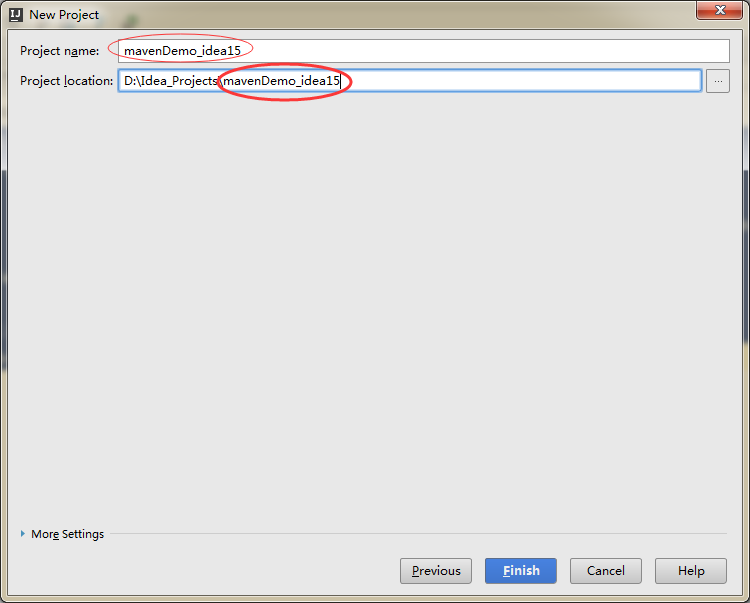
- 起个项目名。注意:Idea_Project是存放此项目的工作区间,mavenDemo_idea15为存放此项目的子目录。
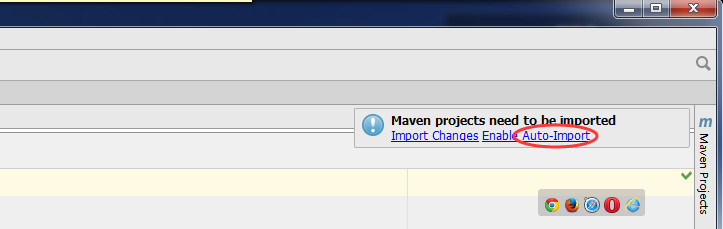
- 建好项目后,打开,点击Auto-Import
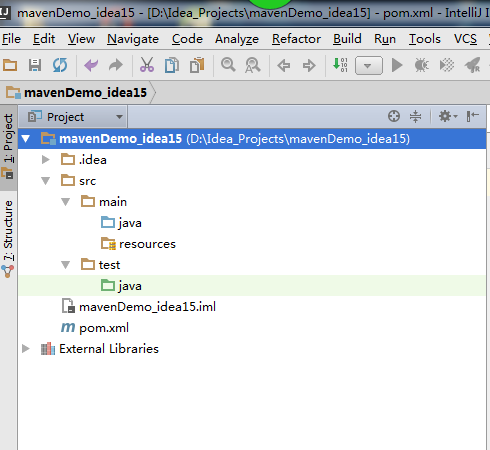
- 下面为此项目的结构
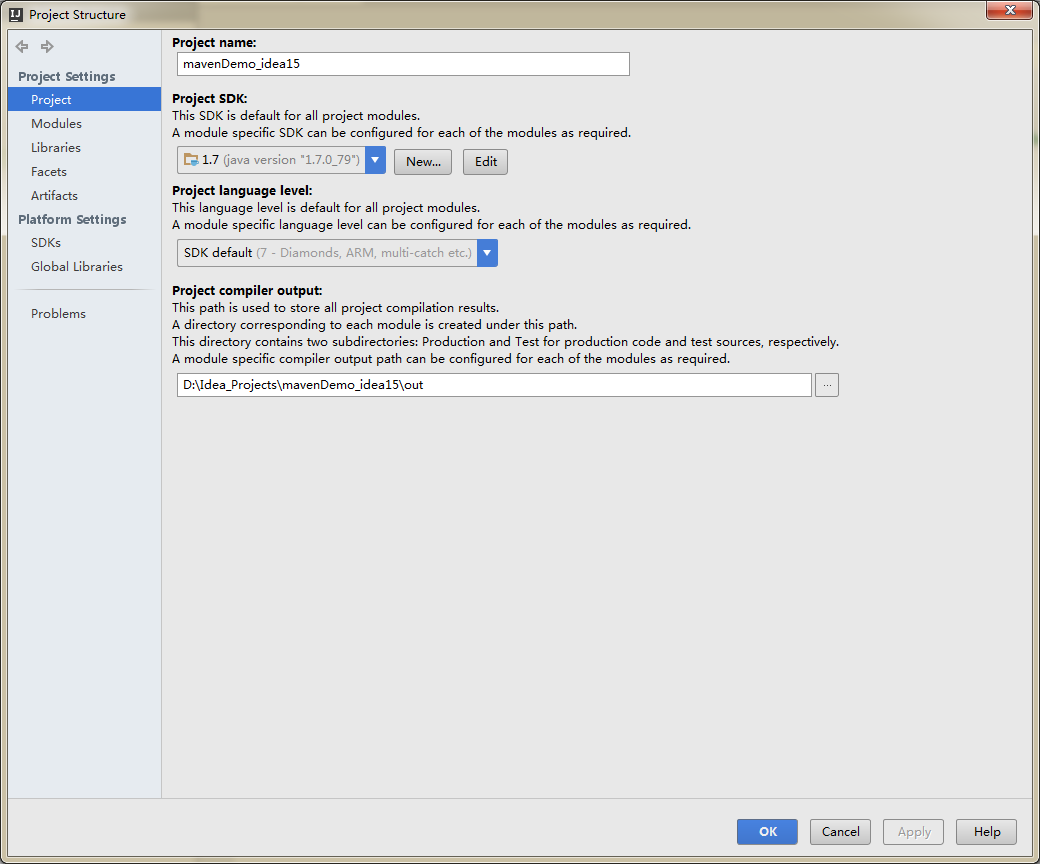
项目部署
- 点击

Project: 无需设置 (当然可点击Project complier output自定义编译目录)
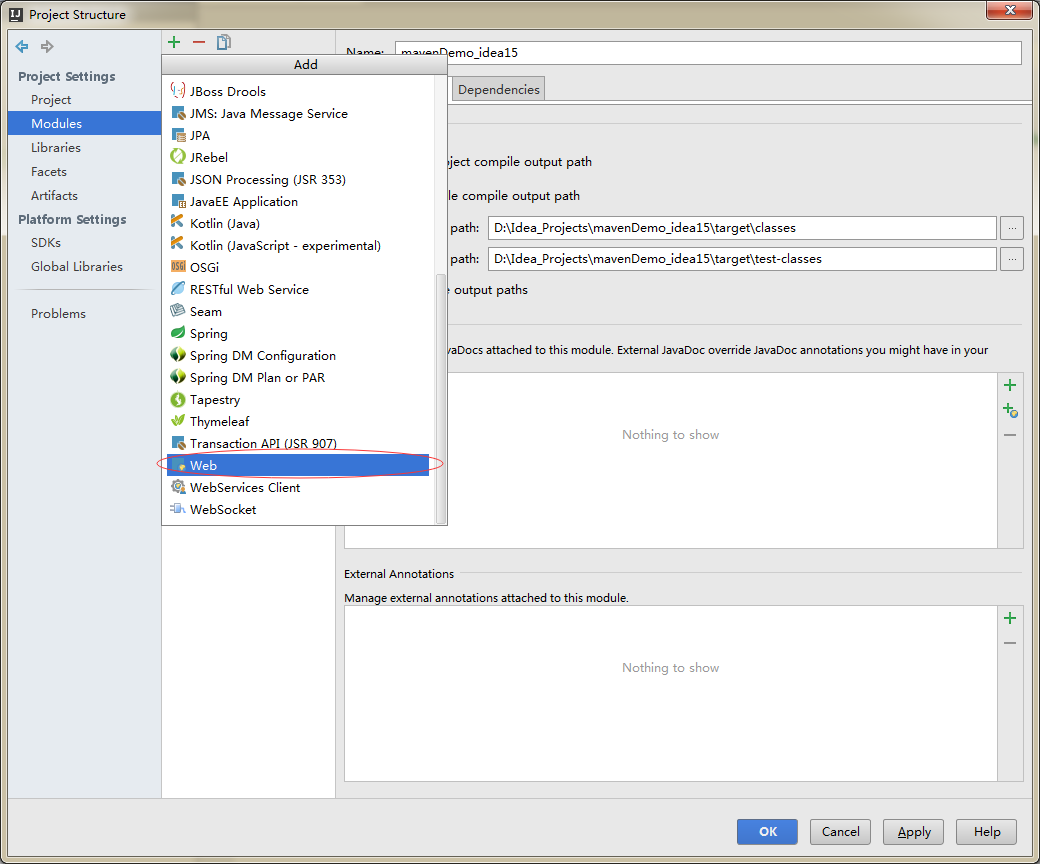
Modules:可看到此项目无任何适配服务组件(因为是手工创建Maven,没有选择任何Maven模板)--因此需要我们进行添加。
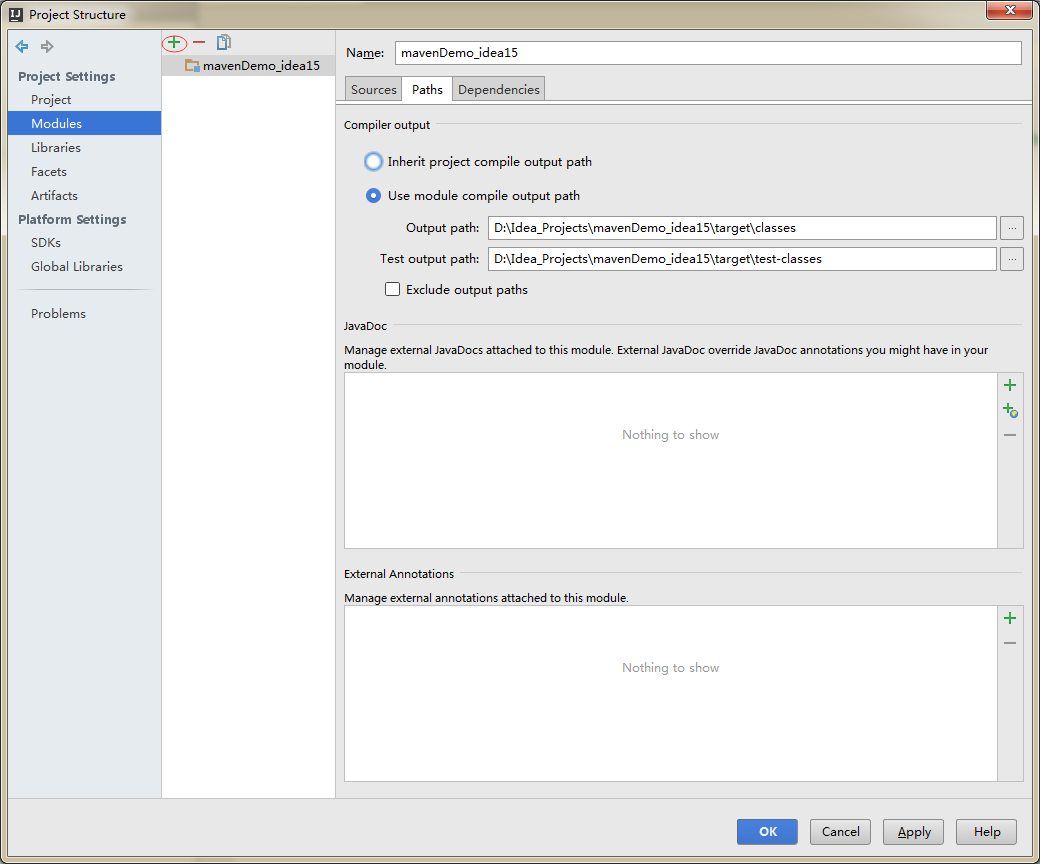
- 选择Web(为此项目添加Web服务组件,这便是一个Web项目了)
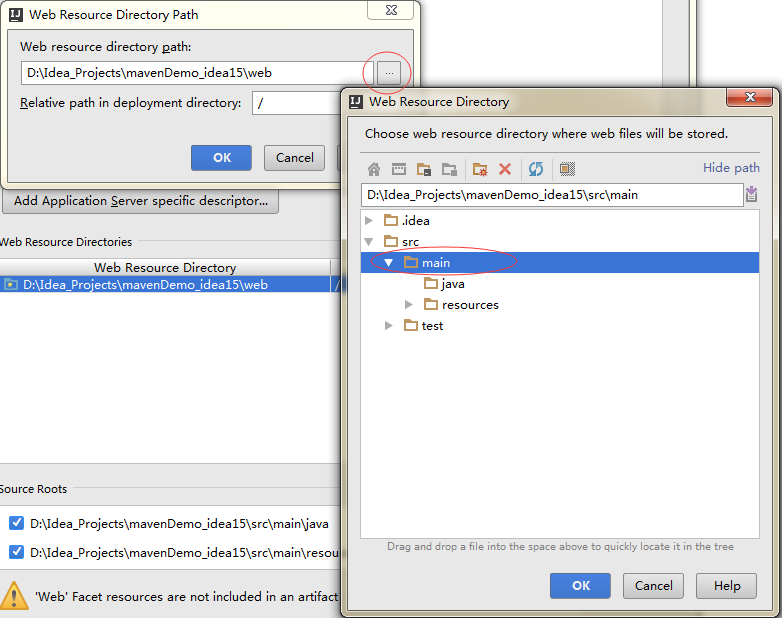
- 现在为Web设置资源目录。双击Web Resource Directory

- 选择scr/main目录
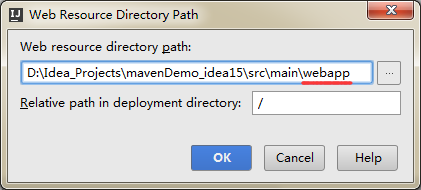
- 在后面加上webapp。好了,点OK,Web的资源目录便设置好了。
- 现在设置Web的描述文件的目录
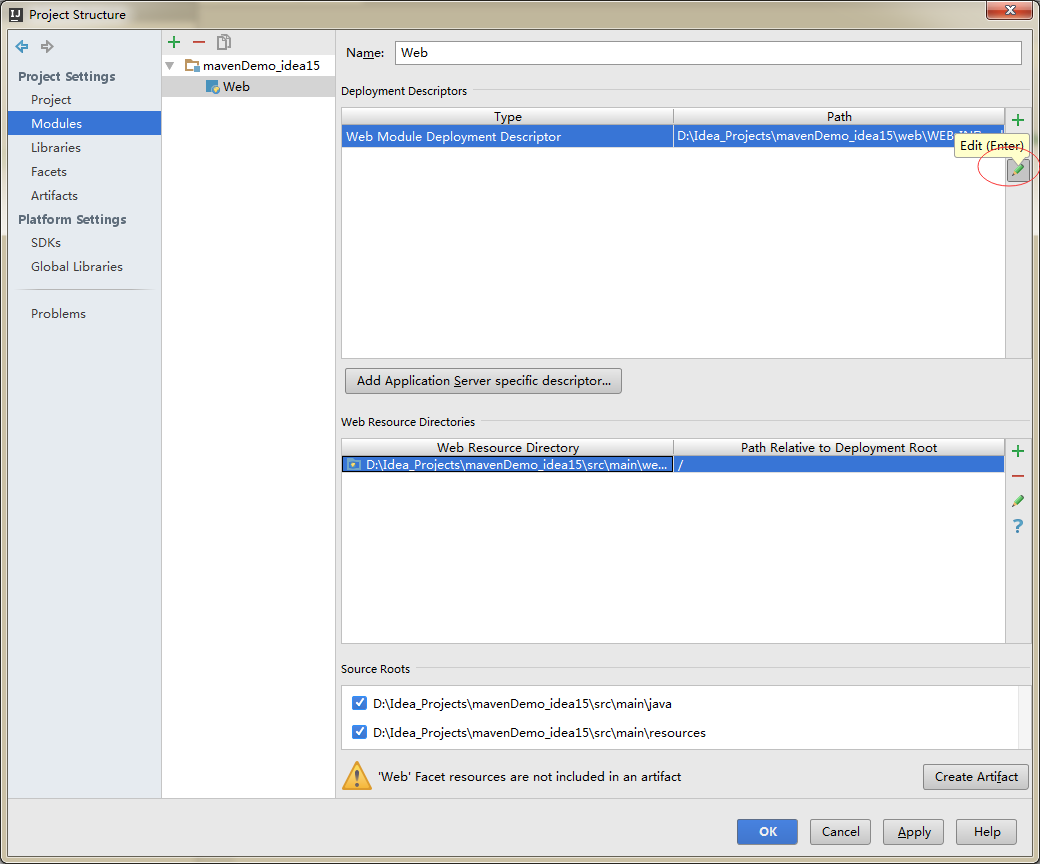
- 设置在webapp目录下
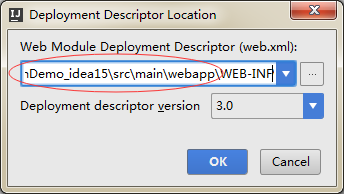
Facts: 表示当前项目的适配服务组件。可看到此项目已是一个Web项目了。

Aftifacts: 这个Aftifacts描述了当前项目发布的信息。现在进行添加,从Modeles中选择。
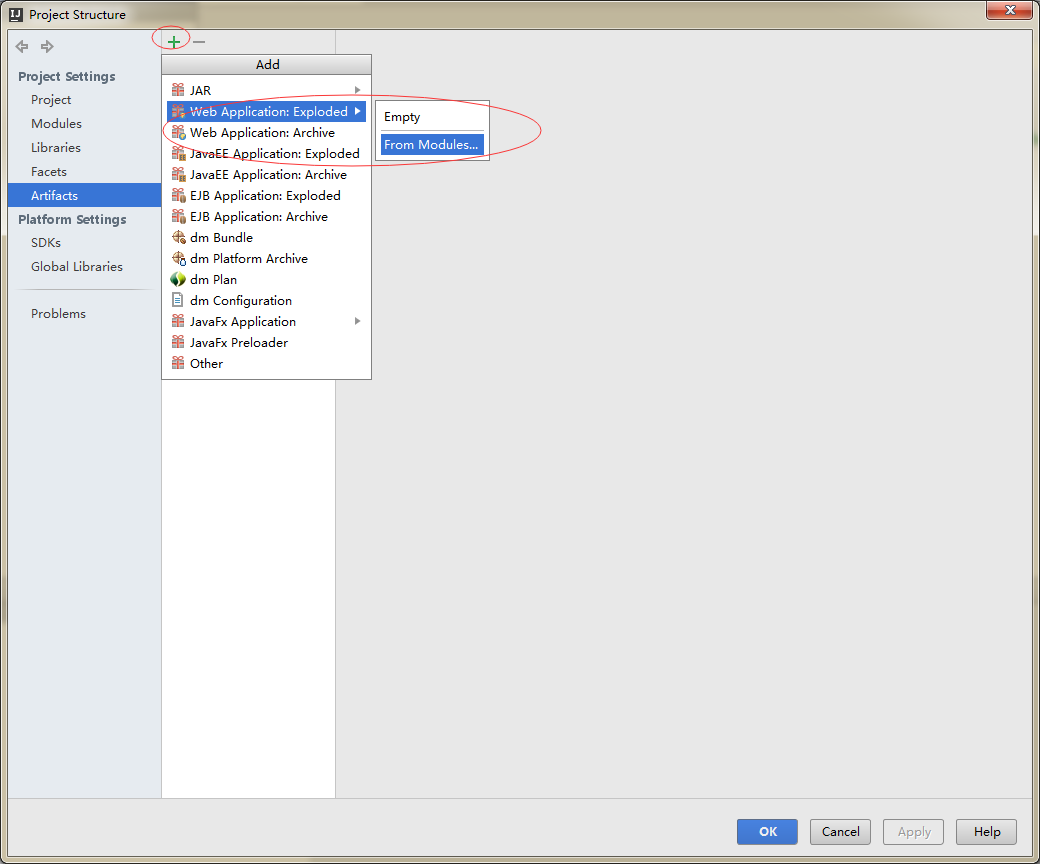
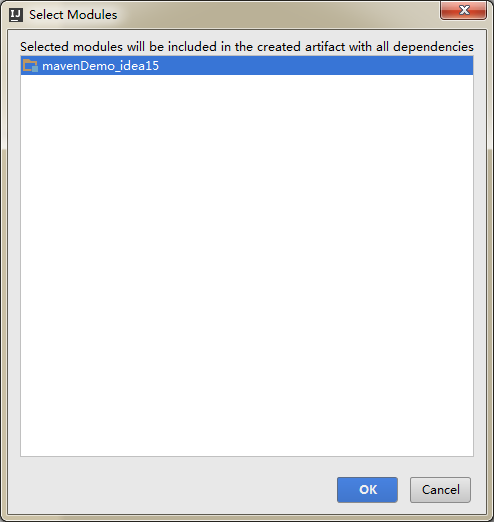
说明:A: 现在Artifacts已有了发布的项目了(idea中准确的说应是Modele) B:output root目录描述了当前项目的编译目录及适配服务。
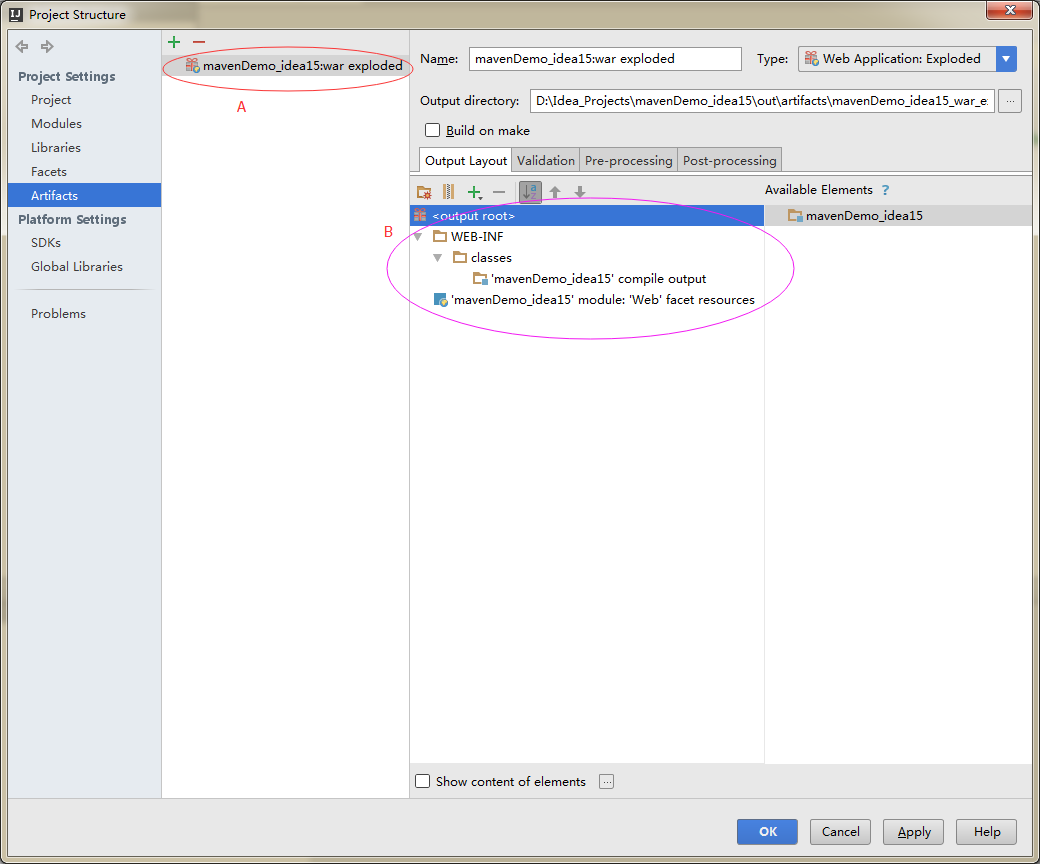
确定之后当前项目的结构:
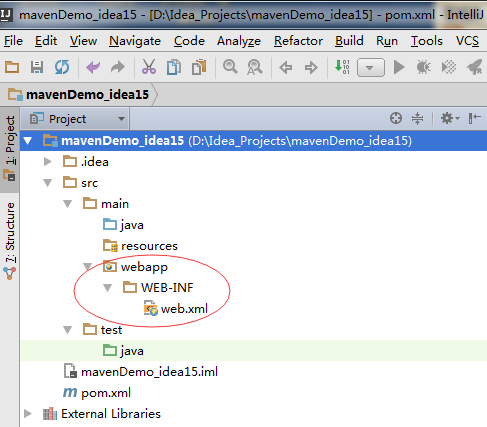
- 如有需要,添加lib包
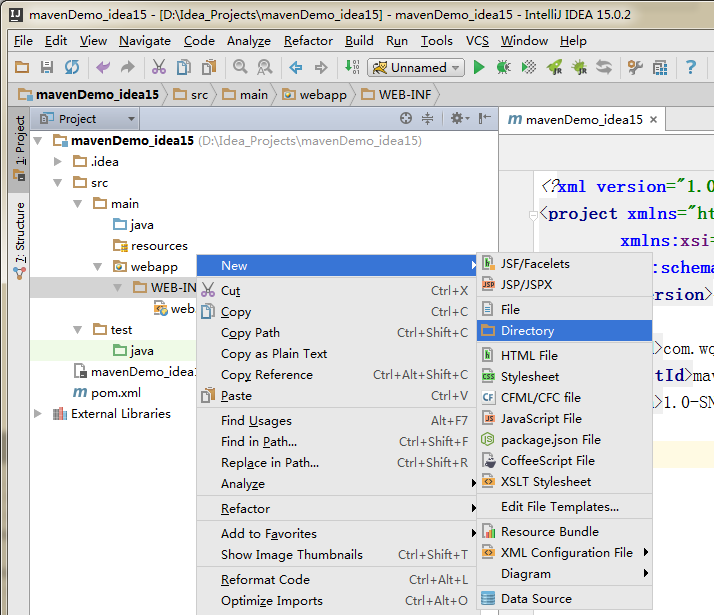

部署服务器

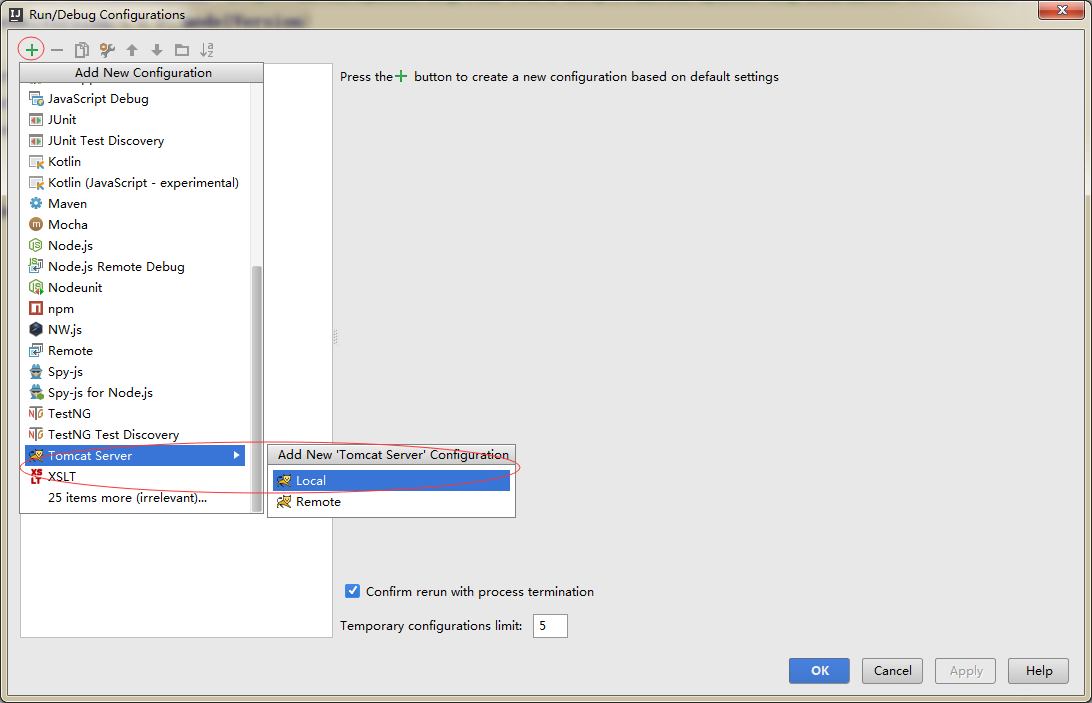
- 添加服务器
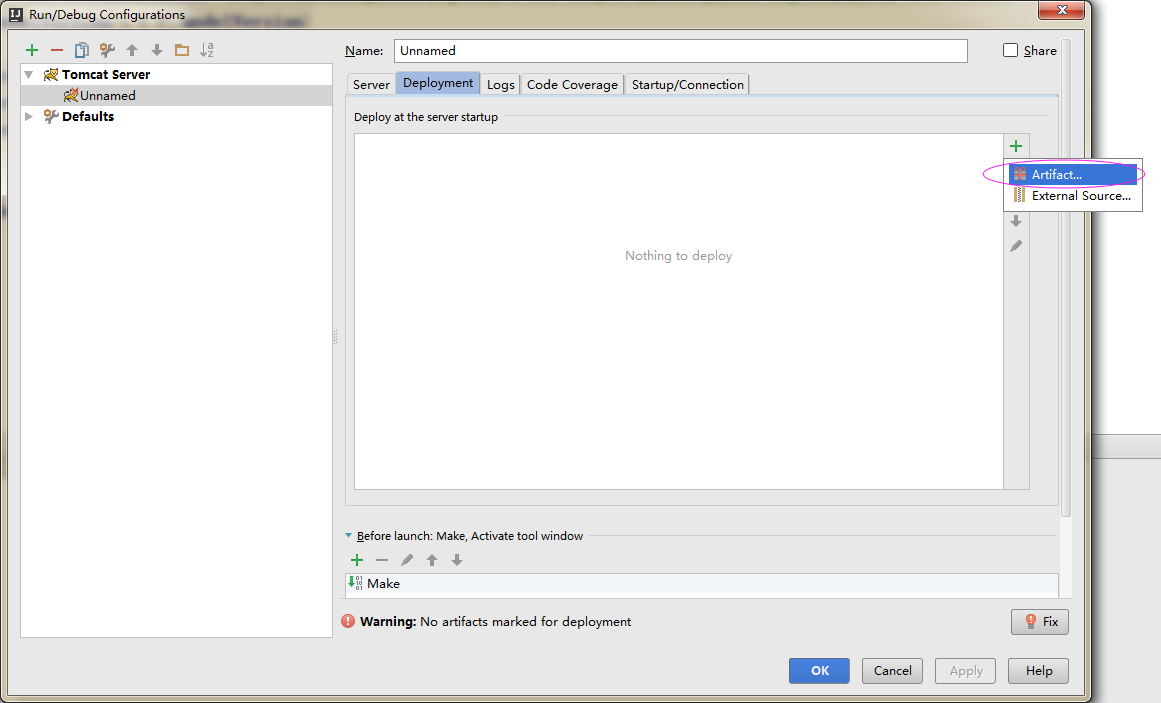
- 部署
注:很多童鞋在这里找不到Arifact,请参考部署项目中的Modules的配置。如果没有为项目配置Web服务组件,那么就没有Artifact。(当前项目连Web项目都不是,哪儿来的Artifact,又部署什么呢?)

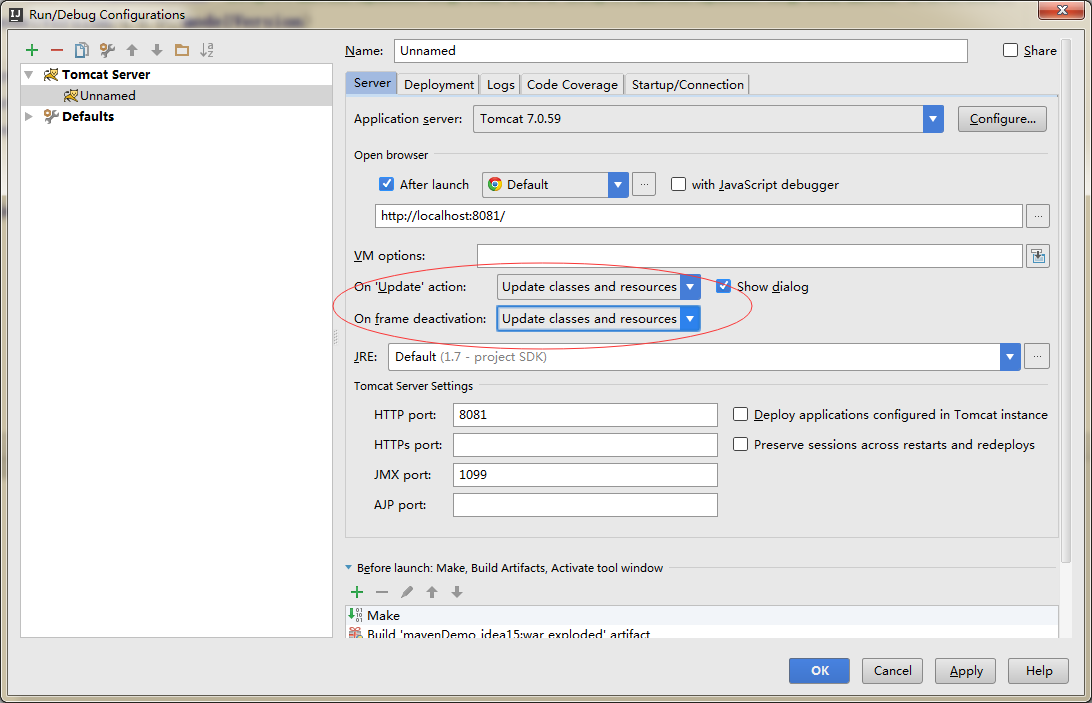
- 注意下面的选择:
编写代码测试
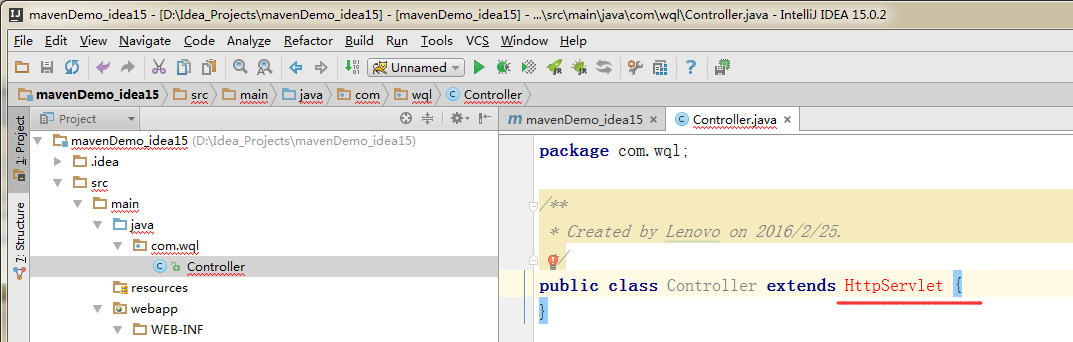
- 创建一个java类。可看到继承HttpServlet出问题了--这是因为没有把Tomcat的依赖加入Module
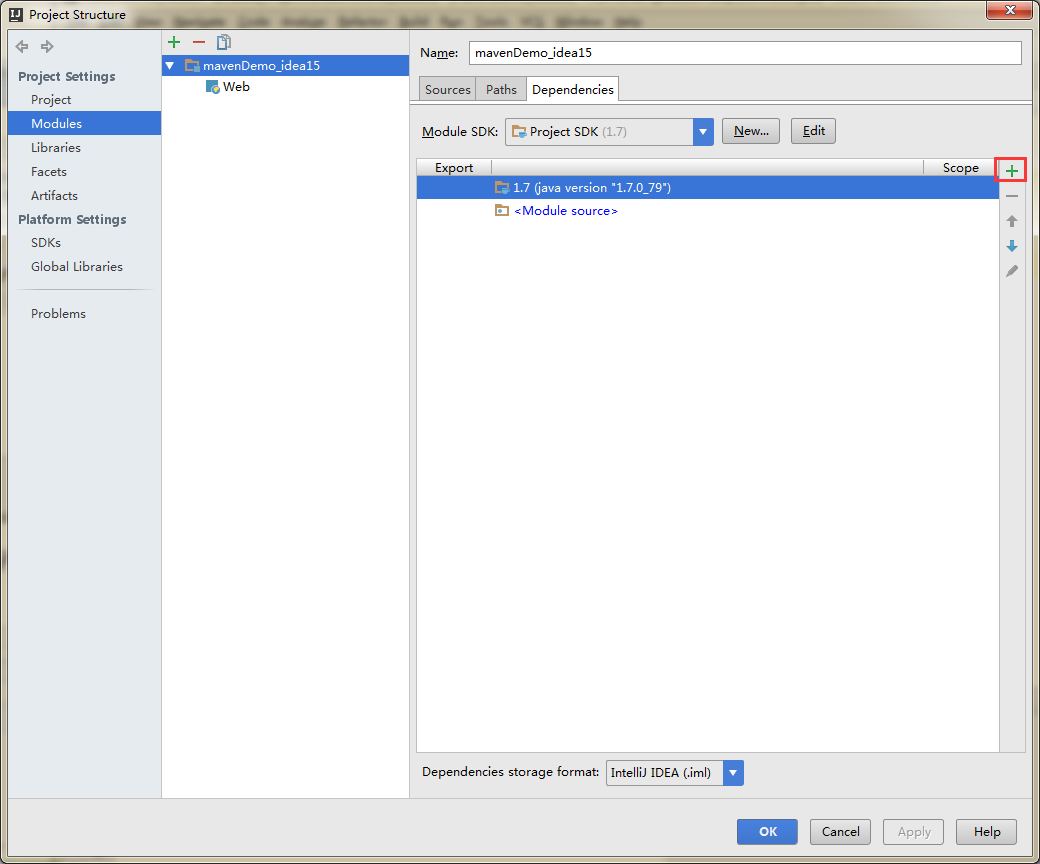
- 在Modules加入Tomcat依赖
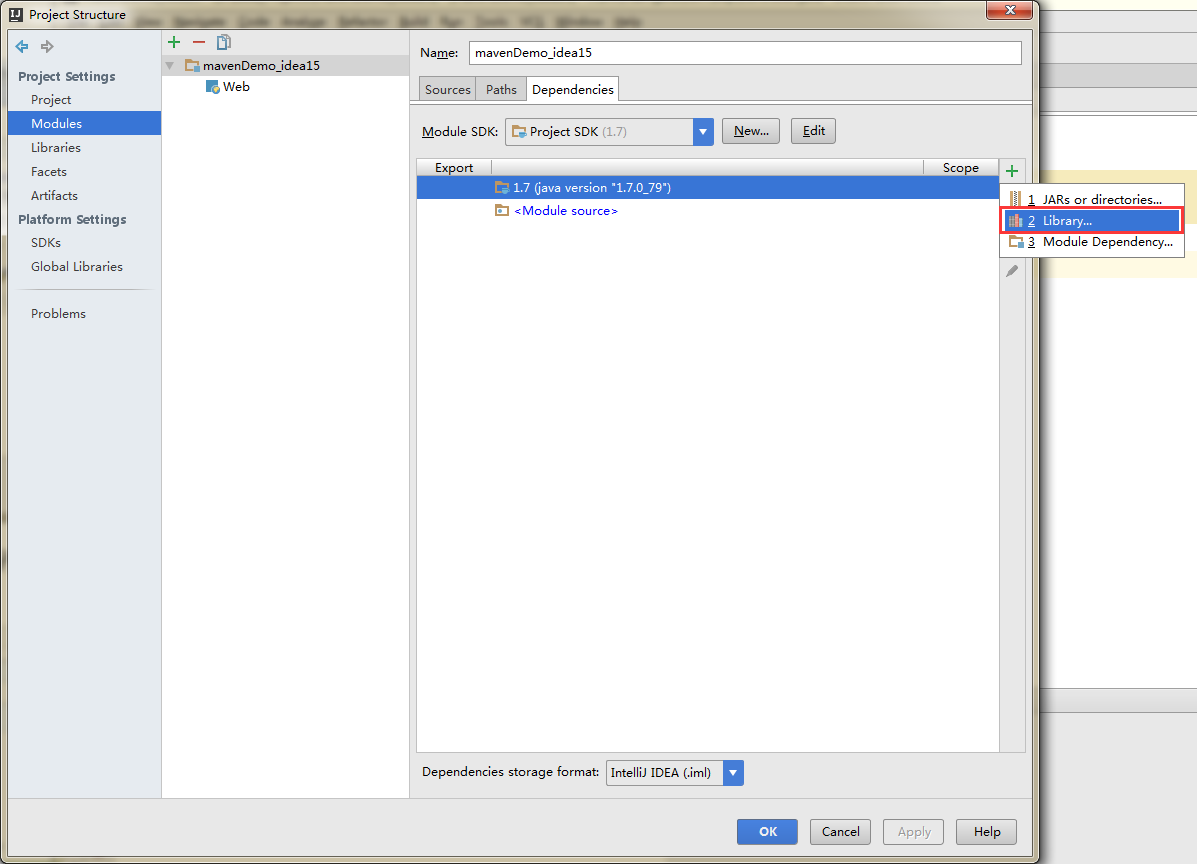

添加完毕

- 现在按快捷键就可以了
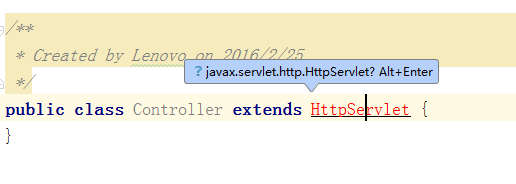
- 代码编辑
Java
package com.wql;

import javax.servlet.ServletException;

import javax.servlet.annotation.WebServlet;

import javax.servlet.http.HttpServlet;

import javax.servlet.http.HttpServletRequest;

import javax.servlet.http.HttpServletResponse;

import java.io.IOException;

/**

 * Created by Lenovo on 2016/2/25.

 */

@WebServlet("/myController")

public class Controller extends HttpServlet {

    @Override

    protected void doGet(HttpServletRequest req, HttpServletResponse resp) throws ServletException, IOException {

        doPost(req, resp);

    }

    @Override

    protected void doPost(HttpServletRequest req, HttpServletResponse resp) throws ServletException, IOException {

//        System.err.println("---");

        //解决乱码

        req.setCharacterEncoding("UTF-8");

        String name=req.getParameter("name");

        req.setAttribute("name",name);

        System.out.println(name);

        req.getRequestDispatcher("index.jsp").forward(req, resp);

    }

}
Html
<%--

  Created by IntelliJ IDEA.

  User: Lenovo

  Date: 2016/2/25

  Time: 0:26

  To change this template use File | Settings | File Templates.

--%>

<%@ page contentType="text/html;charset=UTF-8" language="java" %>

<html>

<head>

    <title>Title</title>

</head>

<body>

<form action="myController" method="post">

    <input name="name">

    return:${name}

    <input value="提交" type="submit">

</form>

</body>

</html>
Xml
<?xml version="1.0" encoding="UTF-8"?>

<web-app xmlns="http://java.sun.com/xml/ns/javaee"

           xmlns:xsi="http://www.w3.org/2001/XMLSchema-instance"

           xsi:schemaLocation="http://java.sun.com/xml/ns/javaee

          http://java.sun.com/xml/ns/javaee/web-app_3_0.xsd"

           version="3.0">

<welcome-file-list>

    <welcome-file>index.jsp</welcome-file>

</welcome-file-list>

</web-app>
- 记得设置默认启动浏览器
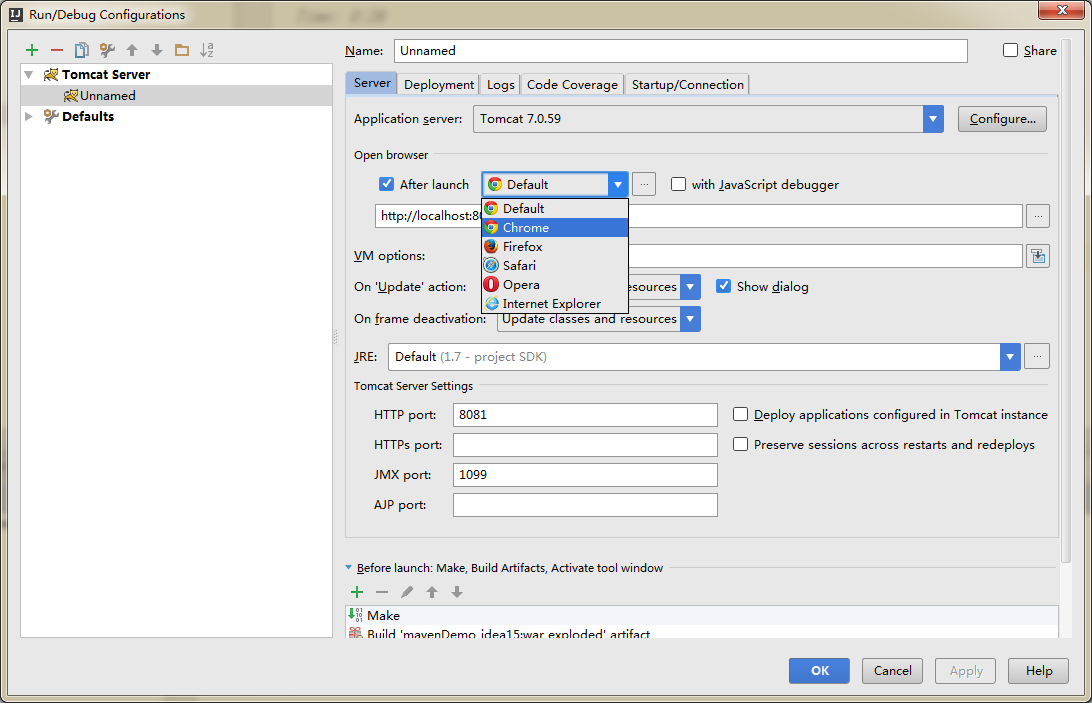
- 启动项目
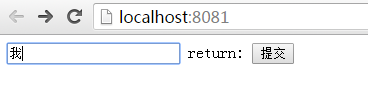
===================================================================================================================
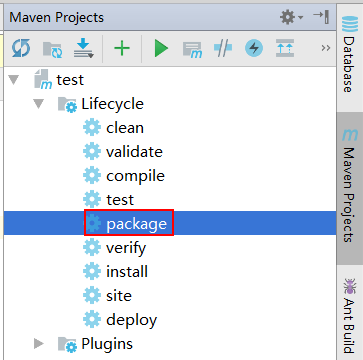
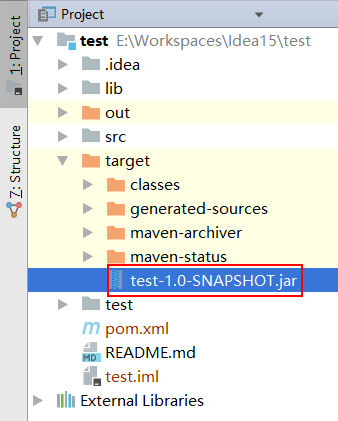
2.项目打包
最简单的方法

<?xml version="1.0" encoding="UTF-8"?>

<project xmlns="http://maven.apache.org/POM/4.0.0"

         xmlns:xsi="http://www.w3.org/2001/XMLSchema-instance"

         xsi:schemaLocation="http://maven.apache.org/POM/4.0.0 http://maven.apache.org/xsd/maven-4.0.0.xsd">

    <modelVersion>4.0.0</modelVersion>

    <groupId>cn.mymaven</groupId>

    <artifactId>test</artifactId>

    <version>1.0-SNAPSHOT</version>

    <build>

        <plugins>

            <plugin>

                <groupId>org.apache.maven.plugins</groupId>

                <artifactId>maven-compiler-plugin</artifactId>

                <configuration>

                    <source>1.8</source>

                    <target>1.8</target>

                </configuration>

            </plugin>

            <plugin>

                <groupId>org.apache.maven.plugins</groupId>

                <artifactId>maven-jar-plugin</artifactId>

                <configuration>

                    <archive>

                        <manifest>

                            <addClasspath>true</addClasspath>

                            <useUniqueVersions>false</useUniqueVersions>

                            <classpathPrefix>lib/</classpathPrefix>

                            <mainClass>cn.mymaven.test.TestMain</mainClass>

                        </manifest>

                    </archive>

                </configuration>

            </plugin>

        </plugins>

    </build>

</project>
入口类TestMain.java为:
package cn.mymaven.test;

public class TestMain {

    public static void main(String[] args){

        System.out.println("Hello World");

    }

}
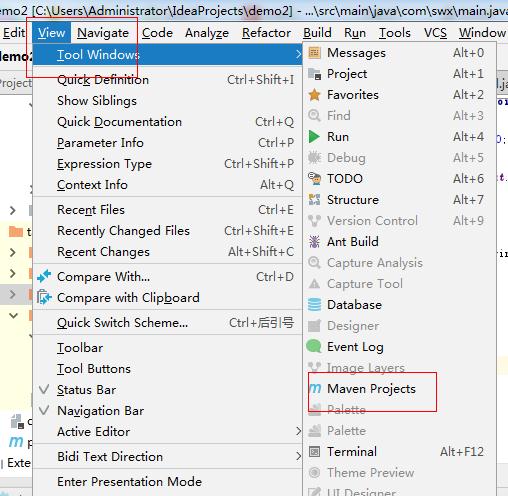
需要注意的地方
<build>

    <plugins>

        <plugin>

            <groupId>org.springframework.boot</groupId>

            <artifactId>spring-boot-maven-plugin</artifactId>

        </plugin>

        <plugin>

            <groupId>org.apache.maven.plugins</groupId>

            <artifactId>maven-compiler-plugin</artifactId>

            <configuration>

                <source>1.8</source>

                <target>1.8</target>

            </configuration>

        </plugin>

        <plugin>

            <groupId>org.apache.maven.plugins</groupId>

            <artifactId>maven-jar-plugin</artifactId>

            <configuration>

                <archive>

                    <manifest>

                        <addClasspath>true</addClasspath>

                        <useUniqueVersions>false</useUniqueVersions>

                        <classpathPrefix>lib/</classpathPrefix>

                        <mainClass>cn.mymaven.test.TestMain</mainClass>

                    </manifest>

                    <manifestEntries>

                        <version>${project.version}</version>

                    </manifestEntries>

                </archive>

            </configuration>

        </plugin>

    </plugins>

</build>
其他链接
===================================================================================================================
3.将jar放入maven仓库
命令如下:
mvn install:install-file -Dfile=c:\kaptcha-2.3.jar -DgroupId=com.google.code -DartifactId=kaptcha -Dversion=2.3 -Dpackaging=jar
mvn install:install-file -Dfile= C:\Users\Administrator\IdeaProjects\demo2\target\demo2-1.0-SNAPSHOT.jar -DgroupId=com.google.code -DartifactId=kaptcha -Dversion=2.3 -Dpackaging=jar
例子如下:
自己把jar包添加到maven仓库中
定制库到Maven本地资源库
(https://www.cnblogs.com/wangshouchang/p/6678512.html)
这里有2个案例,需要手动发出Maven命令包括一个 jar 到 Maven 的本地资源库。
- 要使用的 jar 不存在于 Maven 的中心储存库中。
- 您创建了一个自定义的 jar ,而另一个 Maven 项目需要使用。
PS,还是有很多 jar 不支持 Maven 的。
案例学习
例如,kaptcha,它是一个流行的第三方Java库,它被用来生成 “验证码” 的图片,以阻止垃圾邮件,但它不在 Maven 的中央仓库中。
在本教程中,我们将告诉你如何安装 “kaptcha” jar 到Maven 的本地资源库。
1. mvn 安装
下载 “kaptcha”,将其解压缩并将 kaptcha-version.jar 复制到其他地方,比如:C盘。发出下面的命令:
mvn install:install-file -Dfile=c:\kaptcha-{version}.jar -DgroupId=com.google.code -DartifactId=kaptcha -Dversion={version} -Dpackaging=jar
示例:
(mvn命令建议在cmd窗口中运行)
D:\>mvn install:install-file -Dfile=c:\kaptcha-2.3.jar -DgroupId=com.google.code -DartifactId=kaptcha -Dversion=2.3 -Dpackaging=jar

[INFO] Scanning for projects...

[INFO] Searching repository for plugin with prefix: 'install'.

[INFO] ------------------------------------------------------------------------

[INFO] Building Maven Default Project

[INFO]    task-segment: [install:install-file] (aggregator-style)

[INFO] ------------------------------------------------------------------------

[INFO] [install:install-file]

[INFO] Installing c:\kaptcha-2.3.jar to

D:\maven_repo\com\google\code\kaptcha\2.3\kaptcha-2.3.jar

[INFO] ------------------------------------------------------------------------

[INFO] BUILD SUCCESSFUL

[INFO] ------------------------------------------------------------------------

[INFO] Total time: < 1 second

[INFO] Finished at: Tue May 12 13:41:42 SGT 2014

[INFO] Final Memory: 3M/6M

[INFO] ------------------------------------------------------------------------
现在,“kaptcha” jar被复制到 Maven 本地存储库。
2. pom.xml
安装完毕后,就在 pom.xml 中声明 kaptcha 的坐标。
<dependency>

      <groupId>com.google.code</groupId>

      <artifactId>kaptcha</artifactId>

      <version>2.3</version>

 </dependency>
3. 完成
构建它,现在 “kaptcha” jar 能够从你的 Maven 本地存储库检索了。
idea新建项目打包 ,运行jar,并放入maven仓库的更多相关文章
- TZ_08_maven把第三方 jar 包放入本地仓库或私服
--安装第三方jar包到本地仓库 需求:首先下载jar包并且找到对应的 -DgroupId=? -DartifactId=? -Dversion=? -Dpackaging=jar -Dfile=j ...
- Maven手动将jar包放入本地仓库
mvn install:install-file -Dfile=jar包的位置 -DgroupId=上面的groupId -DartifactId=上面的artifactId -Dversion=上面 ...
- 如何将本地jar包放入本地maven仓库和远程私服仓库
1.将本地jar包放入本地仓库.只需执行如下命令即可: mvn install:install-file -Dfile=D:/demo/fiber.jar -DgroupId=com.sure -Da ...
- 手动添加jar包到本地maven仓库
我们都知道使用maven管理jar包的时候,我们需要到远程仓库下载相关的jar包到本地仓库,但是如果远程仓库没有这个jar包呢?这时候我们就需要手动将jar包添加到本地仓库. 起因是我想用百度的富文本 ...
- AS 3.1 项目打包成jar或aar
1.首先明白一个道理. Android Studio编译的时候会自动将项目生成jar和aar的,我一开始以为jar需要自己单独生成,其实AS已经自动生成了,网上找的很多资料都是一个复制的过程而已. 只 ...
- SpringBoot项目打包成jar后,启动脚本
将springboot项目打包成jar后,上传至服务器,每次都需要手敲命令,重新部署项目,可将这些命令写入脚本中,直接运行. 启动脚本(start.sh): CUR_PATH=$(cd "$ ...
- Eclipse中将含有图片资源的项目打包成jar文件
前言: 最近学了GUI编程和UDP协议,心血来潮想做一个局域网内的聊天软件,前期都还算顺利,直到后来将整个项目打包成jar文件时遇到了困难.如图: 自己设置的图标不见了,但是也没有默认的图标,说明图片 ...
- (3)Maven快速入门_3在Eclipse中创建Maven项目打包成jar
Eclipse中创建Maven项目 new ---> maven project ----> next 如下 普通java项目 选择 如下 quickstart 创建项目 : 输入 G ...
- springboot项目打包运行
在springboot项目打包成jar包时,在cmd中使用java -jar **.jar时,浏览器无法访问. 解决方法:把项目改成war包项目,在pom文件中更改,并打成war包. 使用maven命 ...
随机推荐
- (8)C#字符串
一.字符串 为什么说string是一个不可变的字符序列. string a="me"; a="meeeee"; string b="me" ...
- CV
Business Analyst Resume Name: Zhou Heng Cell: 15821661982 Email : jackyzhouheng@gmail.com Self A ...
- 使用gtest自动化测试并给出性能测试结果(windows 版本,版本平台也可以使用,但并没有做完整的测试)
/************************************************************* *使用gtest自动化测试 * ********************* ...
- SQL Server 2017 EXPRESS 安装 SQLCMD 设置远程连接
1.配置管理器内启动TCP/IP协议(端口改为1433)以及加入防火墙允许 2.进入本地实例: cmd Microsoft Windows [版本 ] (c) Microsoft Corporatio ...
- 非常老的话题 SQLSERVER连接池
原文:非常老的话题 SQLSERVER连接池 非常老的话题 SQLSERVER连接池 写这篇文章不是说要炒冷饭,因为园子里有非常非常多关于SQLSERVER连接池的文章,但是他们说的都是引用MSDN里 ...
- JavaScript继承(图解笔记)
JavaScript有多种继承模式,总结起来用到的方法有:原型链的传递.构造函数的借用.对象的复制. 对于原型链和原型的解释,可参考:JavaScript 原型中的哲学思想这篇文章讲得很清晰,让我 ...
- java实现点选汉字验证码(自己修改后的)
参考:http://blog.csdn.net/qq_26680031/article/details/51168527 package com.rd.p2p.web; import java.awt ...
- Persisting iOS Application Data in SQLite Database Using FMDB
In previous articles we have utilized NSUserDefaults and .NET web services to persist iPhone data. N ...
- 利用jquery.form.js实现将form提交转为ajax方式提交的方法(带上传的表单提交)
提供一种方法就是利用jquery.form.js. (1)这个框架集合form提交.验证.上传的功能. 核心方法 -- ajaxForm() 和 ajaxSubmit() $('#myForm').a ...
- 遨游maxthon打开页面一片黑色,百度地图等黑屏解决办法
遨游maxthon使用webkit极速核心,打开百度地图等页面一片黑色,黑屏了. 找了好久,不知道什么问题. 版本一样,都是4.4.xxx版本.另外一台机器又正常. 后来上傲游社区,好多人也有这个问题 ...