
转 Python多版本管理-pyenv
#######for linux
https://www.cnblogs.com/saneri/p/7642316.html
经常遇到这样的情况:
系统自带的Python是2.x,自己需要Python 3.x,此时需要在系统中安装多个Python,但又不能影响系统自带的Python,即需要实现Python的多版本共存,pyenv就是这样一个Python版本管理器。
1.安装pyenv:

1.>安装依赖包:

yum install zlib-devel bzip2-devel openssl-devel ncurses-devel sqlite-devel readline-devel tk-devel gdbm-devel db4-devel libpcap-devel xz-devel -y

2.>安装pyenv包:

git clone https://github.com/pyenv/pyenv.git ~/.pyenv

3.>设置环境变量:

#vim ~/.bashrc
export PYENV_ROOT="$HOME/.pyenv"
export PATH="$PYENV_ROOT/bin:$PATH"
eval "$(pyenv init -)"

#source ~/.bashrc

#即是启动语句,重启系统执行这条语句

exec $SHELL
2.查看pyenv支持的python版本,同时也是检验有没有安装成功:
|
1
|
pyenv install --list |
3.查看当前pyenv可检测到的所有版本,处于激活状态的版本前以 * 标示.
|
1
2
3
4
|
[root@localhost ~]# pyenv versions system 3.5.1* 3.5.3 (set by /root/.pyenv/version) |
4.查看当前处于激活状态的版本,括号中内容表示这个版本是由哪条途径激活的(global、local、shell)
|
1
2
|
[root@localhost ~]# pyenv version 3.5.3 (set by /root/.pyenv/version) |
5.将3.5.1作为全局变量,使用如下命令.
|
1
2
3
|
[root@localhost ~]# pyenv global 3.5.1[root@localhost ~]# pyenv version3.5.1 (set by /root/.pyenv/version) |
6.设置面向程序的本地版本,通过将版本号写入当前目录下的.python-version 文件的方式。
#在本地创建目录ops,执行pyenv local 3.5.3后,只有在这个目录是3.5.3的版本,别的目录使用默认的版本.
|
1
2
3
4
5
6
7
8
9
10
11
12
13
14
15
|
[root@localhost ~]# python -VPython 3.5.1[root@localhost ~]# pyenv versions system* 3.5.1 (set by /root/.pyenv/version) 3.5.3[root@localhost ~]#[root@localhost ~]# mkdir ops[root@localhost ~]# cd ops/[root@localhost ops]# pyenv local 3.5.3[root@localhost ops]# python -VPython 3.5.3[root@localhost ops]# cd ..[root@localhost ~]# python -VPython 3.5.1 |
7.安装你需要的Python版本(如3.4.0):
|
1
2
3
|
pyenv install 3.4.0 -v#小技巧,可以在/root/.pyenv/目录下创建cache目录,将下载好的Python-3.4.0的包放在该目录下,就可以直接执行安装,而不需要下载,节省下载时间. |
8.安装完成之后需要对数据库进行更新:
|
1
|
pyenv rehash |
9.卸载python 3.4.0版本.
|
1
|
pyenv uninstall 3.4.0 |
参考文档:
http://www.jianshu.com/p/a23448208d9a
http://www.360doc.com/content/16/0821/11/35455208_584738668.shtml
http://www.linuxidc.com/Linux/2017-02/140201.htm
#####for windows python2 和python3:
https://blog.csdn.net/dream_an/article/details/51248736
0.0 因为公司项目,需要Python两个版本共存开发,一个2.7x用来处理空间数据主要配合ArcGIS,而另一个3.5x用来做算法应用。因此就必须在计算机中共存2.7x和3.5x版本的。这次解决共存后记录下来过程,分享给大家。
1.0 下载Python2.7x和Python3.5x版本
2.0 安装Python2.7x和Python3.5x版本
很简单,直接点击安装,注意安装位置,我的安装位置为E:\IDES\Python27\和E:\IDES\Python35
3.0 配置环境变量,分别添加如下至path路径(我的计算机是Windows10系统)
E:\IDES\Python35
E:\IDES\Python35\Scripts
E:\IDES\Python27
E:\IDES\Python27\Scripts
1
2
3
4
4.0 只修改Python27(E:\IDES\Python27)文件中的.exe文件(这样系统默认为Python3.5)
将python.exe修改为python2.exe
5.0 如何在cmd中分别调用Python2.7和Python3.5
5.1 输入Python2 可调用Python2.7版本
5.2输入Python 可调用Python3.5版本
6.0 使用pip安装科学栈如numpy、pandas等
6.1 为Python2.7版本安装科学栈
查看已安装科学栈情况和版本
python2 -m pip list 查看
python2 -m pip install --upgrade pip 更新
python2 -m pip install numpy 安装
1
2
3
6.2 为Python3.5版本安装科学栈
查看已安装科学栈情况和版本
pip list
pip install --upgrade pip
pip install numpy
1
2
3
6.3 如果想通过pip安装其他科学栈如pymssql simpleitk mysqlclient bottleneck nitime bazaar mkl-service yt等到
送上科学栈镜像网址,这里有可安装的二进制科学栈文件以及依赖(就是安装某个科学栈之前必须先安装哪些)说明。
(https://www.lfd.uci.edu/~gohlke/pythonlibs/)
6.4 也可参考我另一个学习笔记Python数据科学安装Numby,pandas,scipy,matpotlib等(IPython安装pandas)
Windows下Python多版本共存
Python数据科学安装Numby,pandas,scipy,matpotlib等(IPython安装pandas)
---------------------
作者:王小雷-多面手
来源:CSDN
############windowss pycharm
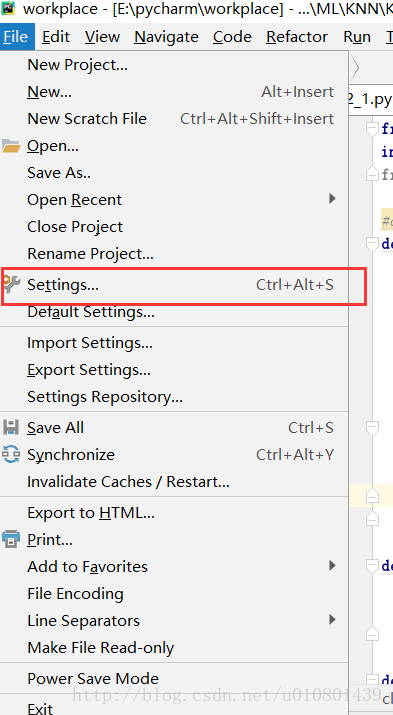
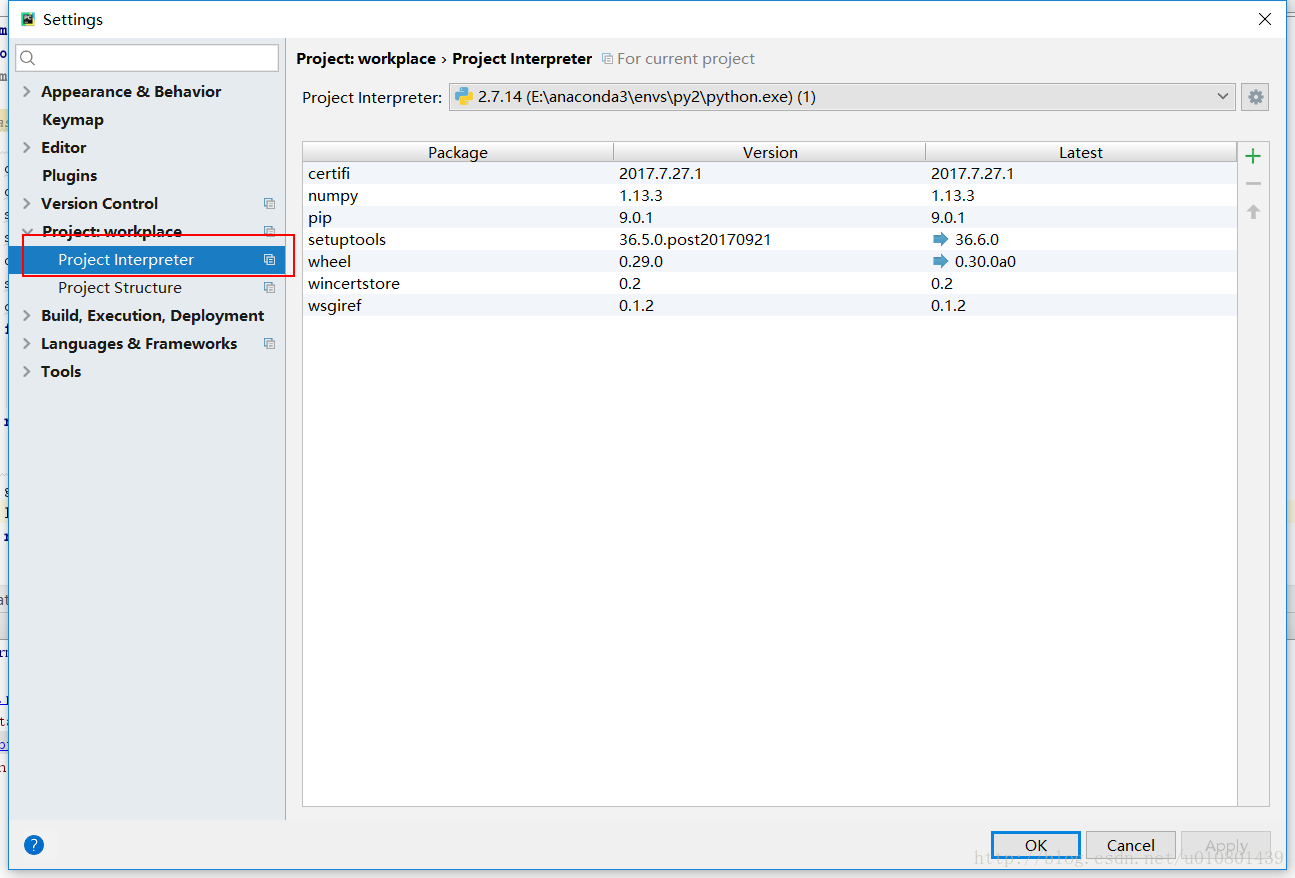
pycharm当中,如何导入python2或者python3环境
https://blog.csdn.net/u010801439/article/details/78460962
- step 1
- step 2
- step 3
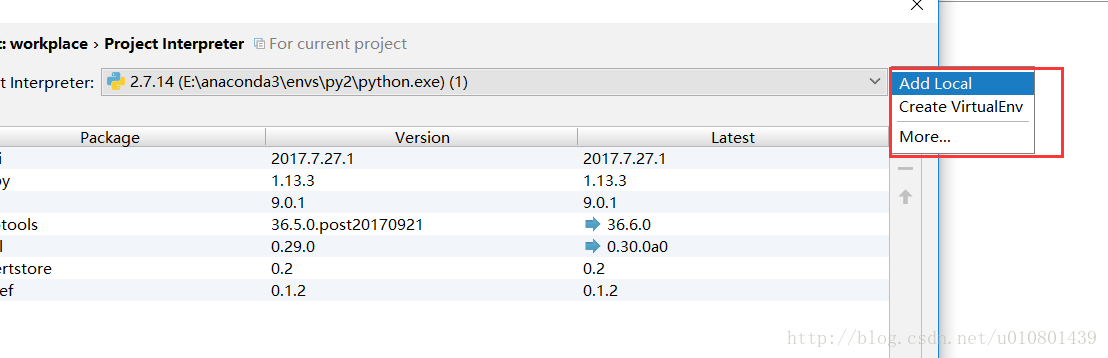
OK ,环境添加完毕,此环境为python 2.7.17(python 3可按此步骤添加),如此一来,我们可以灵活的再此处切换所有的编译环境。
转 Python多版本管理-pyenv的更多相关文章
- Python多版本管理-pyenv
经常遇到这样的情况: 系统自带的Python是2.x,自己需要Python 3.x,此时需要在系统中安装多个Python,但又不能影响系统自带的Python,即需要实现Python的多版本共存,pye ...
- python 多版本管理pyenv和virtualenv虚拟开发环境
pyenv是管理多个python版本的工具. 1.pyenv的安装 git clone https://github.com/yyuu/pyenv.git ~/.pyenv 2.将PYENV_ROOT ...
- 你应该学会的Python多版本管理工具Pyenv
目录 Pyenv 简介 安装pyenv 通过pyenv安装python各种发行版 pyenv命令 多版本Python的管理 Pyenv常见问题Wiki Pyenv 简介 首先,该工具是在类linux环 ...
- python多版本管理包pyenv
前言: CentOS7 默认版本 python2.7.5 ,但是目前项目开发都是在python3的环境下,而单独编译安装python3时会出现各种异常!!! 系统默认python2.7又不能删除,否 ...
- Python多版本管理器-pyenv 介绍及部署记录
一. pyenv简单介绍 在日常运维中, 经常遇到这样的情况: 系统自带的Python是2.x,而业务部署需要Python 3.x 环境, 此时需要在系统中安装多个Python版本,但又不能影响系统自 ...
- centos下python多版本管理(pyenv+python+virtualenv+ipython)
pyenv是个多版本python管理器,可以同时管理多个python版本共存,如pypy,miniconde等等 1 环境准备 安装相关软件和pyenv1.1 安装相关软件yum install -y ...
- Python开发环境-Pyenv安装使用
安装使用-Pyenv 简单的python版本管理:pyenv 管理python解释器 管理python版本 管理python的虚拟环境 官网:https://github.com/pyenv/pyen ...
- Linux——Django 开发环境部署(二)python版本控制器pyenv
python版本控制器pyenv 之前的 那篇是说明了django环境的site package完全独立出来了,但是使用的python解释器还是系统的,为了继续独立出来,甚至是达到ruby的rvm的自 ...
- python系列-3 pyenv的使用
安装: git clone https://github.com/yyuu/pyenv.git ~/.pyenv echo 'export PYENV_ROOT="$HOME/.pyenv& ...
随机推荐
- 算法Sedgewick第四版-第1章基础-2.1Elementary Sortss-001选择排序法(Selection sort)
一.介绍 1.算法的时间和空间间复杂度 2.特点 Running time is insensitive to input. The process of finding the smallest i ...
- linux安装thrift
安装配置Thrift Thrift的编译器使用C++编写的,在安装编译器之前,首先应该保证操作系统基本环境支持C++的编译,安装相关依赖的软件包,如下所示 sudo yum install autom ...
- delete请求,删除不成功?
因为,在数据库底层,其实并没有删除该数据,只是将数据的标识设置为is_deleted.因此,最后即使删除了,查询的时候还是会显示在界面. 故,需要重写get请求.
- 防恶意解析,禁止用IP访问网站的Apache设置 修改 httpd.conf 实现
一般来说,网站可以用域名和IP来访问.你的网站可以通过IP直接访问,本来这没什么问题,但是会有些隐患: 由于搜索引擎也会收录你的IP地址的页面,所以同一个页面搜索引擎会重复收录,造成页面的权重不如单个 ...
- 阿里云ECS centos7.2 支持IPv6
公司的项目因为服务器没有支持IPv6而被appstore给退回来了 第一部分 第一步:编辑 /etc/sysctl.conf 文件,将其中三条禁用IPv6的设置更改为: 第二步:使用命令启动启用IPv ...
- Windows 安装 mysql-5.7.12-winx64(CommunityServer) 备忘
下载后文件名 mysql-5.7.12-winx64.msi 以为还是会和以往一样,一路next傻瓜式安装并完成设置,然后启动运行,但实际情况不是,感觉就是一解压过程,然后点击The MySQL Co ...
- C# 链表 --增 -删-反转-删除最小值
1. Node.cs namespace 链表 { public class Node<T> { public T Data; //这个就是地址 public Node<T> ...
- [CentOS7] 设置语言环境
博主想要将英文环境(en_US.UTF-8)改为中文环境(zh_CN.UTF-8),有两种解决方法 一.临时解决方法 使用LANG=“zh_CN.UTF-8”,这个命令来实现,不过在重新登录的时候又会 ...
- mysql死锁问题解决
1. 定位问题 http://blog.csdn.net/beiigang/article/details/43228361 2. 解决死锁 http://www.blogbus.com/ri0day ...
- thinkphp 连接数据库 & 实例化模型操作 (下接thinkphp CURD 操作)/慕课
7.1 连接数据库 (06:15) 1 7.2实例化模型 1 1.实例化基础模型 2 2. 实例化用户自定义模型 2 问题 2 3. 实例化公共模型 4 4. 实例化空模型 7 7.1 连接数据 ...