
VMware Tools安装方法及共享文件夹设置方法
正确安装好VMware Tools后,可以实现主机与虚拟机之间的文件共享,
可以设置共享文件夹,以及在主机与虚拟机之间直接进行复制黏贴的操作。
安装方法:
选择"虚拟机"—>"重新安装VMware Tools"

弹出以下界面:
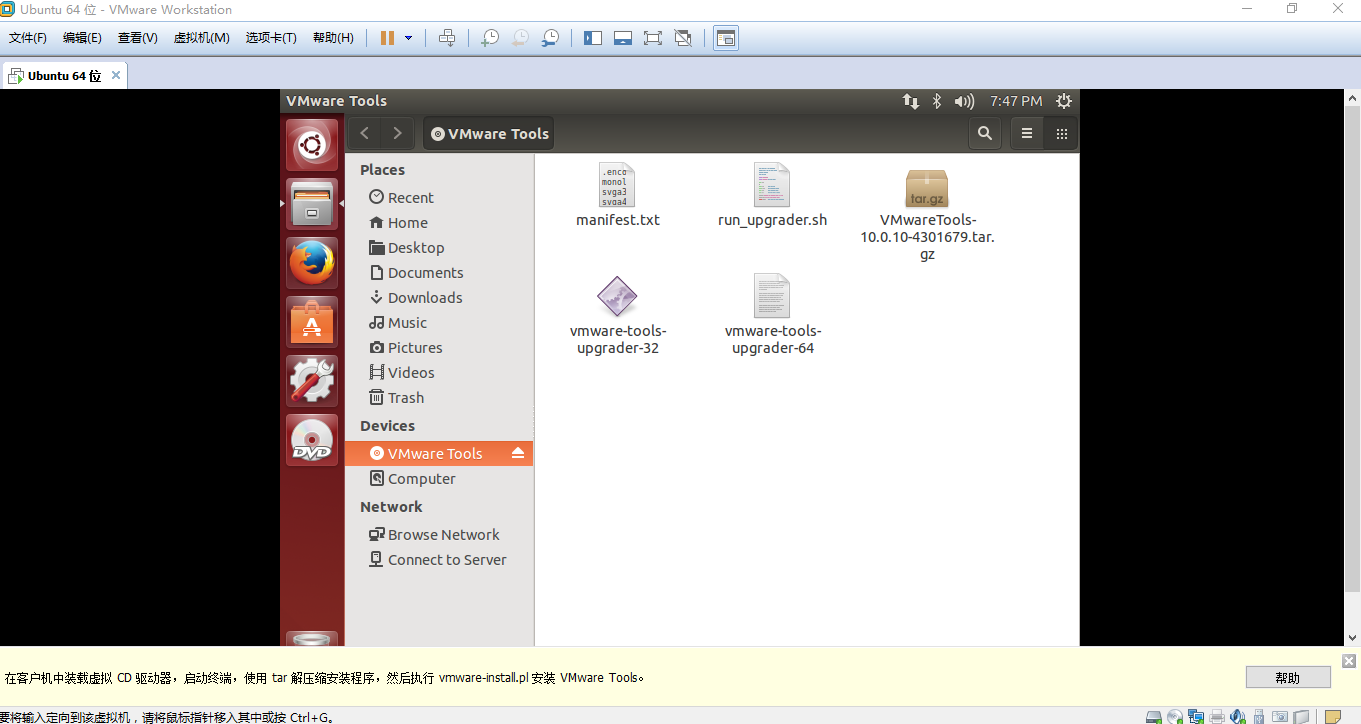
鼠标右键点击VMwareTools-10.0.10-4301679.tar.gz,选择"Copy To..."

选择"Home"—>"Downloads":

双击"Downloads",点击右下角的"Select":

这样,就将VMwareTools-10.0.10-4301679.tar.gz复制到"/home/用户/Downloads/"下
点击左上角的"X",关闭Files窗口。

接下来,开始解压安装VMware Tools:
按"Ctrl"+"Alt"+"T",打开终端。
输入 cd /home/ , 按一次Tab键,进入用户目录,我的是/home/jason/,按下回车键。

输入 cd Downloads/ + 回车键
输入 ls + 回车键
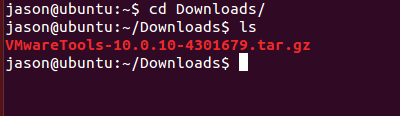
发现VMwareTools-10.0.10-4301679.tar.gz已经被复制到/home/用户名/Downloads/下
接下来,输入 tar zxf VMwareTools-10.0.10-4301679.tar.gz ,回车键,解压该文件。
解压完毕后,输入 sudo ./vmware-tools-distrib/vmware-install.pl ,回车键,开始安装

直接输入用户密码,输入过程中不会显示,输入完毕后按回车键即可。

接下来,进入安装步骤,按照截图中的操作进行安装即可:


 到此,VMware Tools便成功安装完成了。执行 sudo reboot 重启操作系统。
接下来,设置共享文件夹:
先在主机创建一个文件夹用以虚拟机与主机的文件共享,
我的文件夹路径为 C:\开发工具\ubuntu-14.04.4-desktop-amd64\jasonshare
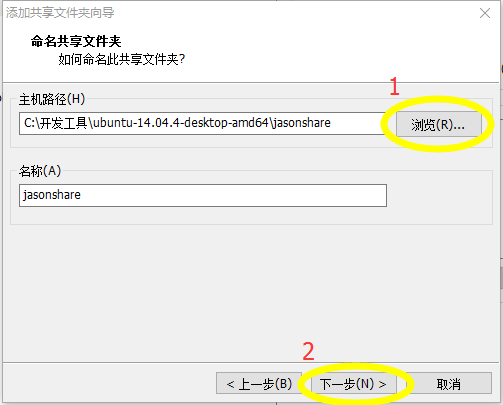
然后,按照下图进行操作:
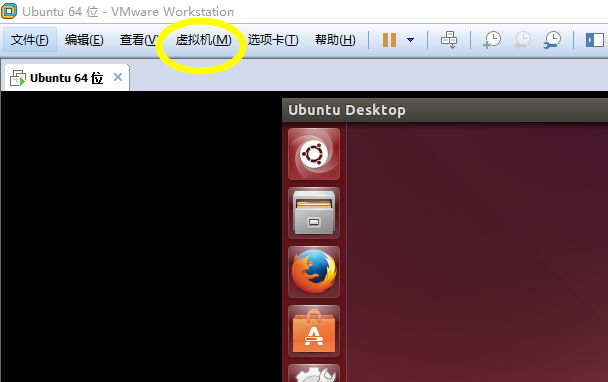
选择"虚拟机"—>"设置"

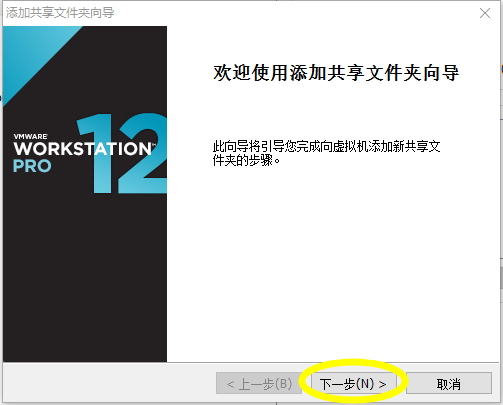
点击"浏览",选择主机中共享文件夹的路径:
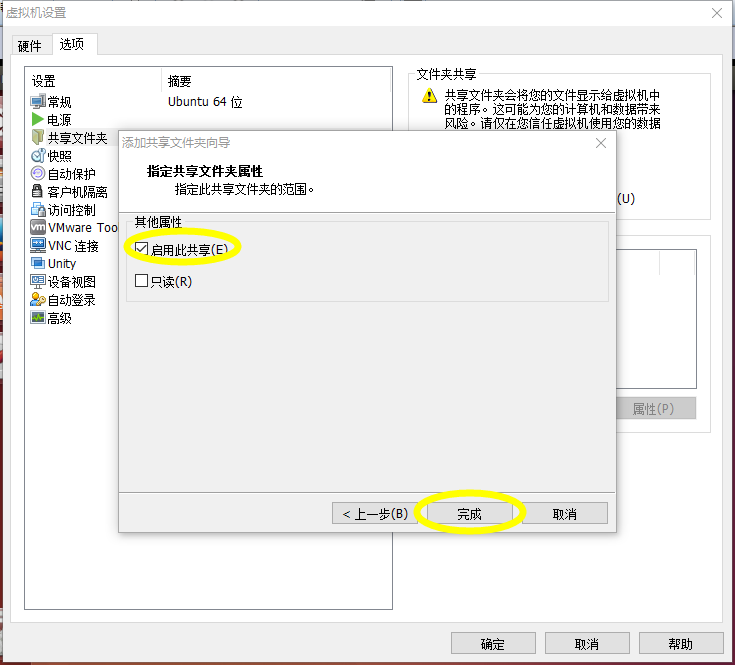
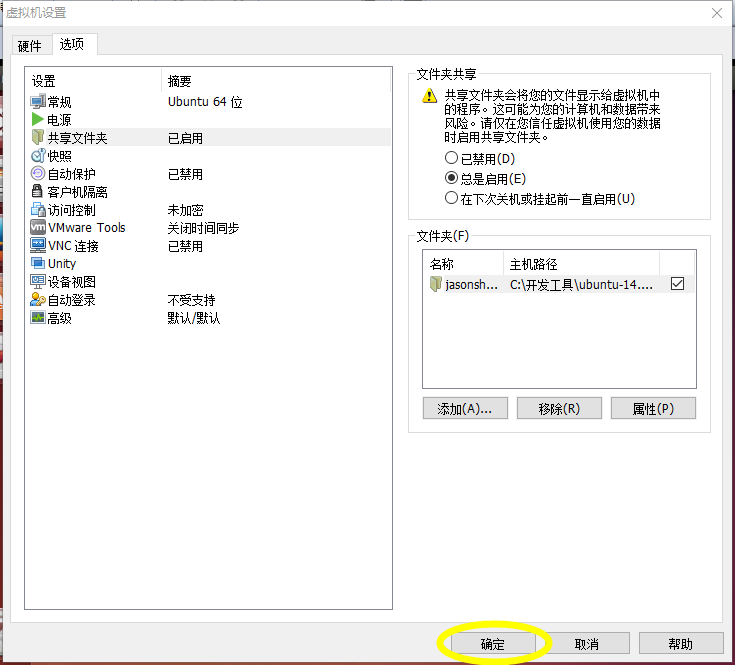 至此,共享文件夹便设置好了。
在虚拟机ubuntu中访问主机共享文件夹的方法:
在终端命令行输入 cd /mnt/ + 按下两次Tab键 ,回车
即可进入主机中的共享文件夹。

VMware Tools安装方法及共享文件夹设置方法的更多相关文章
- VMware下Ubantu与Windows共享文件夹的方法
刚刚接触linux的同学往往喜欢在windows系统下安装一个虚拟机,然后在虚拟机上进行操作,但是windows和虚拟机上的linux系统之间的文件互传往往不太方便,今天就总结一个小技巧在window ...
- Vmware10 Centos7 共享文件夹设置方法
先安装包依赖: yum -y install kernel-devel-$(uname -r) yum -y install net-tools perl gcc gcc-c++ 安装vm tool ...
- 使用VirtualBox在Ubuntu下虚拟Windows XP共享文件夹设置方法
1.首先保证虚拟的Windows XP有虚拟光驱(正常安装的都是有的,因为在ubuntu下一般都是用硬盘虚拟安装的),然后在已经运行起来的Windows XP菜单栏上选择“设备-安装增强功能“,如果不 ...
- windows2008r2共享文件夹设置方法
一,无法启用网络发现的方法 参考网站: http://www.jb51.net/os/windows/win2008/154631.html Function Discovery R ...
- VMware,win7与linux centos6.4文件互传,linux下挂载windows共享文件夹,vmware tools安装方法
本方法是以win7,VMware9.0.1 ,centos6.4为基础实验的. 对于linux的初级使用阶段,都会Windows中使用linux虚拟机VMWare或者其它的.在Windows与linu ...
- CentOS7 VMware-Tools安装与共享文件夹设置
一. VMware-Tools安装 1.加载VMware Tools的光驱:点击"虚拟机"->"安装VMware Tools".这里,由于我已经安装了,所 ...
- Vbox中Ubuntu的安装和共享文件夹设置
1. 选择版本 1.1 Ubuntu桌面版与服务器版的区别 桌面版与服务器版,只要发布版本号一致,这两者从核心来说也就是相同的,唯一的差别在于它们的预期用途.桌面版面向个人电脑使用者,可以进行文字处理 ...
- vmware tools安装程序无法继续,Microsoft Runtime DLL安装程序未能完成安装。的解决方法
vmware tools安装程序无法继续,Microsoft Runtime DLL安装程序未能完成安装.的解决方法_华英雄_新浪博客 http://blog.sina.com.cn/s/blog_5 ...
- VMware Tools安装,设置centos全屏、可拖入文件功能
Mr·Hu原创作品.转载请注明出处http://www.cnblogs.com/huxiuqian/p/7843126.html 由于在VM中使用小屏太不方便,所以进行全屏化,亦可进行文件共享. 1. ...
随机推荐
- 201521123017 《Java程序设计》第3周学习总结
1. 本周学习总结 2. 书面作业 Q1.代码阅读 public class Test1 { private int i = 1;//这行不能修改 private static int j = 2; ...
- Java课程设计——计算器团队博客
1.团队名称.团队成员介绍(需要有照片) 1.1团队名称 707 1.2团队成员介绍 谢元将:组长 罗登宇:组员 王华俊:组员 2. 项目git地址 谢元将 罗登宇 王华俊 3. 项目git提交记录截 ...
- 如何实现Sublime Text3中vue文件高亮显示的最有效的方法
今天第一次使用Sublime Text3软件,在实现vue文件高亮显示的过程中一直报错,经过了半天时间的不停尝试终于找到了最有效的一种解决方法!错误提示如下: 刚开始尝试了很多方法都不行,只要打开in ...
- Maven第三篇【Maven术语、pom.xml介绍】
maven术语 在我们上一篇中已经知道了在Intellij idea下是如何使用Maven的了,创建出来的目录结构是这样子的: 上面的目录结构就是Maven所谓的"约定",我们使用 ...
- JDBC第三篇--【事务、元数据、改造JDBC工具类】
这是我JDBC的第一篇 http://blog.csdn.net/hon_3y/article/details/53535798 这是我JDBC的第二篇 http://blog.csdn.net/ho ...
- CryptoTools加密与解密
CryptoTools加密与解密 java常用的加密算法有MD5(Message Digest algorithm 5,信息摘要算法) BASE64(严格地说,属于编码格式,而非加密算法) SHA(S ...
- Java学习笔记一---JVM、JRE、JDK
jdk包含jre,jre包含jvm. 用java语言进行开发时,必须先装jdk: 只运行java程序,不进行开发时,可以只装jre. JVM 即Java Virtual machine,Java虚拟机 ...
- Unity 3D Time 类
Time class in UnityEngine Description The interface to get time information from Unity. Static Var ...
- 一个非常好用的框架-AngularJS(一)
前 言 AngularJS诞生于2009年,由Misko Hevery 等人创建,后为Google所收购.是一款优秀的前端JS框架,已经被用于Google的多款产品当中.An ...
- composer设置忽略版本匹配
composer install 时遇到错误: Your requirements could not be resolved to an installable set of packages. 原 ...