
VMware Tools安装方法及共享文件夹设置方法
正确安装好VMware Tools后,可以实现主机与虚拟机之间的文件共享,
可以设置共享文件夹,以及在主机与虚拟机之间直接进行复制黏贴的操作。
安装方法:
选择"虚拟机"—>"重新安装VMware Tools"

弹出以下界面:
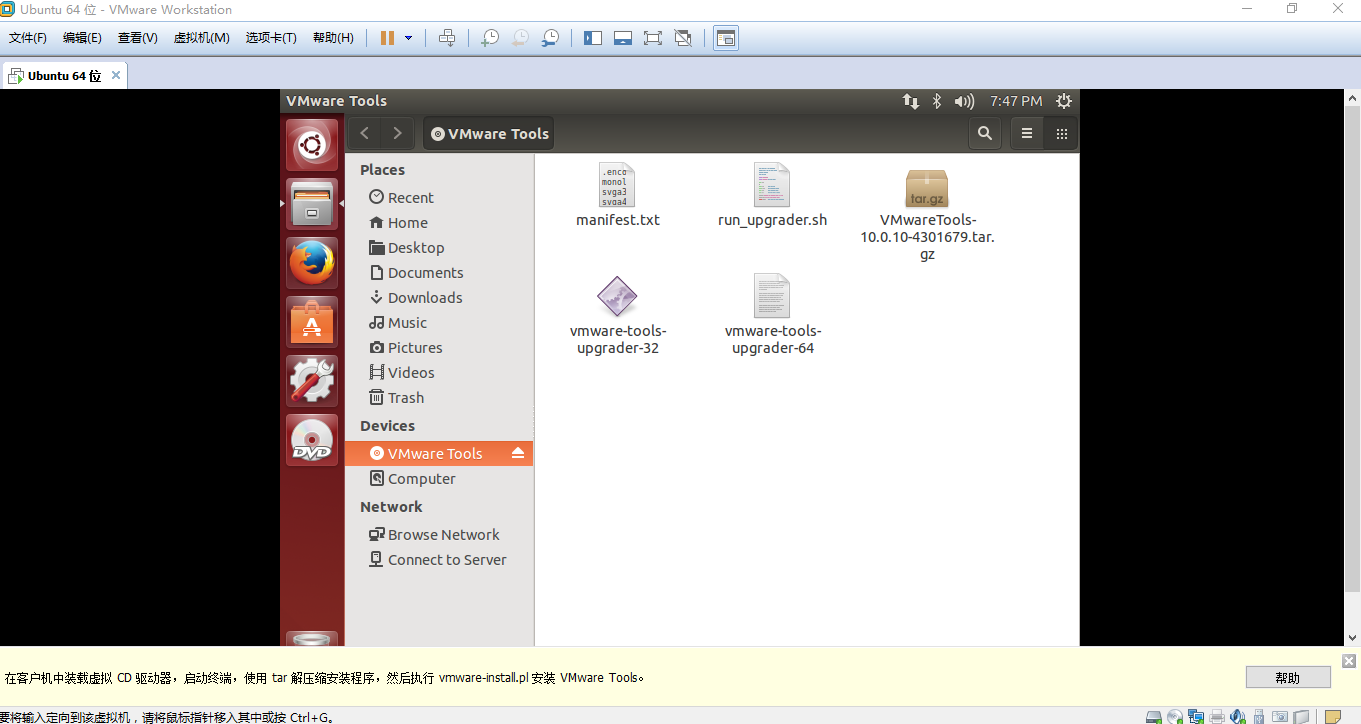
鼠标右键点击VMwareTools-10.0.10-4301679.tar.gz,选择"Copy To..."

选择"Home"—>"Downloads":

双击"Downloads",点击右下角的"Select":

这样,就将VMwareTools-10.0.10-4301679.tar.gz复制到"/home/用户/Downloads/"下
点击左上角的"X",关闭Files窗口。

接下来,开始解压安装VMware Tools:
按"Ctrl"+"Alt"+"T",打开终端。
输入 cd /home/ , 按一次Tab键,进入用户目录,我的是/home/jason/,按下回车键。

输入 cd Downloads/ + 回车键
输入 ls + 回车键
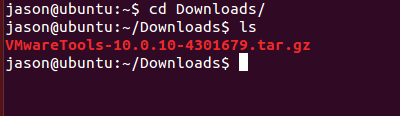
发现VMwareTools-10.0.10-4301679.tar.gz已经被复制到/home/用户名/Downloads/下
接下来,输入 tar zxf VMwareTools-10.0.10-4301679.tar.gz ,回车键,解压该文件。
解压完毕后,输入 sudo ./vmware-tools-distrib/vmware-install.pl ,回车键,开始安装

直接输入用户密码,输入过程中不会显示,输入完毕后按回车键即可。

接下来,进入安装步骤,按照截图中的操作进行安装即可:


 到此,VMware Tools便成功安装完成了。执行 sudo reboot 重启操作系统。
接下来,设置共享文件夹:
先在主机创建一个文件夹用以虚拟机与主机的文件共享,
我的文件夹路径为 C:\开发工具\ubuntu-14.04.4-desktop-amd64\jasonshare
然后,按照下图进行操作:
选择"虚拟机"—>"设置"
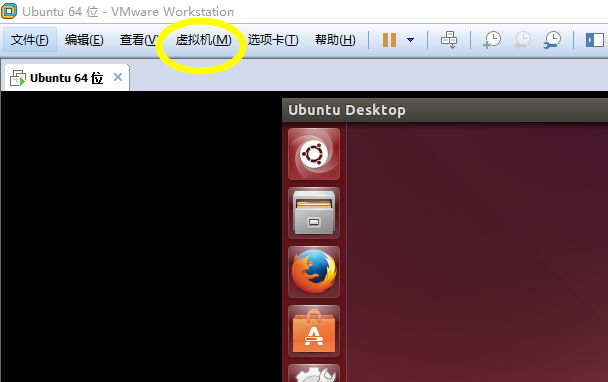

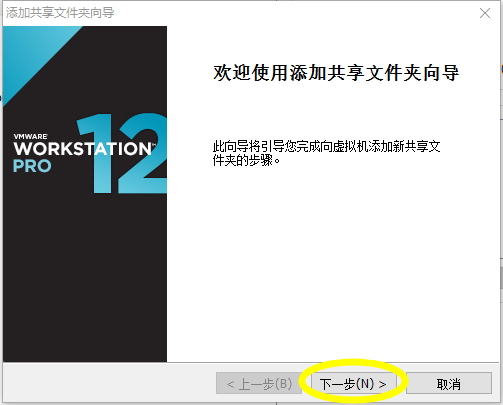
点击"浏览",选择主机中共享文件夹的路径:
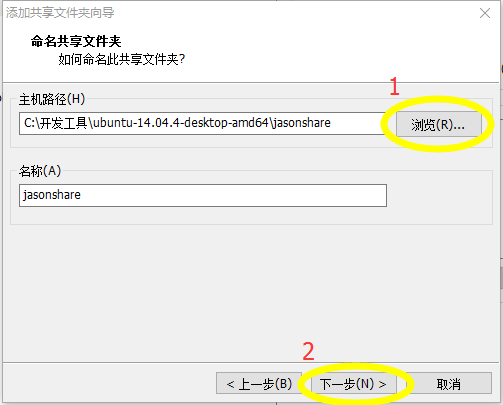
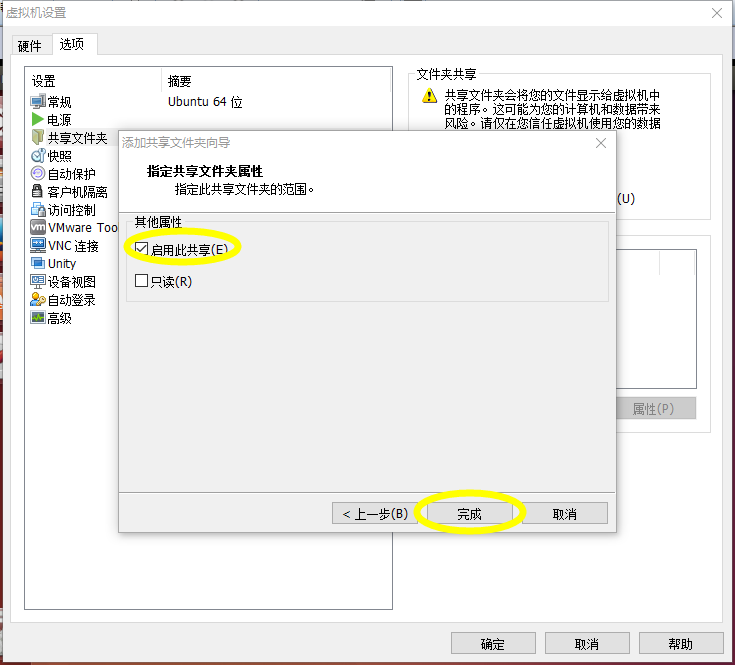
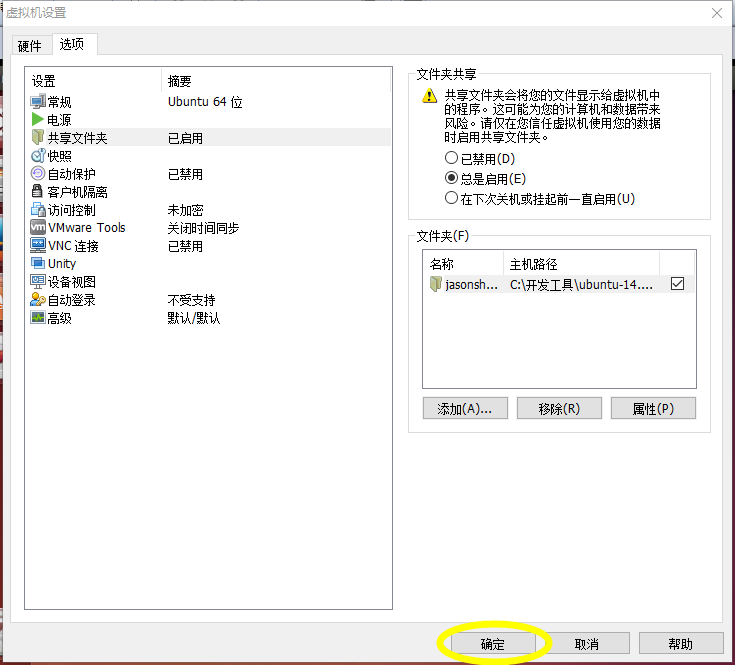 至此,共享文件夹便设置好了。
在虚拟机ubuntu中访问主机共享文件夹的方法:
在终端命令行输入 cd /mnt/ + 按下两次Tab键 ,回车
即可进入主机中的共享文件夹。

VMware Tools安装方法及共享文件夹设置方法的更多相关文章
- VMware下Ubantu与Windows共享文件夹的方法
刚刚接触linux的同学往往喜欢在windows系统下安装一个虚拟机,然后在虚拟机上进行操作,但是windows和虚拟机上的linux系统之间的文件互传往往不太方便,今天就总结一个小技巧在window ...
- Vmware10 Centos7 共享文件夹设置方法
先安装包依赖: yum -y install kernel-devel-$(uname -r) yum -y install net-tools perl gcc gcc-c++ 安装vm tool ...
- 使用VirtualBox在Ubuntu下虚拟Windows XP共享文件夹设置方法
1.首先保证虚拟的Windows XP有虚拟光驱(正常安装的都是有的,因为在ubuntu下一般都是用硬盘虚拟安装的),然后在已经运行起来的Windows XP菜单栏上选择“设备-安装增强功能“,如果不 ...
- windows2008r2共享文件夹设置方法
一,无法启用网络发现的方法 参考网站: http://www.jb51.net/os/windows/win2008/154631.html Function Discovery R ...
- VMware,win7与linux centos6.4文件互传,linux下挂载windows共享文件夹,vmware tools安装方法
本方法是以win7,VMware9.0.1 ,centos6.4为基础实验的. 对于linux的初级使用阶段,都会Windows中使用linux虚拟机VMWare或者其它的.在Windows与linu ...
- CentOS7 VMware-Tools安装与共享文件夹设置
一. VMware-Tools安装 1.加载VMware Tools的光驱:点击"虚拟机"->"安装VMware Tools".这里,由于我已经安装了,所 ...
- Vbox中Ubuntu的安装和共享文件夹设置
1. 选择版本 1.1 Ubuntu桌面版与服务器版的区别 桌面版与服务器版,只要发布版本号一致,这两者从核心来说也就是相同的,唯一的差别在于它们的预期用途.桌面版面向个人电脑使用者,可以进行文字处理 ...
- vmware tools安装程序无法继续,Microsoft Runtime DLL安装程序未能完成安装。的解决方法
vmware tools安装程序无法继续,Microsoft Runtime DLL安装程序未能完成安装.的解决方法_华英雄_新浪博客 http://blog.sina.com.cn/s/blog_5 ...
- VMware Tools安装,设置centos全屏、可拖入文件功能
Mr·Hu原创作品.转载请注明出处http://www.cnblogs.com/huxiuqian/p/7843126.html 由于在VM中使用小屏太不方便,所以进行全屏化,亦可进行文件共享. 1. ...
随机推荐
- 201521123029《Java程序设计》第八周学习总结
1. 本周学习总结 1.1 以你喜欢的方式(思维导图或其他)归纳总结集合与泛型相关内容. 1.2 选做:收集你认为有用的代码片段 答: 2. 书面作业 本次作业题集集合 1.List中指定元素的删除( ...
- 201521123100 《Java程序设计》 第7周学习总结
1. 本周学习总结 以你喜欢的方式(思维导图或其他)归纳总结集合相关内容. 参考资料: XMind 2. 书面作业 1.ArrayList代码分析 1.1 解释ArrayList的contains源代 ...
- 201521123034《java程序设计》第2周学习总结
1. 本章学习总结 - String对象创建之后不能再进行修改,修改字符串使用Stringbuilder: - 检测字符串内容是否相同不用==,用equals的方法检测: - 使用一维数组的两个步骤: ...
- 201521123060 《Java程序设计》第14周学习总结
1.本周学习总结 1.1以你喜欢的方式(思维导图或其他)归纳总结多数据库相关内容. 2.书面作业 1.MySQL数据库基本操作 1.1建立数据库,将自己的姓名.学号作为一条记录插入.(截图,需出现自己 ...
- 201521123092《java程序设计》第十三周学习总结
1. 本周学习总结 以你喜欢的方式(思维导图.OneNote或其他)归纳总结多网络相关内容. 2. 书面作业 2.1. 网络基础 1.1 比较ping www.baidu.com与ping cec.j ...
- 201521044091 《Java程序设计》第12周学习总结
1. 本周学习总结 1.1 以你喜欢的方式(思维导图或其他)归纳总结多流与文件相关内容. Answer: 2. 书面作业 将Student对象(属性:int id, String name,int a ...
- 01_ExtJS_HelloWorld
1, 什么是Ext? Ext是一个Ajax框架,用于在客户端创建丰富多彩的web应用程序界面,是在Yahoo! UI的基础上发展而来的.官方网址:http://www.extjs.com/ 现在改为: ...
- Maven:常用命令
1, 将第三方的jar包安装到本地仓库中 mvn install:install-file -Dfile=**/*.jar -DgroupId=XXX -DartifactId=YYY -Dversi ...
- Hibernate中fetch和lazy介绍
fetch ,指定关联对象抓取的方式,可以设置fetch = "select" 和 fetch = "join".select方式时先查询返回要查询的主体对象( ...
- ArrayList ConcurrentModificationException
1.ConcurrentModificationException ConcurrentModificationException 出现在使用 ForEach遍历,迭代器遍历的同时,进行删除,增加出现 ...