
[Python] wxPython 菜单栏控件学习总结(原创)
1、总结
1、大体创建过程
1、创建一个 菜单栏 : menuBar = wx.MenuBar()
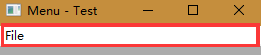
相当于这个白色地方,没有File这个菜单
2、创建 菜单 : fileMenu = wx.Menu()
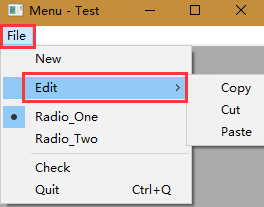
这两个不是直接“用的”,叫菜单。既用来分类其他 菜单项 的文件夹样
3、创建 菜单项 : newItem = wx.MenuItem()
例如上图的 New Copy Cut Paste Radio_One 等等等等。
这些可以直接“点”的(看作按钮)的叫做 菜单项。
创建的时候需要分配 id (int 整数),到时候菜单事件处理的时候需要通过传递的 id (event.GetId())来判断单击的按钮。
4、将 菜单项 添加到 菜单中 : fileMenu.AppendItem(newItem)
这样当我们单机 File 的时候就会打开这个"文件夹"
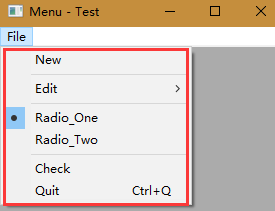
并且展示内容,添加多少就展示多少,并且按添加的顺序展示
5、将 菜单 添加到 菜单栏 中 : menuBar.Append(fileMenu, title = "File")
之前我们只是构建了一个上图红框+File菜单 的一个整体对象:fileMenu。
然后我们要把这个 菜单对象 添加到菜单栏中。
6、将该 菜单栏 设置为我们窗口框架的“菜单栏” : self.SetMenuBar(menuBar)
即将之前建立的 菜单栏对象 放到窗口上去。
7、绑定 菜单事件 : self.Bind(wx.EVT_MENT, self.menuHandler)
调用 Bind() 这个绑定事件的函数,因为其他组件 比如按钮 编辑框 都有事件。
所以这里的 wx.EVT_MENT 是表示绑定的是 菜单事件。
menuHandler() 是自定义函数 用来菜单事件。
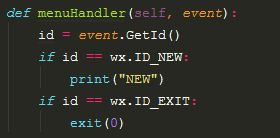
id = event.GetId() 用来判断单击的 菜单项。
函数参数名称:event 不能变,只能是这个单词。
8、窗口框架的处理 : 与菜单栏无关了
例如 调整大小、出现位置、是否可见

2、各项详解(参考其他)
1、用到的 class :
菜单栏 : wx.MenuBar 类
wx.MenuBar()
wx.MenuBar(n, menus, titles, style)
有一个参数的构造函数,此外还有一个默认的。
参数“n”表示的菜单的数目。Menu是菜单和标题的数组和字符串数组。如果style参数设置为wx.MB_DOCKABLE,菜单栏可以停靠。

菜单 : wx.Menu 类
wx.Menu类对象是一个或多个菜单项,其中一个可被用户选择的下拉列表。

该开始 new 菜单对象的时候 只要 fileMenu = wx.Menu() 即可
之后添加菜单项目的时候,可直接使用 Append() 函数添加,或 wx.MenuItem 类的一个对象被追加。
      wx.Menu.Append(id, text, kind)


      Item = Wx.MenuItem(parentmenu, id, text, kind)

      wx.Menu.Append(Item)
菜单项:wx.MenuItem 类
当我们 new 菜单项对象时 需要填几个参数。
newItem = wx.MenuItem(parentMenu, id, text, kind)
其中 :
parentMenu 为其 菜单的对面,比如上文提到的 newMenu 菜单项的 parentMenu 为 fileMenu
id 为该菜单项的 id 到时候处理 菜单项时间的时候需要用到滴
text 为这个菜单项的名称
kind 为该菜单项的类型
①注册 快捷键的方法 :参数text = "名称/t快捷键"
比如 text = "Quit/tCtrl+Q"
这样就注册了 Ctrl + Q 的快捷键
②其他类型菜单项的方法
菜单项有 3 种:
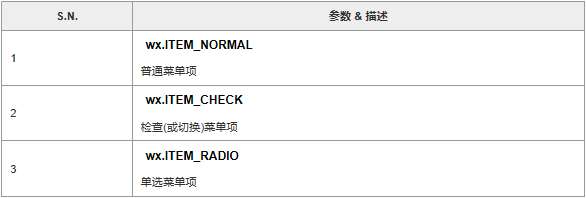
只需要 参数 kind = 相关类型常量即可
2、感想
期间看了找了挺多资料 : http://www.yiibai.com/wxpython/wxpython_menus.html#
这个里面的很详细,且例子经典。
o.o 要是先看不懂,就敲抄一边会好很多。
关于wxPyton 中菜单栏的运用的,以下代码能够很好的展示相关的操作方法。
3、样例代码
 #coding:utf-8

 #author:Twobox

 import wx

 class Mywin(wx.Frame):

     def __init__(self, parent, title):

         super(Mywin, self).__init__(parent, title = title)

         self.InitUI()

     def InitUI(self):

         #创建一个菜单栏

         menuBar = wx.MenuBar()

         #创建一个菜单 1

         fileMenu = wx.Menu()

         #创建一个菜单项 1-1

         newItem = wx.MenuItem(fileMenu, id = wx.ID_NEW, text = 'New', kind = wx.ITEM_NORMAL)

         fileMenu.AppendItem(newItem)

         #添加一行线

         fileMenu.AppendSeparator()

         #创建一个子菜单 1-2

         editMenu = wx.Menu()

         #创建三个子菜单的菜单项目 1-2-1 and 1-2-2 and 1-2-3

         cutItem = wx.MenuItem(editMenu, id = 122, text = "Cut", kind = wx.ITEM_NORMAL)

         copyItem = wx.MenuItem(editMenu, id = 121, text = "Copy", kind = wx.ITEM_NORMAL)

         pasteItem = wx.MenuItem(editMenu, id = 123, text = "Paste", kind = wx.ITEM_NORMAL)

         editMenu.AppendItem(copyItem)

         editMenu.AppendItem(cutItem)

         editMenu.AppendItem(pasteItem)

         #把子菜单 1-2 添加到菜单 1 中

         fileMenu.AppendMenu(wx.ID_ANY, "Edit", editMenu)

         # 添加一行线

         fileMenu.AppendSeparator()

         #添加两个单选框 1-3 and 1-4

         radio1 = wx.MenuItem(fileMenu, id = 13, text = "Radio_One", kind = wx.ITEM_RADIO)

         radio2 = wx.MenuItem(fileMenu, id = 14, text = "Radio_Two", kind = wx.ITEM_RADIO)

         fileMenu.AppendItem(radio1)

         fileMenu.AppendItem(radio2)

         #PS.单选框 只在自己区域之间(两行线之间) 相互作用

         # 添加一行线

         fileMenu.AppendSeparator()

         #添加一个 可选中 的菜单项 1-5

         fileMenu.AppendCheckItem(id = 15, item = "Check")

         #添加一个 菜单项 1-6 并注册快捷键

         quit = wx.MenuItem(fileMenu, id = wx.ID_EXIT, text = "Quit\tCtrl+Q", kind = wx.ITEM_NORMAL)

         fileMenu.AppendItem(quit)

         #将 fileMenu 菜单添加到菜单栏中

         menuBar.Append(fileMenu, title = 'File')

         #设置窗口框架的菜单栏为 menuBar

         self.SetMenuBar(menuBar)

         #绑定事件处理

         self.Bind(wx.EVT_MENU, self.menuHandler)

         #让其在屏幕中间打开调整大小展示

         self.SetSize((300,400))

         self.Centre()

         self.Show()

     def menuHandler(self, event):

         id = event.GetId()

         if id == wx.ID_NEW:

             print("NEW")

         if id == wx.ID_EXIT:

             exit(0)

 if __name__ == "__main__":

     ex = wx.App()

     Mywin(None, 'Menu - Test')

     #Mywin(None, 'Menu - Test')      #可以同时打开两个窗口  果然体现面向对象的程序开发思想

     ex.MainLoop()
2017-08-20 14:21:26
[Python] wxPython 菜单栏控件学习总结(原创)的更多相关文章
- [Python] wxPython 基本控件 (转)
转自:http://www.cnblogs.com/wangjian8888/p/6028777.html 一.静态文本控件 wx.StaticText(parent, id, label, pos= ...
- [Python] wxPython 编辑框组件学习总结 (原创)
1.总结 1.常用4种 编辑框 的构造 1.普通编辑框 单行输入的简单编辑框 (?为所在框的对象,同下) self.textBox = wx.TextCtrl(parent = ?) 2.密码编辑框 ...
- python之Tkinter控件学习
转载自 http://www.cnblogs.com/kaituorensheng/p/3287652.html#_label0 阅读目录 1. 产品介绍 2. 设计规划 3. 相关知识 4. 源码 ...
- Python Tkinter 基础控件学习
# -*- coding: utf-8 -*- from Tkinter import * def btn_click(): b2['text'] = 'clicked' evalue = e.get ...
- wxPython控件学习之wx.grid.Grid 表格控件
wxPython控件学习之wx.grid.Grid (包括对GridCellEditor和GridCelRender的扩展,以支持更多的grid cell 样式, 以GridCellColorEdit ...
- 转)delphi chrome cef3 控件学习笔记 (二)
(转)delphi chrome cef3 控件学习笔记 (二) https://blog.csdn.net/risesoft2012/article/details/51260832 原创 2016 ...
- IOS学习笔记(四)之UITextField和UITextView控件学习
IOS学习笔记(四)之UITextField和UITextView控件学习(博客地址:http://blog.csdn.net/developer_jiangqq) Author:hmjiangqq ...
- DevExpress控件学习总结(转)
DevExpress控件学习总结 1.Navigation & Layout 1.1 Bar Manager 如果想在窗体或用户控件(user control)上添加工具条(bars)或弹 ...
- Python Tkinter基础控件入门实例
分享一个Python Tkinter基础控件用法的入门例子,包括窗口的显示.显示内置图片.弹出窗口.菜单等. 例子,Python Tkinter基础控件的用法 # -*- coding: utf-8 ...
随机推荐
- spring +springmvc+mybatis组合mybatis-config.xml文件配置
<?xml version="1.0" encoding="UTF-8" ?><!DOCTYPE configurationPUBLIC &q ...
- Akka(12): 分布式运算:Cluster-Singleton-让运算在集群节点中自动转移
在很多应用场景中都会出现在系统中需要某类Actor的唯一实例(only instance).这个实例在集群环境中可能在任何一个节点上,但保证它是唯一的.Akka的Cluster-Singleton提供 ...
- 浅入深出之Java集合框架(下)
Java中的集合框架(下) 由于Java中的集合框架的内容比较多,在这里分为三个部分介绍Java的集合框架,内容是从浅到深,哈哈这篇其实也还是基础,惊不惊喜意不意外 ̄▽ ̄ 写文真的好累,懒得写了.. ...
- Oracle表生成JavaBean
package com.batch.tabletojava import java.io.DataOutputStream; import java.io.File; import java.io.F ...
- JavaScript一个集合的运算类
输出都在控制台中: <script type="text/javascript"> function Set() { //这是一个构造函数 this.values = ...
- 使用vue+flask做全栈开发的全过程(实现前后端分离)
花了几天的时间终于在本地把前后端跑通了,以一篇博客记录我这几天的心酸... 1.安装nodejs(自带npm,可能会出现版本错误,更新npm) 2.npm在国内下载时,可能会慢,所以建议要安装淘宝镜像 ...
- linux系统编程之文件IO
1.打开文件的函数open,第一个参数表示文件路径名,第二个为打开标记,第三个为文件权限 代码: #include <sys/types.h> #include <sys/stat. ...
- shell脚本中字符串的常见操作及"command not found"报错处理(附源码)
简介 昨天在通过shell脚本实现一个功能的时候,由于对shell处理字符串的方法有些不熟悉导致花了不少时间也犯了很多错误,因此将昨日的一些错误记录下来,避免以后再犯. 字符串的定义与赋值 # 定义S ...
- Oozie时bin/oozied.sh start或bin/oozied.sh run出现Bootstrap进程无法启动,http://bigdatamaster:11000/oozie界面也无法打开?E0103: Could not load service classes, java.lang.ClassNotFoundException: Class org.apache.oozie.ser
不多说,直接上干货! 问题详情 [hadoop@bigdatamaster oozie--cdh5.5.4]$ bin/oozied.sh start Setting OOZIE_HOME: /hom ...
- 文件的默认权限UMASK
当进入Linux系统后新创建的文件或者文件夹总是会有一个默认的权限,那么这个权限是如何设置的呢? umask就是设置文件与目录的默认权限 1. 查看umask 直接查看, [root@centos6 ...