
Oracle 11g 单机服务器ASM部署
Oracle
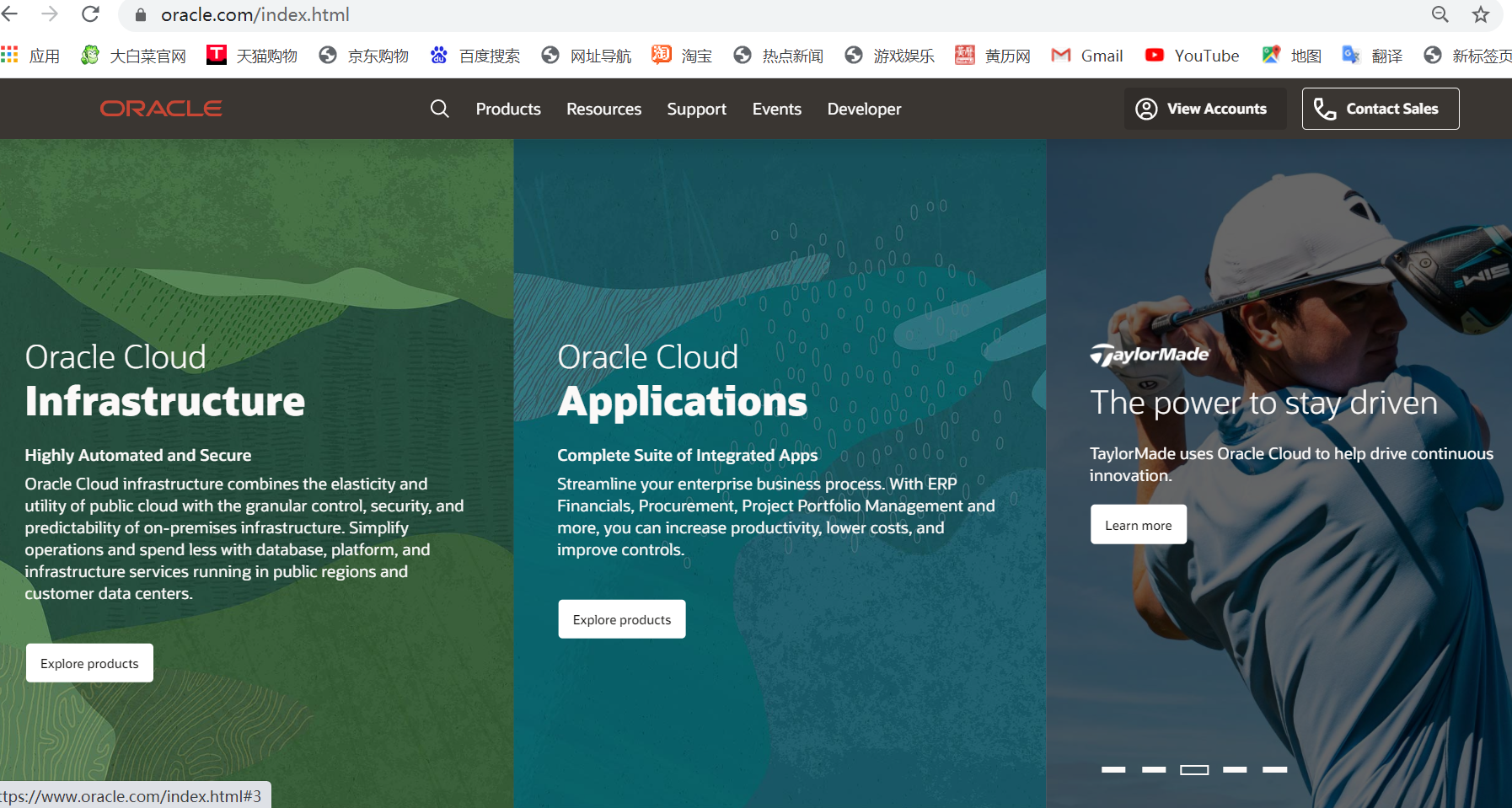
oracle,相比都有所了解,是一家企业级的数据库公司(收费),上图是oracle官网,也是对外的服务平台
oracle有自己独特的安装方式:ASM : 自动存储管理(ASM,Automatic Storage Management)
ASM 是 Oracle 数据库 10g之后中一个非常出色的新特性,它以平台无关的方式提供了文件系统、逻辑卷管理器以及软件 RAID(磁盘阵列) 等服务。ASM 可以条带化和镜像磁盘,从而实现了在数据库被加载的情况下添加或移除磁盘以及自动平衡 I/O 以删除“热点”。它还支持直接和异步的 I/O 并使用 Oracle9i 中引入的 Oracle 数据管理器 API(简化的 I/O 系统调用接口)。
使用ASM安装好处:
1、 将I/O平均分部到所有可用磁盘驱动器上以防止产生热点,并且最大化性能。
2、 配置更简单,并且最大化推动数据库合并的存储资源利用。
3、 内在的支持大文件
4、 在增量增加或删除存储容量后执行自动联系重分配
5、 维护数据的冗余副本以提高可用性。
6、 支持10g,11g的数据存储及RAC的共享存储管理
7、 支持第三方的多路径软件
8、 使用OMF方式来管理文件
关于ASM还有很多理论和底层的东西(有兴趣可以网上查),这里我们只需要基本知道为什么要用asm安装oracle即可。
简单来说,使用asm安装方式是DBA普遍选择,具了解:大多数能购买起oracle的公司,基本也是购买了他的服务,也就是说,部署oracle有针对的解决方案,而个人部署可能性太小。本章详解个人单机部署,是为了能帮助想学oracle的同学了解oracle部署。
下面开始部署oracle11g(单机部署)
| 系统 | 数量 |
|---|---|
| centos6.5 (全包环境) | 1 |
oracle-ASM部署分两步:第一步主要是部署oracle服务的包,oracle官网提供了给普通用户的一个服务应用的包,包含构建库,图形化安装等服务。oracle不同于其他数据库(mysql),可以形象的说,oracle数据库,像是一个数据库服务的总称。这里为了找部署安装的过程,本人翻阅了官网文档,在各大平台寻找,借鉴DBA小伙伴的部署心得,来一步一步走下去...........
第一步:
1,修改主机名与hosts文件
# vi /etc/sysconfig/network
# hostname 11g
# vim /etc/hosts
     IP  主机名
2,关闭防火墙与安全机制
[root@11g ~]# service iptables stop
[root@11g ~]# chkconfig iptables off
[root@11g ~]# chkconfig libvirtd off
[root@11g ~]# vim /etc/selinux/config
3,创建oracle用户,grid用户,dba组
[root@11g ~]# groupadd -g 501 oinstall
[root@11g ~]# groupadd -g 502 dba
[root@11g ~]# groupadd -g 503 asmadmin
[root@11g ~]# groupadd -g 504 asmdba
[root@11g ~]# groupadd -g 505 asmoper
[root@11g ~]# useradd -u 501 -g oinstall -G dba,asmadmin,asmoper,asmdba grid
[root@11g ~]# useradd -u 502 -g oinstall -G dba,asmdba oracle
[root@11g ~]# passwd oracle
更改用户 oracle 的密码 。
新的 密码:
无效的密码: 它没有包含足够的不同字符
无效的密码: 过于简单
重新输入新的 密码:
passwd: 所有的身份验证令牌已经成功更新。
[root@11g ~]# passwd grid
更改用户 grid 的密码 。
新的 密码:
无效的密码: 它没有包含足够的不同字符
无效的密码: 过于简单
重新输入新的 密码:
passwd: 所有的身份验证令牌已经成功更新。
3.1,以防在安装库时空间不够,给home目录进行扩容
#sdb是一块文件系统ext4的磁盘
[root@11g ~]# mount /dev/sdb /home/
4,创建目录。赋予对应的权限
(1)oraInventory目录
[root@11g ~]# mkdir -p /u01/app/oraInventory
[root@11g ~]# chown grid:oinstall -R /u01/app/oraInventory/
[root@11g ~]# chmod 775 -R /u01/app/oraInventory/
(2)oracle_base目录
[root@11g ~]# mkdir -p /u01/app/grid
[root@11g ~]# chown grid:oinstall -R /u01/app/grid
[root@11g ~]# chmod 775 -R /u01/app/grid
[root@11g ~]# mkdir -p /u01/app/oracle
[root@11g ~]# chown oracle:oinstall -R /u01/app/oracle
[root@11g ~]# chmod 775 -R /u01/app/oracle
(3)扩容给指定的安装目录( /u01/app/oracle/)
#sdc是一块文件系统ext4的磁盘
[root@11g ~]# mount /dev/sdc  /u01/app/oracle/
#因为扩容,需重新赋予组别和权限
[root@11g ~]# chown oracle:oinstall -R /u01/app/oracle
[root@11g ~]# chmod 775 -R /u01/app/oracle
(4)oracle_home目录
[root@11g ~]# mkdir -p /u01/app/grid/11.2
[root@11g ~]# chown grid:oinstall -R /u01/app/grid/11.2
[root@11g ~]# chmod 775 -R /u01/app/grid/11.2
[root@11g ~]# mkdir -p /u01/app/oracle/product/11.2/db_1
[root@11g ~]# chown oracle:oinstall -R /u01/app/oracle/product/11.2/db_1
[root@11g ~]# chmod 775 -R /u01/app/oracle/product/11.2/db_1
5,设置环境变量(给两个用户设置)
[root@11g ~]# vi /home/grid/.bash_profile
    export ORACLE_BASE=/u01/app/grid
    export ORACLE_HOME=/u01/app/grid/11.2
    export ORACLE_SID=+ASM
    export PATH=$ORACLE_HOME/bin:$PATH
[root@11g ~]# vi /home/oracle/.bash_profile
    export ORACLE_BASE=/u01/app/oracle
    export ORACLE_HOME=/u01/app/oracle/product/11.2/db_1
    export ORACLE_SID=test
    export PATH=$ORACLE_HOME/bin:$PATH
#生效环境变量
[root@11g ~]# sh /home/grid/.bash_profile
[root@11g ~]# sh /home/oracle/.bash_profile
5.1,磁盘分区并映射(一个磁盘至少3个区,是为了后面图形化安装库有空间)
查看磁盘信息:fdisk -l
开始分区:fdisk /dev/sdb
分3个主分区(每个3G):n p 按序号依次 回车 +3G
分一个扩展分区(剩下全给):n e 回车
扩展分区下添加8个逻辑分区(每个3G):n 回车 +3G
w 保存!
映射磁盘 添加以下内容:
vi /etc/udev/rules.d/60-raw.rules
ACTION=="add", KERNEL=="sdb1", RUN+="/bin/raw /dev/raw/raw1 %N"
ACTION=="add", KERNEL=="sdb2", RUN+="/bin/raw /dev/raw/raw2 %N"
ACTION=="add", KERNEL=="sdb3", RUN+="/bin/raw /dev/raw/raw3 %N"
ACTION=="add", KERNEL=="sdb5", RUN+="/bin/raw /dev/raw/raw5 %N"
ACTION=="add", KERNEL=="sdb6", RUN+="/bin/raw /dev/raw/raw6 %N"
ACTION=="add", KERNEL=="sdb7", RUN+="/bin/raw /dev/raw/raw7 %N"
ACTION=="add", KERNEL=="sdb8", RUN+="/bin/raw /dev/raw/raw8 %N"
ACTION=="add", KERNEL=="sdb9", RUN+="/bin/raw /dev/raw/raw9 %N"
ACTION=="add", KERNEL=="sdb10", RUN+="/bin/raw /dev/raw/raw10 %N"
ACTION=="add", KERNEL=="sdb11", RUN+="/bin/raw /dev/raw/raw11 %N"
ACTION=="add", KERNEL=="raw[1-9]", OWNER=="grid", GROUP=="asmadmin", MODE=="660"
ACTION=="add", KERNEL=="raw1[0-1]", OWNER=="grid", GROUP=="asmadmin", MODE=="660"
使配置生效:
start_udev
查看是否生效:
raw -qa
查看是否正确:
ls -l /dev/raw/raw*
6,上传下载好的服务包并进行解压
网址:https://www.oracle.com/
#下载的包
oracel11g zip.rar                       p13390677_112040_Linux-x86-64_2of7.zip
p13390677_112040_Linux-x86-64_1of7.zip  p13390677_112040_Linux-x86-64_3of7.zip
#创建目录放下载好的包
[root@11g ~]# mkdir /oracle
[root@11g ~]# chown grid:oinstall -R /oracle
[root@11g ~]# c
#解压包
#切换到grid用户下操作
su - grid
cd /oracle
unizp p13390677_112040_Linux-x86-64_3of7.zip
#切换到oracle用户下操作
su - oracle
cd /oracle
unzip p13390677_112040_Linux-x86-64_1of7.zip
unzip p13390677_112040_Linux-x86-64_2of7.zip
7,安装所需要的依赖包 (要求一下包都要安装)
yum -y install binutils compat-libstdc++ elfutils-libelf-devel elfutils-libelf-devel-static gcc gcc-c++ glibc glibc-common glibc-devel glibc-headers kernel-headers ksh libaio libaio-devel libgcc libgomp libstdc++ libstdc++-devel make sysstat unixODBC unixODBC-devel libXp compat-libstdc++-33-3.2.3
缺少的包:
#compat-libstdc++
#elfutils-libelf-devel-static
第二步,图形安装
安装grid依赖包:
rpm -ivh compat-libcap1-1.10-1.x86_64.rpm
cd /oracle/grid
./runInstaller
<---------图形操作如下--------->
(1)跳过软件更新:

(2)选择第二项:

(3)选择语言(英语

(4)创建磁盘组

(5)密码输入

(6)如果密码简单,会有一下提示,直接点击继续即可

(7)默认即可

(8)路径根据环境变量自动填写的:


(9)不是报错,可忽略警告:


(10)执行脚本,使用root用户,按照弹窗顺序启动脚本,启动完成再点OK:


(11)查看asm进程

实例创建完毕
图形化安装oracle软件
(1)直接下一步


(2)跳过软件更新
(3)选择只安装软件,数据库稍后创建:

(4)选择单实例数据库

(5)选择英语

(6)选择默认企业版

(7)根据环境变量自动填写


(8)检查缺少包,安装


(9)使用root用户执行


以上,oracle软件安装完毕!!!
使用oracle用户执行 dbca 打开图形界面,创建数据库
(1)


(2)自定义

(3)实例名

(4)不用EM

(5)密码

(6)yes

(7)选择存储方式,因为需要ASM磁盘组,使用grid用户登陆服务器,创建磁盘组

(8)登陆,执行命令asmca


(9)磁盘组完成,回到oracle数据库创建页面,选择磁盘组(oracle用户操作)


(10)不勾选

(11)选择字符集:


Oracle 11g 单机服务器ASM部署的更多相关文章
- Linux平台oracle 11g单实例 + ASM存储 安装部署 快速参考
操作环境:Citrix虚拟化环境中申请一个Linux6.4主机(模板)目标:创建单机11g + ASM存储 数据库 1. 主机准备 2. 创建ORACLE 用户和组成员 3. 创建以下目录并赋予对应权 ...
- 转://oracle 11gR2 oracle restart 单机使用asm存储 主机名发生更改处理过程
oracle 11gR2 oracle restart 单机使用asm存储 主机名发生更改并且主机重启后处理过程: 以下为解决方案: 1. Remove Oracle Restart configur ...
- Linux平台oracle 11g单实例 安装部署配置 快速参考
1.重建主机的Oracle用户 组 统一规范 uid gid 以保证共享存储挂接或其他需求的权限规范 userdel -r oracle groupadd -g 7 oinstall groupadd ...
- Oracle 11G 单机asm安装
http://sugarlovecxq.blog.51cto.com/6707742/1702092/
- Oracle 11G RAC For ASM 利用RMAN COPY进行存储迁移
转载请注明出处 一.需求背景 客户数据库存储空间接近存满,需购置一台新的存储,进行数据迁移,客户允许少量停机时间. 二.实施方法讨论 利用ASM rebalance 进行迁移 可以实现0宕机进行迁移, ...
- Oracle 11G单机 无网络环境静默安装
参考文章https://blog.csdn.net/xiaoyu19910321/article/details/89856514 环境centos 7.6最小化安装 1,关闭防护墙selinux,配 ...
- Oracle 11g静默安装简明版
环境:RHEL 6.5 + Oracle 11.2.0.4 1. 初步处理应答文件 2. 静默安装软件 3. 静默安装监听 4. 静默dbca建库 说明: 本文默认安装软件前的步骤已经设置完毕 如果没 ...
- Linux 6.x 下Oracle 11g R2 安装配置
Oracle 11g R2 数据库安装硬件配置要求: 最小内存 1 GB of RAM 虚拟内存容量,这个oracle也有要求,不用担心此时的swap分区不够oracle的要求 .虚拟内存swap如何 ...
- Oracle 11g静默安装软件+手工创建数据库
由于是二次跳转+远程操作,无法使用图形界面,不能直接图形界面安装.采用静默安装软件+手工创建数据库的方式完成需求. 静默模式安装Oracle软件,配置监听程序 手工建库 检查各组件是否符合要求 1. ...
- Oracle 11g DG配置简明版
环境: 主库A机:在线生产环境,RHEL 6.4 + Oracle 11.2.0.3 备库B机:新增备机,RHEL 6.4 需求: 对生产环境最小影响前提下配置DG备库. 目录: 一.B机安装相同版本 ...
随机推荐
- texlive编译lshort-zh-cn
项目 lshort-zh-cn是一篇latex的中文文档,本身也是latex编写的. 项目地址:https://github.com/ctex-org/lshort-zh-cn 编译 texlive打 ...
- MYSQL进阶学习笔记
MySQL在Linux中的使用: 1.查看mysql在linux的安装版本 mysqladmin –version 2.mysql服务的启动与停止 (1).启动: service mysql star ...
- 2022年8月20,第一组,周鹏,从1到m中随机取n个数,n<=m,显示出所有取法
static Random a1 =new Random(); static int m = a1.nextInt(20)+1;//随机取一个1到20的值 static int n = a1.next ...
- python之路48 django 视图层、模板层
视图层之必会三板斧 用来处理请求的视图函数都必须返回HttpResponse对象 完全正确 class HttpResponse: pass return HttpResponse() def ren ...
- python之路35 MySQL 3 字段的约束条件 外键关系
字段约束条件 无符号.零填充 unsigned id int unsigned zerofill id int(5) zerofill 非空 create table t1( id int, name ...
- 案例:用ajax 方法 解析xml
xml文件 <?xml version="1.0" encoding="utf-8"?> <studentlist> <stude ...
- 路由分发、名称空间、视图层之必会的三板斧、JsonResponse对象、request获取文件、FBV与CBV、模板层语法传值
路由分发.名称空间.视图层之必会的三板斧.JsonResponse对象.request获取文件.FBV与CBV.模板层语法传值 一.昨日内容回顾 二.路由分发 1.djiango的每个应用都有主见的t ...
- 创建进程的多种方式、多进程实现TCP并发等知识点
创建进程的多种方式.多进程实现TCP并发等知识点 一.同步与异步 1.提交完成任务之后原地等待任务的返回结果,期间不做任何事 2.提交完任务之后不愿原地等待任务的返回结果,直接去做其他事情,有结果自动 ...
- WPF中下拉框即可以选择项也可以作为只读文本框使用
1.需求 当前在开发的系统需要一个这样的控件. (1)可以选择已有的选择项,类似于ComboBox选择: (2)可以通过其他按钮点击,选择一个文件,选择后,把文件路径显示到控件上,并且处于只读状态,行 ...
- Java 进阶P-8.3+P-8.4
捕捉到的异常 捉到了做什么? 拿到异常对象之后 String getMessage(); String toSTring(); void printStackTrace(); 但是肯定时回不去了,而具 ...