
Android:Banner 和 Glide 在 Fragment 中实现轮播图
添加依赖信息
引入 Banner 和 Glide 依赖信息:
dependencies {

  implementation 'io.github.youth5201314:banner:2.2.2'

  implementation 'com.github.bumptech.glide:glide:4.14.2'

  annotationProcessor 'com.github.bumptech.glide:compiler:4.14.2'

}
Banner 视图
<?xml version="1.0" encoding="utf-8"?>

<androidx.constraintlayout.widget.ConstraintLayout xmlns:android="http://schemas.android.com/apk/res/android"

  xmlns:app="http://schemas.android.com/apk/res-auto"

  xmlns:tools="http://schemas.android.com/tools"

  android:layout_width="match_parent"

  android:layout_height="match_parent"

  android:background="#EAEAEA"

  android:padding="5dp">

  <ScrollView

    android:layout_width="match_parent"

    android:layout_height="match_parent"

    android:layout_marginStart="5dp"

    android:layout_marginTop="5dp"

    android:layout_marginEnd="5dp"

    android:layout_marginBottom="5dp"

    app:layout_constraintBottom_toBottomOf="parent"

    app:layout_constraintEnd_toEndOf="parent"

    app:layout_constraintStart_toStartOf="parent"

    app:layout_constraintTop_toTopOf="parent"

    tools:ignore="SpeakableTextPresentCheck">

    <RelativeLayout

      android:layout_width="match_parent"

      android:layout_height="wrap_content">

      <com.youth.banner.Banner

        android:id="@+id/banner"

        android:layout_width="match_parent"

        android:layout_height="150dp"

        app:banner_radius="8dp" />

    </RelativeLayout>

  </ScrollView>

</androidx.constraintlayout.widget.ConstraintLayout>
图片实体类
Kotlin:
class BannerViewItem() {

  var url: String = ""

  constructor(url: String) : this() {

    this.url = url

  }

  override fun toString(): String {

    return "BannerViewItem(url='$url')"

  }

}
Java:
public class BannerViewItem {

  private String url;

  public BannerViewItem(String url) {

    this.url = url;

  }

  public BannerViewItem() {}

  public getUrl() {

    return this.url

  }

  public setUrl(String url) {

    this.url = url;

  }

}
轮播图适配器
创建一个类,继承 BannerAdapter,类中再创建一个 Holder 内部类。实现 BannerAdapter 的两个函数:onCreateHolder、onBindView。
Kotlin:
class BannerViewApapter(

  banners: List<BannerViewItem>,

  private var fragment: Fragment

) : BannerAdapter<BannerViewItem, BannerViewApapter.BannerViewHolder>(banners) {

  override fun onCreateHolder(parent: ViewGroup?, viewType: Int): BannerViewHolder {

    val imageView = ImageView(parent!!.context)

    imageView.layoutParams = ViewGroup.LayoutParams(ViewGroup.LayoutParams.MATCH_PARENT, ViewGroup.LayoutParams.MATCH_PARENT)

    imageView.scaleType = ImageView.ScaleType.CENTER_CROP

    return BannerViewHolder(imageView)

  }

  override fun onBindView(holder: BannerViewHolder?, data: BannerViewItem?, position: Int, size: Int) {

    Glide.with(fragment).load(mDatas[position].url).into(holder!!.imageView)

  }

  class BannerViewHolder(var imageView: ImageView) : RecyclerView.ViewHolder(imageView) {

    init {

      imageView.scaleType = ImageView.ScaleType.CENTER_CROP

    }

  }

}
Java:
public class BannerViewApapter {

  private List<BannerViewItem> banners;

  private Fragment fragment;

  public BannerViewApapter(List<BannerViewItem> banners, Fragment fragment) {

    super(banners);

    this.fragment = fragment;

  }

  @Override

  public BannerViewHolder onCreateHolder(ViewGroup parent, int viewType) {

    ImageView imageView = new ImageView(parent.getContext());

    imageView.setLayoutParams(new ViewGroup.LayoutParams(

      ViewGroup.LayoutParams.MATCH_PARENT,

      ViewGroup.LayoutParams.MATCH_PARENT));

    imageView.setScaleType(ImageView.ScaleType.CENTER_CROP);

    return new BannerViewHolder(imageView);

  }

  @Override

  public void onBindView(BannerViewHolder holder, BannerViewItem data, int position, int size) {

    Glide.with(fragment).load(mDatas.get(position).getUrl()).into(holder.imageView);

  }

  private class BannerViewHolder extends RecyclerView.ViewHolder {

    ImageView imageView;

    public BannerViewHolder(@NonNull ImageView view) {

      super(view);

      this.imageView = view;

      imageView.setScaleType(ImageView.ScaleType.CENTER_CROP);

    }

  }

}
Fragment 中使用
通过 id 找到布局文件中的 Banner 视图,给其设置 Adapter。
Kotlin:
class HomeFragment : Fragment() {

  private lateinit var binding: FragmentHomeBinding

  override fun onCreateView(inflater: LayoutInflater, container: ViewGroup?, savedInstanceState: Bundle?): View? {

    binding = FragmentNavFindBinding.inflate(layoutInflater, container, false)

    binding.banner.addBannerLifecycleObserver(this).setAdapter(

      BannerViewApapter(

        listOf(

          BannerViewItem("https://cdn.cnbj1.fds.api.mi-img.com/mi-mall/1f28377c4236841c7294ae68c88e5af6.jpg?w=2452&h=920"),

          BannerViewItem("https://cdn.cnbj1.fds.api.mi-img.com/mi-mall/e89200db5385ff3d99fb45cc342fcd14.jpg?thumb=1&w=1533&h=575&f=webp&q=90")

        ), this

      )

    ).indicator = CircleIndicator(context);

    return binding.root

  }

}
Java:
public class HomeFragment extends Fragment {

  private final ArrayList<BannerViewItem> banners;

  public HomeFragment() {

    banners = new ArrayList<>();

    banners.add(new BannerViewItem("https://cdn.cnbj1.fds.api.mi-img.com/mi-mall/1f28377c4236841c7294ae68c88e5af6.jpg?w=2452&h=920"));

    banners.add(new BannerViewItem("https://cdn.cnbj1.fds.api.mi-img.com/mi-mall/e89200db5385ff3d99fb45cc342fcd14.jpg?thumb=1&w=1533&h=575&f=webp&q=90"));

    banners.add(new BannerViewItem("https://cdn.cnbj1.fds.api.mi-img.com/mi-mall/34ee703098b12753b2130a3462ca33ac.jpg?thumb=1&w=1533&h=575&f=webp&q=90"));

  }

  @Override

  public View onCreateView(LayoutInflater inflater, ViewGroup container, Bundle savedInstanceState) {

    View inflate = inflater.inflate(R.layout.fragment_home, container, false);

    Banner banner = inflate.findViewById(R.id.banner);

    banner.addBannerLifecycleObserver(this)

          .setAdapter(new BannerViewApapter(banners, this))

          .setIndicator(new CircleIndicator(getContext()));

    return inflate;

  }

}
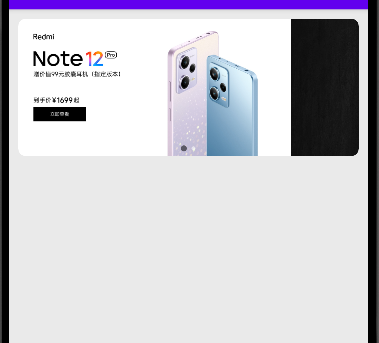
效果图
Android:Banner 和 Glide 在 Fragment 中实现轮播图的更多相关文章
- android中广告轮播图总结
功能点:无限轮播.指示点跟随.点击响应.实现思路: 1.指示点跟随,指示点通过代码动态添加,数量由图片数量决定. 在viewpager的页面改变监听中,设置点的状态选择器enable,当前页时,set ...
- angularjs中使用轮播图指令swiper
我们在angualrjs移动开发中遇到轮播图的功能 安装 swiper npm install --save swiper 或者 bower install --save swiper 引入文件 ...
- js轮播图和bootstrap中的轮播图
js中的轮播图案例: <!DOCTYPE html><html lang="en"> <head> <meta charset=" ...
- Android项目实战(四十七):轮播图效果Viewpager
简易.常用的轮播图效果ViewPager ,老技术了,记一笔留着以后ctrl C + ctrl V 需求如下: 不定张个数的ImagView轮播,右下角显示轮播点图标,每隔固定时间切换下一张,最 ...
- 利用axure软件实现app中的轮播图功能
1.首先在axure软件中插入一张手机模型图片并调整为合适大小 2.在需要展示轮播图片位置拖入[动态面板]并且调整大小 拖入后双击动态面板,填入面板名称,并且添加面板状态(此处轮播图为三张,所以有三个 ...
- React中使用CSSTransitionGroup插件实现轮播图
动画效果,是一个页面上必不可少的功能,学习一个新的东西,当然就要学习,如何用新的东西,用它的方法去实现以前的东西啦.今天呢,我就在这里介绍一个试用react-addons-css-transition ...
- 微信小程序之swiper轮播图中的图片自适应高度
小程序中的轮播图很简单,官方都有例子的,但是唯一的缺陷就是swiper是固定死的150px高度,这样如果传入的图片大于这个高度就会被隐藏.辣么,怎样让图片自适应不同分辨率捏. 我的思路是:获取屏幕宽度 ...
- Ionic4.x 中的 UI 组件(UI Components) Slides 轮播图组件、Searchbar 组件、 Segment 组件
Slides 轮播图组件 Ionic4.x 中的轮播图组件是基于 swiper 插件,所以配置 slides 的属性需要在 swiper 的 api 中 找 Swiper Api:http://ida ...
- Android 轮播图Banner切换图片的效果
Android XBanner使用详解 2018年03月14日 08:19:59 AND_Devil 阅读数:910 版权声明:本文为博主原创文章,未经博主允许不得转载. https://www. ...
- 029 Android 轮播图广告Banner开源框架使用
1.Banner介绍 现在的绝大数app都有banner界面,实现循环播放多个广告图片和手动滑动循环等功能. 2.使用环境配置(具体可见github开源项目) (1)添加依赖 在build.gradl ...
随机推荐
- 9V,12V输入充3.7V单节锂电池电路和芯片
锂电池充电管理电路中,普遍常用使用最多的的如PW4054这种的线性降压充电管理芯片,特点就是外围极简洁,但是只能支持USB口的输入5V了.当然也有稍微高点的PW4065,输入电压范围是4.7V-8V的 ...
- QT如何设置模态窗口、qss中的image丢失、进程自杀、任务日志、命令行中文乱码
1.设置模态窗口 对窗口设定属性如下: this->setWindowModality(Qt::WindowModal); 注意模态窗口只对父窗口生效,在建立窗口的时候要注意,如果不是指针也可以 ...
- week_11
Andrew Ng 机器学习笔记 ---By Orangestar Week_11(the Last Week!!!!) Congratulations on making it to the ele ...
- c++随笔测试(Corner of cpp)
在c++17下,程序的输出是什么?(有可能编译出错,有可能输出未知,有可能是未定义行为) 点击查看代码 #include<iostream> void foo(unsigned int) ...
- 多线程爬取wallhaven
前言 最近整理自己的项目时,发现之前自己写的爬取wallhaven网站顿时有来的兴趣决定再写一遍来回顾自己以前学的知识 网站地址:"https://wallhaven.cc/" 1 ...
- 实践GoF的23种设计模式:命令模式
摘要:命令模式可将请求转换为一个包含与请求相关的所有信息的对象, 它能将请求参数化.延迟执行.实现 Undo / Redo 操作等. 本文分享自华为云社区<[Go实现]实践GoF的23种设计模式 ...
- C语言两结构体之间的成员互换
今天在写一个通讯录实现程序的时候,遇到个让我突然卡壳的问题,不知道怎么进行两个结构体之间的成员互换......结构体成员有"姓名","性别","年龄& ...
- [python]《Python编程快速上手:让繁琐工作自动化》学习笔记2
1. 读写文件笔记(第8章)(代码下载) 1.1 文件与文件路径 通过import os调用os模块操作目录,常用函数如下: 函数 用途 os.getcwd() 取得当前工作路径 os.chdir() ...
- [python] Python数据序列化模块pickle使用笔记
pickle是一个Python的内置模块,用于在Python中实现对象结构序列化和反序列化.Python序列化是一个将Python对象层次结构转换为可以本地存储或者网络传输的字节流的过程,反序列化则是 ...
- Spark通信框架RPC介绍
Spark通信框架RPC介绍 内容安排: 1.RPC原理 2.nio操作 3.netty简单的api 4.自定义RPC框架 RPC原理学习 什么是RPC RPC(Remote Procedure Ca ...