
学习ASP.NET Core Blazor编程系列二十三——登录(2)
通过查询微软官网上的文档,我们知道目前Blazor没有内置的密码输入组件,这个用于输入密码的组件需要我们来自己实现。接下来我们就来实现密码输入组件功能。
三、自制密码输入组件
1. 在Visual Studio 2022的解决方案资源管理器中,鼠标左键选中“Pages”文件夹,右键单击,在弹出菜单中选择“添加—>Razor组件…”,并将组件命名为“InputPassword”。如下图。 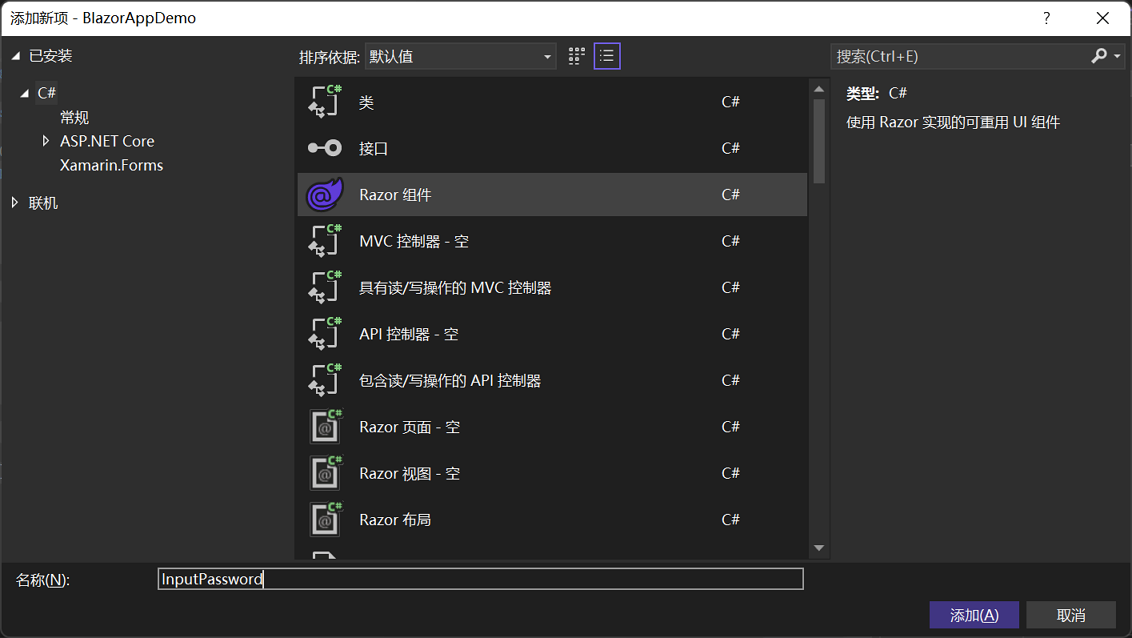
2. 这个密码输入组件需要继承IputBase<T>,并且重写TryParseValueFromString这个方法。这个方法的作用是将用户在表单输入框中输入数据转换成你需要的T类型,例如T是DateTime的话,就要把表单输入框中输入的数据转换成DateTime。
TryParseValueFromString方法有三个参数,对这三个参数说明如下:
- value:表单输入框中填写的值
- result:类型是TValue,和InputBase<T>中设定的T一致,result值会绑定到表单中Model的对应栏位上
- validationErrorMessage:输入框中输入的数据在进行与类型T转换时,转换失几的给出的错误信息
3.因为登录界面中表单的输入框接收的都是string类型的数据,而且我们的UserInfo类中的Password也是string,所以不需要我们做任何转换操作,直接将value值赋给result就可以了。具体代码如下:
@inherits InputBase<string>

<input type="password" class="@CssClass" @bind-value="@CurrentValue" />

@code {

    protected override bool TryParseValueFromString(string value, out string result, out string validationErrorMessage)

    {

        validationErrorMessage = null;

        result = value;

        return true;

    }

}
四、Login页面
1. 在Visual Studio 2022的解决方案资源管理器中,鼠标左键选中“Pages”文件夹,右键单击,在弹出菜单中选择“添加—>Razor组件…”,并将组件命名为“Login.razor”。
2.在Visual Studio 2022的文本编辑器中打开Login.razor,我们使用内建的表单组件EditForm来制作登录界面。具体代码如下:
@page "/Login"

@using BlazorAppDemo.Models

@using BlazorAppDemo.Utils

<div class="card">

    <div class="card-body my-2">

        <h3>Login</h3>

        <hr />

        <EditForm  Model="loginModel" OnValidSubmit="SubmitHandler" OnInvalidSubmit="InvalidHandler">

            <DataAnnotationsValidator />

            <div class="form-group">

                <label for="userName">  @HtmlHelper.GetDisplayName(loginModel ,m=> m.UserName)</label>

                <InputText @bind-Value="loginModel.UserName" class="form-control" id="userName" />

                <ValidationMessage For="()=>loginModel.UserName" />

            </div>

            <div class="form-group">

                <label for="pwd"> @HtmlHelper.GetDisplayName(loginModel ,m=> m.Password)</label>

                <InputPassword @bind-Value="loginModel.Password" class="form-control" id="pwd" />

                <ValidationMessage For="()=>loginModel.Password" />

            </div>

            <span class="form-control-plaintext"></span>

            <div class="form-group row">

                <div class="col-sm-10">

            <button class="btn btn-primary">登录</button>

                </div>

            </div>

        </EditForm>

    </div>

</div>

@code {

    private UserInfo loginModel = new UserInfo();

    private void SubmitHandler()

    {

        Console.WriteLine($"用户名:{loginModel.UserName} ,密码:{loginModel.Password}");

    }

    private void InvalidHandler()

    {

        Console.WriteLine($"用户名: {loginModel.UserName} ,密码:{loginModel.Password}");

    }

}
3.在Visual Studio 2022的菜单栏上,找到“调试-->开始调试”或是按F5键,Visual Studio 2022会生成BlazorAppDemo应用程序,并在浏览器中打开Home页面,我们使用鼠标点击左边的菜单栏上的“登录”菜单项,页面会进入“Login”页面,如下图。 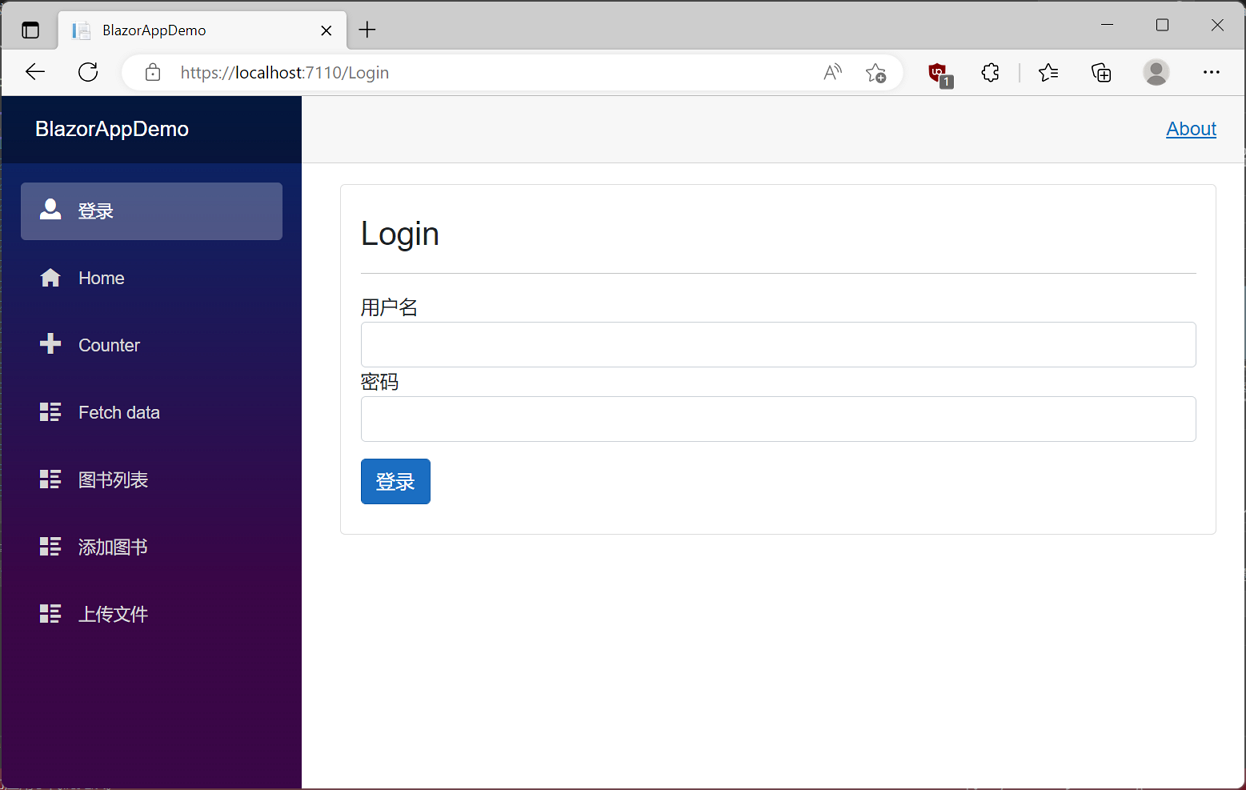
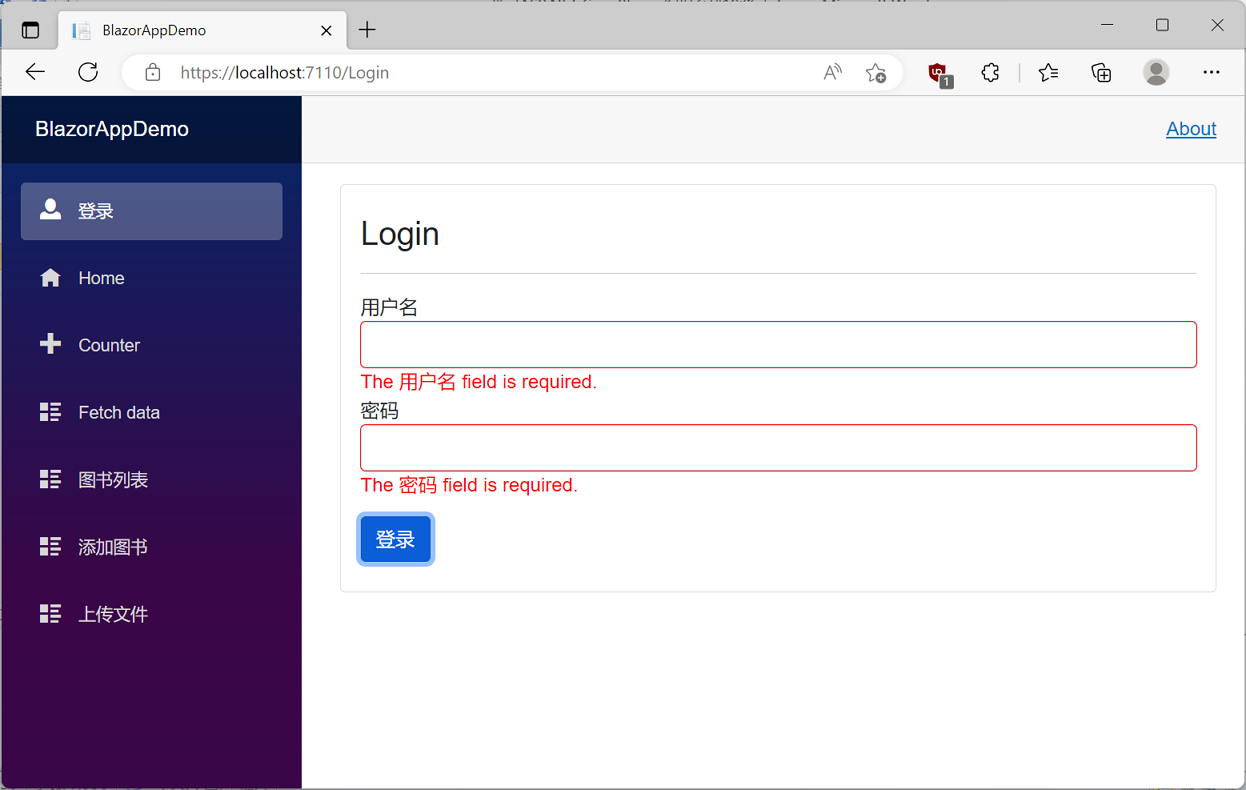
4.我们使用鼠标左键,直接点击“登录”按钮,页面会提示我们必须输入用户名与密码。如下图。
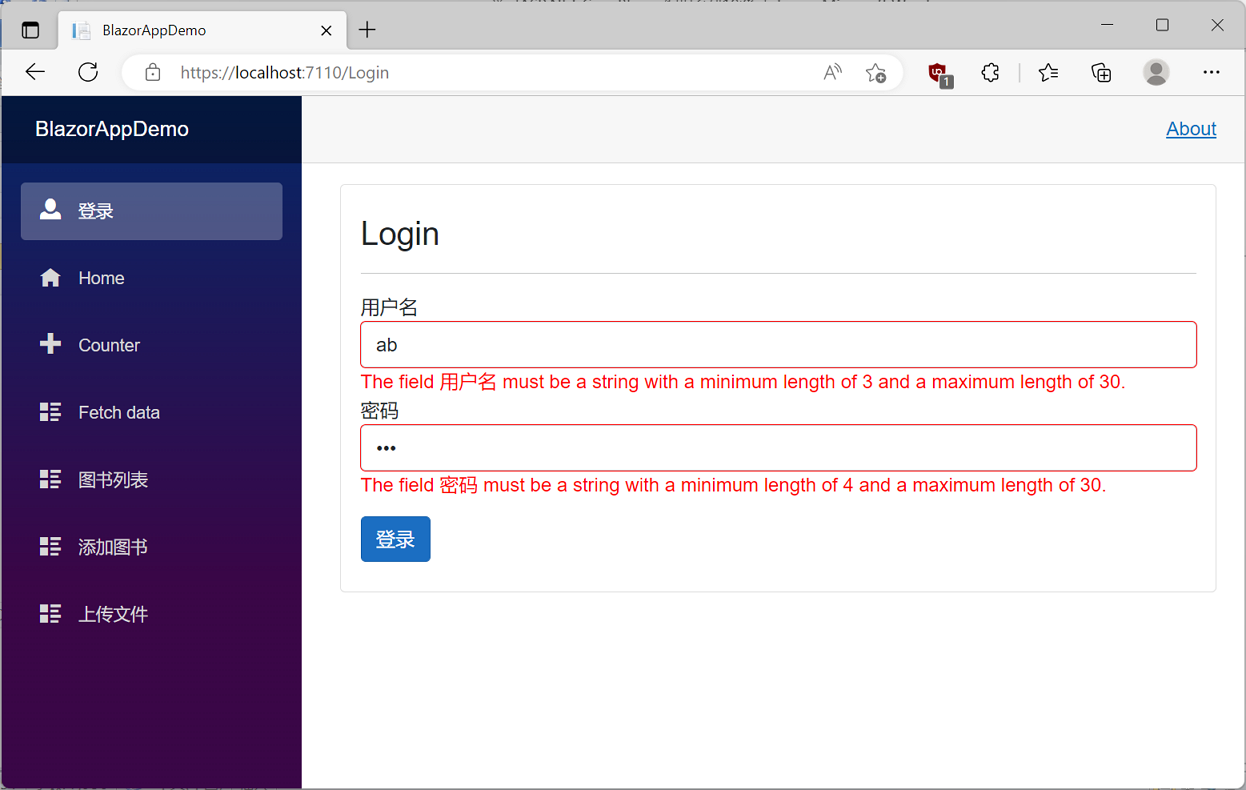
5.当我们输入的用户名与密码,不符合校验规则时,页面会提示我们必须输入符合校验规则的用户名与密码。如下图。
6.最终我们输入了符合校验规则的用户名与密码。如下图。
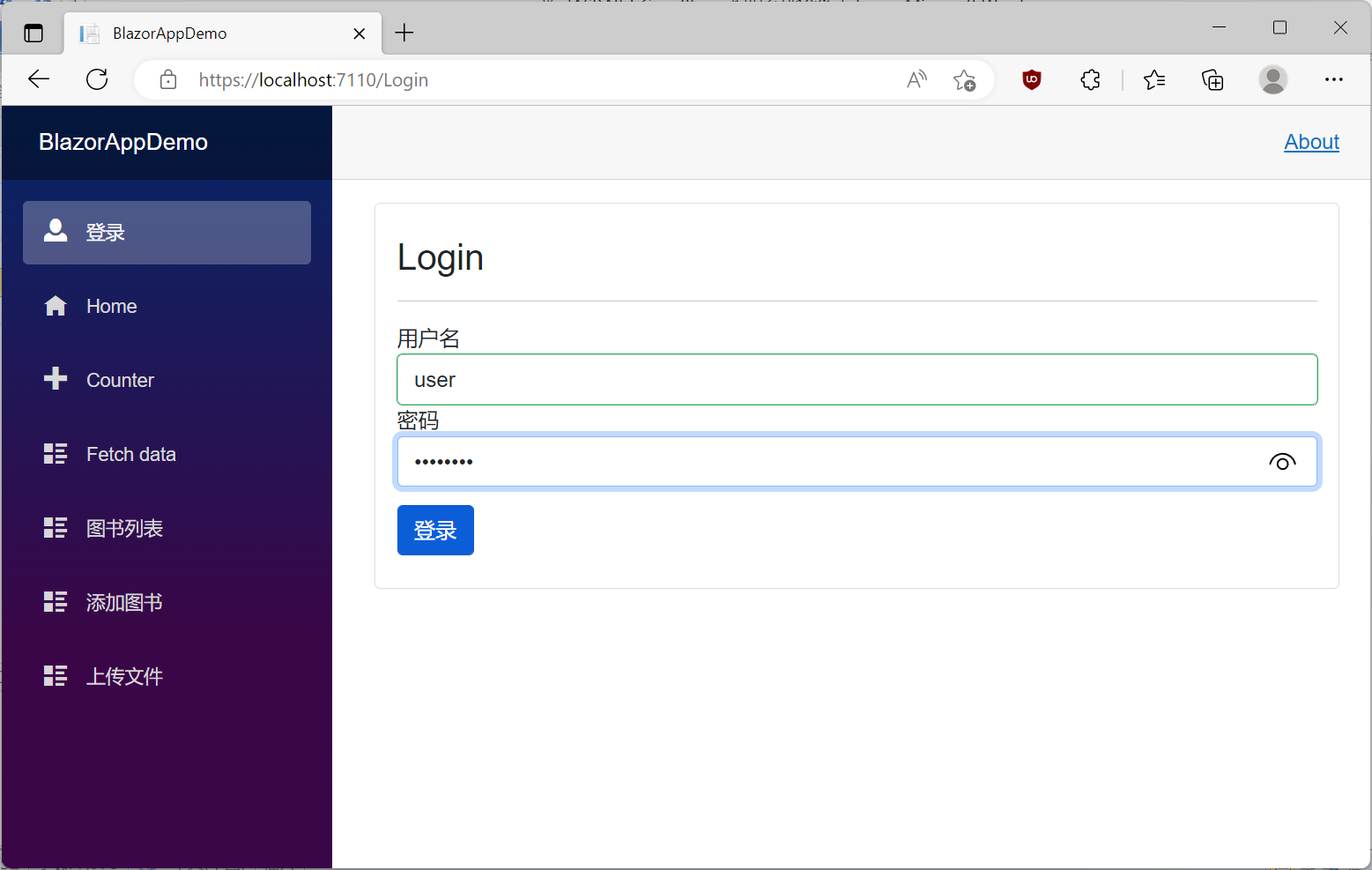
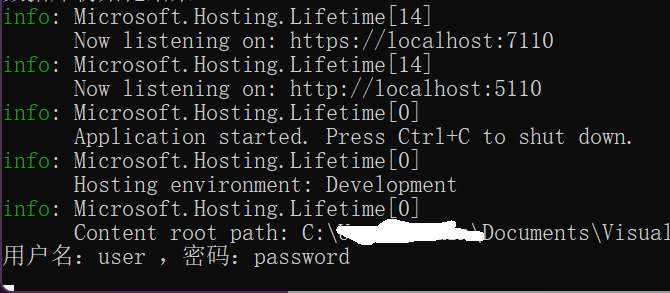
7. 在输入了正确的用户名与密码之后,使用鼠标左键点击“登录”按钮。系统后台获取了我们在表单输入框中输入的用户名与密码。如下图。
学习ASP.NET Core Blazor编程系列二十三——登录(2)的更多相关文章
- 学习ASP.NET Core Blazor编程系列二——第一个Blazor应用程序(中)
学习ASP.NET Core Blazor编程系列一--综述 学习ASP.NET Core Blazor编程系列二--第一个Blazor应用程序(上) 四.创建一个Blazor应用程序 1. 第一种创 ...
- 学习ASP.NET Core Blazor编程系列二——第一个Blazor应用程序(下)
学习ASP.NET Core Blazor编程系列一--综述 学习ASP.NET Core Blazor编程系列二--第一个Blazor应用程序(上) 学习ASP.NET Core Blazor编程系 ...
- 学习ASP.NET Core Blazor编程系列二——第一个Blazor应用程序(完)
学习ASP.NET Core Blazor编程系列一--综述 学习ASP.NET Core Blazor编程系列二--第一个Blazor应用程序(上) 学习ASP.NET Core Blazor编程系 ...
- 学习ASP.NET Core Blazor编程系列二——第一个Blazor应用程序(上)
学习ASP.NET Core Blazor编程系列一--综述 一.概述 Blazor 是一个生成交互式客户端 Web UI 的框架: 使用 C# 代替 JavaScript 来创建信息丰富的交互式 U ...
- 022年9月12日 学习ASP.NET Core Blazor编程系列三——实体
学习ASP.NET Core Blazor编程系列一--综述 学习ASP.NET Core Blazor编程系列二--第一个Blazor应用程序(上) 学习ASP.NET Core Blazor编程系 ...
- 学习ASP.NET Core Blazor编程系列四——迁移
学习ASP.NET Core Blazor编程系列一--综述 学习ASP.NET Core Blazor编程系列二--第一个Blazor应用程序(上) 学习ASP.NET Core Blazor编程系 ...
- 学习ASP.NET Core Blazor编程系列五——列表页面
学习ASP.NET Core Blazor编程系列一--综述 学习ASP.NET Core Blazor编程系列二--第一个Blazor应用程序(上) 学习ASP.NET Core Blazor编程系 ...
- 学习ASP.NET Core Blazor编程系列六——初始化数据
学习ASP.NET Core Blazor编程系列一--综述 学习ASP.NET Core Blazor编程系列二--第一个Blazor应用程序(上) 学习ASP.NET Core Blazor编程系 ...
- 学习ASP.NET Core Blazor编程系列六——新增图书(上)
学习ASP.NET Core Blazor编程系列一--综述 学习ASP.NET Core Blazor编程系列二--第一个Blazor应用程序(上) 学习ASP.NET Core Blazor编程系 ...
- 学习ASP.NET Core Blazor编程系列八——数据校验
学习ASP.NET Core Blazor编程系列一--综述 学习ASP.NET Core Blazor编程系列二--第一个Blazor应用程序(上) 学习ASP.NET Core Blazor编程系 ...
随机推荐
- 驱动开发:内核层InlineHook挂钩函数
在上一章<驱动开发:内核LDE64引擎计算汇编长度>中,LyShark教大家如何通过LDE64引擎实现计算反汇编指令长度,本章将在此基础之上实现内联函数挂钩,内核中的InlineHook函 ...
- 2022HNCTF--WEB
@ 目录 [Week1]Interesting_http 分析 payload [Week1]2048 分析 payload [Week1]easy_html 分析 paylaod [Week1]In ...
- ES6 学习笔记(十)Map的基本用法
1 基本用法 Map类型是键值对的有序列表,而键和值都可以是任意类型.可以看做Python中的字典(Dictionary)类型. 1.1 创建方法 Map本身是一个构造函数,用来生成Map实例,如: ...
- KatalonRecorder系列(一):基本使用+XPath元素定位
一.简介 Katalon Recorder是基于selenium的浏览器插件,支持火狐和chrome.可以录制web上的操作并回放,还能导入导出脚本. 二.安装 可在谷歌商店或者火狐附件组件中搜索并选 ...
- Linux内存泄露案例分析和内存管理分享
作者:李遵举 一.问题 近期我们运维同事接到线上LB(负载均衡)服务内存报警,运维同事反馈说LB集群有部分机器的内存使用率超过80%,有的甚至超过90%,而且内存使用率还再不停的增长.接到内存报警的消 ...
- KafkaOffsetMonitor:监控消费者和延迟的队列
个人名片: 因为云计算成为了监控工程师 个人博客:念舒_C.ying CSDN主页️:念舒_C.ying 目录 消费者组列表 消费组的topic列表 图中参数含义解释如下: topic的历史位置 O ...
- 云原生之旅 - 12)使用 Kaniko 在 Kubernetes上构建 Docker 容器镜像
前言 前一篇文章[云原生之旅 - 11)基于 Kubernetes 动态伸缩 Jenkins Build Agents]有讲到在 Kubernetes Pod (Jenkins build agent ...
- node学习01
1.前言 Node.js 是一个开源和跨平台的 JavaScript 运行时环境 Node.js 在浏览器之外运行 V8 JavaScript 引擎(Google Chrome 的内核). 这使得 N ...
- eval解析的函数传参 object array
1 const fn = (...args) => { 2 console.log(...args) 3 } 4 5 const handleEval = (fnName,...args) =& ...
- Day34:BigDecimal的使用
BigDecimal 在基本数据类型中对于浮点数的计算时会出现精度丢失的情况,这个时候我们采用BigDecimal类来解决精度丢失的问题. public class Test{ public stat ...