
rockyLinux 初体验(教程)PostgreSQL15
彼时,PostgreSQL 已经更新到了15.2。
距离我上一次写 PostgreSQL 教程 2022-03-20,已经过去一年多了。Linux篇 PostgreSQL 教程很久之前就想写了,一直停留在想法上面,没有付诸实际行动。那会我的主要环境还在centos-7上,因为 centos-7快要停止维护了,目前已经转移到 rockyLinux-9平台。
当时只是简单的在 Windows 平台介绍如何安装和简单使用,甚至没有过多参考官方文档。
也是对前段时间总结的 《SQL 基础知识扫盲》 的补充。
如今,我为什么又写起了 postgreSQL 相关文档呢?
答:目前市面postgreSQL文档相对较少,官方文档纯英文,上手有一定的难度。像MySQL(MariaDB)、Oracle之类的文档已经烂大街了,无非是新版本发布,闲暇时间部署尝尝鲜。
初体验,第一次嘛,姿势、动作难度不能太高,容易劝退,所以比较简单。
数据库软件 PostgreSQL 安装
如果获取软件比较缓慢,可以在公众号回复blog,进入站点搜索:rockyLinux镜像源下载地址。如下所示,列出部分 postgresql 国内镜像源地址:
- 浙江大学开源软件镜像站:https://mirrors.zju.edu.cn/postgresql/
- 中国科学技术大学镜像站:https://mirrors.ustc.edu.cn/postgresql/
- 清华大学开源软件镜像站:https://mirrors.tuna.tsinghua.edu.cn/postgresql/
最新版本(PDF)文档地址:https://www.postgresql.org/files/documentation/pdf/15/postgresql-15-A4.pdf
如果还是下载缓慢,这是正常现象,建议使用迅雷(打钱)等BT工具下载,或者在Linux平台使用 wget 获取,然后使用 scp 命令传到Windows平台浏览。
目前所有版本,最新版本为15.2,9th February 2023: PostgreSQL 15.2, 14.7, 13.10, 12.14, and 11.19 Released!
安装方式:Packages and Installers
使用 Installers 安装包形式进行安装,RHEL系列使用rpm包居多。
选择适合你的操作系统,支持的操作系统比较丰富:
- Linux
- macOS
- Windows
- BSD
- Solaris
postgreSQL 下载目前支持两种方式:
- Packages:发行安装包形式,难易度较低,不灵活。
- Source:源码包形式,难易度相对较高,比较灵活。
如下,将演示Linux发行版Rocky-9平台PostgreSQL的部署。
切换到普通用进行安装:
su wzgy
如果安装rockyLinux-9之后,默认提示安装的版本是 postgresql-13.10,使用TAB键进行补全会提示。
[wzgy@localhost ~]$ dnf -y install postgresql-server-13.10-1.el9_1.x86_64

postgresql-contrib-13.10-1.el9_1.x86_64

...

postgresql-server-13.10-1.el9_1.x86_64	postgresql-upgrade-13.10-1.el9_1.x86_64
如果想安装比较新的版本,可以前往postgresql官网找到对应的Linux发行版选择对应版本进行安装。
postgreSQL 下载地址: https://www.postgresql.org/download/
示例选择 Linux 发行版Red Hat/Rocky/CentOS version 9(版本),PostgreSQL Yum源仓库:
https://www.postgresql.org/download/linux/redhat/
PostgreSQL 快速安装
sudo dnf install -y https://download.postgresql.org/pub/repos/yum/reporpms/EL-9-x86_64/pgdg-redhat-repo-latest.noarch.rpm

sudo dnf -qy module disable postgresql

sudo dnf install -y postgresql15-server

sudo /usr/pgsql-15/bin/postgresql-15-setup initdb

sudo systemctl enable postgresql-15

sudo systemctl start postgresql-15
PostgreSQL 详细安装步骤
PostgreSQL 下载所需要 rpm 依赖包,用于更新(版本库)到最新版本:
sudo dnf install -y https://download.postgresql.org/pub/repos/yum/reporpms/EL-9-x86_64/pgdg-redhat-repo-latest.noarch.rpm
PostgreSQL 导入公钥,验证过程,由于网络等原因可能会失败:
sudo dnf -qy module disable postgresql

导入 GPG 公钥 0x442DF0F8:

 Userid: "PostgreSQL RPM Building Project <pgsql-pkg-yum@postgresql.org>"

 指纹: 68C9 E2B9 1A37 D136 FE74 D176 1F16 D2E1 442D F0F8

 来自: /etc/pki/rpm-gpg/RPM-GPG-KEY-PGDG
PostgreSQL 安装 postgresql-15 服务
sudo dnf install -y postgresql15-server
由于网络等原因,可能安装会比较缓慢,这里建议更换为国内yum & dnf 源,比如阿里、网易等等都可以。
比如更换阿里源:
sed -e 's|^mirrorlist=|#mirrorlist=|g' \

    -e 's|^#baseurl=http://dl.rockylinux.org/$contentdir|baseurl=https://mirrors.aliyun.com/rockylinux|g' \

    -i.bak \

    /etc/yum.repos.d/rocky-*.repo

dnf makecache
注意:替换镜像源,建议先备份,然后验证路径是否正确。
示例,注意大小写,可能存在无法读取正确路径,Linux下对大小写敏感:
ls /etc/yum.repos.d/rocky-*.repo
输出信息:/etc/yum.repos.d/rocky-addons.repo /etc/yum.repos.d/rocky-devel.repo /etc/yum.repos.d/rocky-extras.repo,证明路径真实存在。
备份,sed命令接 -i 属性已经加入备份到当前目录:
sed -i .bak \

/etc/yum.repos.d/rocky-*.repo
最后使用 dnf makecache 更新缓存:
dnf makecache
如果使用 RHEL8 之前,请使用 yum makecache 更新。
PostgreSQL 初始化:
/usr/pgsql-15/bin/postgresql-15-setup initdb
看到:Initializing database ... OK,证明初始化完成。
为什么这样执行?
答:postgresql-15-setup 脚本所在绝对路径位置 /usr/pgsql-15/bin/,通过 initdb 参数进行初始化。
如果你有过使用MySQL(MariaDB)或者Oracle以及其它关系型数据库经验,也存在初始化的过程,执行命令略有不同。在MySQL(MariaDB)中,可以使用如下命令初始化:bin\mysqld –initialize-insecure 或者 bin\mysqld –initialize-insecure –console。
PostgreSQL 设置开机自启
systemctl enable postgresql-15
看到输出信息:Created symlink /etc/systemd/system/multi-user.target.wants/postgresql-15.service → /usr/lib/systemd/system/postgresql-15.service. 代表设置开机自启完成。
PostgreSQL 服务启动
systemctl start postgresql-15
查询当前用户身份:
bash-5.1$ whoami

postgres
可以看到当前用户已经切换到了 postgres。
管理 PostgreSQL 服务另一种方式,使用 pg_ctl 脚本
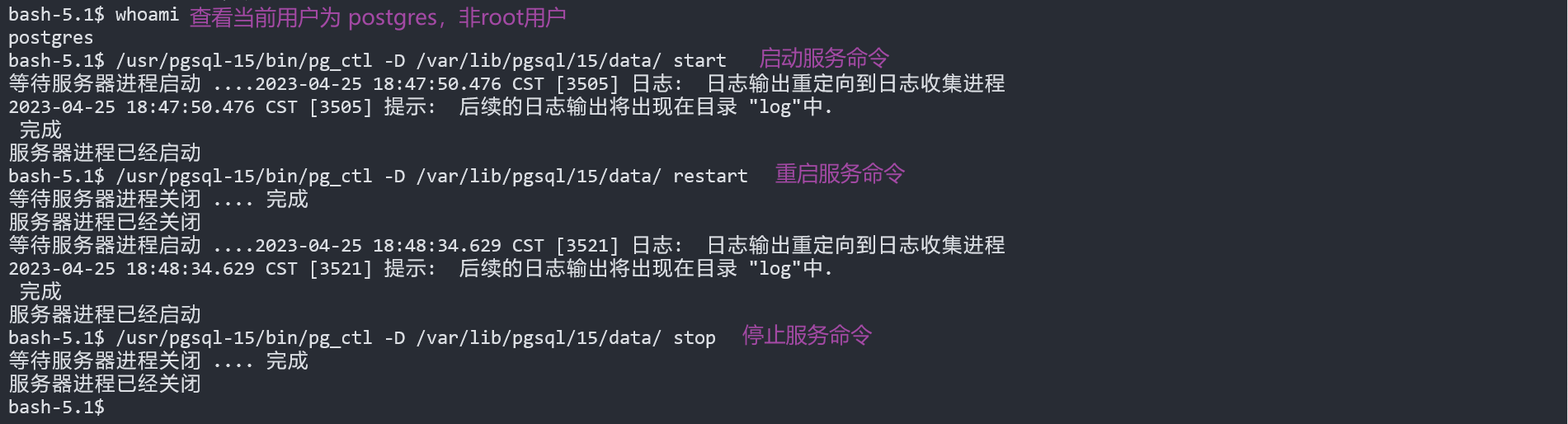
pg_ctl 命令启动服务:
bash-5.1$ /usr/pgsql-15/bin/pg_ctl -D /var/lib/pgsql/15/data/ start
输出信息:
等待服务器进程启动 ....2023-04-25 18:47:50.476 CST [3505] 日志: 日志输出重定向到日志收集进程
2023-04-25 18:47:50.476 CST [3505] 提示: 后续的日志输出将出现在目录 "log"中.
完成
服务器进程已经启动
pg_ctl 命令重启服务:
bash-5.1$ /usr/pgsql-15/bin/pg_ctl -D /var/lib/pgsql/15/data/ restart
输出信息:
等待服务器进程关闭 .... 完成
服务器进程已经关闭
等待服务器进程启动 ....2023-04-25 18:48:34.629 CST [3521] 日志: 日志输出重定向到日志收集进程
2023-04-25 18:48:34.629 CST [3521] 提示: 后续的日志输出将出现在目录 "log"中.
完成
服务器进程已经启动
pg_ctl 命令停止服务:
bash-5.1$ /usr/pgsql-15/bin/pg_ctl -D /var/lib/pgsql/15/data/ stop
输出信息:
等待服务器进程关闭 .... 完成
服务器进程已经关闭
注意:需要以非 root 用户身份执行命令。
pg_ctl: 无法以 root 用户运行
请以服务器进程所属用户 (非特权用户) 登录 (或使用 "su")
数据库软件 PostgreSQL 配置
postgreSQL 查看状态以及验证是否自启
systemctl enable postgresql-15
当你看到 active (running),代表服务(活跃)正常启动状态,看到 /usr/lib/systemd/system/postgresql-15.service; enabled;代表开机自启,如果想开机禁用,使用命令 systemctl disable postgresql-15 即可。
到此为止,postgresql-15 安装过程以及服务启动演示完成。
postgresql-15 初步使用
rockyLinux创建普通用户,需要root(创建用户)权限:
useradd wzgy

passwd wzgy
参数含义:
- useradd wzgy:useradd 命令用于新增用户,后面接用户名。
- passwd wzgy:passwd 命令用于修改新增用户密码。
切换到普用户,如果没有普通用户,可以创建一个用户用于安装管理postgresql-15:
su wzgy

sudo systemctl status postgresql-15.service
参数含义:
- su wzgy:su 命令用切换用户身份。
- sudo:用于提取权限,是一个很有意思的命令。
netstat 监控 5432 端口,输出信息如下:
[wzgy@localhost ~]$ sudo netstat -tlunp | grep 5432

tcp        0      0 127.0.0.1:5432          0.0.0.0:*               LISTEN      9117/postmaster

tcp6       0      0 ::1:5432                :::*                    LISTEN      9117/postmaster

ps 监控服务命令监控 postmaster服务:
ps -aux | grep postmaster

通过监控服务命令可以看出,初始化的data目录在:/var/lib/pgsql/15/data/。
使用 yum & dnf 命令安装,默认配置文件所在路径:
/var/lib/pgsql/15/data/postgresql.conf
注意:如果 data 目录不存在,大概率初始化阶段出现问题,也就是初始化失败,需要检查日志文件:/var/lib/pgsql/15/initdb.log。
服务器环境可以使用 vim 或者 nvim(需要安装 neovim )进行编辑配置文件:postgresql.conf。
修改配置:sudo vim /var/lib/pgsql/15/data/postgresql.conf
开放配置,只演示最基础的:
- listen_addresses = 'localhost' :监听地址,重启数据库软件服务生效;
- defaults to 'localhost'; use '*' for all:默认为localhost,*代表开放所以ip进行访问。
- port = 5432 : 监听端口,重启数据库软件服务生效;
- max_connections = 100 :最大连接数,重启数据库软件服务生效。
# - 配置文件:连接设置 -

listen_addresses = 'localhost'          # 监听地址,重启数据库软件服务生效;

port = 5432                             # 监听端口,重启数据库软件服务生效;

max_connections = 100                   # 最大连接数,重启数据库软件服务生效;

注意:如果需要使用通用数据库管理工具远程连接,还需要做如下修改,授予相应权限,由于测试,我直接设置 all(所有ip):

编辑pg_hba.conf配置文件,vim /var/lib/pgsql/15/data/pg_hba.conf,找到 IPv4 local connections,官方文档有详细配置说明。理论上,应该可以通过 GRANT 命令形式授权,在MySQL(MariaDB)是支持的。
# IPv4 local connections:

host    all             all             127.0.0.1/32            scram-sha-256

host    all             all             all                     scram-sha-256
如果安装了 firewalld 防火墙管理工具,需要开放相应的端口:
firewall-cmd --zone=public --add-port=5432/tcp --permanent

firewall-cmd --reload
修改配置文件后,记得重启 postgresql 服务。
如果你使用其它普通用户创建用户、角色、登录等等操作,会出现如下错误:
createuser: 错误: 连接到套接字"/var/run/postgresql/.s.PGSQL.5432"上的服务器失败:致命错误: 角色 "root" 不存在。
如果你不确定有哪些用户,可以使用命令查看:
[root@localhost ~]# cat /etc/passwd | grep postgres

postgres:x:26:26:PostgreSQL Server:/var/lib/pgsql:/bin/bash
请注意:有时候为了方便,我直接使用root用户操作,比如我用 cat 和 grep 命令查看postgres用户。
解决方案,切换用户为postgres:su postgres,如果你仔细阅读了官方文档,其实会有启发的。
登录字符命令操作界面 psql:
psql
数据库软件 PostgreSQL 交互
参数 postgres=#:登录 PostgreSQL 默认用户前缀名称。
输入 select version(); 查询版本:
postgres=# select version();
输出信息:PostgreSQL 15.2 on x86_64-pc-linux-gnu, compiled by gcc (GCC) 11.3.1 20220421 (Red Hat 11.3.1-2), 64-bit。
参数含义:
- PostgreSQL 15.2:数据库软件版本 15.2。
- x86_64-pc-linux-gnu:使用Linux平台x86_64架构。
- compiled by gcc (GCC) 11.3.1 20220421 (Red Hat 11.3.1-2):编译gcc版本。
- 64-bit:64位操作系统。
输入测试验证:postgres=# select 1\g
输出结果: ?column? 1,这是正常状态。
创建表 books
postgres=# create table books(id varchar(64) primary key,name varchar(64));

CREATE TABLE
新增操作,插入一条数据:
postgres=# insert into books values('1001','绝世武功秘籍');

INSERT 0 1
查询操作,查询表 books :
postgres=# select * from books\g

  id  |     name

------+--------------

 1001 | 绝世武功秘籍

(1 行记录)
修改操作,修改表 books :
postgres-# update books set name='PostgreSQL-15.2'  where id='1001'

UPDATE 1
再次查询:
postgres=# select * from books;

  id  |      name

------+-----------------

 1001 | PostgreSQL-15.2

(1 行记录)
输出信息:发现 name 值已经变成了 PostgreSQL-15.2,证明修改成功。
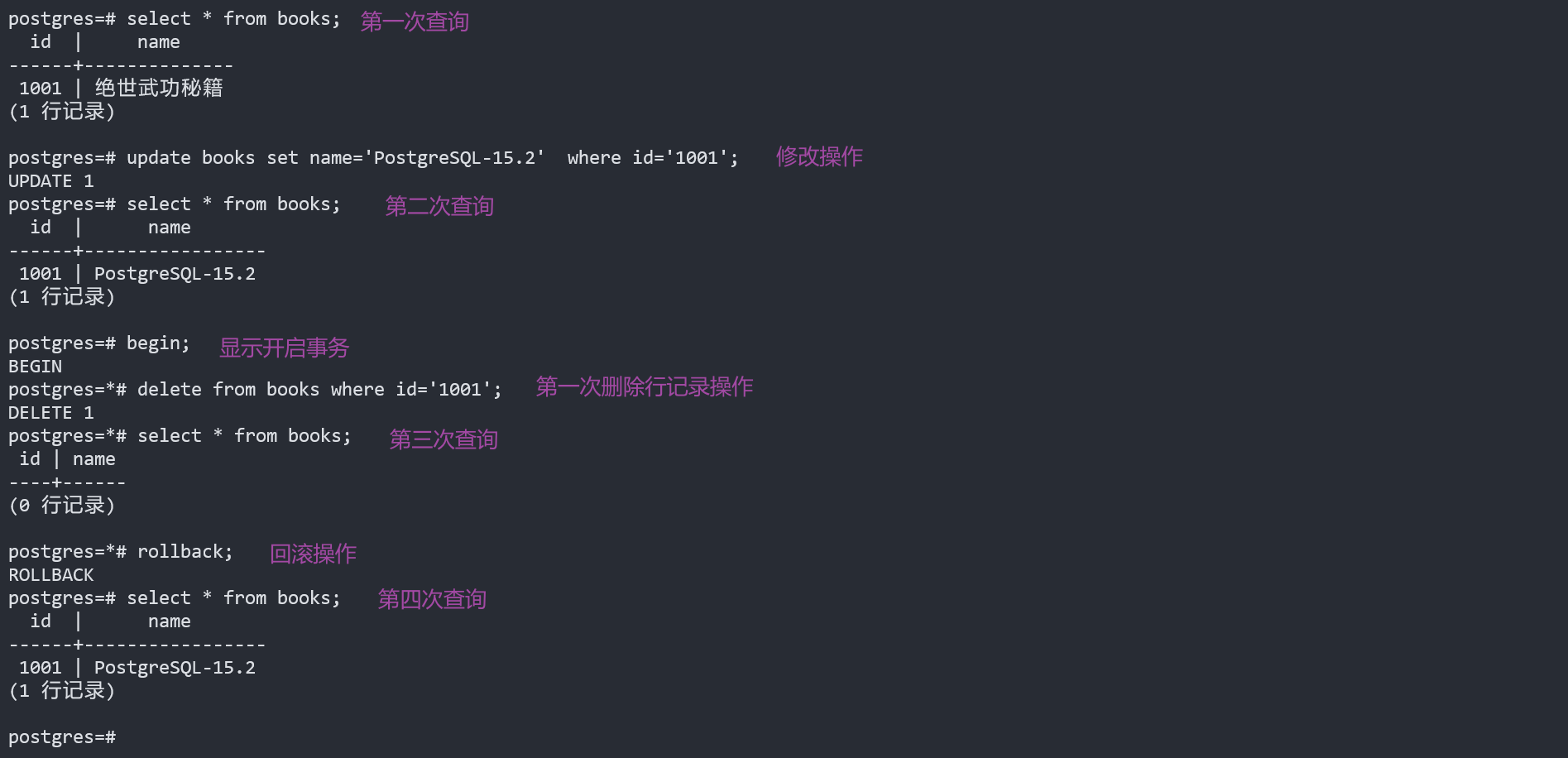
删除 books 表行记录,这是个人操作重要数据时有备份的习惯,开启显示事务,验证完后手动commit(提交):
- begin:手动开启显示事务。
- delete:执行删除语句。
- rollback:执行回滚操作。
- commit:最后提交。
postgres=*# delete from books where id='1001';

DELETE 1
无论是 修改或者删除(统称更新操作),建议加上条件 where 语句。
无图无真相,如下所示为时间线操作步骤:
试一试 postgreSQL 使用 explain 分析SQL执行效率,和MySQL(MariaDB)差不多,参数显示更少:
postgres=# explain select * from books where id='1001'\g

                                QUERY PLAN

--------------------------------------------------------------------------

 Index Scan using books_pkey on books  (cost=0.14..8.16 rows=1 width=292)

   Index Cond: ((id)::text = '1001'::text)

(2 行记录)
因为创建表时,事先已经指定 id 属性为主键(primary key),所以执行计划扫描表使用到索引(using books_pkey)。
psql 帮助命令:
- ? [commands] :显示反斜线命令的帮助;
- ? options :显示 psql 命令行选项的帮助;
- ? variables : 显示特殊变量的帮助;
- \h [NAME] : SQL命令语法上的说明,用*显示全部命令的语法说明。
最后,善用帮助文档,有助于你快速定位操作命令:
postgres=# \h

postgres=# \?
示例,我要查询alter具体用法:postgres-# \h alter 。如果你和我一样安装选择语言是中文版的rockyLinux,那么将有友好的中文翻译。
输出信息比较多:比如alter、create、drop等等DDL(Data Definition Language)语句。
简单科普:
DDL(Data Definition Language)语句,数据定义语句。主要用于对索引、数据表结构、字段等进行创建、删除以及修改。比如我们常用的关键字主要有:CREATE、DROP、ALTER等等。一般是DBA管理员使用的比较频繁。
DML(Data Manipulation Language)语句,数据操纵语句。主要用于对数据库表中记录进行增删改查。比如我们常用的关键字主要有:INSERT、DELTE、UPDATE以及SELECT等。一般是开发人员使用的比较频繁。
DCL(Data Control Language)语句,数据控制语句。主要用于对用户、表、字段的访问权限进行控制授权。比如我们常用的关键字有:grant(授权)、revoke(撤回授权)等。
退出 psql 终端管理命令: postgres=# \q
再次进入 psql 终端管理,执行:psql
通用数据库管理软件 DBeaver
初始化连接参数:
- 新增数据库连接,选择PostgreSQL。
- 主机(host):ip地址,localhost或者远程ip。
- 数据库(database):不填默认使用 postgres。
- 端口(port):默认为5432,实际工作中,建议修改,尽量避免被恶意扫描软件攻击。
- 用户名(username):初始化安装会存在一个超级用户 postgres。
- 密码:可以使用 alter 语句修改,默认可能是空。
修改密码语句:
postgres=# ALTER USER postgres PASSWORD '123456';

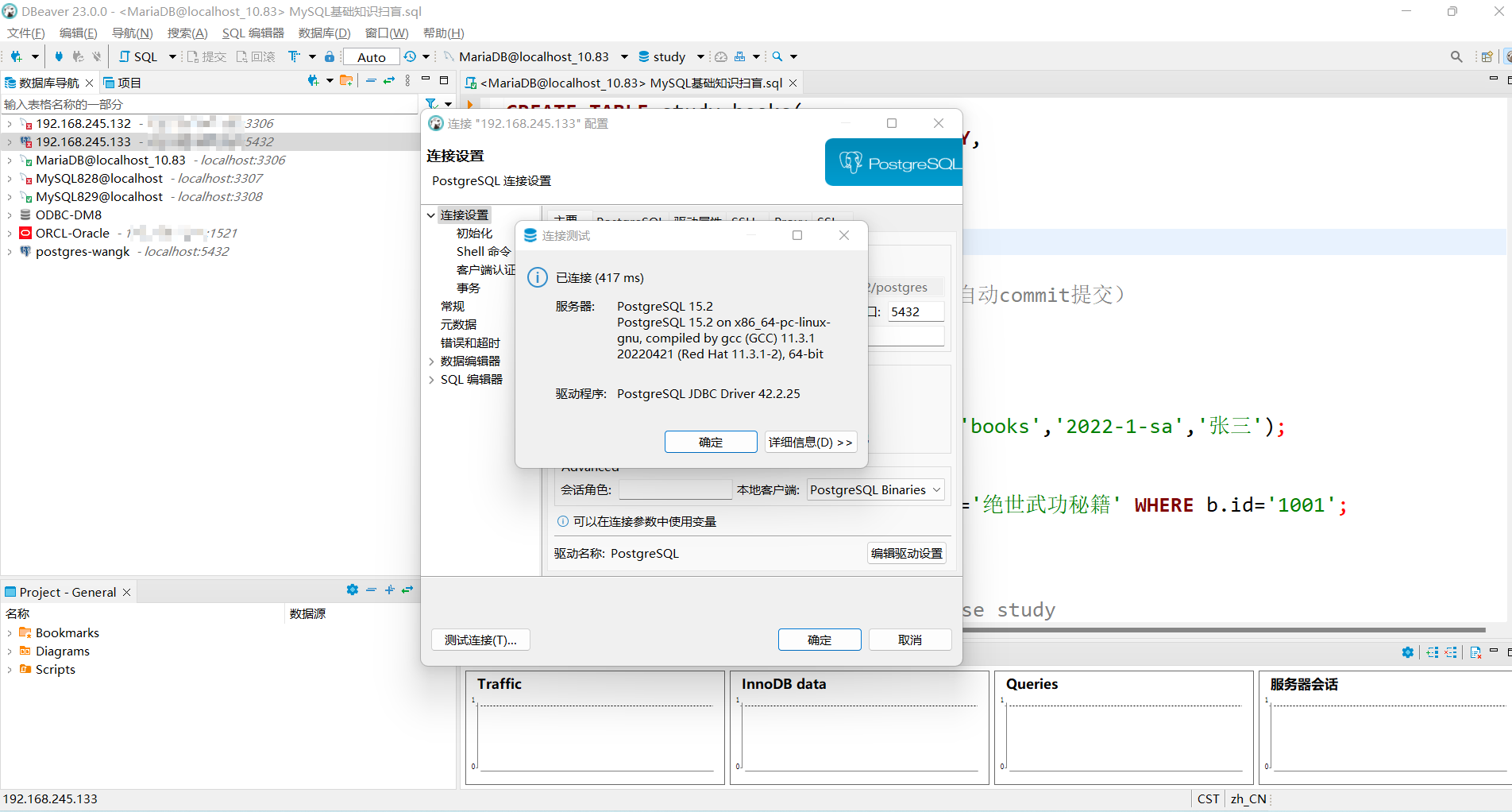
测试连接,连接成功(正常)显示输出信息:
- 选择顶部菜单栏:数据库。
- 新建数据库连接。
- 选择PostgreSQL,设置连接参数。
- 测试连接。
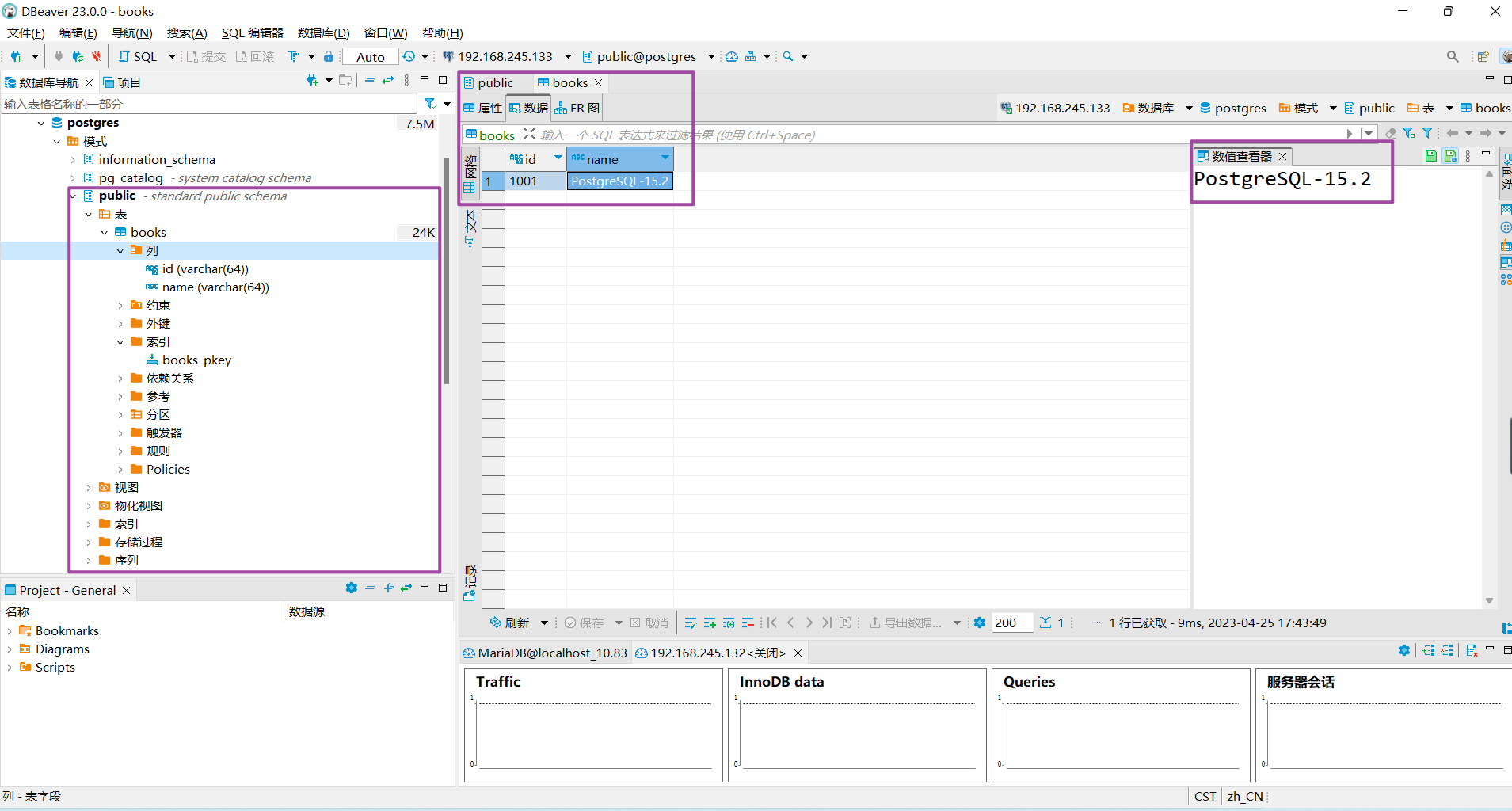
数据库目录导航,查询表 books:
- 定位数据库导航,选择postgres,依次展开public、表;
- 右键(F4)查看表 books;
- 选项:属性(显示表结构等等)、数据(行记录),ER图。
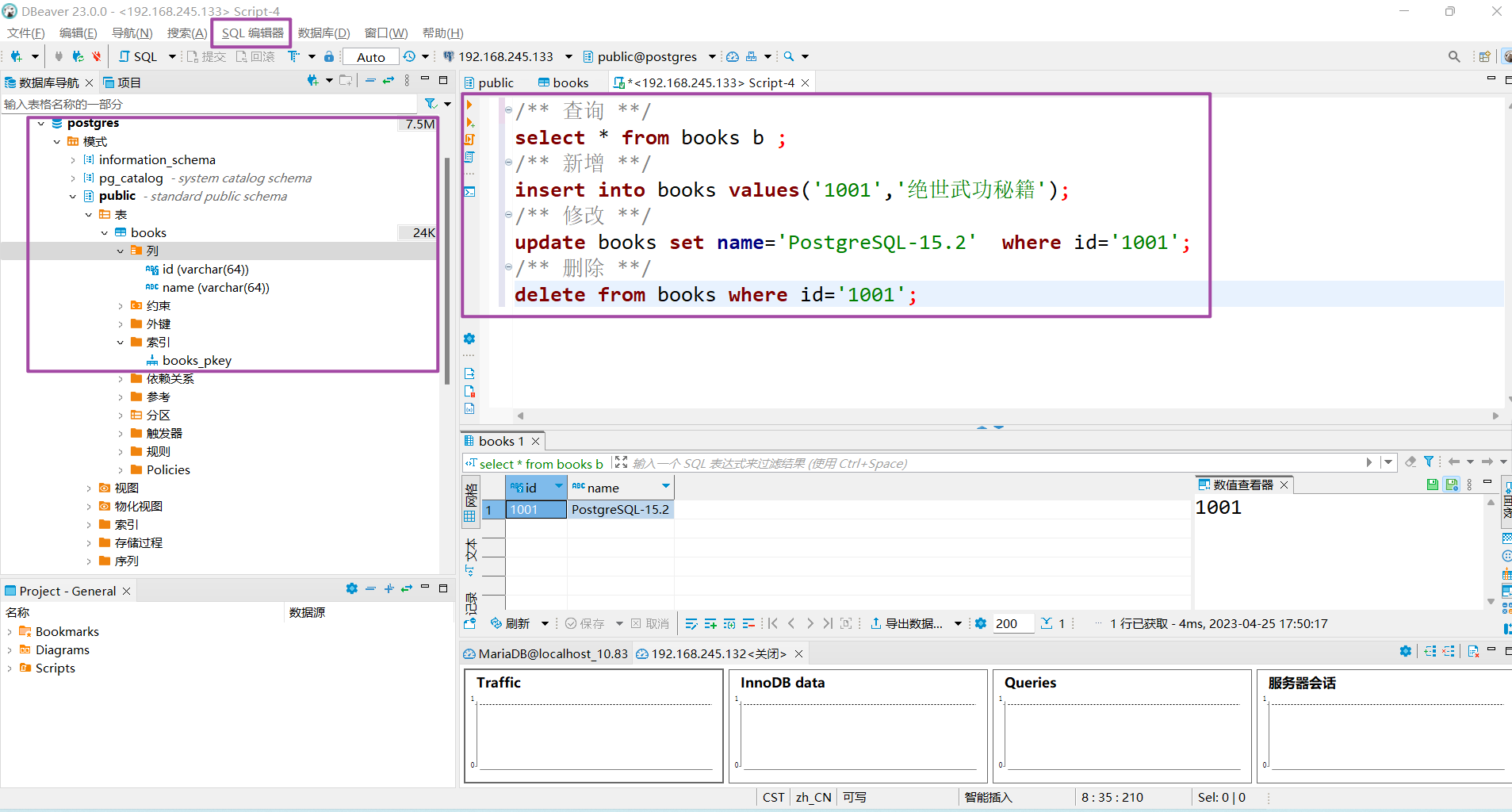
使用SQL编辑器查询:
- 选择选择顶部菜单栏:SQL编辑器;
- 新建SQL编辑器;
- 输入SQL语句:select * from books b 。
看完整篇教程后,有同学可能有疑问,你这张表的字段为什么这么少?没错,就是这么少。
初体验,第一次嘛,姿势动作难度不能太高,容易劝退,所以比较简单。创建用户、创建角色以及权限相关等等知识没有具体介绍,也许会在下一篇介绍哟。
至此,在 Linux 发行版 rockyLinux-9上初步体验 postgresql最新版本postgresql-15。
以上总结,仅供参考!
如需转载,请标明出处和原作者。
参考资料:
- PostgreSQL-15官方文档:https://www.postgresql.org/docs/15/index.html
—END—
rockyLinux 初体验(教程)PostgreSQL15的更多相关文章
- Docker深入浅出系列 | 容器初体验
目录 Docker深入浅出系列 | 容器初体验 教程目标 预备工作 容器与虚拟化技术 什么是Docker 为什么要用Docker 事例 什么是容器镜像和容器 容器与虚拟机的区别 Vagrant与Doc ...
- Python导出Excel为Lua/Json/Xml实例教程(二):xlrd初体验
Python导出Excel为Lua/Json/Xml实例教程(二):xlrd初体验 相关链接: Python导出Excel为Lua/Json/Xml实例教程(一):初识Python Python导出E ...
- 【Knockout.js 学习体验之旅】(1)ko初体验
前言 什么,你现在还在看knockout.js?这货都已经落后主流一千年了!赶紧去学Angular.React啊,再不赶紧的话,他们也要变out了哦.身旁的90后小伙伴,嘴里还塞着山东的狗不理大蒜包, ...
- 百度EChart3初体验
由于项目需要在首页搞一个订单数量的走势图,经过多方查找,体验,感觉ECharts不错,封装的很细,我们只需要看自己需要那种类型的图表,搞定好自己的json数据就OK.至于说如何体现出来,官网的教程很详 ...
- Flume日志采集系统——初体验(Logstash对比版)
这两天看了一下Flume的开发文档,并且体验了下Flume的使用. 本文就从如下的几个方面讲述下我的使用心得: 初体验--与Logstash的对比 安装部署 启动教程 参数与实例分析 Flume初体验 ...
- python--爬虫入门(七)urllib库初体验以及中文编码问题的探讨
python系列均基于python3.4环境 ---------@_@? --------------------------------------------------------------- ...
- git初体验(三)git分支
分支的理念就是分身,就像孙悟空拔出猴毛变出很多跟自己一模一样的猴子,然后每个猴子做自己的事情互不干涉,等到所有猴子做完之后,猴子集合来合并劳动成果,然后悟空就把那些猴子猴孙门统统收回了. 你创建了一个 ...
- python窗体——pyqt初体验
连续两周留作业要写ftp的作业,从第一周就想实现一个窗体版本的,但是时间实在太短,qt零基础选手表示压力很大,幸好又延长了一周时间,所以也就有了今天这篇文章...只是为了介绍一些速成的方法,还有初学者 ...
- 【阿里云产品公测】消息队列服务MQS java SDK 机器人应用初体验
[阿里云产品公测]消息队列服务MQS java SDK 机器人应用初体验 作者:阿里云用户啊里新人 初体验 之 测评环境 由于MQS支持外网访问,因此我在本地做了一些简单测试(可能有些业余),之后 ...
- wxWidgets刚開始学习的人导引(3)——wxWidgets应用程序初体验
wxWidgets刚開始学习的人导引全文件夹 PDF版及附件下载 1 前言2 下载.安装wxWidgets3 wxWidgets应用程序初体验4 wxWidgets学习资料及利用方法指导5 用wx ...
随机推荐
- Otto Group Product Classification
遇到的坑: 做多分类,用CrossEntropyLoss时,训练时候的正确标签的范围应该是[0,n-1],而不是[1,n],不然会报 IndexError: Target is out of boun ...
- apt-get install 出现could not open lock file /var/lib/dpkg/lock错误问题
apt-get install 经常出现 could not open lock file /var/lib/dpkg/lock -open 错误问题 一种解决办法 1.切换到root用户 su ~ ...
- 代码还是那个代码,但我已经知道了hashmap背后的东西
代码还是那个代码,但我已经知道了hashmap背后的东西 数据结构是链表的数组(注:后面的版本为了提升性能,已经是改成链表或者树(节点较多)了) 思想上是空间换时间的算法 构造函数上有容量和负载因子2 ...
- python学习记录(一)-基础
交换变量值 a,b = 10,20 print(a,b) #10 20 a,b = b,a print(a,b) #20 10 大字符串 str = '''最近在看的动漫: 黑之契约者.咒术回战... ...
- 【MSSQL】数据类型的转换
类型转换 https://learn.microsoft.com/zh-cn/sql/t-sql/data-types/data-type-conversion-database-engine?vie ...
- table control的最小高度
标准的表维护和不通过向导建的table control最小显示行是2. 通过向导建立的table control最小显示行是4. 前台没有任何能看出来的配置差异. 有个隐藏的最小显示行,只有把屏幕下来 ...
- C++编码注意事项
1. vector,string不能按位赋值(vector用push_back, string用重载"+"号)
- Nodejs 发送 TCP 消息的正确姿势
最近使用 NODE-RED 跟 TCP 打交道.NODE-RED 里内建了一个节点叫"tcp-out",看文档呢使用这个节点可以很方便的把 payload 用 TCP 协议发送出去 ...
- PMP常见会议小结
转载请注明出处: 会议是吸引项目团队和其他干系人参与的重要方式.它们是整个项目的主要沟通方式. 一. 项目启动会 召开时间:是启动阶段结束时召开的会议. 主要任务:发布项目章程,并任命项目经理,赋予项 ...
- 声网Agora Lipsync 技术揭秘:通过实时语音驱动人像模拟真人说话
元宇宙的火热让人们对未来虚拟世界的形态充满了幻想,此前我们为大家揭秘了声网自研的 3D 空间音频技术如何在虚拟世界中完美模拟现实听觉体验,增加玩家沉浸感.今天我们暂时离开元宇宙,回到现实世界,来聊聊声 ...