
一行代码,让 VS Code 内置 PDF 阅读器变成深色模式
许多人会用 VSCode 写 LaTeX,等等,都会用到 PDF 预览。VSCode 中的 PDF 预览,包括 LaTeX WorkShop 等内置的预览,都是基于 pdf.js 的。这里预览背景都是白色,然后在深色的 VSCode 中非常扎眼,白天还好,晚上过大的对比度搞得眼疼。
就算用上 Sumatra PDF 的自定义背景,也得忍受一个大白边:

其实,只要利用非常简单的 CSS 和 JS ,就可以做到反色。
一个广为流传的代码,稍作修改后,如下:
javascript:void(document.documentElement.style.filter='invert(89%)')
或者只
document.documentElement.style.filter='invert(89%)'
道理很简单,就是设反色滤镜,后面的 89% 是反色的程度(将完全反色和没有反色按比例叠加)。
先在 Edge 中试试,按 F12 打开控制台,输入上面的代码:
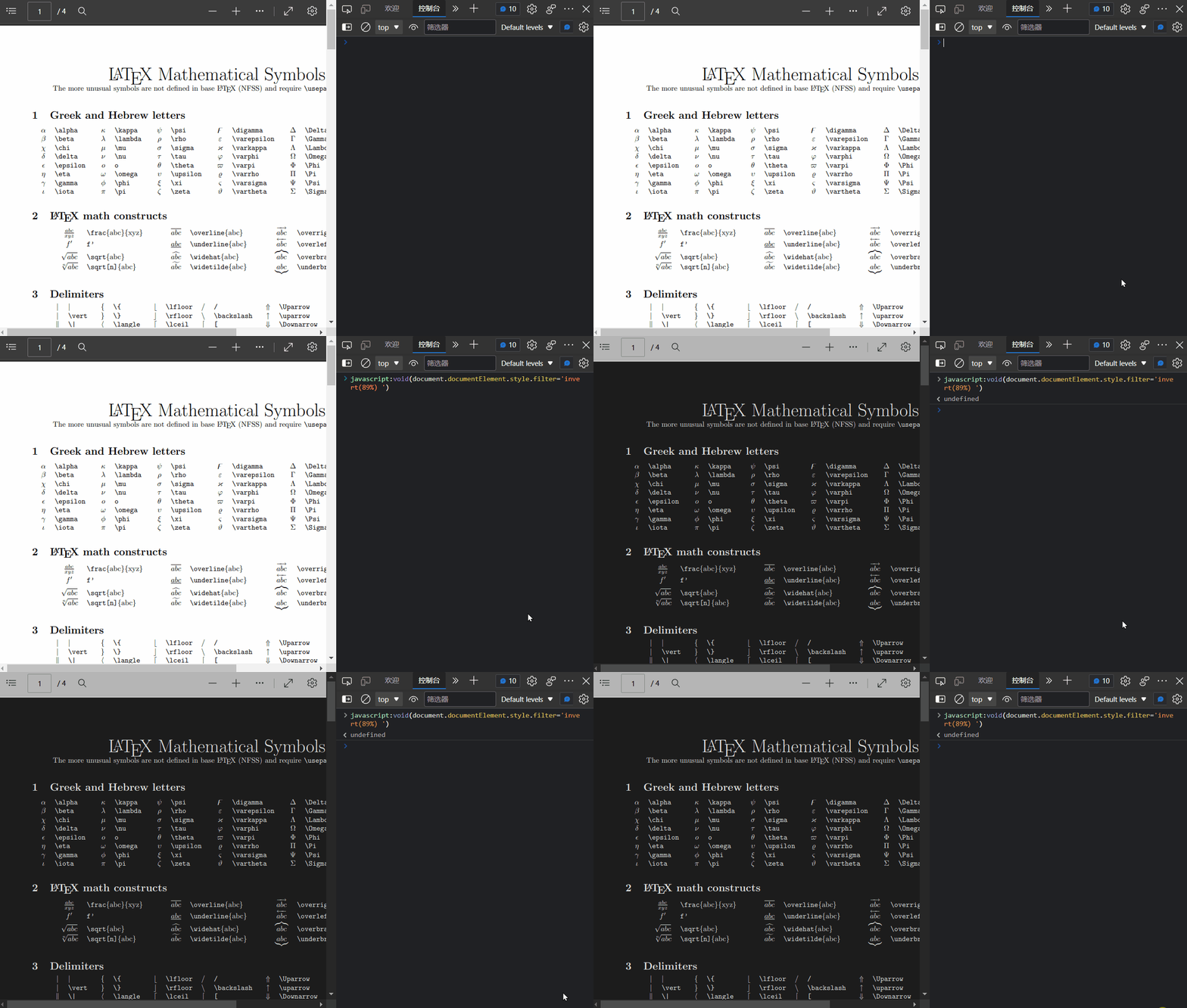
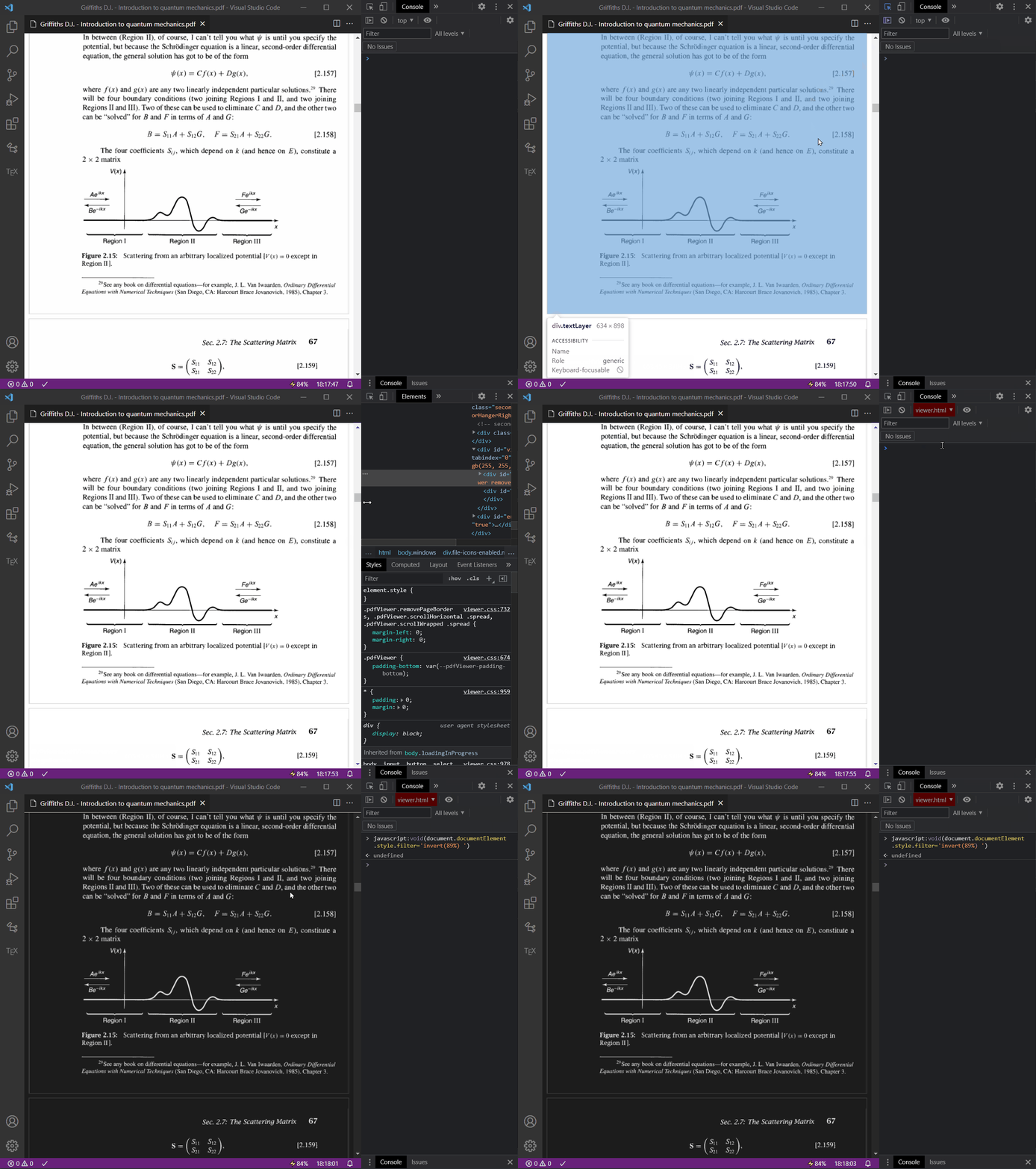
虽然还是有点丑,但是也能用了!回到 VSCode 试试。这是 LaTeX WorkShop 自带的预览功能。不过这次要先选中 PDF ,然后再进入控制台来反色,不然整个 VSCode 颜色就会翻个个。效果也可以:
不过这个方法不能一劳永逸。读下代码,这个是在整个 PDF 上加一个反色滤镜,应该是从 CSS 设置的。
于是找到 LaTeX Workshop 扩展的安装位置,找到一个叫做 viewer.css 的样式表,Windows在 %userprofile%\.vscode\extensions\james-yu.latex-workshop-8.24.1\viewer\viewer.css (注意改版本号),然后找到 #viewerContainer 项,加上这一行代码:
filter: invert(88%);
也就是这样的:
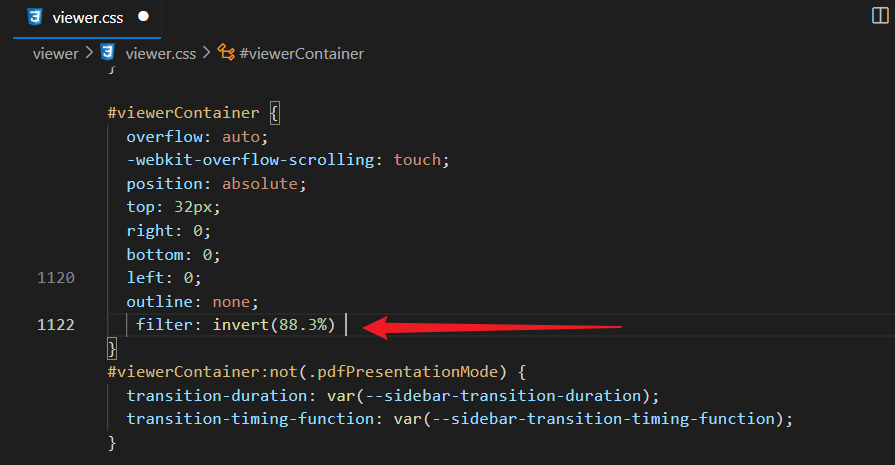
这样就能每次都用深色模式打开了。
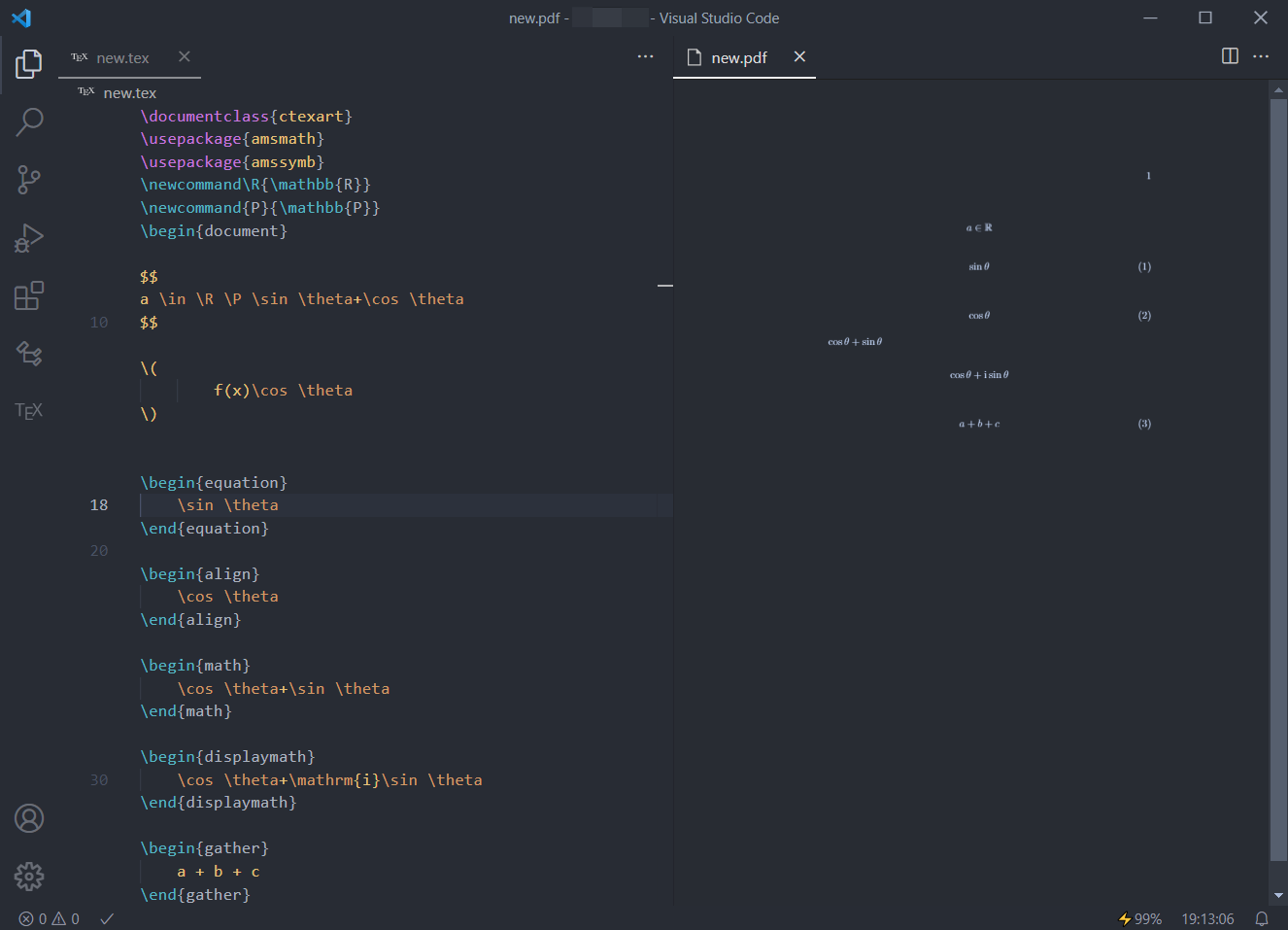
如果你喜欢用 One Dark 主题,可以将滤镜改为:
filter: invert(85%) sepia(70%) hue-rotate(180deg);
这样也能得到一体化的预览效果:
类似的方式,可以在 Zotero 等支持 JS 的软件上用。不过全都会反色。这是 Zotero 在 invert(95%) contrast(75%) brightness(70%) 下的效果,压了一下对比度:
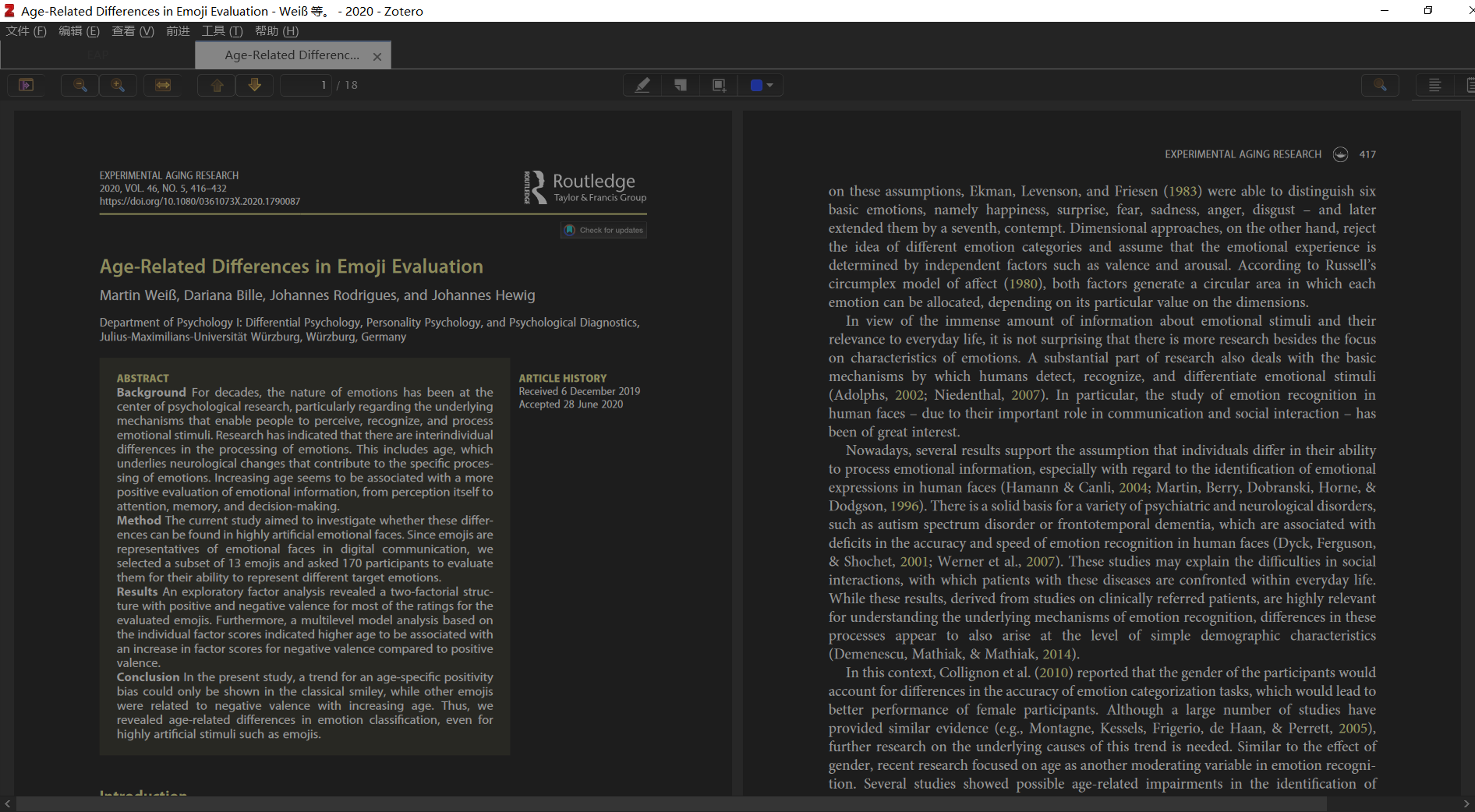
不过图片等也都会反色,因此对纯黑白的pdf更加友好。
这种方法简单粗暴,在支持 css/js 的地方都可以用。没有其他插件时,可以使用这种方式可以简单(粗暴)地进入深色模式,并不局限于 PDF 的预览。
原文链接:https://www.cnblogs.com/yf-zhao/p/16127156.html ,转载请注明出处!
一行代码,让 VS Code 内置 PDF 阅读器变成深色模式的更多相关文章
- 第三百四十一节,Python分布式爬虫打造搜索引擎Scrapy精讲—编写spiders爬虫文件循环抓取内容—meta属性返回指定值给回调函数—Scrapy内置图片下载器
第三百四十一节,Python分布式爬虫打造搜索引擎Scrapy精讲—编写spiders爬虫文件循环抓取内容—meta属性返回指定值给回调函数—Scrapy内置图片下载器 编写spiders爬虫文件循环 ...
- 二十 Python分布式爬虫打造搜索引擎Scrapy精讲—编写spiders爬虫文件循环抓取内容—meta属性返回指定值给回调函数—Scrapy内置图片下载器
编写spiders爬虫文件循环抓取内容 Request()方法,将指定的url地址添加到下载器下载页面,两个必须参数, 参数: url='url' callback=页面处理函数 使用时需要yield ...
- Ubuntu安装Foxit PDF阅读器
最近使用Ubuntu自带的PDF阅读器,发现使用体验较差,打算安装FoxitReader(可能是我习惯了Foxit和Adobe) Foxit官网 对系统平台要求如下:(支持Linux) 继续摸索了一下 ...
- 使用multiprocessing解决PyMuPDF不支持多线程加载导致的界面卡死无响应问题,及一个PyQt5实现的简易PDF阅读器例子
最近在用PyMuPDF实现一个PDF阅读器,发现PyMuPDF在加载某些epub时耗时非常长,有的长达10几秒,会导致界面卡死无响应. 尝试用多线程后台加载,发现还是不能解决问题,和作者交流(issu ...
- js判断ie和edge是否安装Adobe Reader PDF阅读器
ie浏览器和edge浏览器,必须用Adobe Reader PDF阅读器才可以打开pdf文件,其他现代浏览器自带pdf阅读器,无需安装. 判断ie或者edge如果安装了,就浏览pdf文件:如果没安装就 ...
- Linux下pdf阅读器推荐
由于需要在pdf文件上做标记,所以自带的文档查看器根本满足了需求,之前去网上查了查,Okular评价挺高,就安装了一个,确实能基本满足我的需求,但是 1.界面感觉还是不太友好,书签栏一直在那. 2.而 ...
- Foix_Reader_6.0|PDF阅读器
福晰PDF阅读器,是阅读器中的精品.此版本是优化版本. 00:风格前卫 01:使用简洁 下载地址: http://yunpan.cn/cHvyUfCdMKZz6 访问密码 ead7
- 关于linux上pdf阅读器
今天也是倒腾linux 上pdf阅读器好久. 1.okular是挺好的,但是却太大了,好多功能,我没有细看.我简单的打开了几个pdf文件,发现加载速度还是太慢了.所以基于种种,我给卸载掉了. 安装直接 ...
- Foxit Reader(福昕PDF阅读器) v4.3.1.218 绿色专业版
软件名称:Foxit Reader(福昕PDF阅读器) v4.3.1.218 绿色专业版 软件语言: 简体中文 授权方式: 免费软件 运行环境: Win 32位/64位 软件大小: 4.40MB 图片 ...
随机推荐
- 使用Xtrabackup 备份mysql数据库
##创建逻辑卷 [root@node1 ~]# pvcreate /dev/sdb1 Physical volume "/dev/sdb1" successfully create ...
- WebGPU 计算管线、计算着色器(通用计算)入门案例:2D 物理模拟
目录 1. WebGL 2. WebGPU 2.1. 适配器(Adapter)和设备(Device) 2.2. 着色器(Shaders) 2.3. 管线(Pipeline) 2.4. 并行(Paral ...
- w3af漏扫的基本使用
一.安装 apt安装 apt-get update apt-get install -y w3af 出现无法定位软件包 源码安装 sudo apt-get install git sudo apt-g ...
- 数字IC笔试题-芯源
前言 由于最近开始找数字IC的工作,所以准备多练笔试题,下面贴上芯源笔试题,来源微信公众号<数字IC打工人> 参考资源: 1. mu_guang_ 2. 李锐博恩 3. 长弓的坚持 4. ...
- uoj450 【集训队作业2018】复读机(生成函数,单位根反演)
uoj450 [集训队作业2018]复读机(生成函数,单位根反演) uoj 题解时间 首先直接搞出单个复读机的生成函数 $ \sum\limits_{ i = 0 }^{ k } [ d | i ] ...
- 论文解读(GMI)《Graph Representation Learning via Graphical Mutual Information Maximization》2
Paper Information 论文作者:Zhen Peng.Wenbing Huang.Minnan Luo.Q. Zheng.Yu Rong.Tingyang Xu.Junzhou Huang ...
- path()的name属性,有什么用?
官网(参考:命名 URL 模式) 命名 URL 模式: 为了完成反向解析 URL ,你需要像上面那样使用 命名 URL 模式 .用于命名 URL 的字符串可以包含任意字符,并不仅限于 Python 里 ...
- 一个序列出现固定元素个数的方法(DFS)
#include <iostream.h> int a[100];int i; static int stat=0; void dfs(int n,int oneCount) { if(o ...
- Notion-douan:搭建自己的阅读清单
前言 交完论文盲审稿,终于从接近一年的实习.秋招和论文的忙碌中闲下来. 在复盘秋招的时候发现自己虽然看过不少书,但缺少整理和思考,所以想趁这个机会梳理一下自己的阅读习惯,希望以后再读新的东西可以更系统 ...
- 99%的人都搞错了的java方法区存储内容,通过可视化工具HSDB和代码示例一次就弄明白了
https://zhuanlan.zhihu.com/p/269134063 番茄番茄我是西瓜 那是我日夜思念深深爱着的人啊~ 已关注 6 人赞同了该文章 前言 本篇是java内存区域管理系列教 ...