
Canvas 制作海报
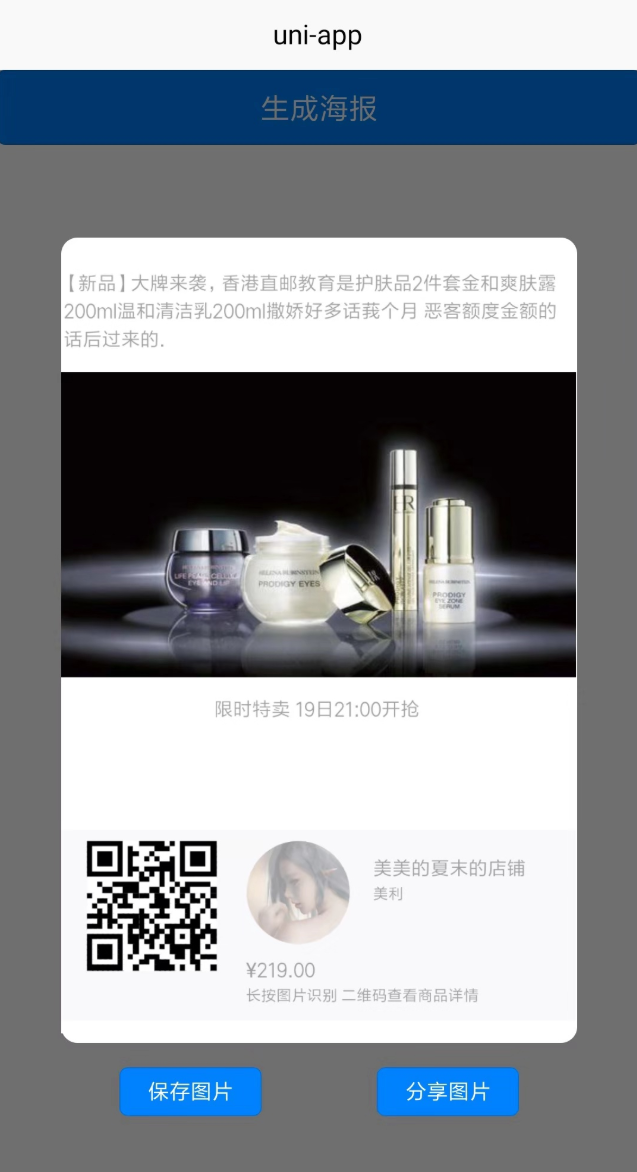
- HTML
<template>

	<view class="content">

		<view class="flex_row_c_c modalView" :class="qrShow?'show':''" @tap="hideQr()">

			<view class="flex_column">

				<view class="backgroundColor-white border_radius_10px padding1vh">

					<image :src="poster.finalPath" mode="widthFix" class="posterImage"></image>

				</view>

				<view class="flex_row marginTop2vh">

					<button type="primary" size="mini" @tap.prevent.stop="saveImage()">保存图片</button>

					<button type="primary" size="mini" @tap.prevent.stop="share()">分享图片</button>

				</view>

			</view>

		</view>

		<button type="primary" @tap="shareFc()">生成海报</button>

		<view class="hideCanvasView">

			<canvas class="hideCanvas" canvas-id="default_PosterCanvasId" :style="{width: (poster.width||0) + 'px', height: (poster.height||0) + 'px'}"></canvas>

		</view>

	</view>

</template>
- JS
<script>

	import _app from '@/util/QS-SharePoster/app.js';

	import getSharePoster from '@/util/QS-SharePoster/QS-SharePoster.js';

	export default {

		data() {

			return {

				poster: {},

				qrShow: false,

				canvasId: 'default_PosterCanvasId'

			}

		},

		methods: {

			async shareFc() {

				try {

					if (!this.poster.finalPath) {

						const d = await getSharePoster({

							type: 'testShareType',

							posterCanvasId: this.canvasId,

							qrCodeArray: ({bgObj, type, bgScale}) => {

								return [{

									text: 'xiazhenjie',

									size: bgObj.width*0.25,

									dx: bgObj.width*0.05,

									dy: bgObj.height - bgObj.width*0.25 - 50

								}]

							},

							imagesArray: ({bgObj, type, bgScale}) => { //接收的第一个参数为背景图片的信息, 第二个参数是自定义标识(感觉这里用不到), 图片为示例图片

								const dx = bgObj.width*0.3;

								return [

									{

										url: '/static/good_image.jpg',

										dx:0,

										dy: 80,

										infoCallBack(imageInfo) {

											let scale = bgObj.width*0.2 / imageInfo.height;

											return {

												dWidth: bgObj.width,

												dHeight: bgObj.height*0.4,

											}

										}

									},

									{

										url: '/static/2.jpg',

										dx,

										dy: bgObj.height - bgObj.width*0.25 - 50,

										infoCallBack(imageInfo) {

											let scale = bgObj.width*0.2 / imageInfo.height;

											return {

												circleSet: {

													x: imageInfo.width * scale/2,

													y: bgObj.width*0.2/2,

													r: bgObj.width*0.2/2

												},	// 圆形图片 , 若circleSet与roundRectSet一同设置 优先circleSet设置

												dWidth: imageInfo.width * scale,	// 因为设置了圆形图片 所以要乘以2

												dHeight: bgObj.width*0.2,

												roundRectSet: {	// 圆角矩形

													r: imageInfo.width*0.1

												}

											}

										}

									},

								]

							},

							textArray: ({bgObj, type, bgScale}) => {

								const fontSize = bgObj.width*0.045;

								const lineHeight = bgObj.height*0.04;

								return [

									{

										// fontStyle: 'bold',

										text: '【新品】大牌来袭,香港直邮教育是护肤品2件套金和爽肤露',

										size: 15,

										color: '#333333',

										alpha: .5,

										textAlign: 'left',

										textBaseline: 'middle',

										infoCallBack(textLength) {

											_app.log('index页面的text的infocallback ,textlength:' + textLength);

											return {

												dx: 2,

												dy: 10

											}

										}

									},

									{

										text: '200ml温和清洁乳200ml撒娇好多话莪个月 恶客额度金额的',

										size: 15,

										color: '#333333',

										alpha: .5,

										textAlign: 'left',

										textBaseline: 'middle',

										infoCallBack(textLength) {

											return {

												dx: 2,

												dy: 32

											}

										}

									},

									{

										text: '话后过来的.',

										size: 15,

										color: '#333333',

										alpha: .5,

										textAlign: 'left',

										textBaseline: 'middle',

										infoCallBack(textLength) {

											return {

												dx: 2,

												dy: 54

											}

										}

									},

									{

										text: '限时特卖 19日21:00开抢',

										size: 15,

										color: '#333333',

										alpha: .5,

										textAlign: 'left',

										textBaseline: 'middle',

										infoCallBack(textLength) {

											return {

												dx: 120,

												dy: 345

											}

										}

									},

									{

										text: '美美的夏末的店铺',

										size: 15,

										color: '#333333',

										alpha: .5,

										textAlign: 'left',

										textBaseline: 'middle',

										infoCallBack(textLength) {

											return {

												dx: bgObj.width - 160,

												dy: bgObj.height - 130

											}

										}

									},

									{

										text: '美利',

										size: 12,

										color: '#333333',

										alpha: .5,

										textAlign: 'left',

										textBaseline: 'middle',

										infoCallBack(textLength) {

											return {

												dx: bgObj.width - 160,

												dy: bgObj.height - 110

											}

										}

									},

									{

										text: '¥219.00',

										size: 15,

										color: '#333333',

										alpha: .5,

										textAlign: 'left',

										textBaseline: 'middle',

										infoCallBack(textLength) {

											return {

												dx: bgObj.width - 260,

												dy: bgObj.height - 50

											}

										}

									},

									{

										text: '长按图片识别 二维码查看商品详情',

										size: 12,

										color: '#333333',

										alpha: .5,

										textAlign: 'left',

										textBaseline: 'middle',

										infoCallBack(textLength) {

											return {

												dx: bgObj.width - 260,

												dy: bgObj.height - 30

											}

										}

									},

								]

							},

							setCanvasWH: ({bgObj, type, bgScale}) => { // 为动态设置画布宽高的方法,

								this.poster = bgObj;

								this.poster.height = 600;

							},

							setDraw: ({Context, bgObj, type, bgScale}) => {

								Context.setFillStyle('#F5F4F9');

								Context.setGlobalAlpha(0.6);

								Context.fillRect(0, bgObj.height - bgObj.height*0.2 - 40, bgObj.width, bgObj.height*0.2 + 30);

							}

						});

						console.log('海报生成成功, 临时路径: ' + d.poster.tempFilePath)

						this.poster.finalPath = d.poster.tempFilePath;

					}

					this.qrShow = true;

				} catch (e) {

					_app.hideLoading();

					_app.showToast(JSON.stringify(e));

					console.log(JSON.stringify(e));

				}

			},

			saveImage() {

				// #ifndef H5

				uni.saveImageToPhotosAlbum({

					filePath: this.poster.finalPath,

					success(res) {

						_app.showToast('保存成功');

					}

				})

				// #endif

				// #ifdef H5

				_app.showToast('保存了');

				// #endif

			},

			share() {

				// #ifdef APP-PLUS

				_app.getShare(false, false, 2, '', '', '', this.poster.finalPath, false, false);

				// #endif

				// #ifndef APP-PLUS

				_app.showToast('分享了');

				// #endif

			},

			hideQr() {

				this.qrShow = false;

			}

		}

	}

</script>
- CSS
.hideCanvasView {

		position: relative;

	}

	.hideCanvas {

		position: fixed;

		top: -99999upx;

		left: -99999upx;

		z-index: -99999;

	}

	.flex_row_c_c {

		display: flex;

		flex-direction: row;

		justify-content: center;

		align-items: center;

	}

	.modalView {

		width: 100%;

		height: 100%;

		position: fixed;

		top: 0;

		left: 0;

		right: 0;

		bottom: 0;

		opacity: 0;

		outline: 0;

		transform: scale(3);

		perspective: 2500upx;

		background: rgba(0, 0, 0, 0.6);

		transition: all .3s ease-in-out;

		pointer-events: none;

		backface-visibility: hidden;

		z-index: 999;

	}

	.modalView.show {

		opacity: 1;

		transform: scale(1);

		pointer-events: auto;

	}

	.flex_column {

		display: flex;

		flex-direction: column;

	}

	.backgroundColor-white {

		background-color: white;

	}

	.border_radius_10px {

		border-radius: 10px;

	}

	.padding1vh {

		/* padding: 1vh; */

		padding-top: 20px;

	}

	.padding1vh2{

		padding-top: 20px;

		padding-bottom: 20px;

	}

	.posterImage {

		width: 80vw;

		height: 40vw;

	}

	.flex_row {

		display: flex;

		flex-direction: row;

	}

	.marginTop2vh {

		margin-top: 2vh;

	}
参考:https://ext.dcloud.net.cn/plugin?id=471
项目地址 :https://dev.tencent.com/u/Coding-Neo/p/CanvasPoster/git
Canvas 制作海报的更多相关文章
- H5上传图片并使用canvas制作海报
马上就要"十一"国庆节了,又恰逢公司已经三周岁了,所以市场部和产品共同策划了一个"正青春,共成长"的主题代言活动,准备在国庆节以及中秋节期间让公司员工和用户为公 ...
- 用Canvas制作简单的画图工具
今天用Canvas制作了一个画图工具,非常简单,功能也不是很多,主要有背景网格,画线,画圆,画矩形和画圆角矩形,也用到了canvas的一些基本知识,在这里一一列举. 1.线段的绘制: 如何绘制真正的1 ...
- 酷!使用 jQuery & Canvas 制作相机快门效果
在今天的教程中,我们将使用 HTML5 的 Canvas 元素来创建一个简单的摄影作品集,它显示了一组精选照片与相机快门的效果.此功能会以一个简单的 jQuery 插件形式使用,你可以很容易地整合到任 ...
- 如何使用 HTML5 Canvas 制作水波纹效果
今天,我们继续分享 JavaScript 实现的效果例子,这篇文章会介绍使用 JavaScript 实现水波纹效果.水波效果以图片为背景,点击图片任意位置都会触发.有时候,我们使用普通的 Javasc ...
- 使用canvas制作在线画板
canvas绘图的强大功能,让人前仆后继的去研究它.代码全部加起来不足百行.还用到了h5中的<input type="color"/>和<input type=& ...
- 怎样用HTML5 Canvas制作一个简单的游戏
原文连接: How To Make A Simple HTML5 Canvas Game 自从我制作了一些HTML5游戏(例如Crypt Run)后,我收到了很多建议,要求我写一篇关于怎样利用HTML ...
- 利用canvas制作乱跑的小球
canvas制作乱跑的小球 说明:将下面的代码放到html的body就可以,键盘控制上(W)下(S)左(A)右(D) <body> <canvas id="canvas&q ...
- <canvas合成海报>所遇问题及解决方案总结
最近做了一个用canvas合成海报图片的移动端项目,由于一点canvas基础都没有,所以去网上搜了一位前辈的demo,但是开发过程中遇到了很多问题,现将所遇问题及解决方法总结如下: 1.移动端canv ...
- 使用Canvas制作时钟动画
复习Javascript到Canvas的知识点,看到一个使用Canvas绘制的静态时钟例子,便想将其变成动态显示系统时间的时钟动画.另外再配上数字显示的时钟,一个小的时钟模块的诞生了!目前的界面还比较 ...
随机推荐
- C++:用字符串数组实现大数运算,以两个不高于40位的大数运算为例。
因为基本数据类型中整型的内存范围有限,所以直接进行大数之间的运算,不仅浪费空间,而且运行缓慢,甚至有些会导致数据溢出. 那怎么办呢? 这时我们就想直接不行,那咱们来间接的. 这就是我们今天主要要讲的: ...
- Windows原理深入学习系列-Windows内核提权
这是[信安成长计划]的第 22 篇文章 0x00 目录 0x01 介绍 0x02 替换 Token 0x03 编辑 ACL 0x04 修改 Privileges 0x05 参考文章 继续纠正网上文章中 ...
- NTFS权限详解
NTFS权限是作为一个Windows管理员必备的知识,许多经验丰富的管理员都能够很熟悉地对文件.文件夹.注册表项等进行安全性的权限设置,包括完全控制.修改.只读等.而谈论NTFS权限这个话题也算是老生 ...
- shuffle()和sns.FacetGrid()定义
- ArcMap线上均匀生成点
面中均匀生成点方法: [创建渔网]→[要素转点](或[要素折点转点])→[裁剪](或[按位置选择]→[导出数据]),即可. ArcMap中随机生成点: [随机生成点]工具 最近博主的朋友有均匀布点的需 ...
- 在idea中新建完springboot项目的时候遇到问题(右键没有class选择;控制台报错:Could not transfer artifact org.apache.tomcat.embed:tomcat-embed-core:jar:9.0.60 from/to central ....)
一.在idea中新建完springboot项目的时候遇到问题 问题1:右键没有class选择 解决:之所以会如此,是因为项目还没完成创建完成,解决:只需等等即可,等到完全创建完成即可 问题2(报tom ...
- BUU findkey
定位关键函数 跟入flag找到问题位置 两行一样的代码,nop掉第二行,按p生成函数 代码审计 int __userpurge sub_4018C4@<eax>(int a1@<eb ...
- automake的使用2
前言 如果你的入口文件main.c和依赖的文件不是在同一个目录中的,使用Autotools来管理项目的时候会稍微复杂一下. 在不同的目录下,项目会生成*.a文件的静态连接(静态连接相当于将多个.o目标 ...
- Oracle 关于v$之类的视图使用说明
官方文档:https://docs.oracle.com/en/database/oracle/oracle-database/19/cncpt/data-dictionary-and-dynamic ...
- jQuery--文档处理案例
需求 如上图,实现左右两边的选择菜单可以左右移动,'>'按钮一次只能移动被选中的一个菜单,'>>'按钮一次移动所有被选择的菜单,'>>>'按钮 将所有菜单进行移动, ...